
Facetime là ứng dụng độc quyền của Apple nên bạn sẽ không thể sử dụng nếu bạn đang dùng smartphone, tablet chạy Android. Nó hoạt động kết nối người dùng thông qua mạng 3G/4G hoặc Wi-Fi. Hiện nay Facetime ngày càng trở nên phổ biến hơn.
Tính năng gọi nhóm FaceTime cho phép bạn có thể mời tối đa 32 người tham gia vào cuộc gọi thoại hoặc cuộc gọi video chất lượng cao. Ứng dụng này miễn phí giữa các thiết bị của Apple được cài đặt sẵn trong hệ điều hành iOS trên điện thoại iPhone và những thiết bị iOS.

Bước 1: Mở ứng dụng FaceTime trên điện thoại, sau đó nhấn chọn kí hiệu + ở trên cùng bên phải.
Bước 2: Nhập tên hoặc số của những người bạn muốn gọi vào trường nhập ở trên cùng. Bạn cũng có thể chạm vào kí hiệu dấu cộng để mở Danh bạ và thêm mọi người từ đó.
Bước 3: Chạm vào biểu tượng Video để thực hiện cuộc gọi video hoặc chạm vào biểu tượng Âm thanh để thực hiện cuộc gọi FaceTime âm thanh.

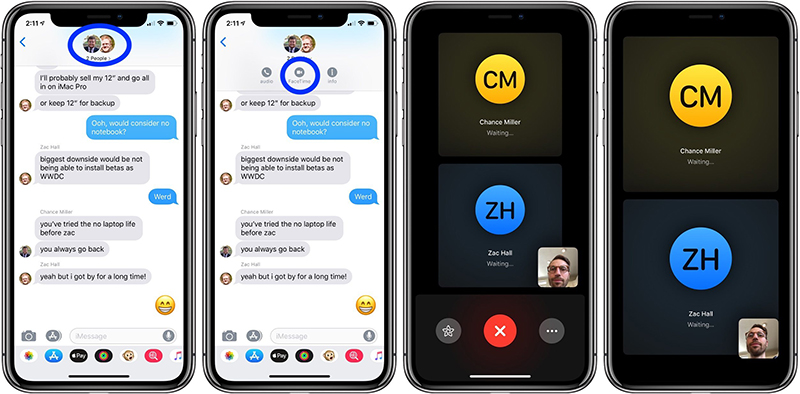
Trong cuộc hội thoại Tin nhắn nhóm, bạn có thể bắt đầu cuộc gọi FaceTime nhóm với cùng người bạn đang trò chuyện trong cuộc hội thoại trong Tin nhắn bằng cách:
Bước 1: Trong cuộc hội thoại trong Tin nhắn, hãy chạm vào ảnh hồ sơ ở đầu cuộc hội thoại.
Bước 2: Chạm vào biểu tượng FaceTime vừa được hiện ra.
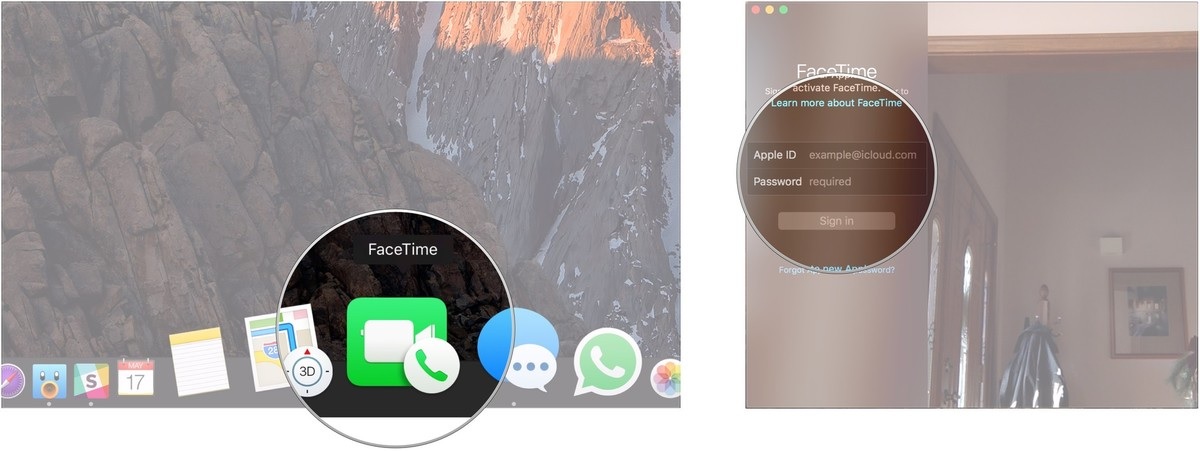
Bước 1: Trong ứng dụng FaceTime trên máy MacBook của bạn và đăng nhập vào tài khoản.
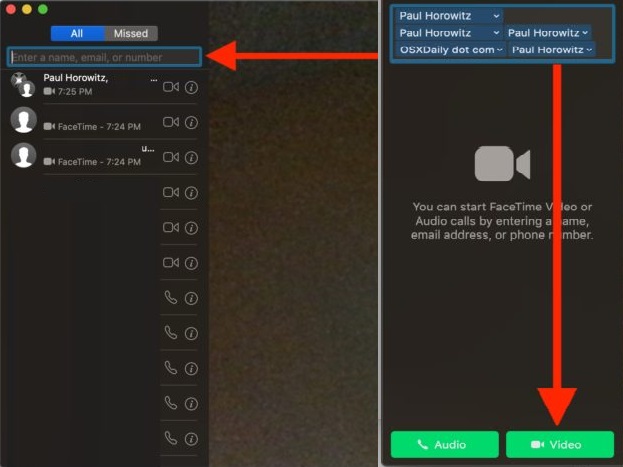
Bước 2: Trong trường ở đầu cửa sổ FaceTime, hãy nhập địa chỉ email, số điện thoại hoặc chọn từ danh bạ tất cả người bạn muốn gọi.
Bước 3: Để bắt đầu cuộc gọi FaceTime, bấm nút biểu tượng Video hoặc nút biểu tượng Âm thanh (hoặc sử dụng Touch Bar).
Xem thêm:
Như vậy, thật đơn giản để sử dụng tính năng gọi nhóm Facetime trên iPhone và MacBook phải không nào? Nếu bạn biết thêm mẹo hay nào trong công việc mùa dịch này, hãy để lại chia sẻ dưới phần bình luận nhé!

 Không hài lòng

↑
Đang xử lý... Vui lòng chờ trong giây lát.



 Xóa địa chỉ