
IPHONE GIẢM SỐC | TRANH THỦ SĂN NGAY
Chuyển vùng App Store là thao tác thay đổi vị trí địa lý của tài khoản Apple ID trên hệ thống máy chủ của Apple. Khi thực hiện thay đổi này, App Store sẽ tự động cập nhật kho nội dung tương ứng với quốc gia đã chọn.
Nhờ đó, thao tác này giúp thiết bị iPhone truy cập vào kho ứng dụng, sách và phim ảnh dành riêng cho từng khu vực cụ thể trên toàn thế giới.
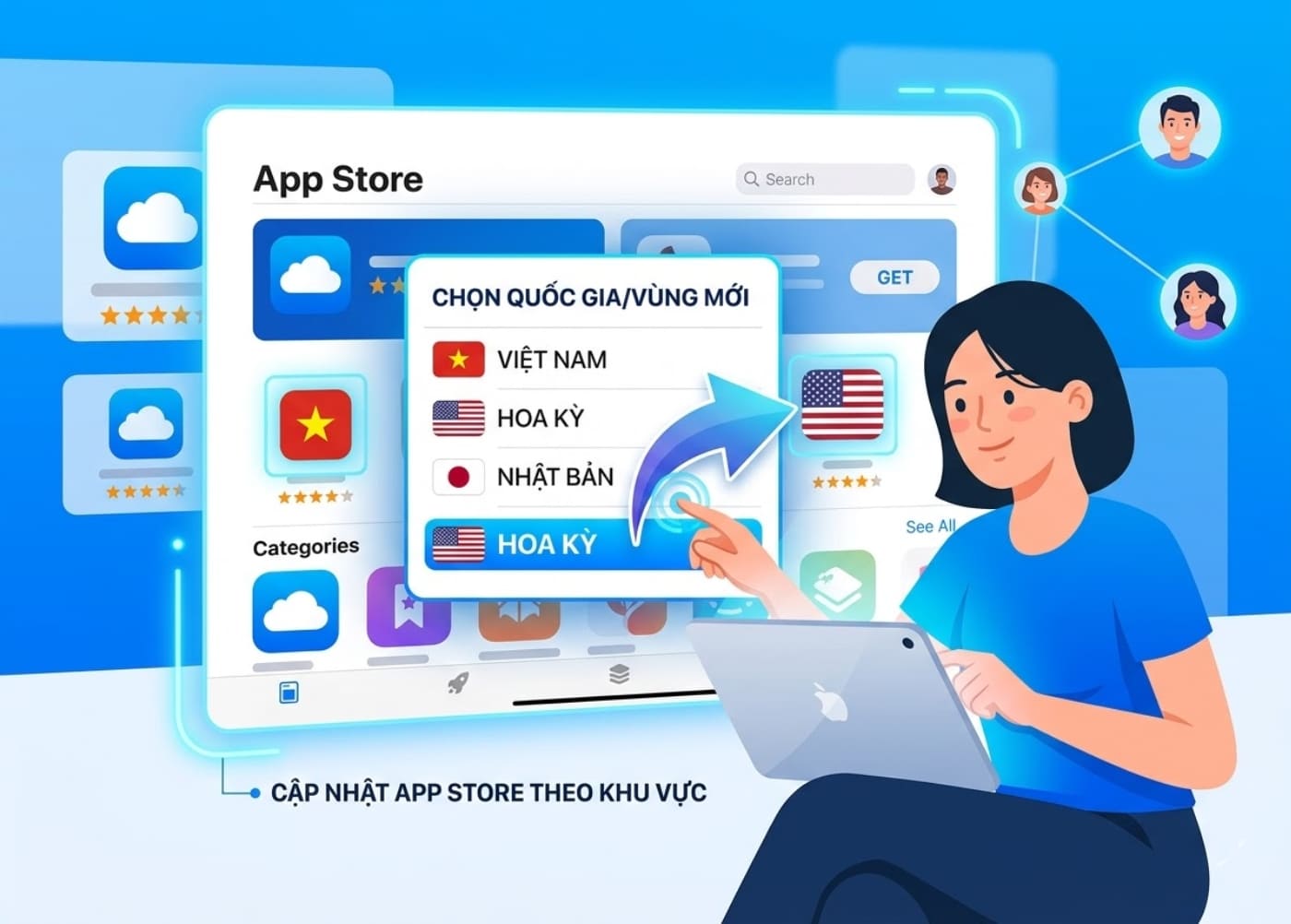
Chuyển vùng App Store là thao tác thay đổi vị trí địa lý của tài khoản Apple ID
Lợi ích khi chuyển vùng iPhone:
Để quá trình đổi vùng quốc gia trên App Store diễn ra suôn sẻ và không bị hệ thống báo lỗi, bạn cần đảm bảo hoàn tất các điều kiện bắt buộc sau đây từ Apple:
Sau khi chuyển sang khu vực mới thành công, bạn hoàn toàn có thể đăng ký lại các gói dịch vụ và thiết lập lại tính năng Chia sẻ gia đình nếu cần thiết.
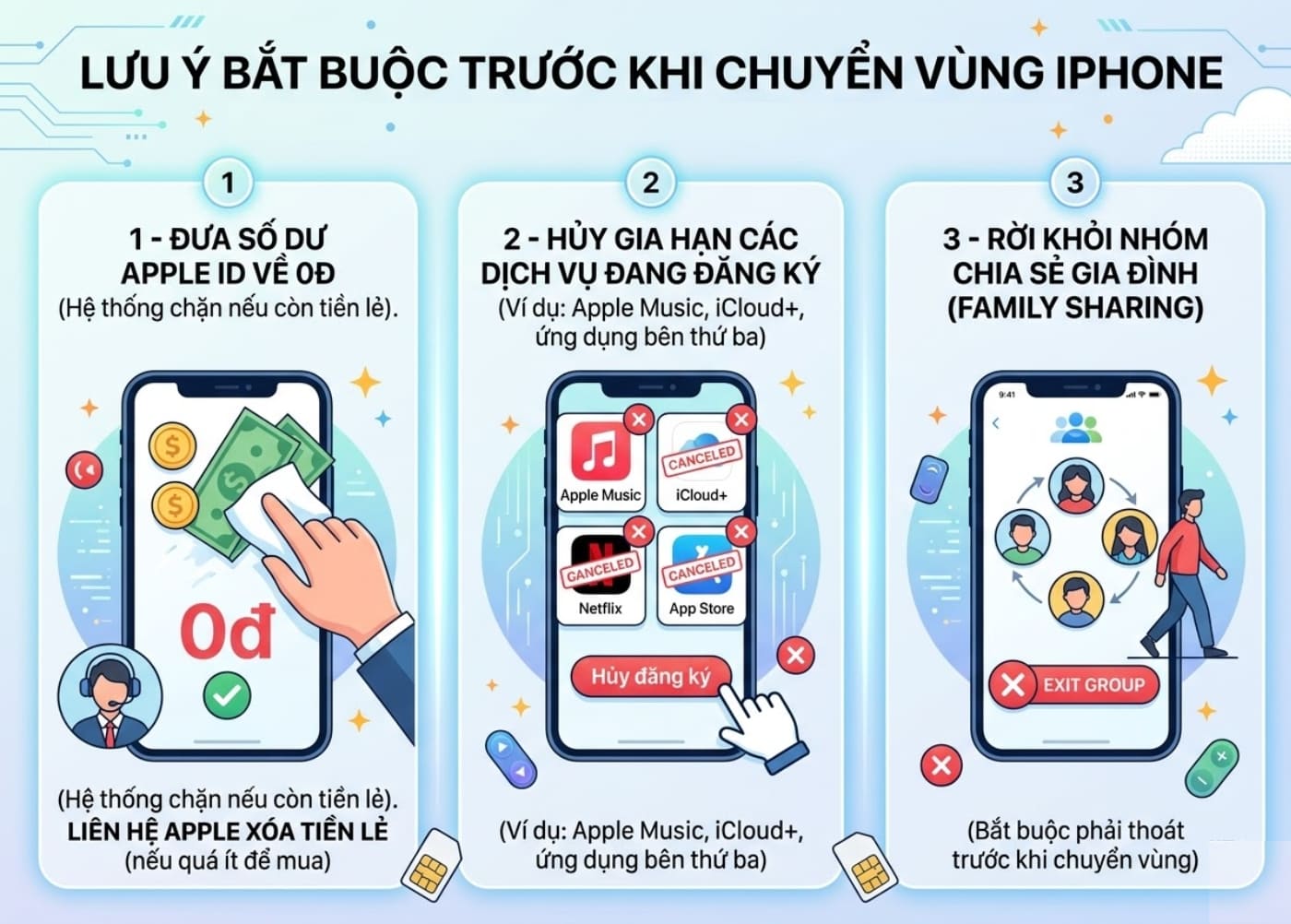
Lưu ý trước khi chuyển vùng iPhone
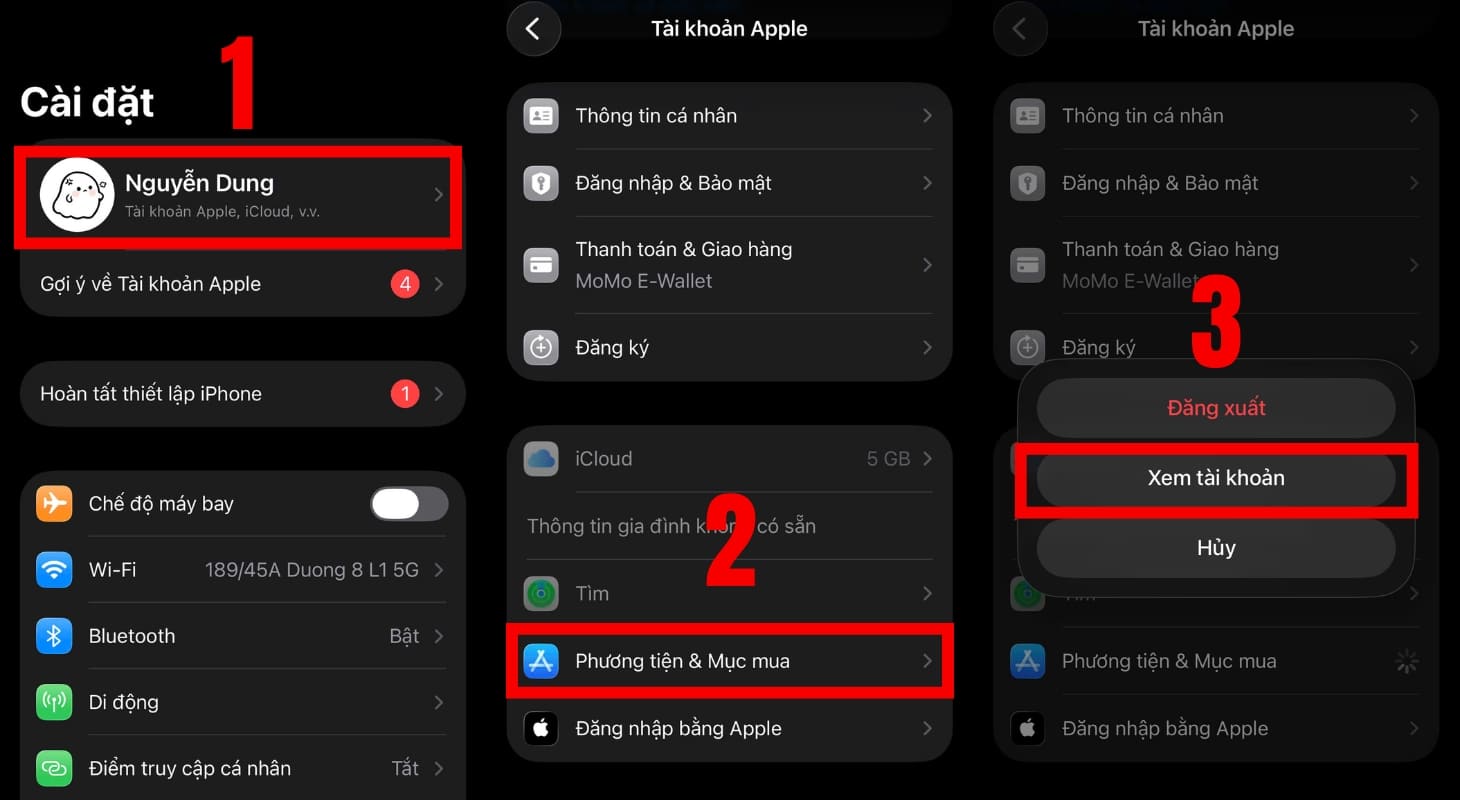
1. Vào Cài đặt > Nhấn vào tên Apple ID > Chọn Phương tiện & Mục mua.
2. Chọn Xem tài khoản > Đăng nhập vào tài khoản Apple ID.
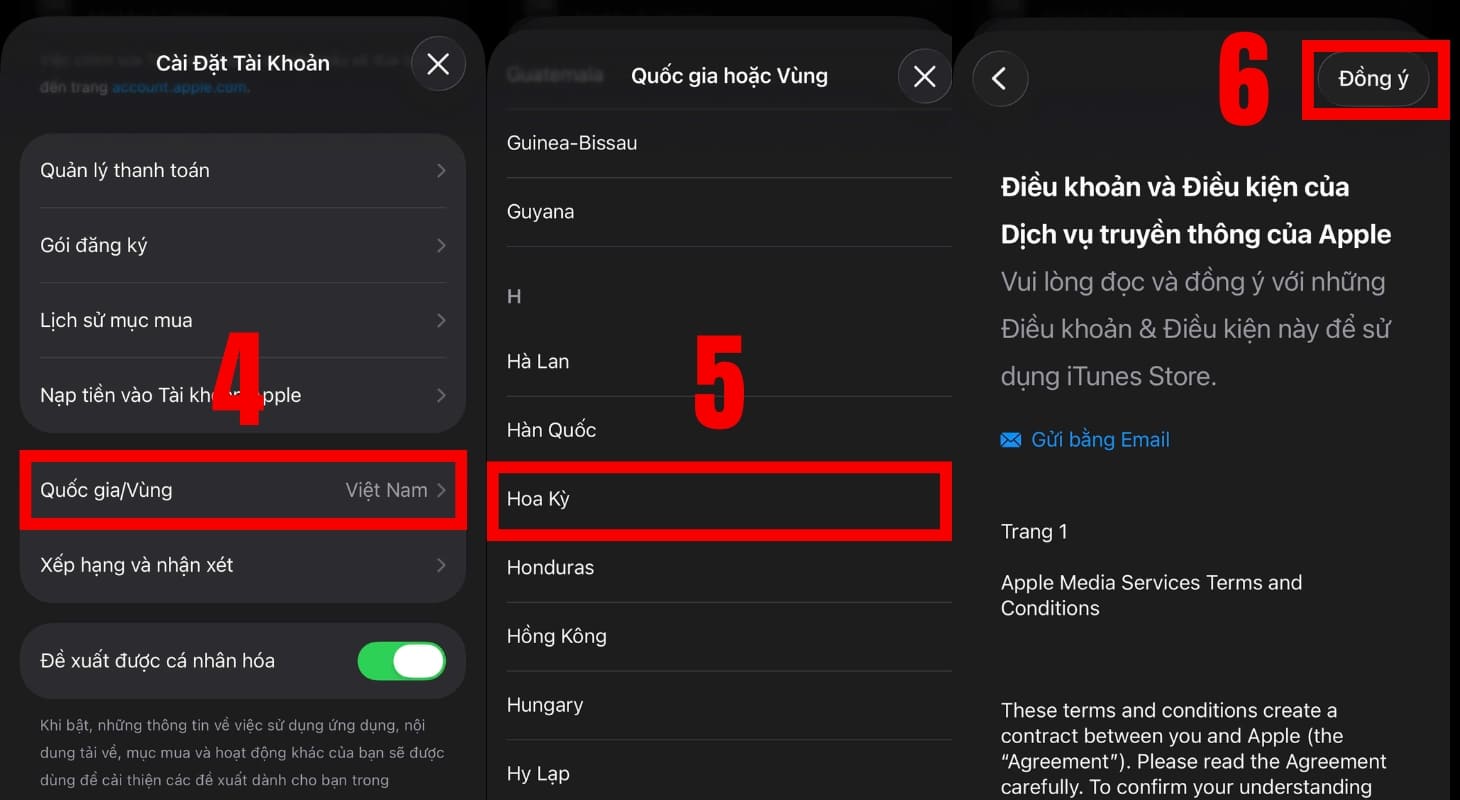
3. Chọn Quốc gia/vùng > Chọn quốc gia hoặc vùng mới mà bạn muốn > Chọn Tiếp tục để thay đổi quốc gia hoặc vùng.
4. Chọn Đồng ý ở góc bên phải.
5. Chọn phương thức thanh toán và nhập thông tin thanh toán cũng như địa chỉ thanh toán mới của bạn, rồi chạm vào Tiếp theo.
Hướng dẫn chi tiết:
Bước 1: Vào Cài đặt > Nhấn vào tên Apple ID > Chọn Phương tiện & Mục mua > Chọn Xem tài khoản > Đăng nhập vào tài khoản Apple ID của bạn.
Bước 2: Chọn Quốc gia/vùng > Chọn quốc gia hoặc vùng mới mà bạn muốn > Chọn Tiếp tục để thay đổi quốc gia hoặc vùng > Chọn Đồng ý ở góc phải.
Bước 3: Chọn phương thức thanh toán và nhập thông tin thanh toán cũng như địa chỉ thanh toán mới của bạn.
Tại đây, bạn có thể thiết lập phương thức thanh toán là Không (None) nếu không muốn thanh toán trên App Store.
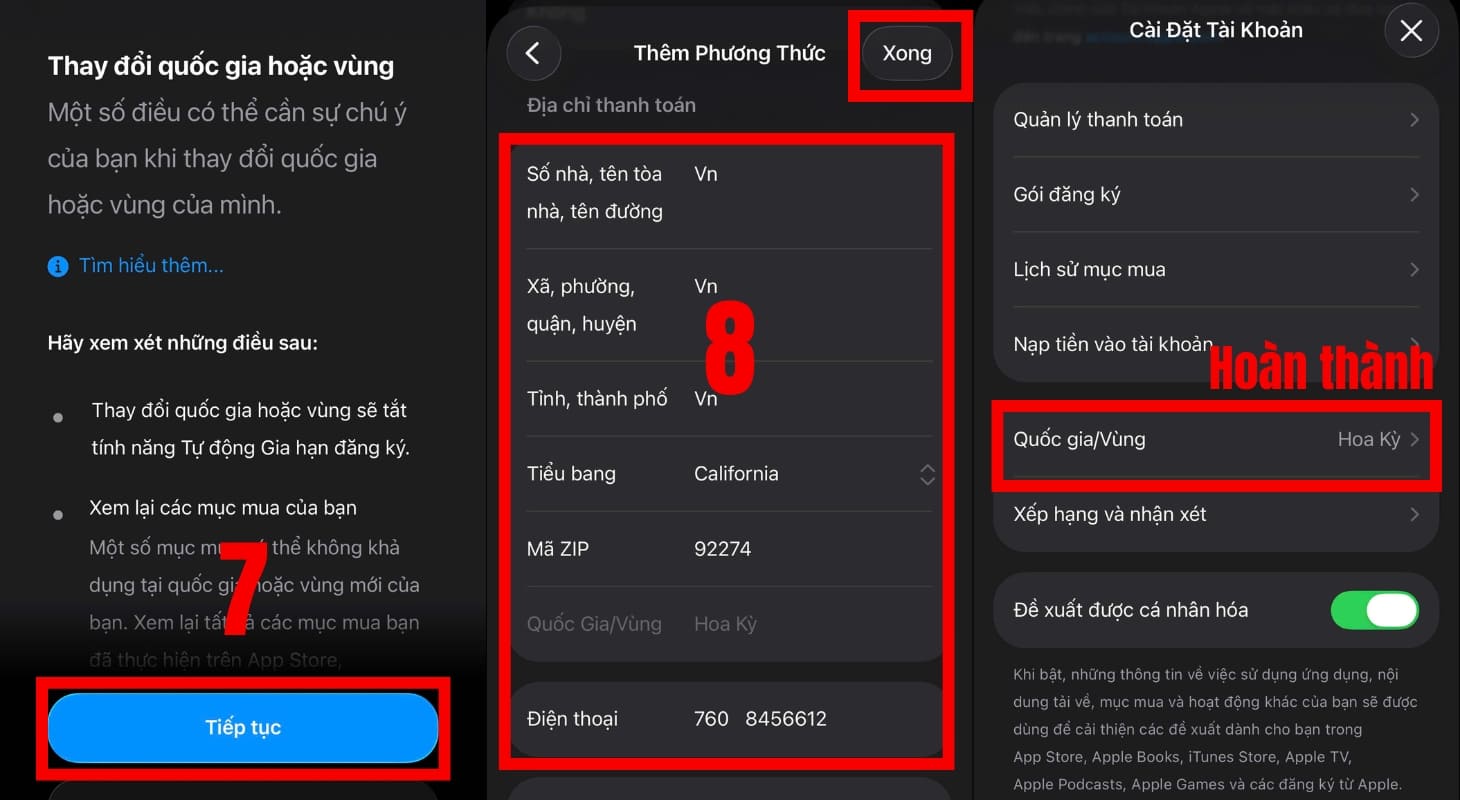
Cách chuyển vùng App Store sang Mỹ
Quy trình chuyển vùng Singapore cũng tương tự như cách làm với vùng Mỹ nhưng người dùng sẽ chọn quốc gia là Singapore trong danh sách.
Đây là khu vực thường được các game thủ tại Việt Nam ưu tiên lựa chọn nhờ tốc độ máy chủ ổn định và gần với khu vực Đông Nam Á. Khi đổi sang vùng này, bạn sẽ tiếp cận được nhiều tựa game bom tấn thường xuyên ra mắt bản thử nghiệm tại đây.
Để xác thực tài khoản tại Singapore, bạn cần cung cấp mã bưu điện (Postal code) gồm 6 chữ số hợp lệ, ví dụ như 569933.
Hệ thống cũng yêu cầu nhập số điện thoại với định dạng quốc tế phù hợp với mã vùng của Singapore.
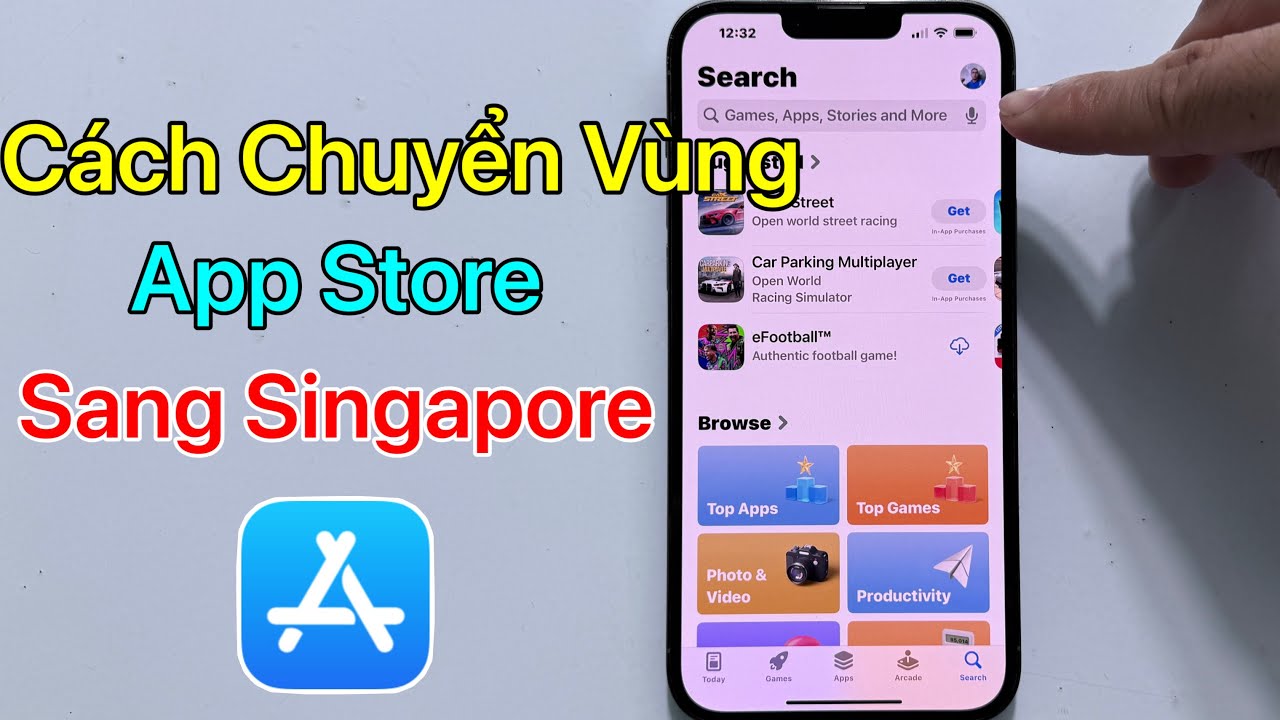
Khi muốn quay trở lại kho ứng dụng Việt Nam, bạn chỉ cần tìm lại mục Quốc gia/vùng (Country/Region) trong cài đặt Apple ID > Chọn Vietnam và cập nhật lại các thông tin cá nhân cơ bản.
Trường hợp chuyển vùng iPhone sang Nhật Bản, Hàn Quốc,... với ngôn ngữ hình tượng không quen thuộc, hãy thực hiện mẹo sau:
Bước 1: Mở ứng dụng Apple Music hoặc ứng dụng Apple TV.
Bước 2:
Bước 3: Tại trang Thông tin tài khoản, chọn Thay đổi quốc gia hoặc vùng > Chọn quốc gia/vùng mới.
Bước 4: Chọn Đồng ý điều khoản và điều kiện.
Bước 5: Nhập thông tin thanh toán và địa chỉ thanh toán mới của bạn > Chọn Tiếp tục.
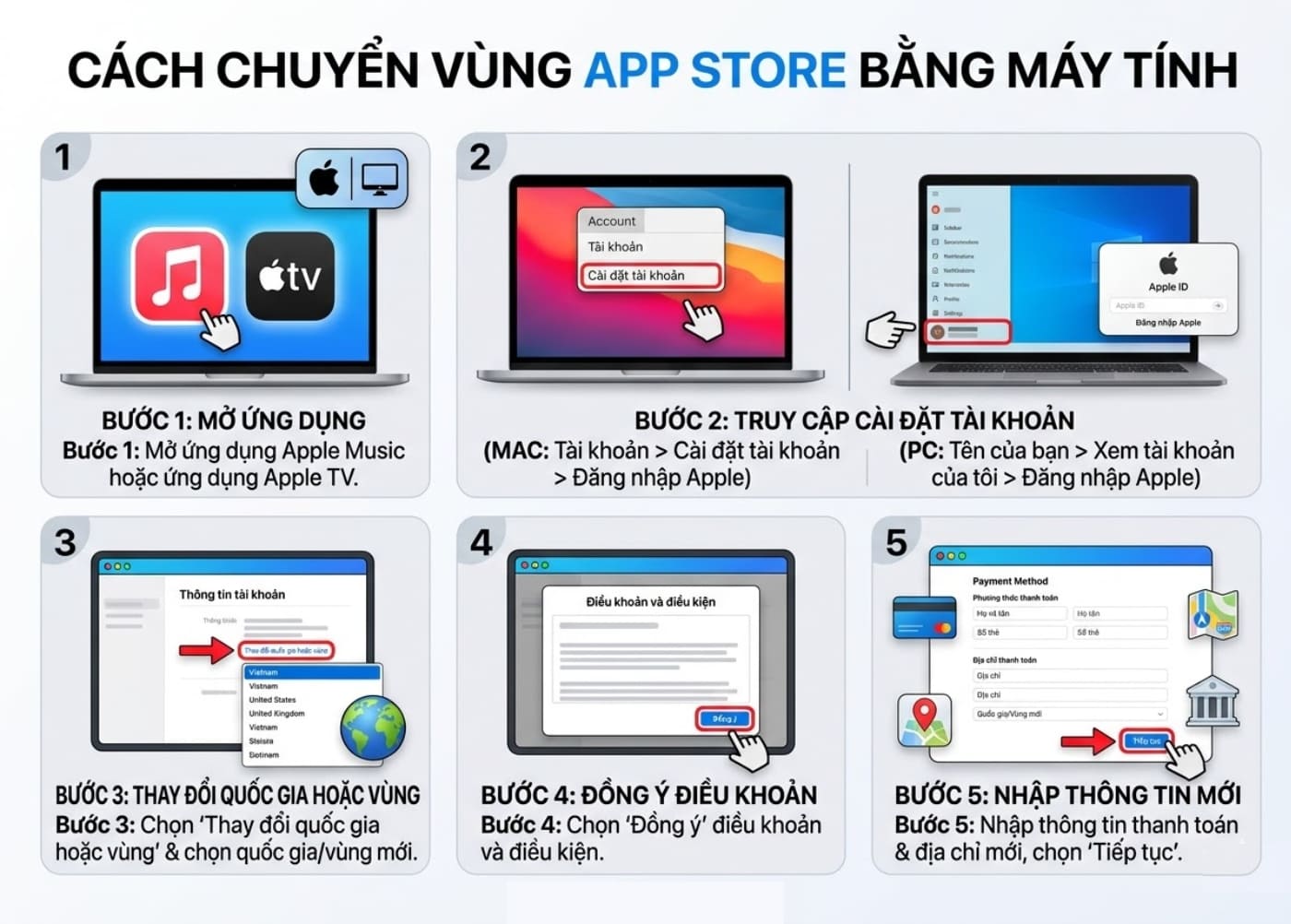
Hướng dẫn chuyển vùng App Store bằng máy tính
Câu trả lời là không. Việc thay đổi vùng quốc gia cho App Store chỉ tác động đến cửa hàng ứng dụng và các dịch vụ trực tuyến của Apple, hoàn toàn không can thiệp vào bộ nhớ trong của máy.
Do đó, các dữ liệu cá nhân quan trọng như hình ảnh, tin nhắn, danh bạ hay ghi chú vẫn được giữ nguyên vẹn trên điện thoại.
Có ba nguyên nhân chính khiến người dùng không tìm thấy tùy chọn "None" trong bảng thông tin thanh toán.
Nếu gặp thông báo lỗi không thể chuyển vùng, bạn hãy kiểm tra lại kết nối mạng ổn định hoặc thử khởi động lại thiết bị để giải phóng bộ nhớ đệm.
Một lỗi thường gặp khác là địa chỉ đường phố và mã bưu điện (Zip code) không khớp với quốc gia mà bạn đã lựa chọn.
Trong trường hợp vẫn thất bại, người dùng nên thử đăng xuất ID Apple và đăng nhập lại để làm mới phiên làm việc trên hệ thống cửa hàng.
Hy vọng những hướng dẫn chi tiết về cách đổi vùng sang Mỹ, Singapore và cách chuyển vùng iPhone về Việt Nam trong bài viết sẽ giúp bạn thực hiện thành công một cách nhanh chóng. Cảm ơn bạn đã theo dõi bài viết!

 Không
Không





↑
Đang xử lý... Vui lòng chờ trong giây lát.


 Xóa địa chỉ
