
IPHONE KHUYẾN MÃI GIẢM SỐC | SĂN NGAY
Hướng dẫn dưới đây được thực hiên trên iPhone cập nhật phiên bản iOS 26.5 mới nhất (tính đến tháng 5/2026). Bạn có thể thực hiện tương tự trên iPhone của mình.
Hướng dẫn nhanh:
2. Khi cúp máy, nhấn vào thông báo Xem cuộc gọi được lưu (hoặc mở ứng dụng Ghi chú) và bấm Phát để nghe lại.
Hướng dẫn chi tiết:
Bước 1: Trong cuộc gọi, chọn mục Thêm.
Bước 2: Chọn Bản ghi cuộc gọi.
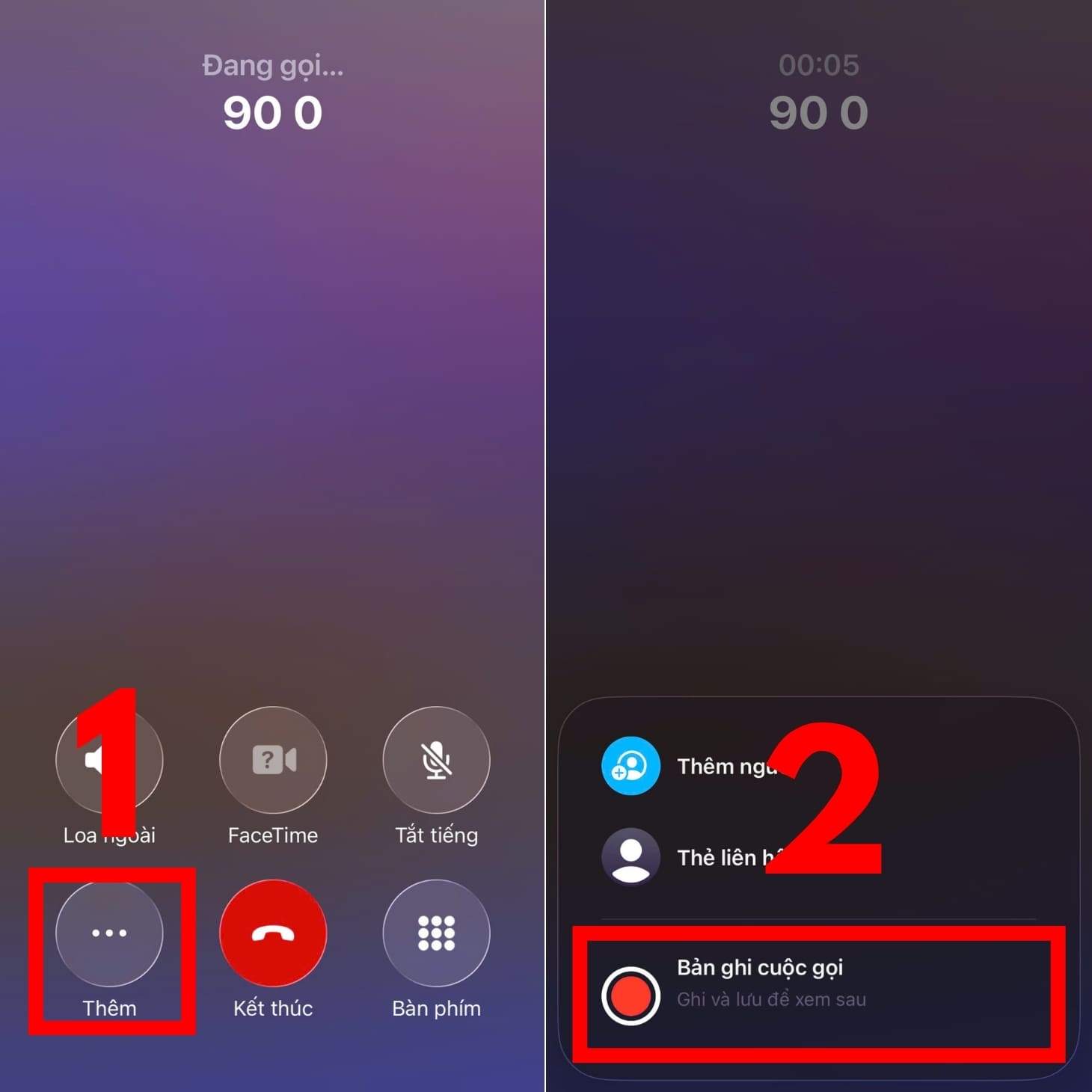
Chọn Bản ghi cuộc gọi trong phần Thêm khi đang gọi
Bước 3: Khi thông báo Bản ghi cuộc gọi được lưu vào ứng dụng Ghi chú hiện lên > Chọn Tiếp tục để kích hoạt ghi âm cuộc gọi trên iPhone.
Bước 4: Thông báo Cuộc gọi này sẽ được ghi âm hiện lên, bắt đầu ghi âm cuộc gọi.
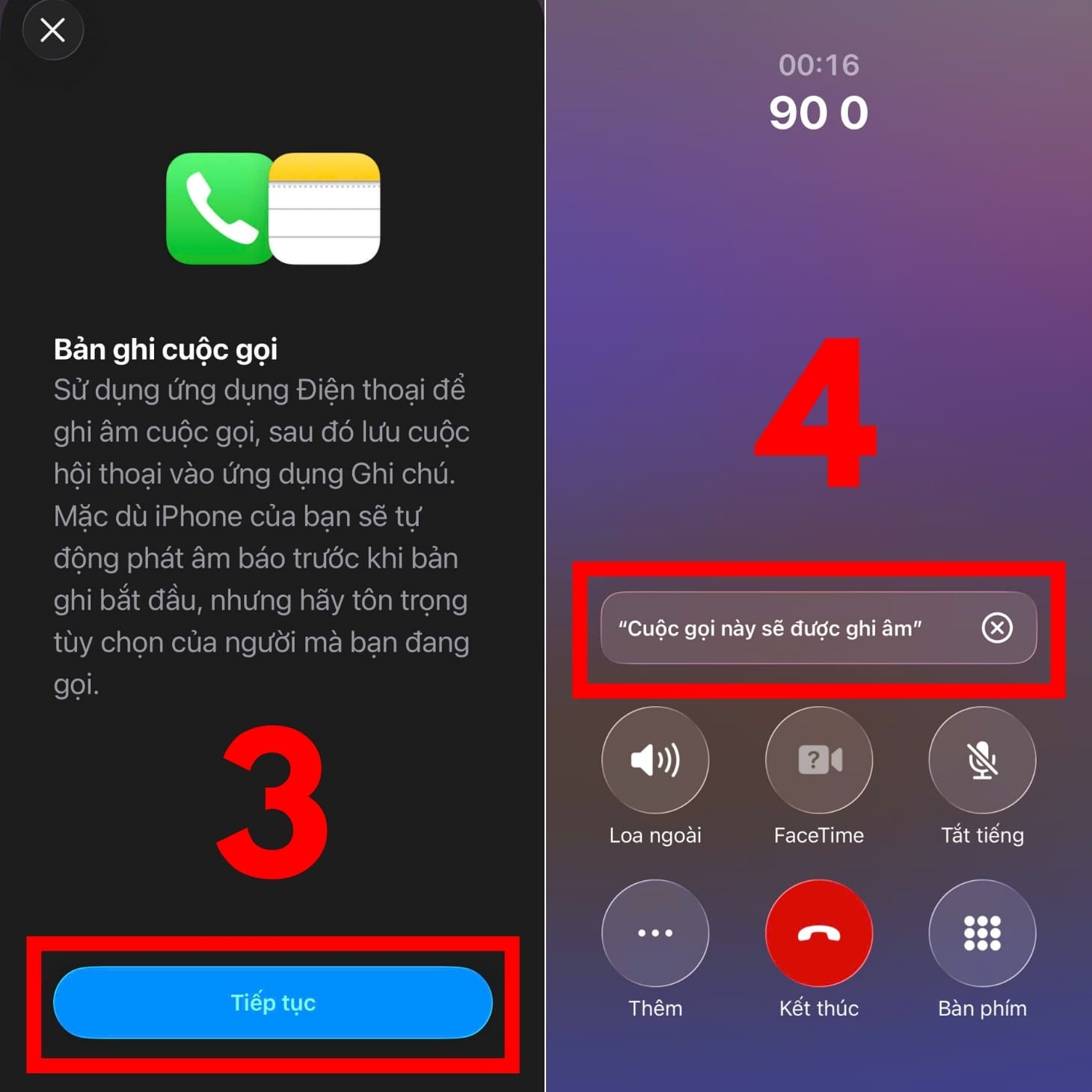
Chọn Tiếp tục để lưu bản ghi cuộc gọi vào phần Notes
Bước 5: Khi tắt máy, bản ghi sẽ được lưu vào phần Ghi chú. Chọn vào thông báo Xem cuộc gọi được lưu để đến ngay vị trí lưu bản ghi.
Bước 6: Chọn Phát để nghe lại bản ghi âm cuộc gọi.
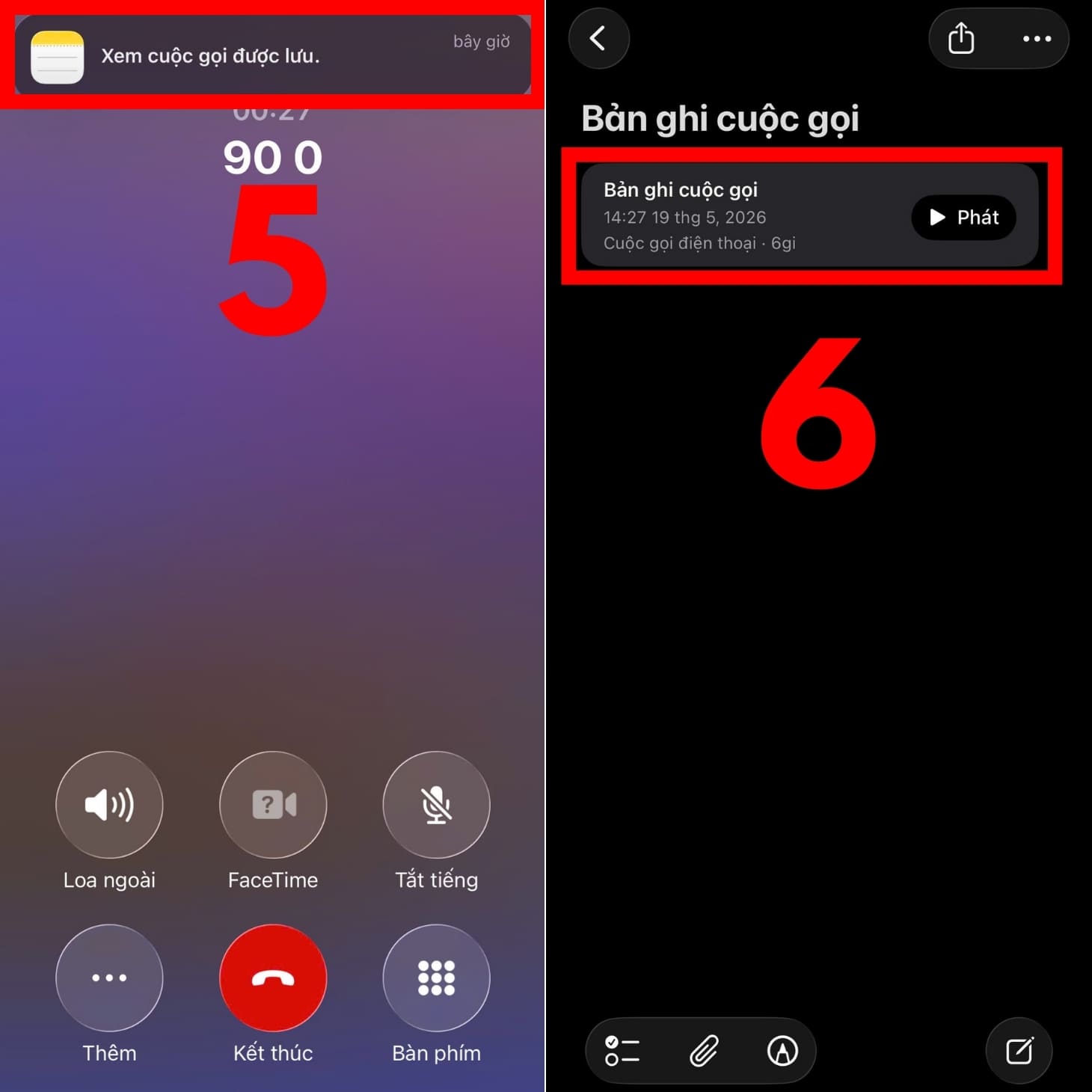
Chọn vào thông báo Xem bản ghi cuộc gọi trong phần Ghi chú
Bắt đầu từ phiên bản iOS 18, Apple đã chính thức tích hợp tính năng ghi âm cuộc gọi trực tiếp vào ứng dụng Điện thoại. Giờ đây, bạn có thể dễ dàng lưu lại nội dung hội thoại mà không cài đặt thêm ứng dụng hay thực hiện cách phức tạp như trước.
Cách ghi âm cuộc gọi trên iPhone iOS 18 trở lên như sau:
Hướng dẫn nhanh:
2. Khi kết thúc cuộc gọi, nhấn thông báo Xem cuộc gọi đã được lưu > Chọn Bản ghi cuộc gọi.
Hướng dẫn chi tiết:
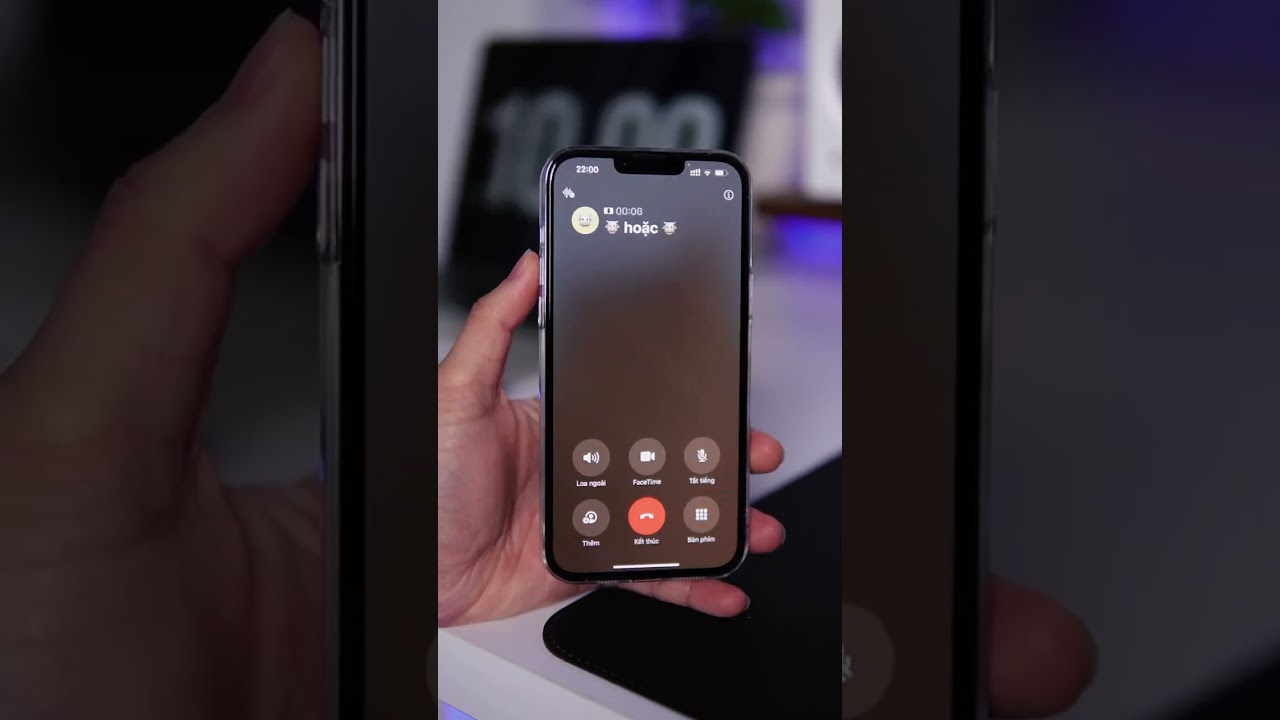
Bước 1: Trong cuộc gọi, nhấn vào biểu tượng Ghi âm ở góc trái màn hình > Xuất hiện thông báo nhanh Cuộc gọi này sẽ được ghi âm.
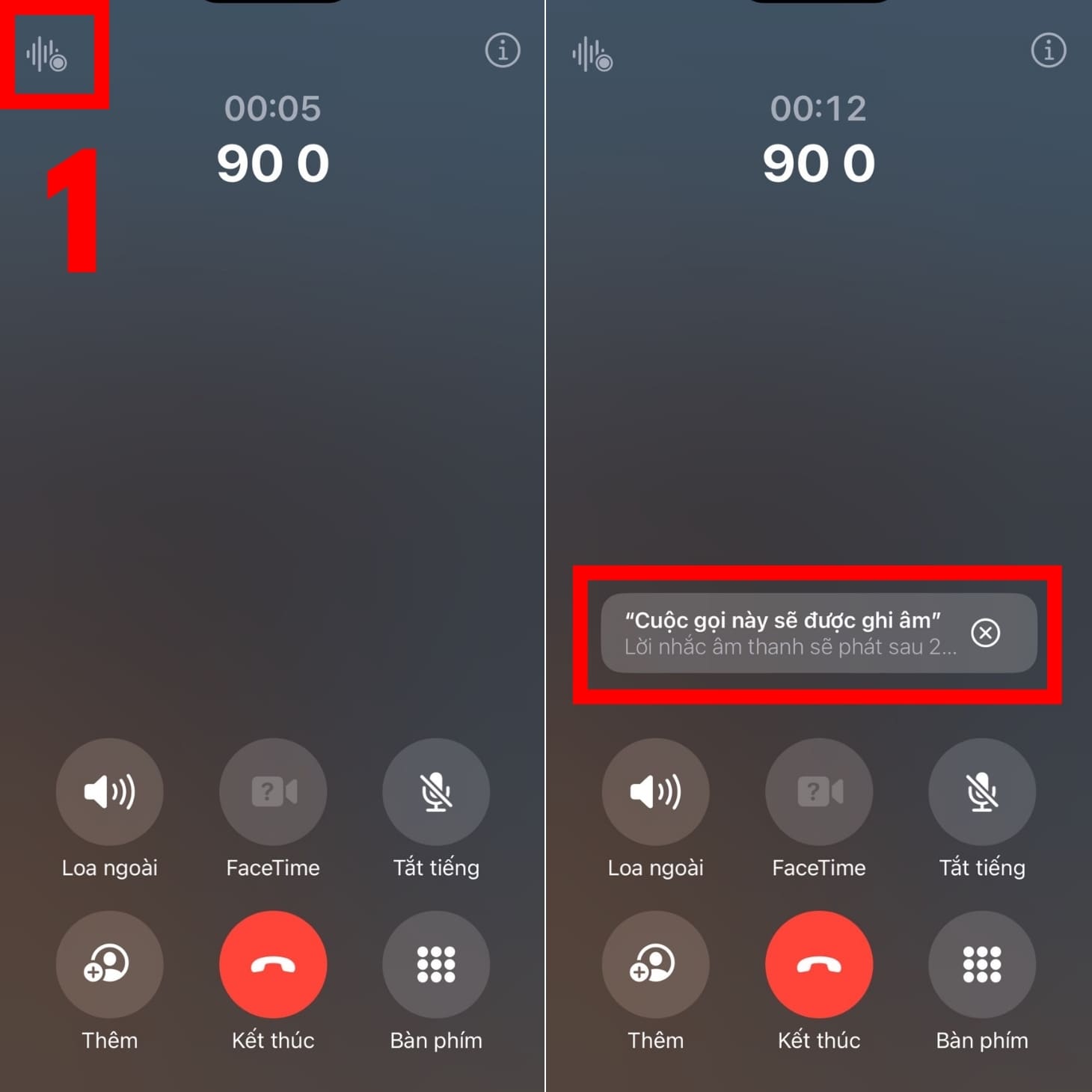
Chọn vào nút Ghi âm ở góc trái màn hình
Bước 2: Khi xuất hiện thông báo Bản ghi cuộc gọi > Chọn Tiếp tục.
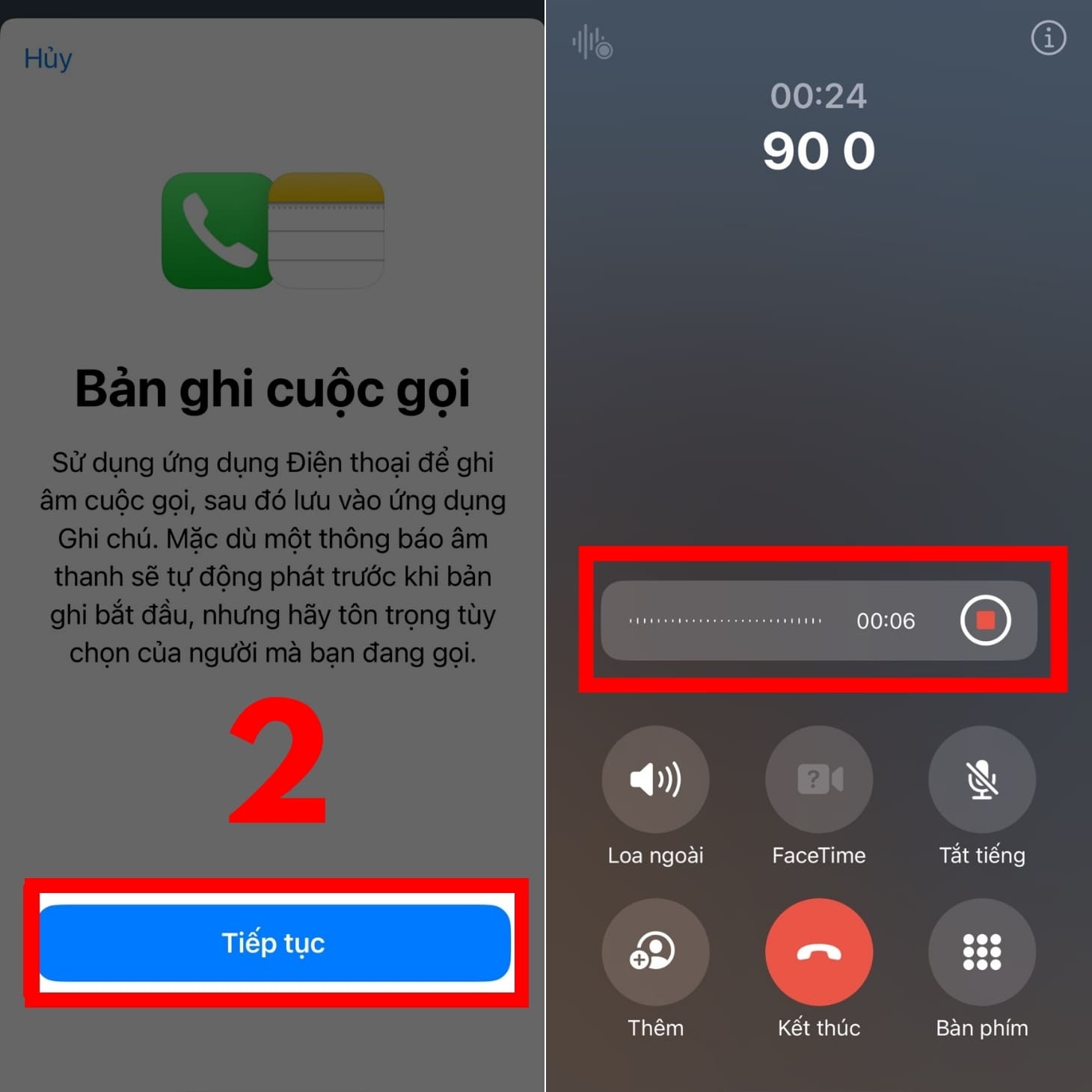
Chọn Tiếp tục ghi âm để bản ghi lưu vào Notes
Bước 3: Sau khi kết thúc, bạn nhấn vào Xem cuộc gọi đã được lưu > Chọn mục Bản ghi cuộc gọi.
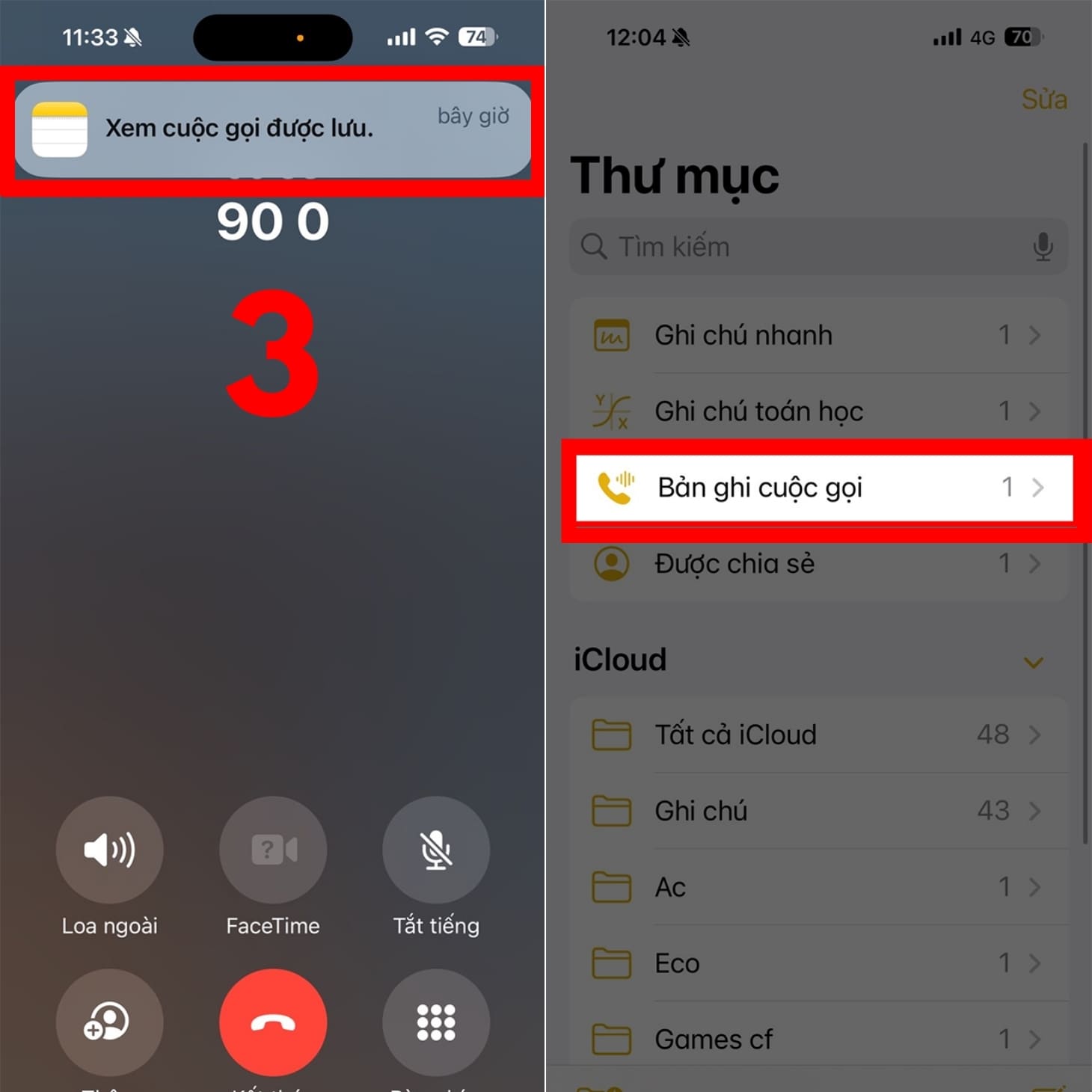
Nhấp vào thông báo Xem bản ghi cuộc gọi được lưu
Bước 4: Chọn vào bản ghi cuộc gọi bạn muốn nghe.
Như vậy, bất cứ khi nào bạn muốn, bạn có thể vào mục Ghi chú và xem lại các bản ghi âm cuộc gọi ở phần Bản ghi cuộc gọi.
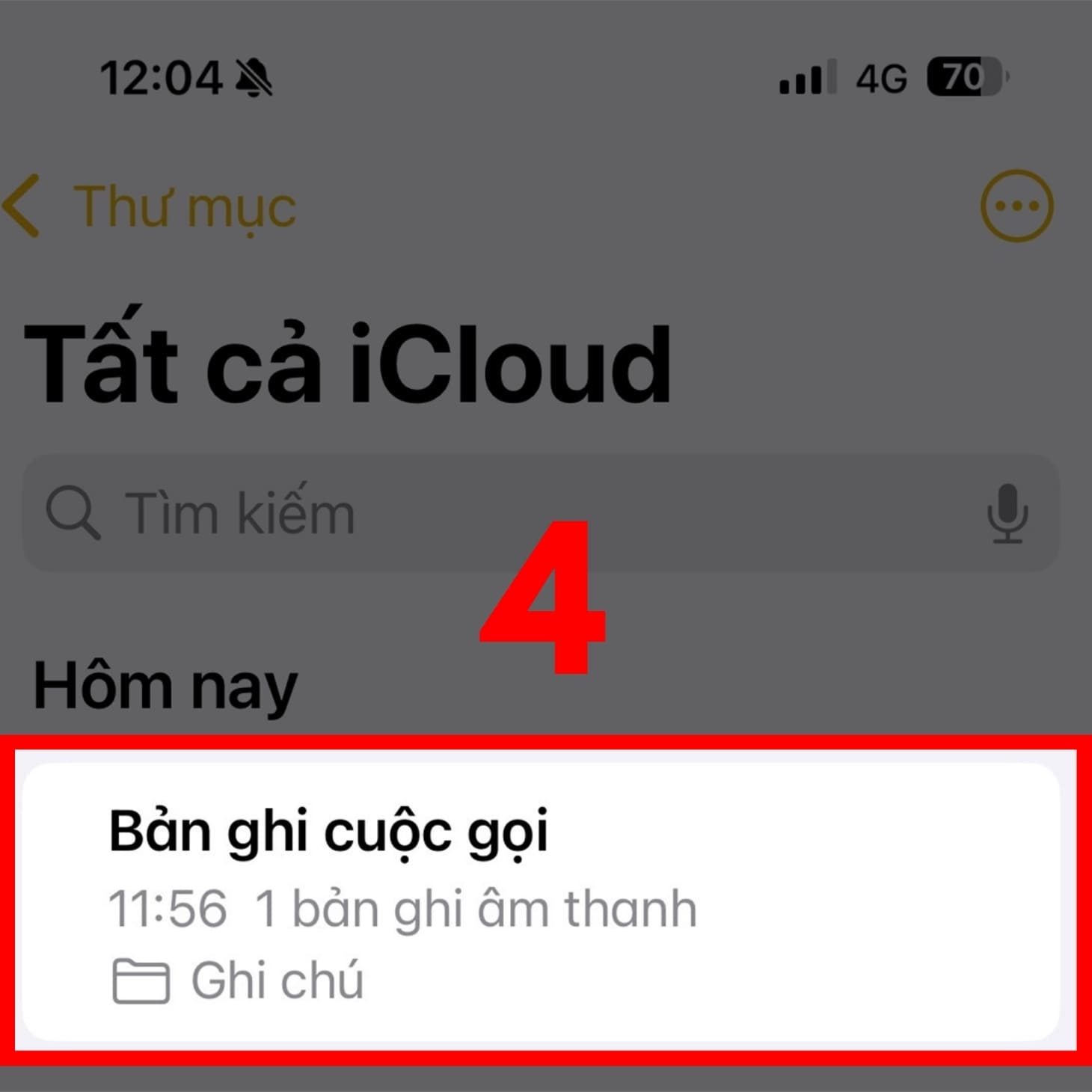
Chọn Bản ghi cuộc gọi được lưu trong Ghi chú
Cách này sử dụng ứng dụng ghi âm cuộc gọi trên iPhone miễn phí, là giải pháp cho mọi dòng iPhone, kể cả những iPhone đời cũ, iPhone chưa nâng cấp lên iOS 18.
Hướng dẫn nhanh:
Hướng dẫn chi tiết:
Bước 1: Mở ứng dụng > Nhập số điện thoại của bạn > Chọn Continue > Nhập mã Code 6 số được gửi về điện thoại để xác nhận.
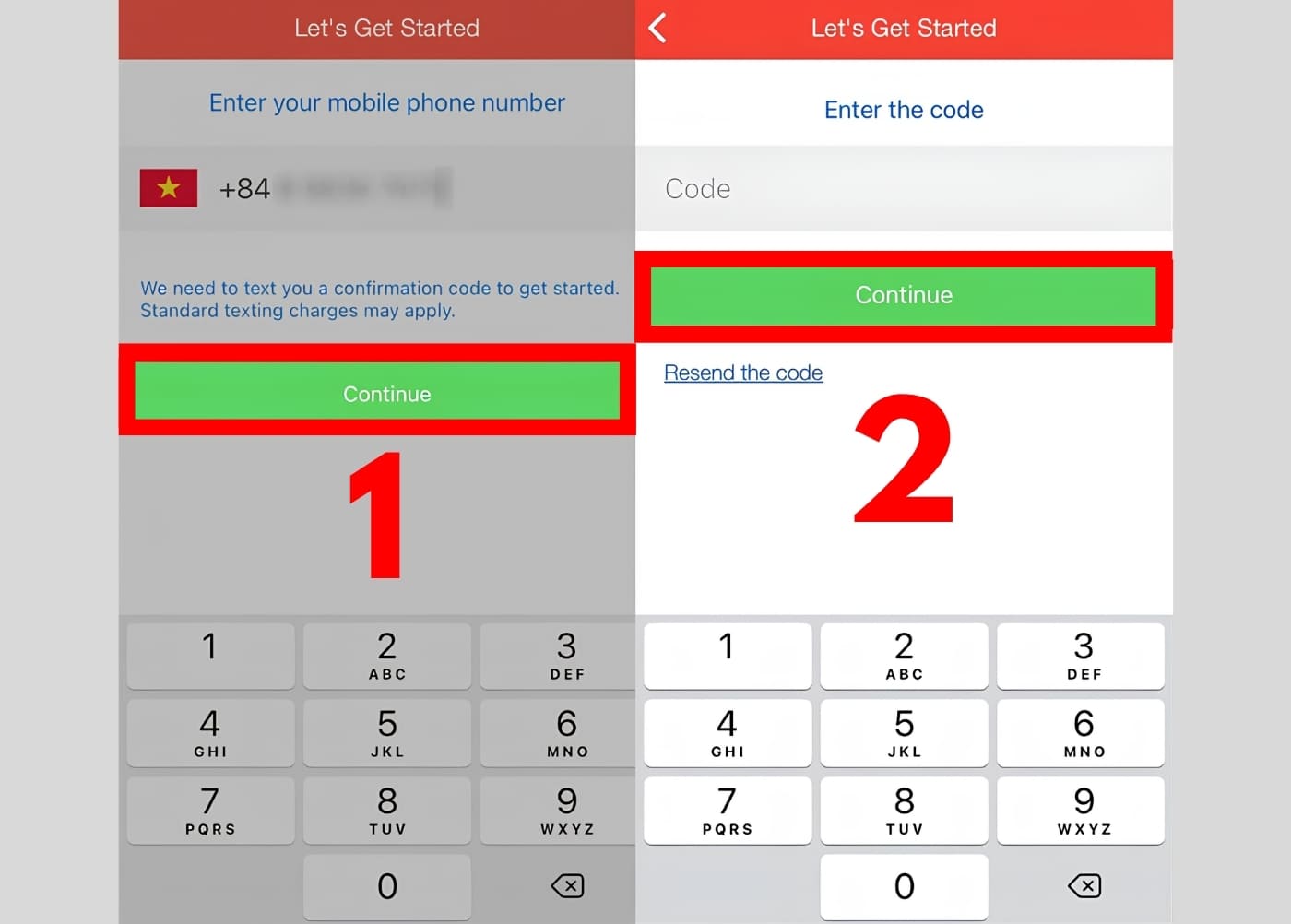
Đăng nhập vào ứng dụng bằng số điện thoại
Bước 2: Tại mục Call, thực hiện bấm số gọi như bình thường. Khi kết thúc bị bạn nhấn Tắt cuộc gọi.
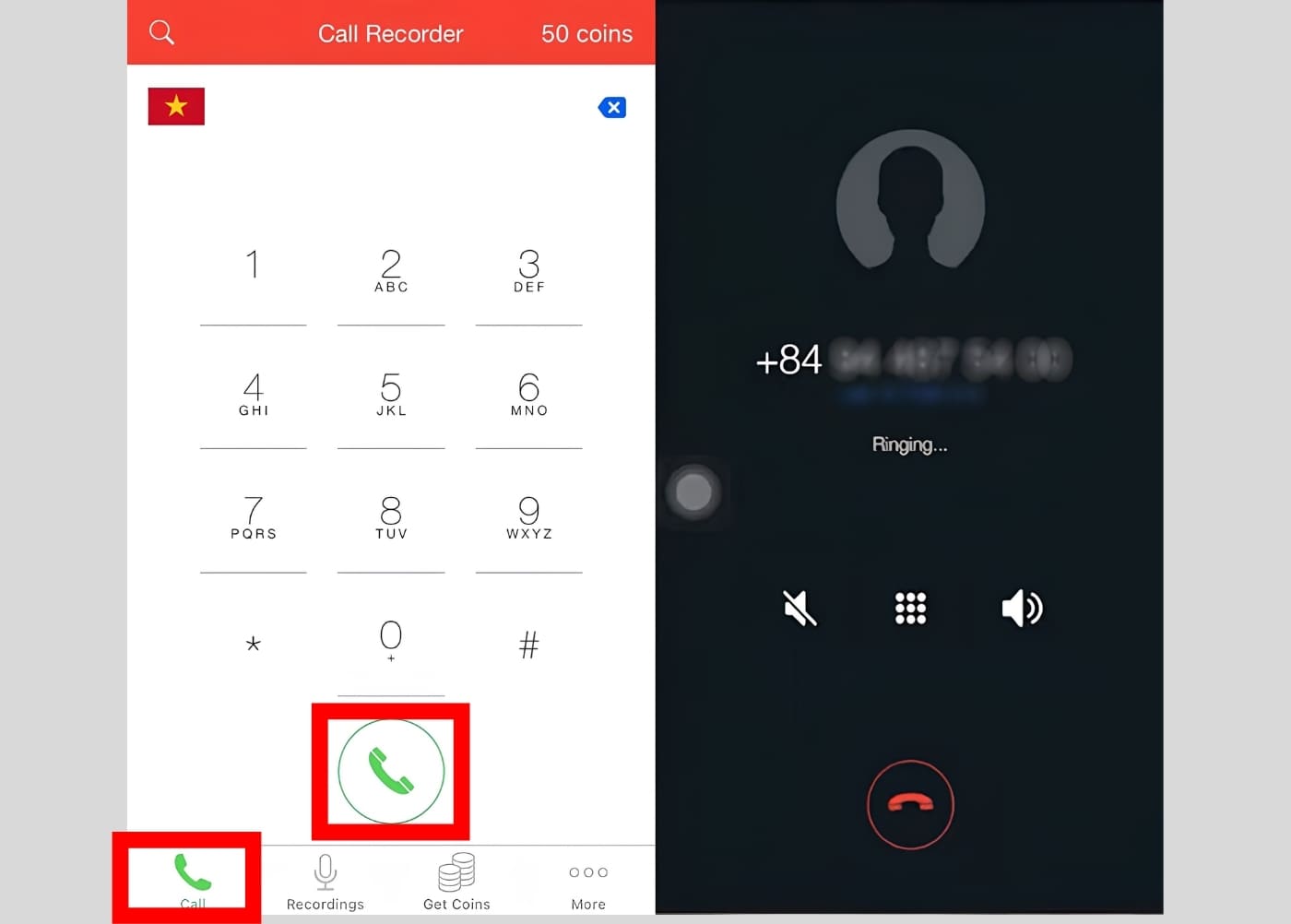
Thực hiện gọi tại mục Call của ứng dụng
Bước 3: Để xem lại bản ghi, bạn chuyển qua mục Recordings, sẽ có sẵn bản ghi với thời gian, ngày tháng đầy đủ > Nhấn Play để nghe.
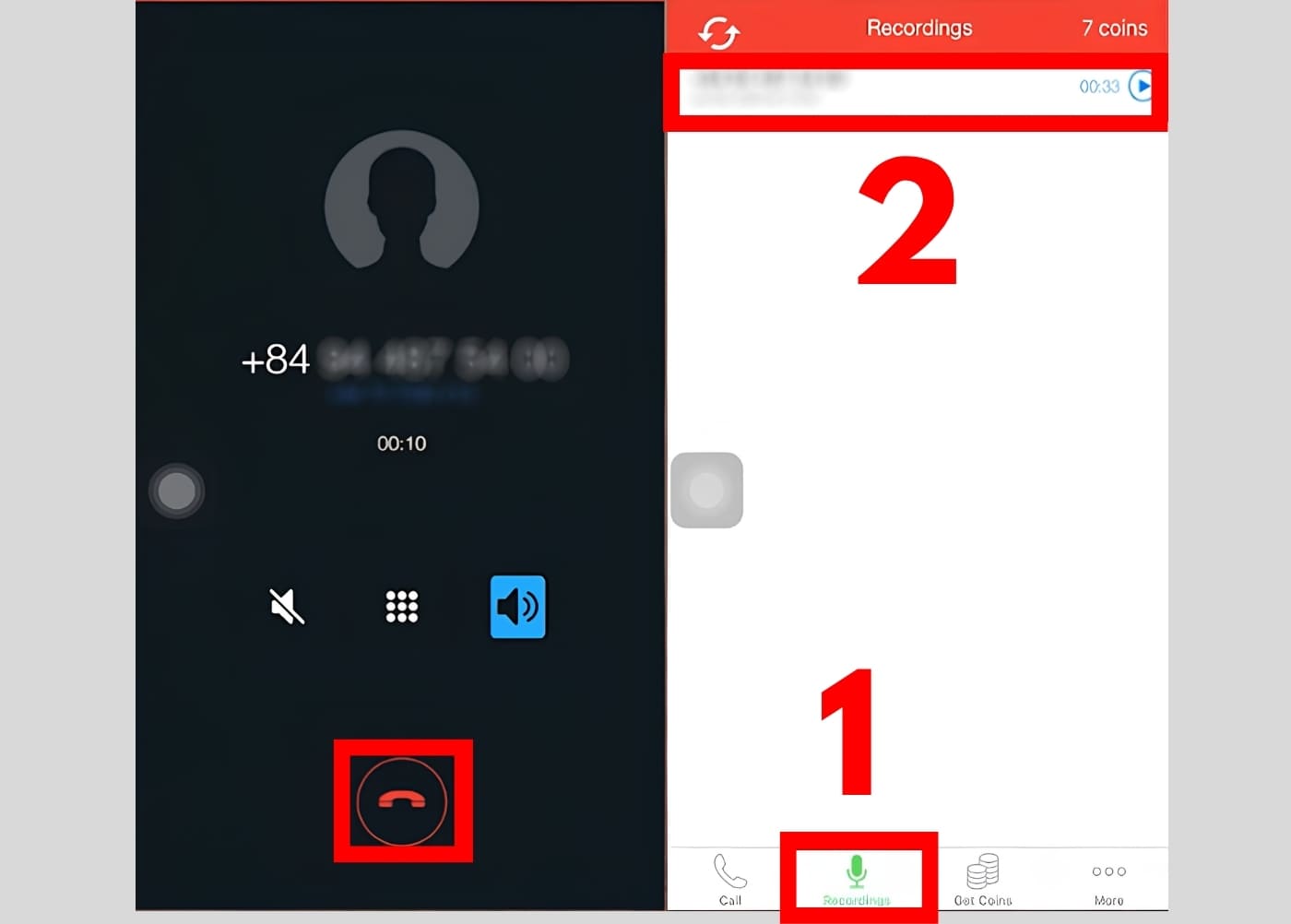
Nghe lại phần ghi âm trong mục Recordings
Bạn cũng có thể đổi tên bản ghi và chia sẻ bản ghi theo như ý muốn.
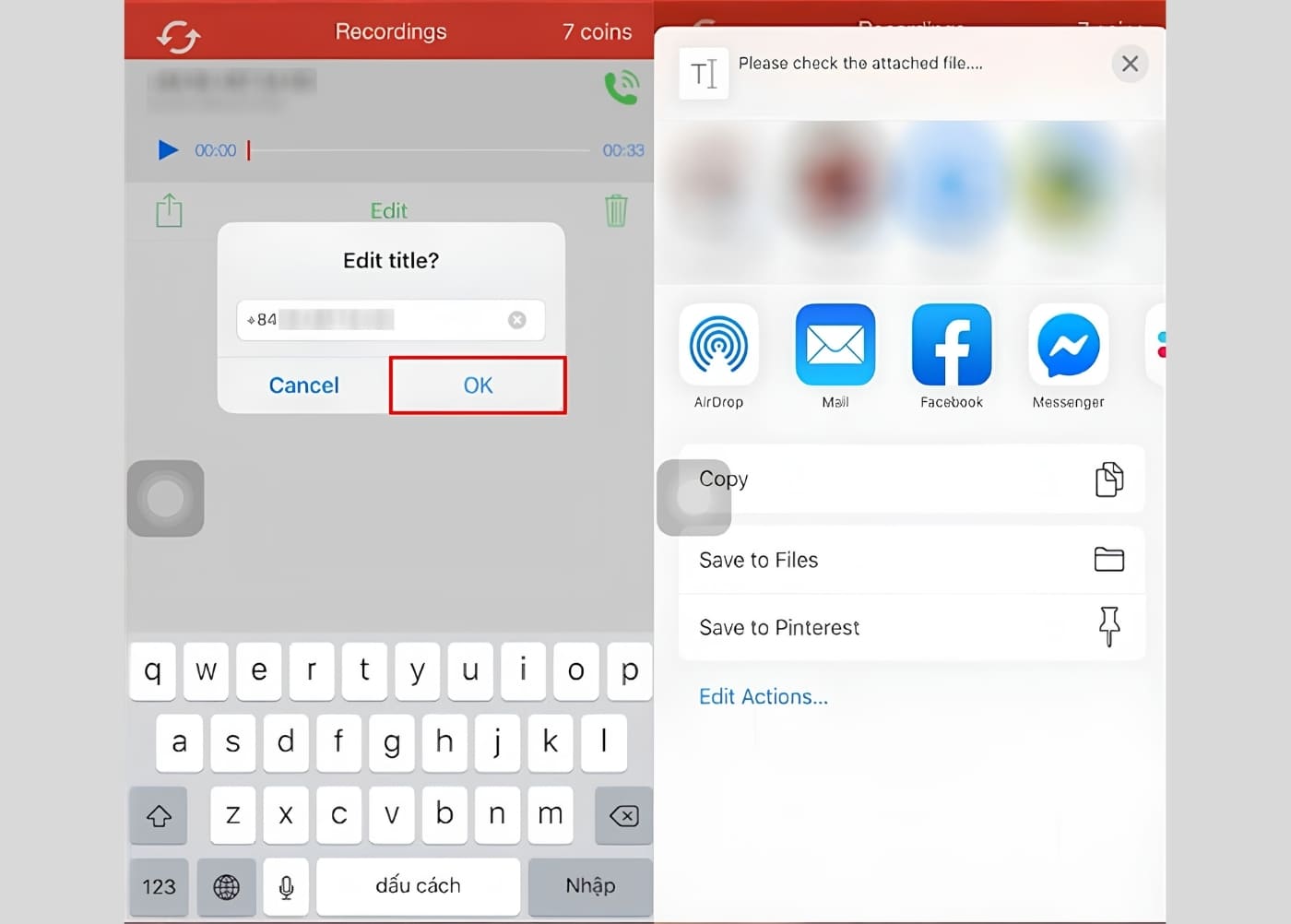
Có thể chia sẻ bản ghi âm cuộc gọi và đổi tên bản ghi âm theo ý muốn.
Kiểm tra cài đặt ghi âm cuộc gọi trên iPhone
Nếu đã nâng cấp lên iOS 18 nhưng vẫn không thấy tùy chọn ghi âm, bạn nên kiểm tra lại trong phần Cài đặt của máy bằng cách:
Vào Cài đặt > Vào Ứng dụng > Chọn Điện thoại > Tìm đến phần Bản ghi cuộc gọi để đảm bảo tính năng này đã được kích hoạt.
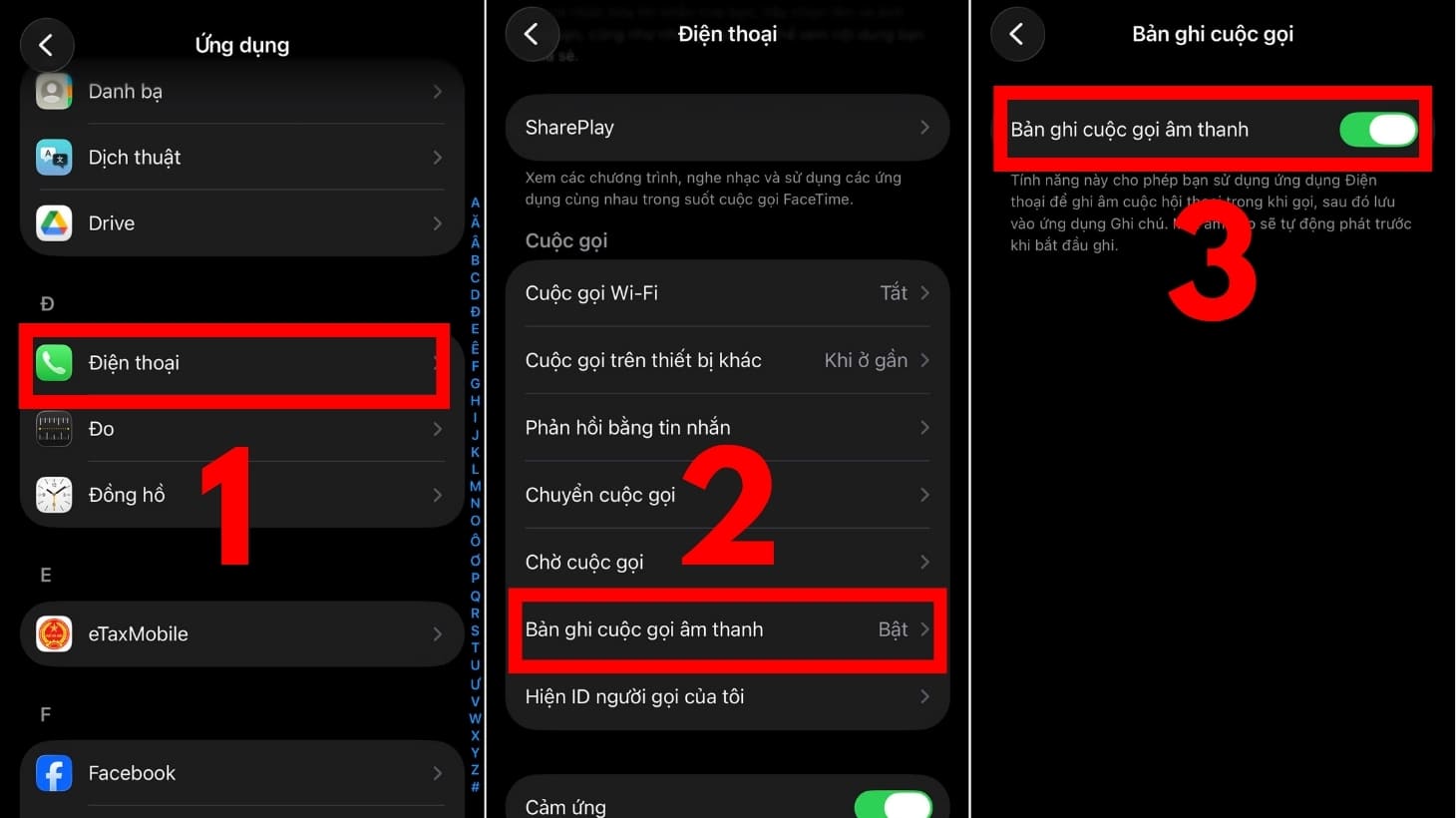
Cách bật ghi âm cuộc gọi trên iPhone
Lưu ý về cài đặt khu vực trên thiết bị
Trong một số trường hợp, tính năng này bị ẩn đi do iPhone đang để định dạng vùng tại các quốc gia chưa được Apple cấp phép sử dụng ghi âm.
Bạn có thể thử kiểm tra và chuyển đổi vùng trong phần Cài đặt chung sang các khu vực được hỗ trợ để kiểm tra tính khả dụng. Tuy nhiên, việc này cần cân nhắc kỹ vì có thể ảnh hưởng đến các dịch vụ nội địa khác đang sử dụng trên máy.
Câu trả lời là Có. Nếu máy và phiên bản hệ điều hành iOS của bạn có tính năng này thì iPhone ghi âm cuộc gọi được. Apple hiện đã tích hợp ghi âm và chép lại cuộc gọi trong ứng dụng Điện thoại trên một số máy/iOS hỗ trợ.
Trên iPhone, bản ghi cuộc gọi thường được lưu tự động trong ứng dụng Ghi chú, ở thư mục Bản ghi cuộc gọi. Apple hướng dẫn rằng sau khi bạn dừng ghi hoặc gác máy, bản ghi sẽ nằm trong Notes và có thể mở lại từ mục “Xem cuộc gọi được lưu”.
Câu trả lời là có. Trên iPhone dùng tính năng ghi âm cuộc gọi của Apple, người ở đầu dây bên kia sẽ được thông báo rằng cuộc gọi đang được ghi âm, nên họ có thể biết.
Apple thiết kế như vậy để đảm bảo quyền riêng tư và tuân thủ quy định ở một số nơi; khi bạn bấm ghi âm, iPhone sẽ phát thông báo tự động cho tất cả người tham gia cuộc gọi trước khi bắt đầu lưu lại.
Ghi âm cuộc gọi trên iPhone thường không bị giới hạn theo một con số phút cố định, thường ghi cho đến khi bạn dừng ghi hoặc kết thúc cuộc gọi.
Tuy nhiên, trong bài hướng dẫn của Apple, bản ghi được lưu thành một mục riêng trong Ghi chú sau cuộc gọi, nên thời lượng thực tế còn phụ thuộc vào độ dài cuộc gọi và dung lượng máy.


Trên đây là cách ghi âm cuộc gọi đơn giản trên iphone, chúc các bạn thực hiện thành công!

 Không
Không








↑
Đang xử lý... Vui lòng chờ trong giây lát.



 Xóa địa chỉ
