Bài viết được thực hiện trên laptop HP hệ điều hành Windows, phiên bản Microsoft Word 2010. Bạn có thể áp dụng tương tự trên các phiên bản Word khác như: 2007, 2013, 2016, 2017, 2019 và Microsoft Office 365.
Lỗi khi xuống dòng trong Word sẽ khiến cho định dạng trong Word bị ảnh hưởng, mất cân xứng và mất thẩm mỹ của đoạn văn bản, một số nguyên nhân thường gặp phải như:
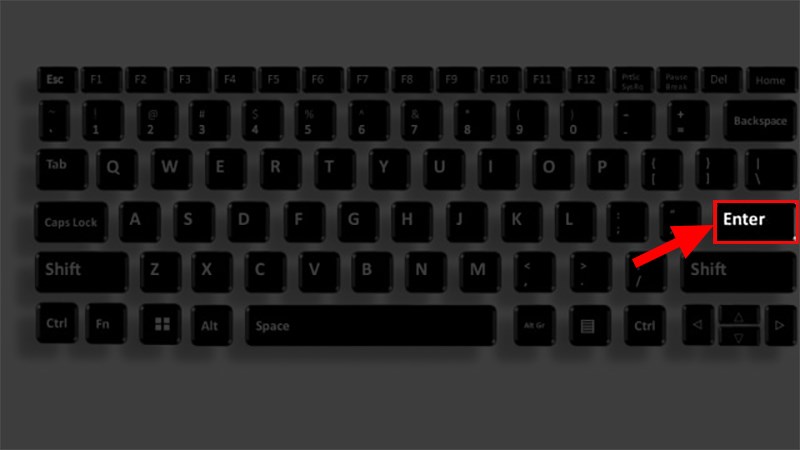
Đây là cách đơn giản nhất, chỉ với phím Enter là bạn đã có thể xuống dòng, cách này áp dụng trong trường hợp xuống một dòng mới khi đang nhập văn bản.
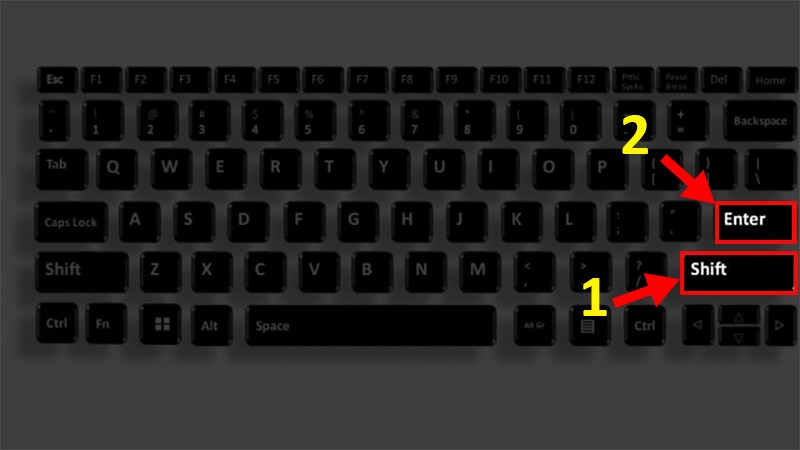
Trong trường hợp bạn đang thực hiện nhập văn bản trong một ô của bảng (table) trong Word thì chỉ cần nhấn tổ hợp phím Shift + Enter.
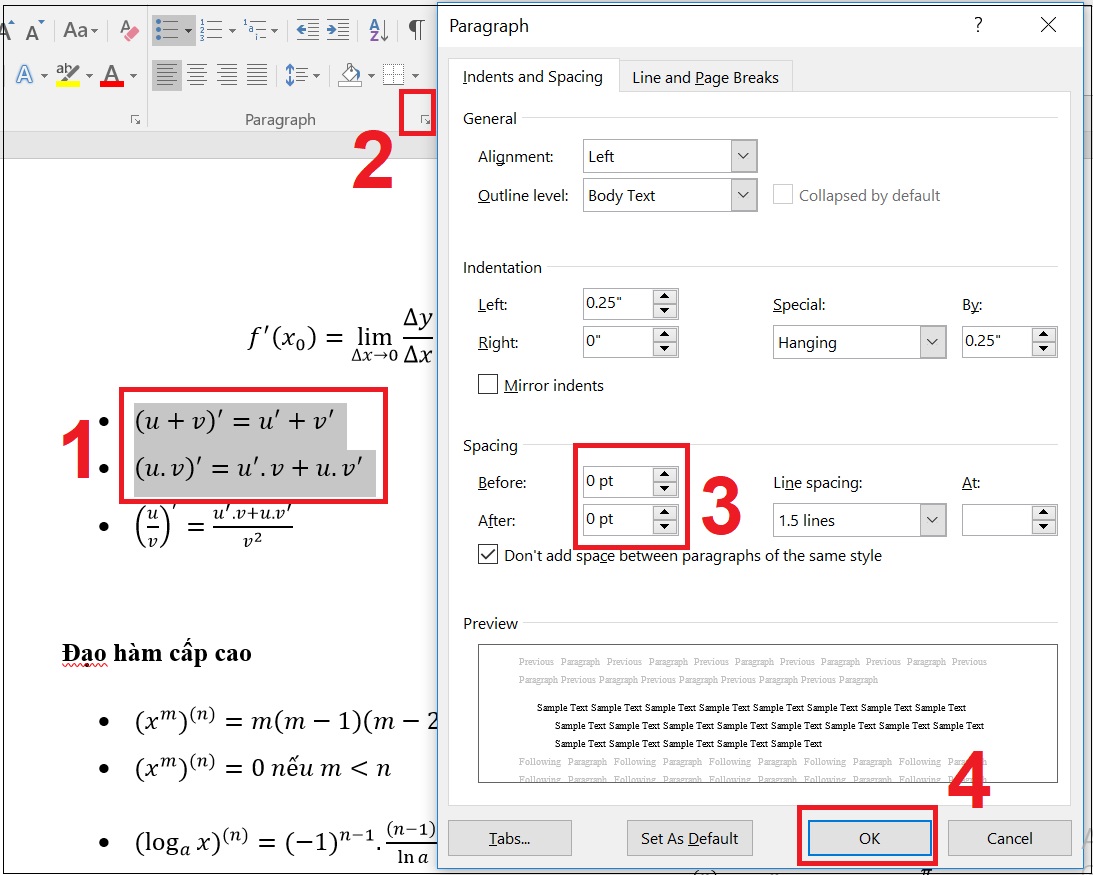
Trong khi thực hiện định dạng căn chỉnh dòng đều cho đoạn văn bản bằng lệnh Justify, người dùng đôi lúc gặp phải lỗi giãn cách chữ. Nguyên nhân do căn chỉnh ở chế độ này sẽ thay đổi dữ liệu trình bày trên dòng cho phù hợp với độ dài của dòng, do đó nếu nhập thiếu nó sẽ bị dãn không được đẹp như mong muốn.
Để khắc phục lỗi giãn cách giữa các chữ bạn có thể thực hiện những cách như sau:
Nếu bạn gặp phải tình trạng văn bản bị nhảy xuống dòng khi chưa kết thúc đoạn văn bản đang nhập liệu, thì lúc này bạn đã mắc lỗi xuống dòng tùy tiện. Tuy nhiên, khi đã bị lỗi xuống dòng trong khi sử dụng, câu sẽ tự bị nhảy xuống và làm sai thứ tự câu.
Cách để khắc phục lỗi xuống dòng tùy tiện trong Word, bạn hãy làm như sau:
Bước 1: Nhấn tổ hợp phím Ctrl + H để hiện hộp thoại Find and Replace:
Nhấn Replace All.
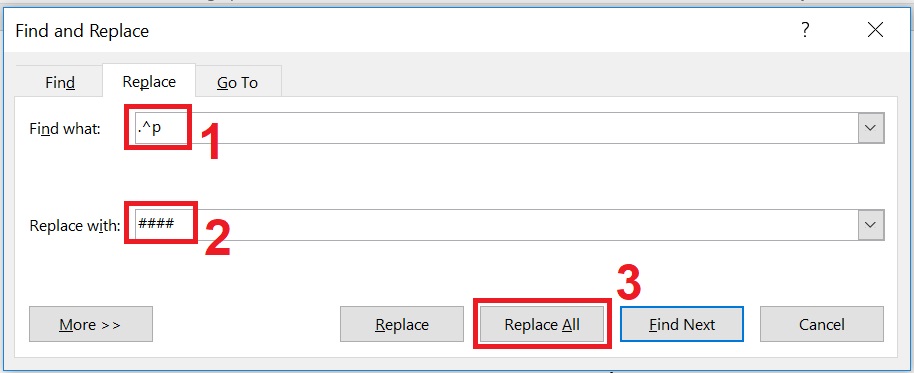
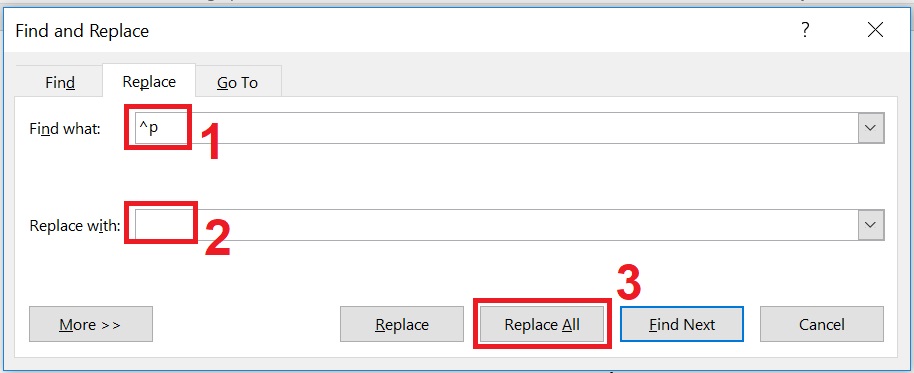
Bước 2: Nhấn tiếp tổ hợp phím Ctrl + H > Ở phần Find what nhập ký tự xuống dòng là “^p” > Đến mục Replace with hãy nhập khoảng trắng (nhấn vào thanh Space trên bàn phím) > Chọn Replace All.
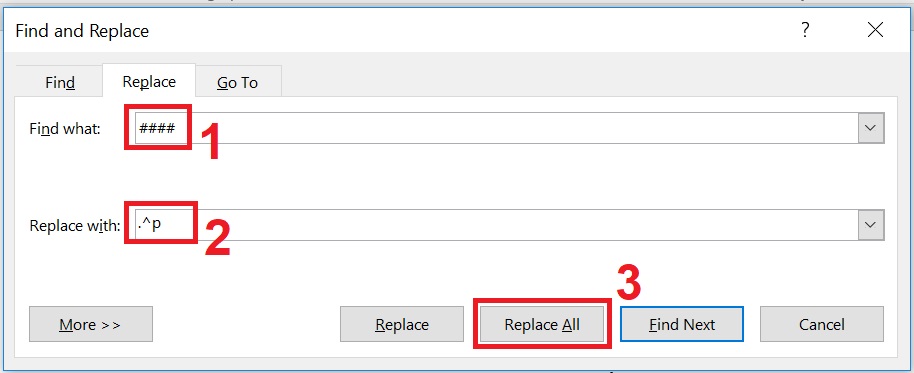
Bước 3: Tiếp tục nhấn tổ hợp phím Ctrl + H > Ở mục Find what, nhập vào các ký tự “####” như đã thay thế các dấu câu ở bước 2 > Ở phần Replace with hãy nhập vào “.^p” > Chọn Replace All để xóa các hàng trống và sửa lỗi xuống hàng tùy tiện trong Word.
Xem thêm:
Bài viết trên đã hướng dẫn bạn cách xuống dòng trong Word và mẹo xử lý lỗi xuống dòng thường gặp. Chúc các bạn thực hiện thành công nhé!

 Không hài lòng

↑
Đang xử lý... Vui lòng chờ trong giây lát.


 Xóa địa chỉ