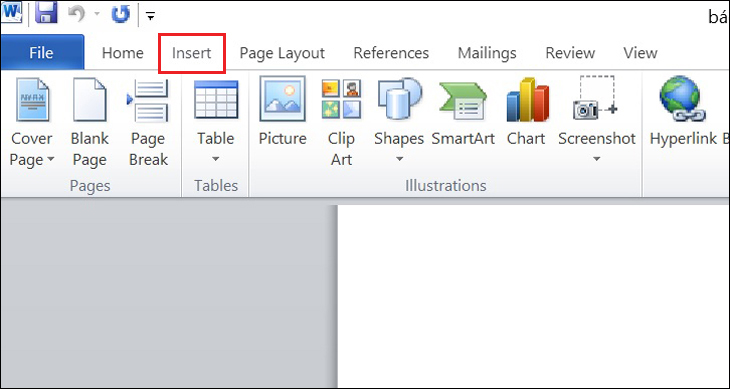
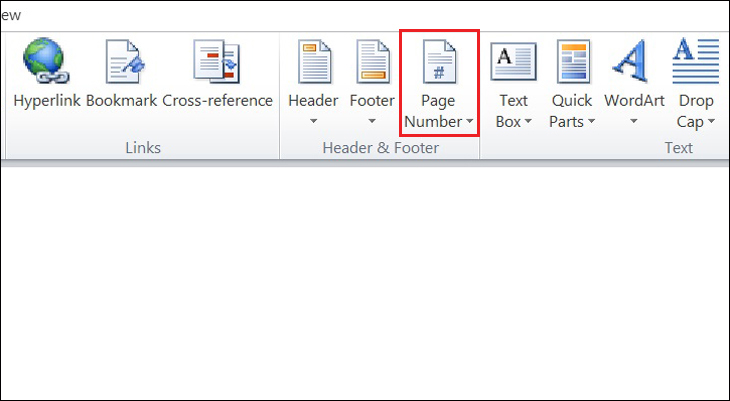
Bước 1: Sử dụng thanh công cụ trên máy tính, chọn Insert > Chọn mục Page Number
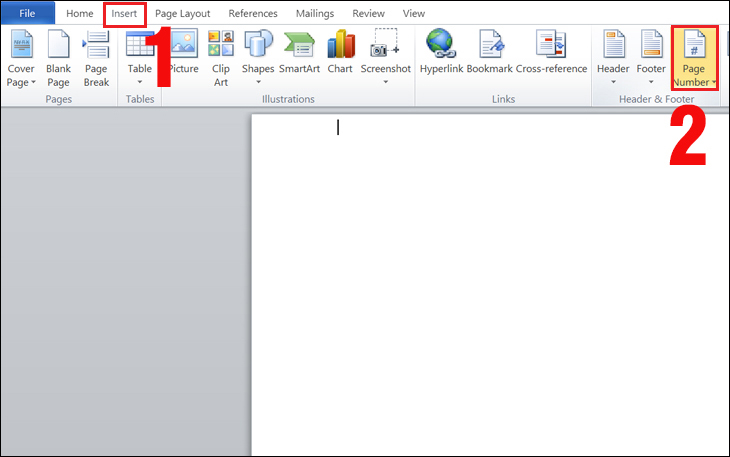
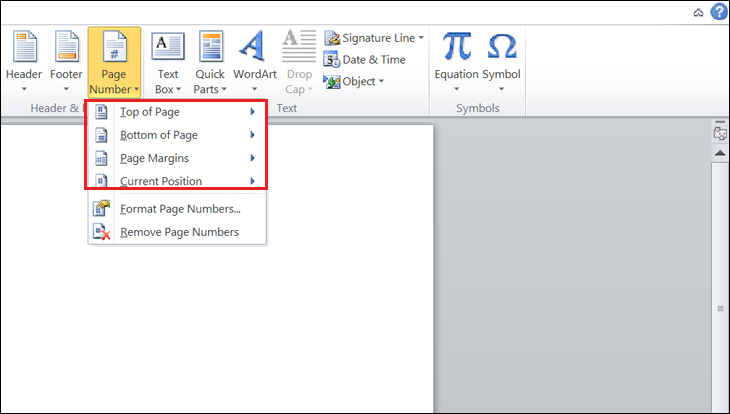
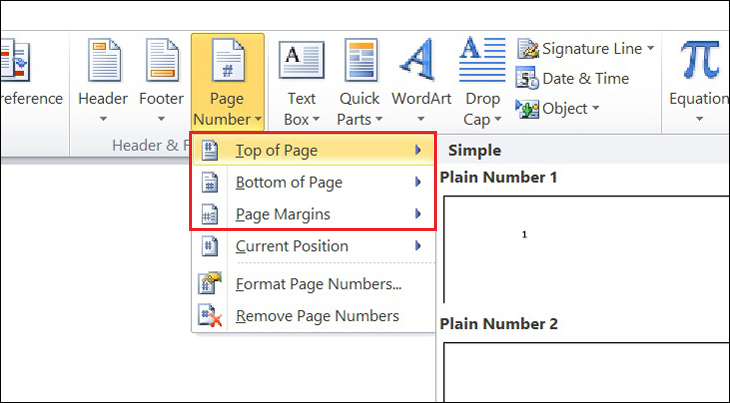
Bước 2: Từ mục Page Number sẽ có 4 mục hiện lên để bạn tùy chỉnh vị trí hiện đánh dấu trang.
Nguyên nhân chủ yếu mà bạn hay gặp khi đánh số trang trong Word do bạn chọn chế độ Page Number bao gồm cả số trang/tổng số trang.
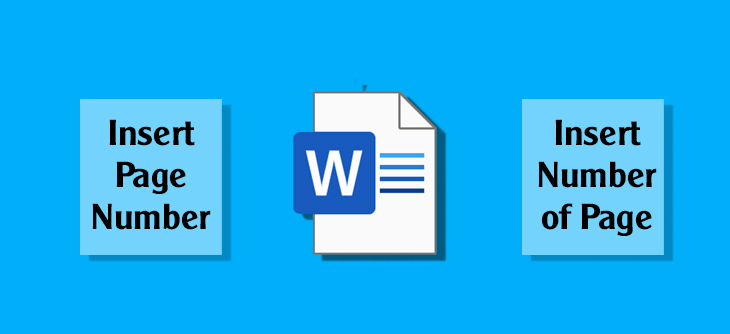
Nhầm lẫn giữa giữa Insert Page Number và Insert Number of Pages khiến cho việc đánh số trang trong Word không được liên tục.
Bạn cần phân biệt rõ hai chế độ này khi thực hiện các thao tác trên Word:
Bước 1: Chọn Insert
Bước 2: Chọn Page Number
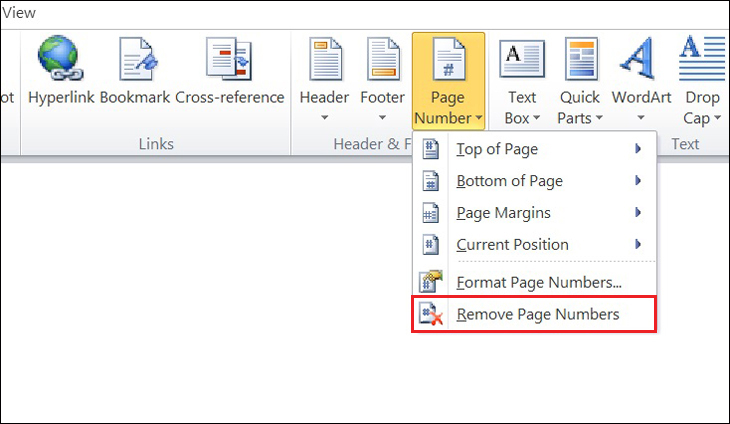
Bước 3: Chọn Remove Page Numbers
Bước 1: Chọn Page Number
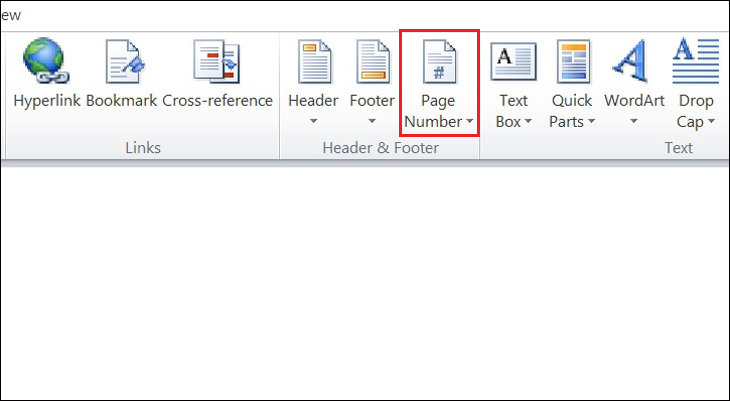
Bước 2: Chọn cách đánh số trang bạn muốn
Xem thêm:
Trên đây là bài viết về nguyên nhân và cách khắc phục đánh số trang trong Word không liên tục chi tiết từng bước. Mong rằng sẽ giúp ích cho bạn và chúc bạn thành công nhé!

 Không hài lòng

↑
Đang xử lý... Vui lòng chờ trong giây lát.


 Xóa địa chỉ