
ĐIỆN THOẠI GIẢM MẠNH | SĂN NGAY
| Tiêu chí | Xoá tin nhắn thông thường | Thu hồi tin nhắn | Tin nhắn xoá tự động |
| Phạm vi tác động | Chỉ biến mất trên máy của bạn (người nhận vẫn đọc được bình thường). | Biến mất ở cả phía người gửi và người nhận. | Xóa vĩnh viễn ở cả phía người gửi và người nhận. |
| Giới hạn thời gian | Không giới hạn thời gian. | Chỉ thực hiện được trong vòng 24 giờ kể từ khi gửi. | Tự động xóa tin nhắn sau một khoảng thời gian được thiết lập sẵn. |
| Mục đích sử dụng | Làm gọn cửa sổ trò chuyện, xóa dữ liệu thừa để giảm dung lượng ứng dụng. | Khắc phục lỗi khi nhắn nhầm thông tin hoặc gửi nhầm người. | Bảo vệ sự riêng tư tuyệt đối cho các cuộc trò chuyện quan trọng. |
| Cách thức hoạt động | Thực hiện thủ công từng tin nhắn hoặc cuộc hội thoại. | Thực hiện thủ công đối với từng tin nhắn cụ thể. | Hệ thống tự động thực hiện, không cần thao tác thủ công hàng ngày. |

Phân biệt Xóa, Thu hồi và Tự động xóa tin nhắn Zalo
Cách thực hiện:
Mở cuộc trò chuyện > Nhấn vào ba dấu gạch ngang ở góc trên bên phải màn hình > Chọn Tin nhắn tự xóa > Chọn mốc thời gian 1 ngày > Chọn Lưu.
Ngay sau khi thiết lập thành công, Zalo sẽ hiển thị một thông báo nhỏ trong khung chat để cả hai bên đều nắm được thông tin về việc tin nhắn sẽ tự động biến mất.
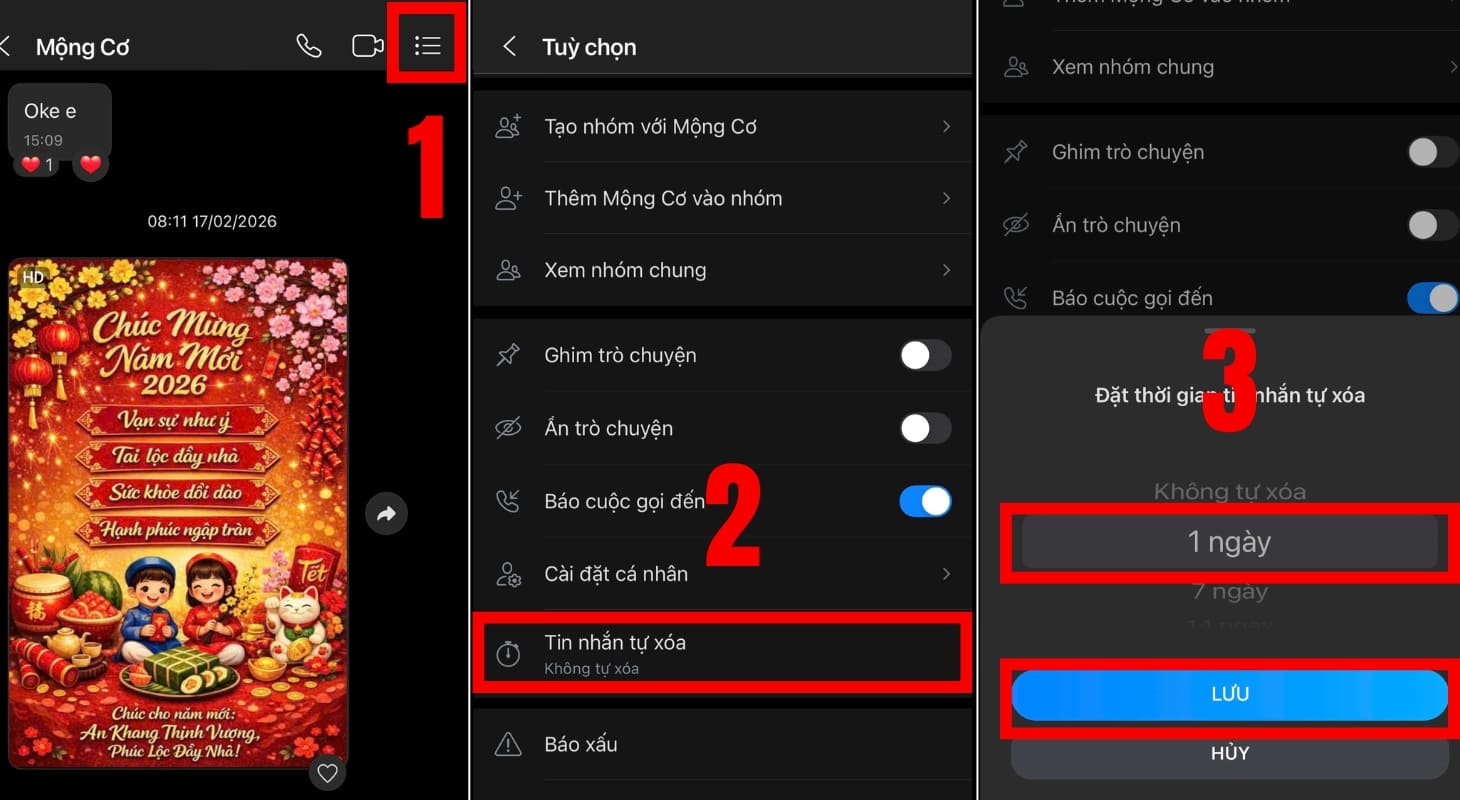
Cách xoá tin nhắn Zalo sau 1 ngày trên điện thoại
Cách thực hiện:
Tại cột hội thoại, nhấn vào dấu 3 chấm ở cuộc hội thoại bạn muốn xóa > Chọn Tin nhắn tự xóa > Chọn 1 ngày.
Hệ thống sẽ tự động áp dụng ngay lập tức cho toàn bộ các tin nhắn phát sinh sau đó.
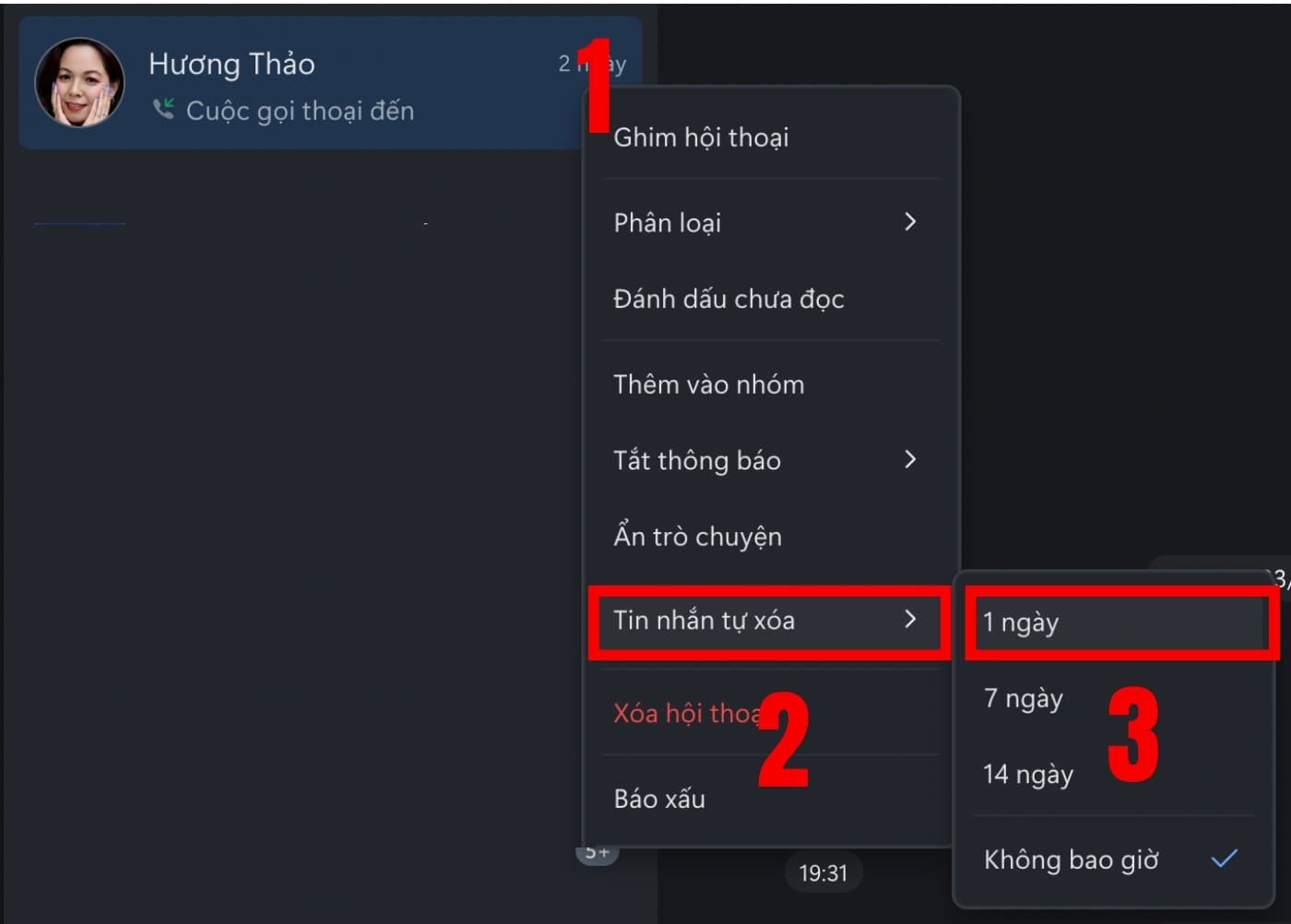
Cách xoá tin nhắn Zalo sau 1 ngày trên laptop
Trong trường hợp bạn không cài đặt chế độ tự động nhưng muốn xóa bỏ một tin nhắn cụ thể đã gửi trong ngày, tính năng thu hồi sẽ là lựa chọn phù hợp.
Nhấn giữ vào tin nhắn muốn thu hồi > Chọn Thu hồi.
Ngay lập tức, nội dung tin nhắn sẽ được thay thế bằng dòng chữ "Tin nhắn đã được thu hồi" trên màn hình của cả hai bên, đảm bảo đối phương không còn xem được nội dung đó nữa.
Trên phiên bản Zalo PC, nhấn chuột phải vào tin nhắn cần xử lý > Chọn Thu hồi.
Một điểm tiện lợi là sau khi thu hồi, bạn có thể nhấn vào biểu tượng cây bút chì để chỉnh sửa nhanh nội dung cũ và gửi lại bản mới chính xác hơn, giúp tiết kiệm thời gian gõ văn bản.
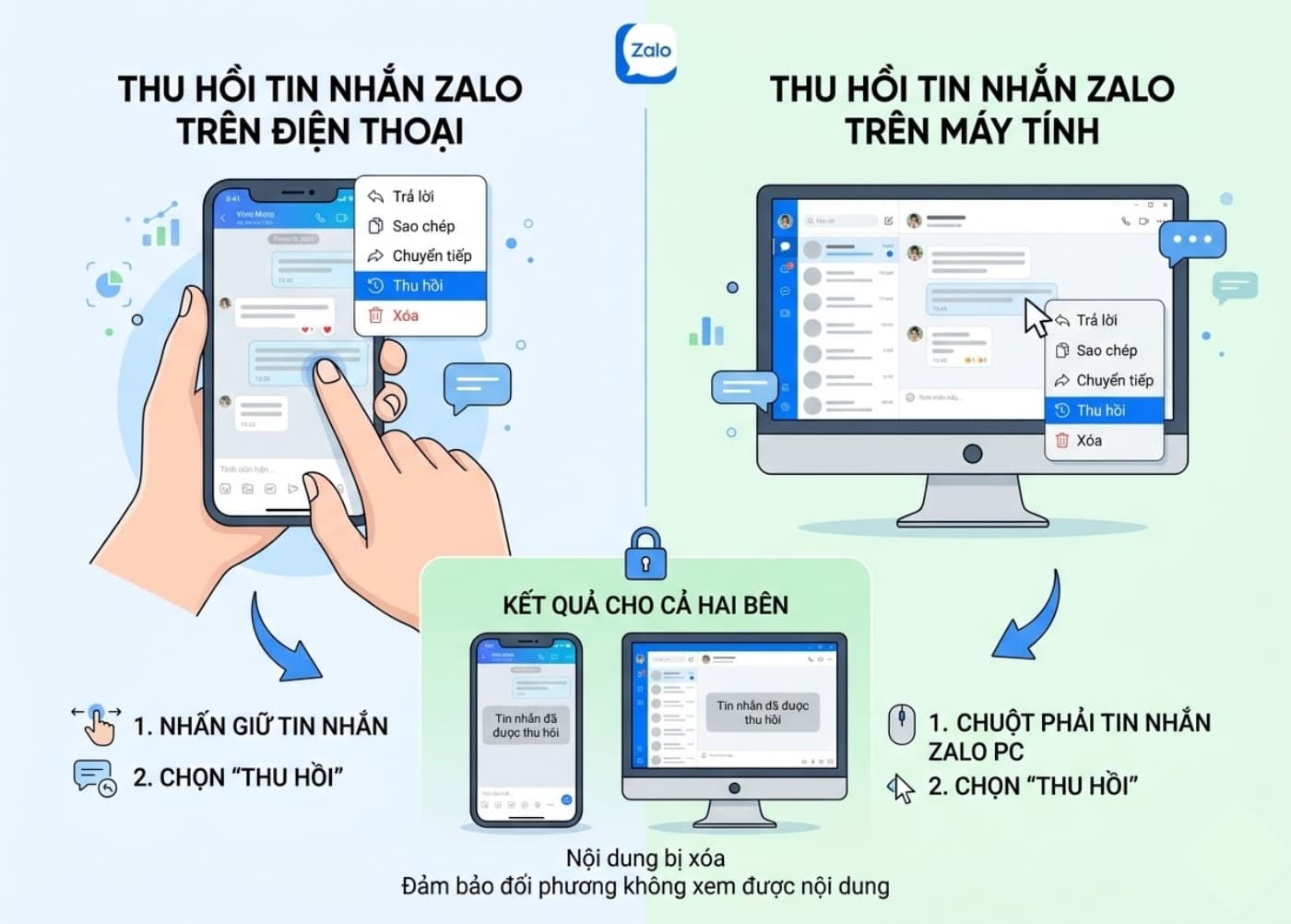
Thu hồi tin nhắn Zalo trên điện thoại và laptop/PC
Nếu bạn không muốn thiết lập tự động mà chỉ muốn dọn dẹp sạch sẽ một cuộc trò chuyện nào đó ngay lập tức, hãy sử dụng tính năng xóa hội thoại.
Cách thực hiện:
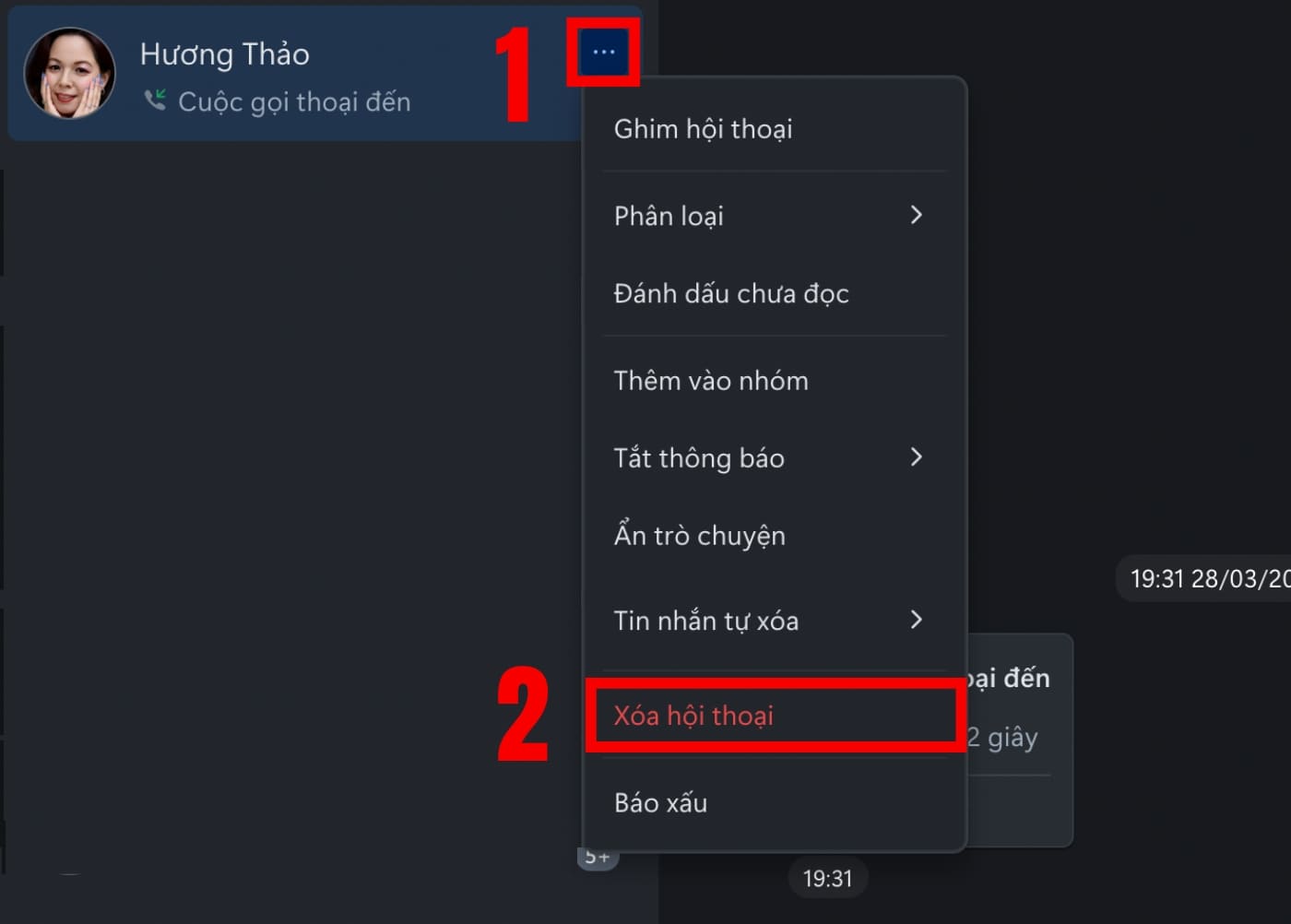
Xóa toàn bộ tin nhắn Zalo trên PC
Dưới đây là những lưu ý quan trọng bạn cần nắm rõ khi sử dụng tính năng xóa và thu hồi tin nhắn trên Zalo:
Hiện tại, Zalo chưa hỗ trợ tính năng thu hồi thủ công cho các tin nhắn đã gửi quá 24 giờ.
Nếu bạn muốn tin nhắn biến mất sau một khoảng thời gian dài hơn như nửa tháng, giải pháp duy nhất là cài đặt trước mốc thời gian 14 ngày trong phần Tin nhắn tự xóa ngay từ lúc bắt đầu cuộc trò chuyện.
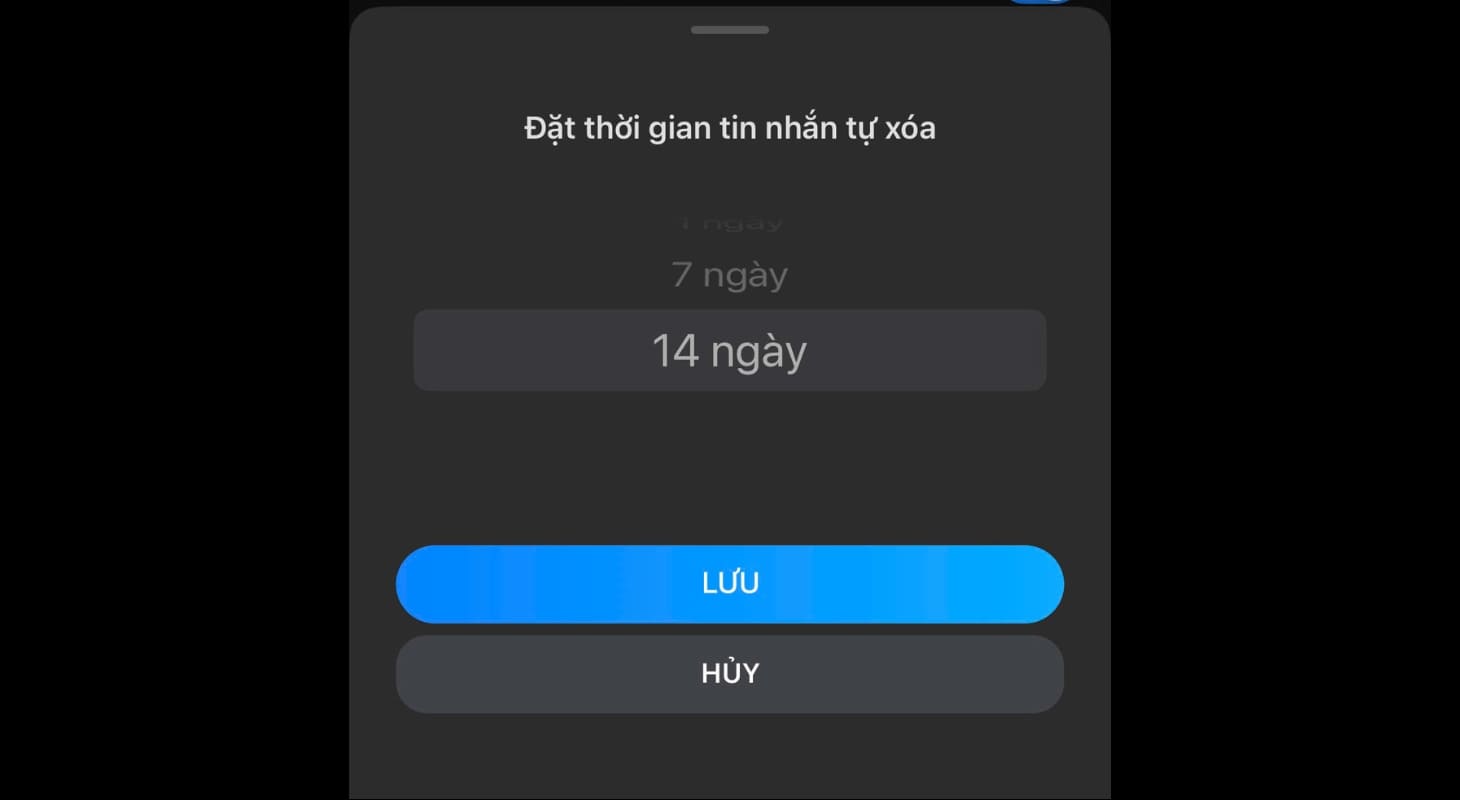
Bạn có thể thiết lập tự động xóa tin nhắn trước 14 ngày
Đối với các tin nhắn đã được hệ thống tự động xóa vĩnh viễn hiện không có cách nào để khôi phục lại nội dung ban đầu.
Đây là cơ chế bảo mật nghiêm ngặt của Zalo nhằm bảo vệ quyền riêng tư tuyệt đối cho người dùng, do đó bạn nên cân nhắc kỹ trước khi thiết lập thời gian tự xóa quá ngắn.
Để khắc phục điều này, bạn cần vào phần Cài đặt của Zalo, chọn mục Sao lưu và khôi phục để bật tính năng đồng bộ. Khi đó, mọi thao tác xóa trên một thiết bị sẽ được hệ thống cập nhật đồng nhất trên tất cả các thiết bị khác đang đăng nhập cùng tài khoản.
Cách xoá tin nhắn sau 1 ngày hiệu quả và rảnh tay nhất chính là tận dụng tính năng "Tin nhắn tự xóa" có sẵn trên ứng dụng Zalo. Hy vọng những hướng dẫn chi tiết trên có thể giúp ích cho bạn/

 Không
Không








↑
Đang xử lý... Vui lòng chờ trong giây lát.



 Xóa địa chỉ
