
ĐIỆN THOẠI GIẢM GIÁ CỰC MẠNH | SĂN NGAY
Sao lưu tin nhắn là quá trình sao chép tin nhắn, hình ảnh, video hiện có trên ứng dụng Zalo của bạn và lưu trữ chúng lên một không gian an toàn (như máy chủ Zalo, Google Drive đối với Android hoặc iCloud đối với iPhone).
Khôi phục tin nhắn là quá trình tải lại những dữ liệu (tin nhắn, hình ảnh) mà bạn đã "sao lưu" trước đó từ đám mây về thiết bị hiện tại của bạn. Việc này thường được thực hiện sau khi bạn đổi điện thoại mới, cài lại Zalo, hoặc cần tìm lại dữ liệu cũ đã được sao lưu.
| Tiêu chí | Sao lưu | Khôi phục |
| Bản chất | Cất giữ dữ liệu. | Lấy lại dữ liệu. |
| Chiều truyền dữ liệu | Từ điện thoại > Đám mây. | Từ Đám mây > Điện thoại. |
| Thời điểm sử dụng | Dùng thường xuyên mỗi ngày (nên bật tự động). | Dùng khi đổi điện thoại, cài lại Zalo. |
| Điều kiện bắt buộc | Phải có kết nối mạng và dung lượng lưu trữ trống trên đám mây. | Phải có bản sao lưu trước đó thì mới có thể khôi phục được. |
Bạn không thể "khôi phục" tin nhắn nếu trước đó bạn chưa từng "sao lưu". Do đó, hãy luôn đảm bảo tính năng Sao lưu tự động trên Zalo của bạn đã được bật nhé!
Cách bật sao lưu tự động:
Vào Cài đặt trên Zalo > Chọn Sao lưu và khôi phục > Chọn biểu tượng cài đặt ở góc trái > Chọn Tự động sao lưu mỗi ngày.

Để khôi phục tin nhắn Zalo thì bạn cần phải thực hiện sao lưu tin nhắn trước
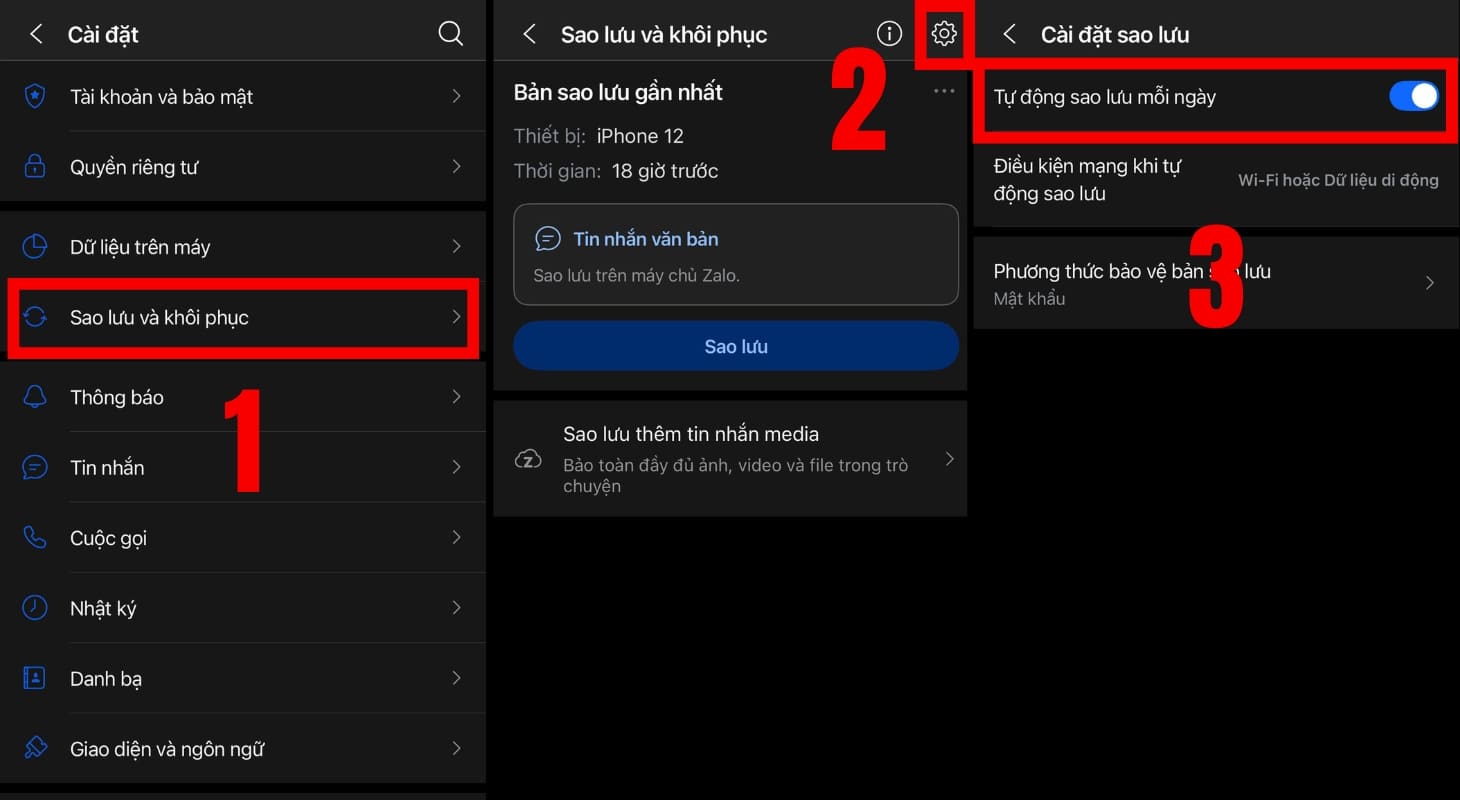
Cách bật sao lưu tin nhắn Zalo tự động
Tại màn hình chính, bạn ấn và giữ vào biểu tượng ứng dụng Zalo > Chọn Sao lưu tin nhắn.
Hệ thống sẽ lập tức chuyển bạn vào ứng dụng, tại mục sao lưu và thực hiện sao lưu tin nhắn nhanh chóng.
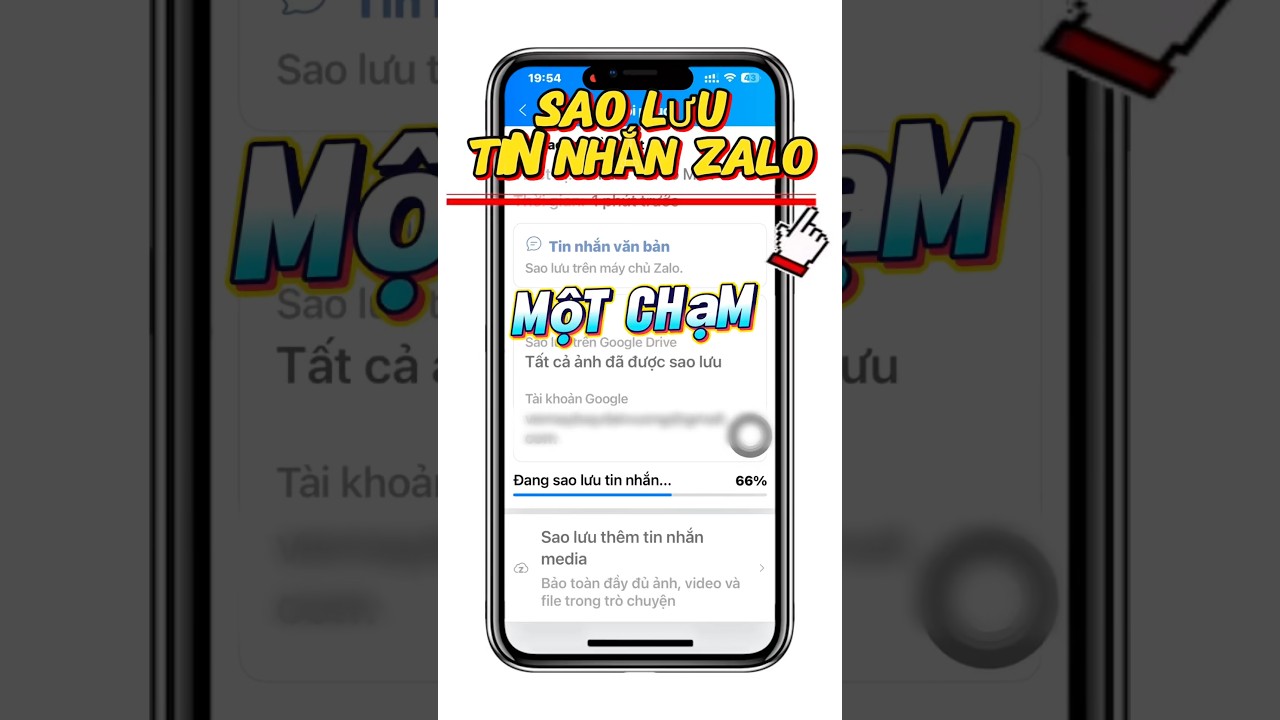
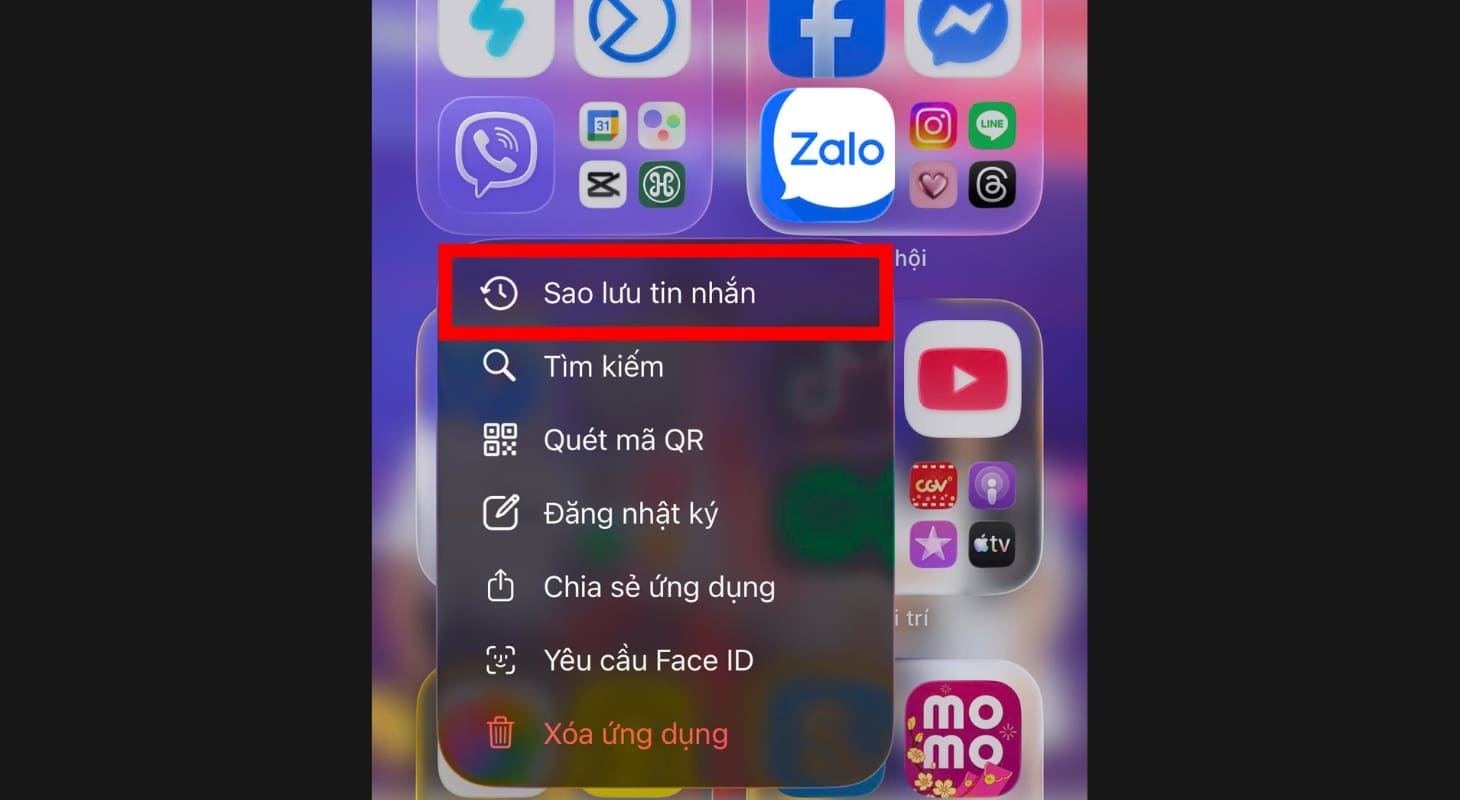
Sao lưu tin nhắn Zalo trện điện thoại chỉ với một chạm
Ngoài ra, bạn cũng có thể thực hiện sao lưu tin nhắn Zalo trong ứng dụng như sau:
Thao tác này sẽ giúp bạn sao lưu tin nhắn văn bản trên Zalo. Trường hợp bạn muốn sao lưu thêm hình ảnh, video, file trong cuộc trò chuyện, bạn sẽ trả phí nâng cấp zCloud.
(Giá cập nhật đến ngày 15/03/2026 và có thể thay đổi theo thời gian).
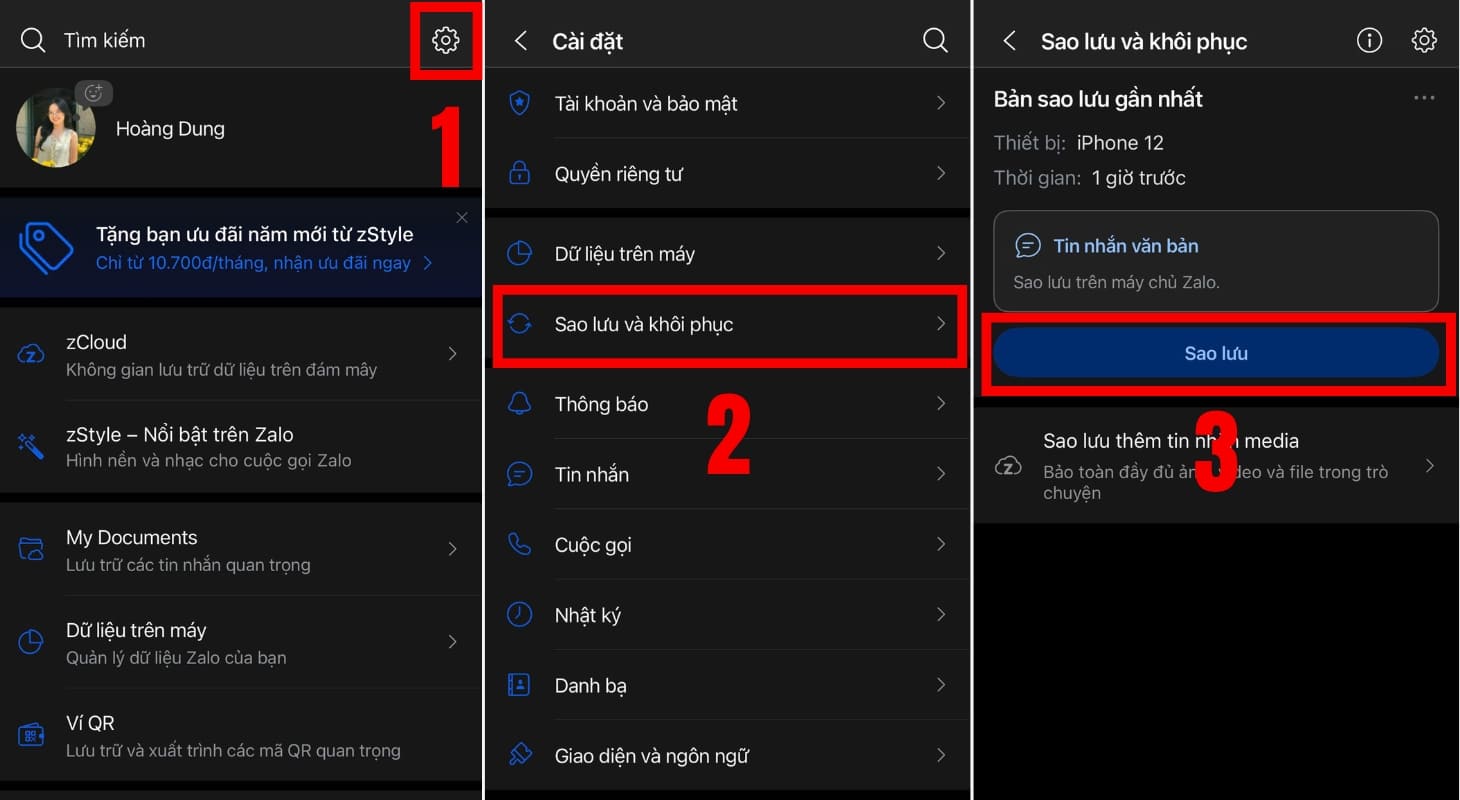
Cách sao lưu tin nhắn Zalo trên điện thoại
Vào Zalo > Chọn Cá nhân > Chọn cài đặt > Chọn Sao lưu và khôi phục > Chọn xem thêm > Chọn Khôi phục.
Hướng dẫn chi tiết:
Bạn thực hiện tương tự như cách sao lưu tin nhắn Zalo. Đến bước cuối cùng 3, chọn vào biểu tượng xem thêm ba chấm ở góc phải màn hình > Chọn Khôi phục.
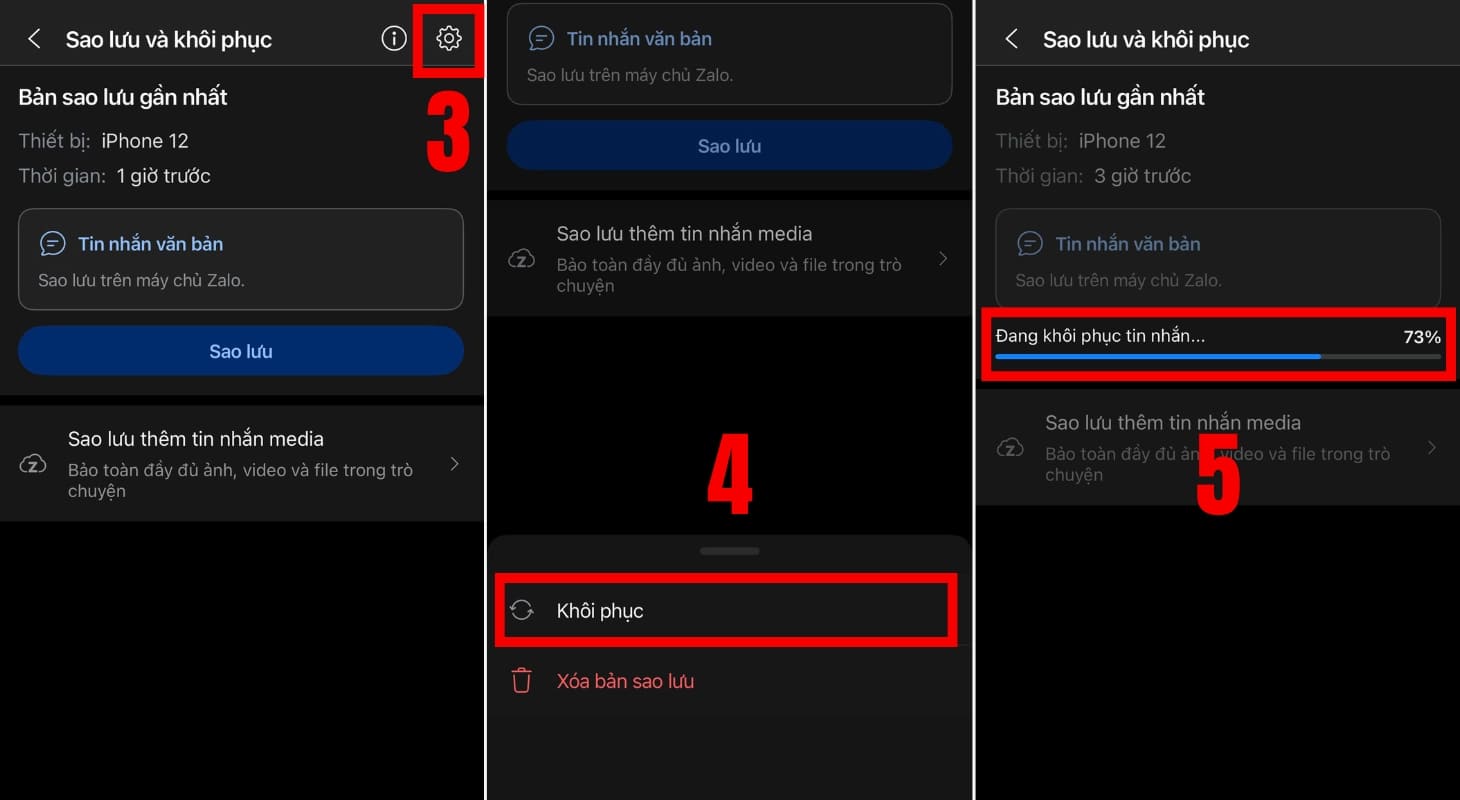
Cách khôi phục tin nhắn Zalo trên điện thoại
Vào trang cá nhân > Chọn Cài đặt > Chọn Dữ liệu > Chọn Khác > Chọn Xuất dữ liệu > Chọn loại dữ liệu muốn tải > Chọn Xuất dữ liệu > Giải nén file đã tải.
Hướng dẫn chi tiết:
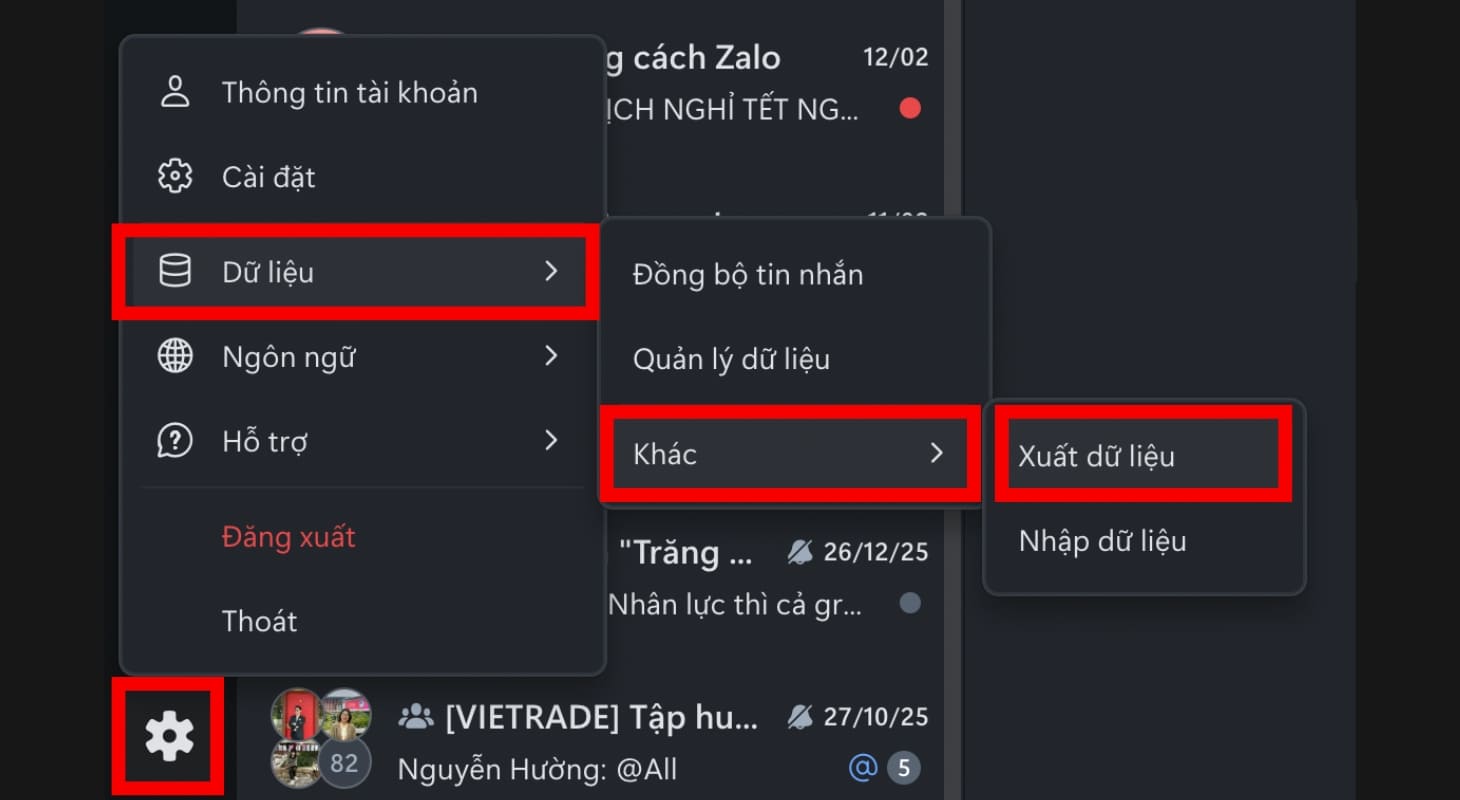
Chọn xuất dữ liệu trên máy tính để sao lưu tin nhắn Zalo
Dữ liệu của bạn sẽ được tải về máy dưới dạng file nén. Bạn chỉ cần giải nén file là có được thông tin mà mình sao lưu.
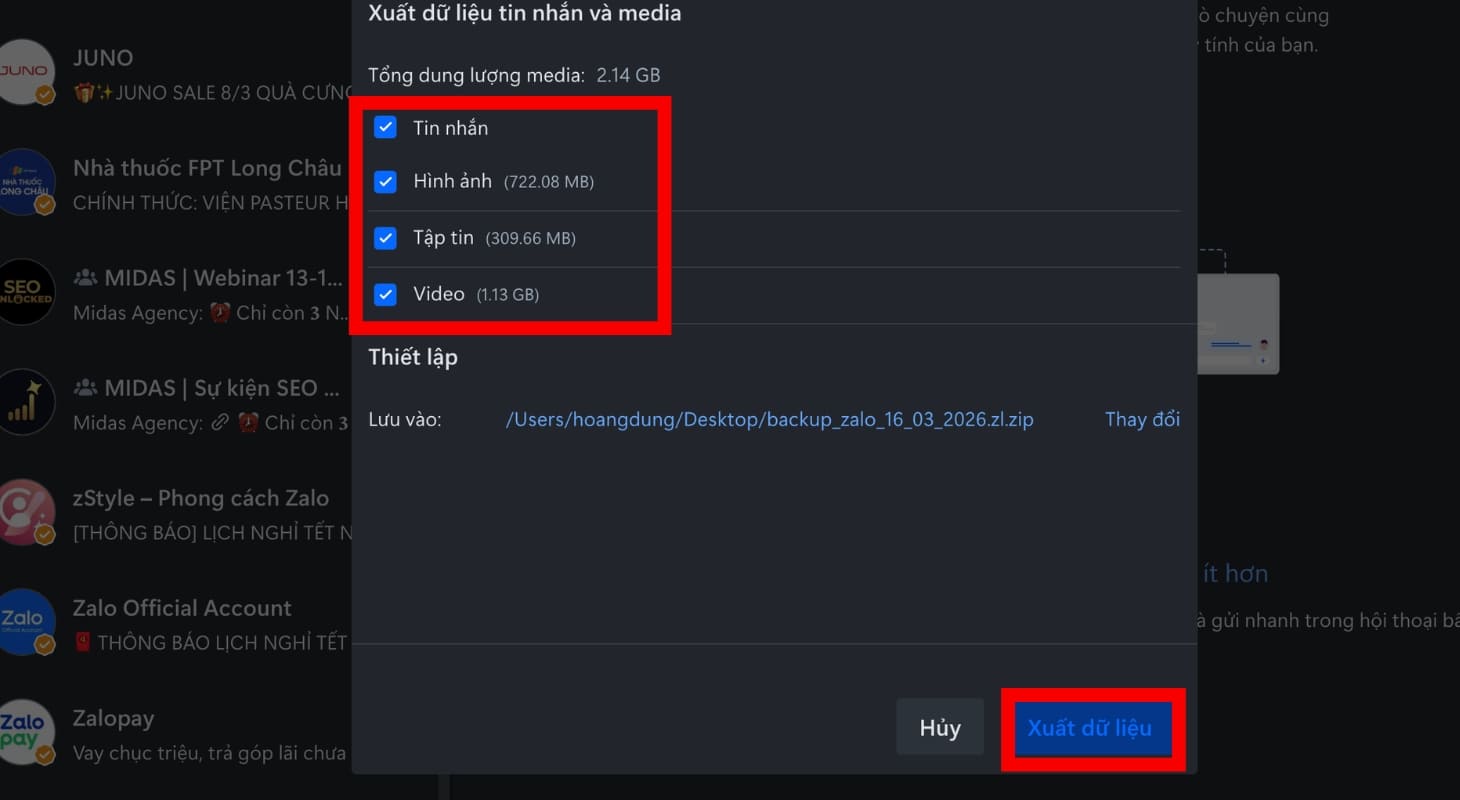
Chọn vùng dữ liệu Zalo bạn muốn sao lưu trên máy tính
Hướng dẫn chi tiết:
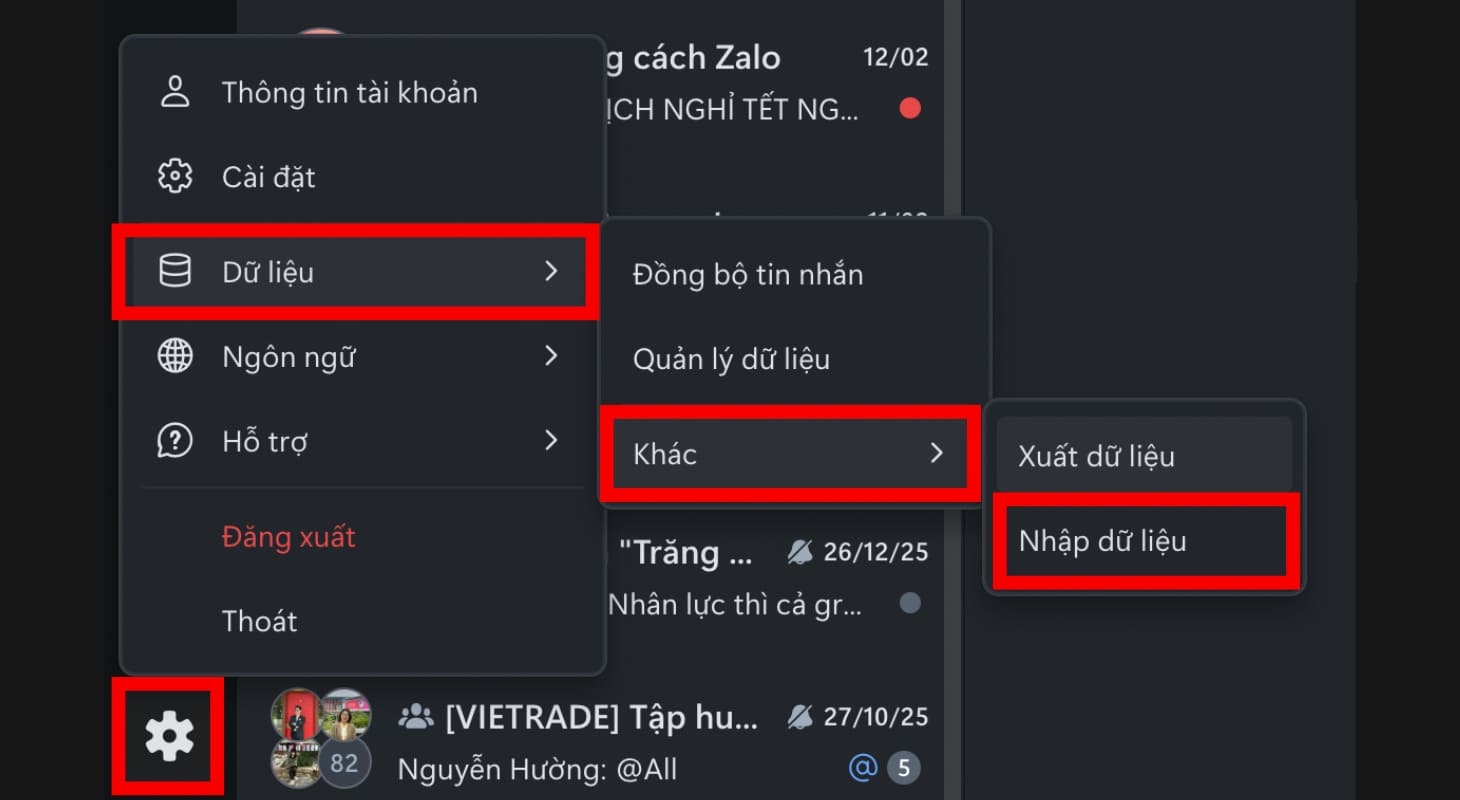
Chọn nhập dữ liệu để khôi phục tin nhắn Zalo trên máy tính
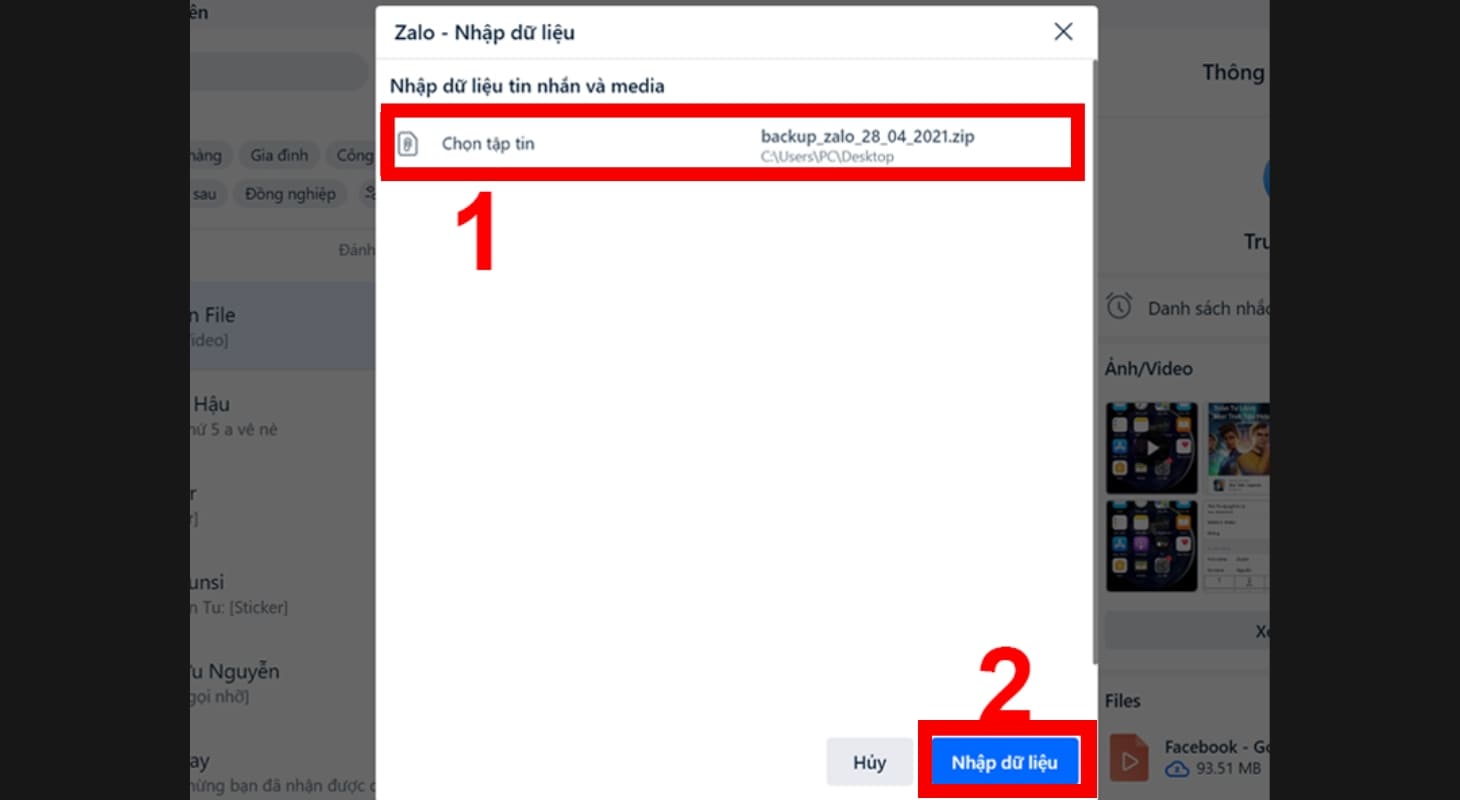
Tải dữ liệu dữ phòng của Zalo trên máy tính
Để khôi phục tin nhắn vừa thu hồi, bạn chọn biểu tượng cây bút ở kế bên tin nhắn. Tin nhắn vừa thu hồi sẽ xuất hiện trong phần chat để bạn chỉnh sửa.
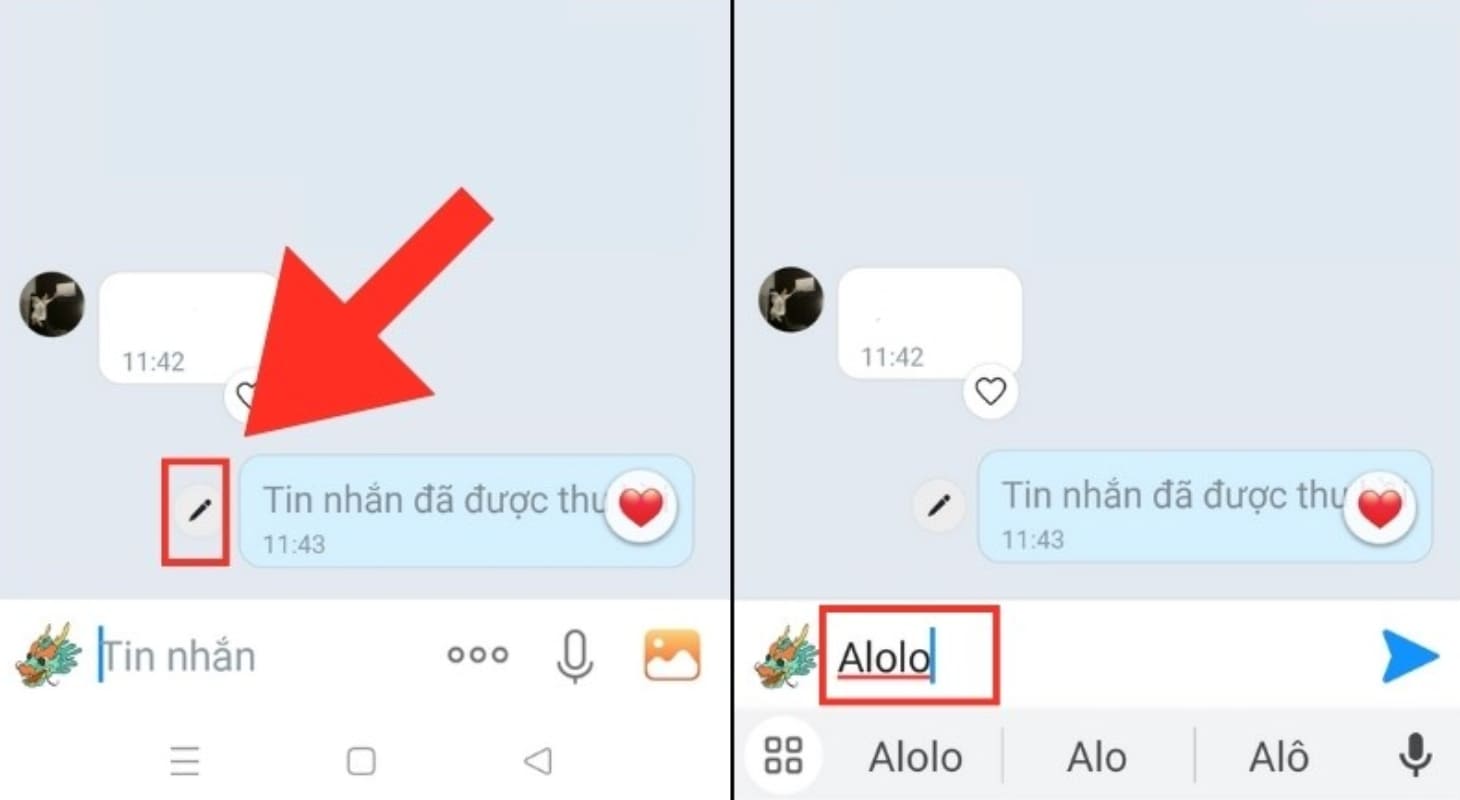
Khôi phục tin nhắn Zalo vừa thu hồi
Khi vừa xóa một cuộc nói chuyện trên Zalo, bạn có thể khôi phục lại bằng cách chọn Khôi phục tại thông báo hiển thị trên màn hình.
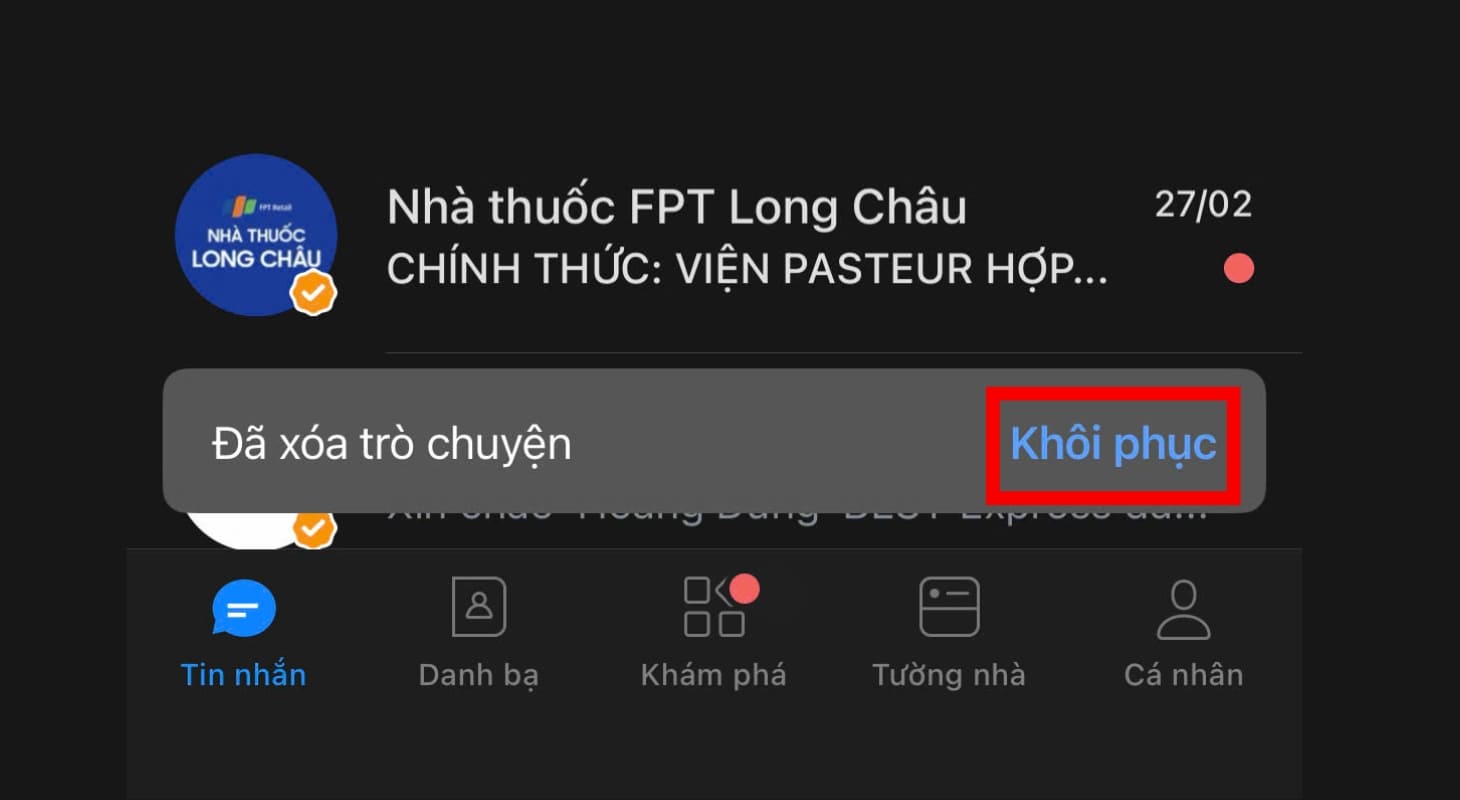
Khôi phục cuộc trò chuyện vừa xóa trên Zalo


Vậy là sau bài viết này bạn đã biết được cách sao lưu và khôi phục tin nhắn cho Zalo rồi, chúc các bạn thành công!

 Không
Không








↑
Đang xử lý... Vui lòng chờ trong giây lát.



 Xóa địa chỉ
