Danh mục
Giỏ hàng
Đã thêm vào giỏ hàng Xem giỏ hàng
Chọn vị trí để xem giá, thời gian giao:
Bạn đang ở tại Hồ Chí Minh?

Sửa

Giá và khuyến mãi đang lấy theo khu vực này.

X
Chọn địa chỉ nhận hàng

Khu vực đã chọn Thiết lập lại

Thay đổi địa chỉ khác    
not found

Không tìm thấy kết quả phù hợp

Hãy thử lại với từ khoá khác
Số nhà, tên đường Vui lòng cho Điện Máy XANH biết số nhà, tên đường để thuận tiện giao hàng cho quý khách.
Đặt làm địa chỉ mặc định
Xác nhận địa chỉ
Thông tin giao hàng Thêm thông tin địa chỉ giao hàng mới Xác nhận
Xóa địa chỉ Bạn có chắc chắn muốn xóa địa chỉ này không? Hủy Xóa

Hãy chọn địa chỉ cụ thể để chúng tôi cung cấp chính xác thời gian giao hàng và tình trạng hàng.

Cách vào menu BOOT, BIOS trên các dòng laptop Asus, Dell, HP, Lenovo

Đóng góp bởi Lê Minh Tân Cập nhật ngày 10/01/2025, lúc 08:23 1.912.164 lượt xem

Menu BOOT, BIOS có lẽ đã quá quen thuộc với nhiều bạn thích vọc laptop, cài WIN. Tuy nhiên, không phải ai cũng biết cách vào menu BOOT, menu BIOS bằng phím tắt vô cùng tiện lợi trên các dòng laptop Asus, Dell, HP, Lenovo, MSI. Hãy cùng Điện máy XANH tìm hiểu qua bài viết này nhé!

1BIOS và Menu Boot là gì?

BIOS là gì?

BIOS là viết tắt của cụm từ Basic Input/Output System, đây là một nhóm lệnh được lưu trữ trên một chip firmware nằm ở trên bo mạch chủ của máy vi tính.

BIOS giúp kiểm soát các tính năng cơ bản của máy tính như: Kết nối và chạy trình điều khiển (driver) cho các thiết bị ngoại vi (chuột, bàn phím, …), khởi động các hệ điều hành, hiển thị tín hiệu lên màn hình.

Nói tóm lại, BIOS như một cái chuông nhằm đánh thức và điểm danh (kiểm tra) các bộ phận phần cứng trên máy tính, laptop khi người dùng nhấn nút Nguồn để bật máy. Sau khi hoàn tất, BIOS sẽ nhường lại quyền điều khiển toàn bộ hệ thống cho hệ điều hành.
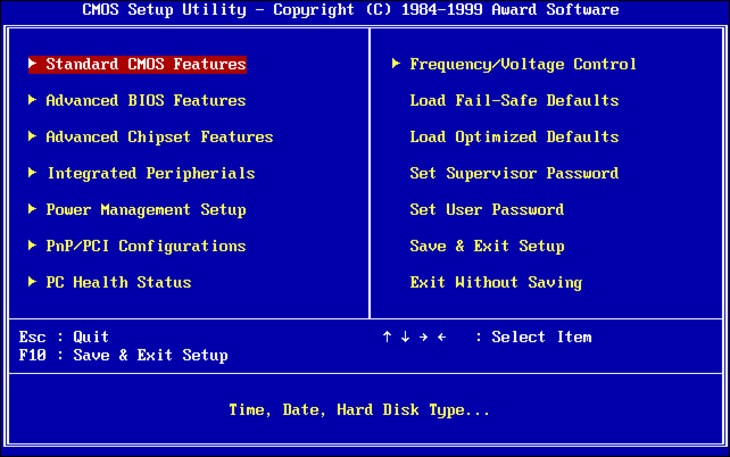
Giao diện của menu BIOS trên máy tính

Giao diện của menu BIOS trên máy tính

Menu BOOT là gì?

Menu BOOT (menu khởi động) là một tính năng được tính hợp sẵn trên laptop giúp người dùng kiểm soát được quá trình khởi động máy tính. Mặc định, máy tính sẽ khởi động từ ổ cứng chứa hệ điều hành.

Tuy nhiên, trong một số trường hợp (cài lại win, cứu hộ dữ liệu,...) thì người dùng sẽ cần vào menu BOOT và chuyển tính năng BOOT sang USB, ổ cứng gắn ngoài hay thậm chí là đĩa DVD.

Ví dụ, có 1 chiếc USB Boot dùng để cài WIN, khi kết nối vào máy tính thì hệ thống sẽ không tự nhận diện được đây là USB để cài WIN. Vì thế, cần sử dụng Menu BOOTchuyển trạng thái BOOT từ ổ cứng sang USB để máy tính nhận được bộ cài WIN trên chiếc USB này.
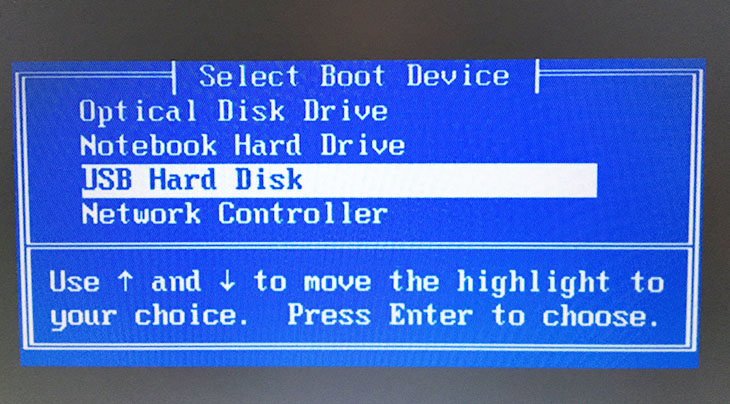
Menu BOOT là tính năng được tích hợp sẵn trên laptop

Menu BOOT là tính năng được tích hợp sẵn trên laptop

Phân biệt BIOS và Menu BOOT

BIOSMenu BOOT
Chức năng

Kiểm soát các tính năng cơ bản của máy tính như tùy chỉnh ngày giờ, RAM, hiển thị một số thông tin về phần cứng,...

Lựa chọn, kiểm soát để máy tính biết các thứ tự ưu tiên nên boot từ thiết bị nào.

Đặc điểm Nhấn phím dạng "" trên màn hìnhBIOS Setup.

Please select boot device hoặc Boot Menu.

Hình thức hiển thị trên màn hình
  • Hiển thị full màn hình.
  • Màn hình chia đôi hai phần rõ ràng.
  • Thường là màu xanh, xám hoặc trắng xanh.
  • Hiển thị giữa màn hình hoặc không full.
  • Là một cửa sổ nhỏ màu xanh, xám hoặc trắng xanh.

USB giảm sốc, giá siêu ưu đãi

Ổ cứng di động khuyến mãi giá tốt, click xem ngay!

2Phím tắt vào Menu BOOT, BIOS của các dòng laptop

HãngMenu BOOTBIOS
AsusF8 hoặc ESCDEL (Delete) hoặc F2
AcerF12 hoặc Esc, F9F2 hoặc DEL
DellF12F2
HPF9 hoặc ESCF1, F10 hoặc ESC
LenovoF12, F8, F10 hoặc Fn + F11F1 hoặc F2
ThinkpadF12F1
MSIF11DEL
SonyF10F2
ToshibaNhấn liên tục ESC rồi F1 hoặc là F2 tùy từng dòng máyNhấn liên tục ESC rồi F1 hoặc là F2 tùy từng dòng máy
FujitsuF12F2
SamsungESC hoặc F2ESC
VaioF11, F10 hoặc ESCF1, F2 hoặc F3
eMachinesF12TAB hoặc DEL
CompaqESC hoặc F9F10
  • Mặc định Menu BOOT trên các dòng laptop Acer sẽ bị vô hiệu hóa, bạn phải nhấn F2 để truy cập vào Menu BIOS, sau đó kích hoạt phím tắt F12 BOOT.
  • Một số dòng laptop đặc biệt (số ít) của các hãng sẽ có cách vào menu BIOS, BOOT khác so với hướng dẫn trên. Thông thường cách truy cập vào nằm trên dãy phím F2 đến F12, phím ESC, DEL, bạn có thể thử lần lượt từng phím để tìm nhé!

3Hướng dẫn sử dụng menu BOOT

  • Bước 1: Sau khi vừa nhấn nút nguồn máy tính, bạn cần nhấn nhanh phím tắt đã hướng dẫn ở trên để truy cập vào Menu BOOT.
  • Bước 2: Lúc này giao diện Menu BOOT sẽ hiển thị lên, thường là màu xanh hoặc chữ trắng nền đen. Công việc còn lại rất đơn giản là chọn vào tên thiết bị mà bạn cần BOOT (khởi động).

Ví dụ: Mình muốn cài WIN từ USB thì chọn vào tên USB để BOOT vào bộ cài đặt WIN. Muốn cứu hộ dữ liệu trên laptop thông qua đĩa DVD cứu hộ thì bạn chỉ cần nhấn chọn vào tên ổ đĩa DVD.

Giao diện menu BOOT hiển thị trên màn hình máy tính
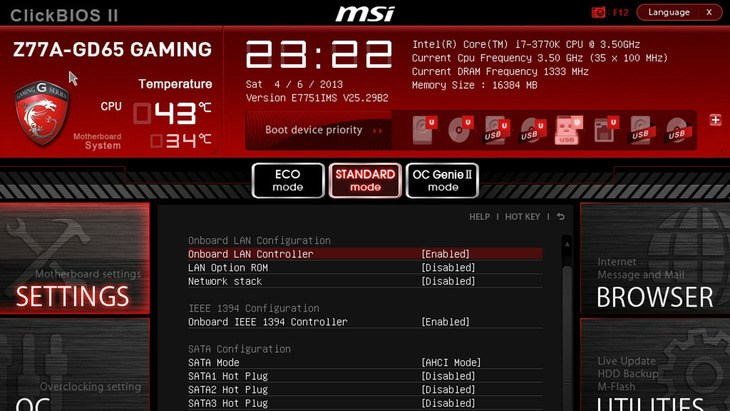
Giao diện menu BOOT hiển thị trên màn hình máy tính

4Hướng dẫn sử dụng Menu BIOS

  • Bước 1: Sau khi vừa nhấn nút nguồn máy tính, bạn cần nhấn nhanh phím tắt đã hướng dẫn ở trên để truy cập vào Menu BIOS.
  • Bước 2: Mỗi dòng máy tính khác nhau sẽ có giao diện BIOS khác nhau, một số máy đời cũ sẽ có giao diện màu xanh. Còn đối với các dòng laptop đời mới thì giao diện sẽ thân thiện và hiện đại hơn.
  • Bước 3: Trong giao diện menu BIOS bạn có thể chỉnh 1 số thiết lập như thời gian hệ thống, thứ tự BOOT (áp dụng cho máy tính cho nhiều ổ đĩa), chuyển chế độ ổ cứng IDE sang AHCI để tăng tốc độ ổ cứng, chỉnh chế độ BOOT UEFI hay Legacy,...
Menu BIOS giao diện mới trên dòng laptop MSI

Menu BIOS giao diện mới trên dòng laptop MSI

5Cách update BIOS main MSI, ASUS, DELL, Acer, HP

Nếu phiên bản đã cũ, bạn có thể thực hiện theo các bước sau để cập nhật lại bản BIOS mới nhất theo cách sau:

Bước 1: Bạn tải file BIOS mới nhất bằng cách vào trang web của hãng máy tính mà mình đang xài và tìm hướng dẫn tải file tương ứng.

Bước 2: Bạn lưu file này vào USB của mình và giải nén file vừa tải.

Bước 3: Mở BIOS như hướng dẫn phía trên để mở menu UEFI. Tại giao diện này, bạn nhấn vào Advanced Mode.
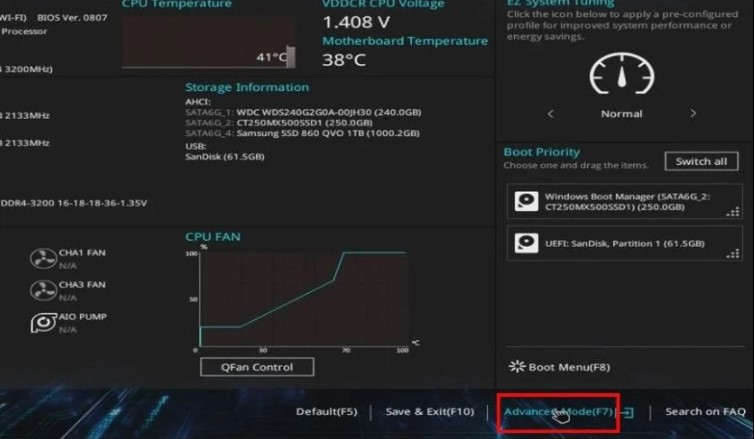
Mở BIOS như hướng dẫn phía trên để mở menu UEFI. Tại giao diện này, bạn nhấn vào Advanced Mode.

Bước 4: Chức năng cập nhật BIOS đã có sẵn, nếu file update đã tải về trên USB, bạn nhấn vào via Storage Device(s).
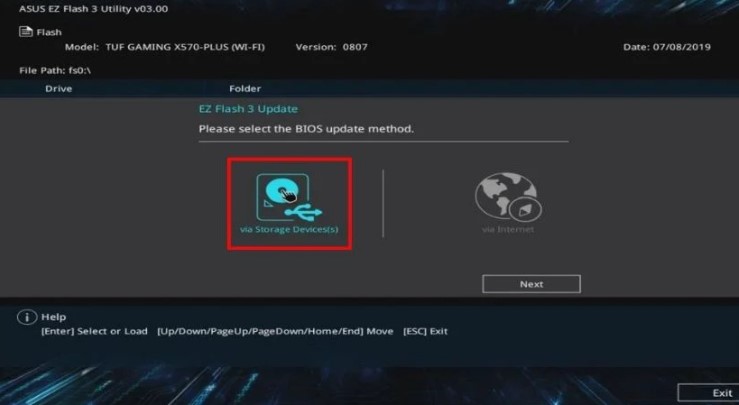
Chức năng cập nhật BIOS đã có sẵn, nếu file update đã tải về trên USB, bạn nhấn vào via Storage Device(s).

Bước 5: Bạn tìm và double-click vào file cập nhật BIOS đã tải về trước đó. Lúc này, quá trình cập nhật sẽ bắt đầu.
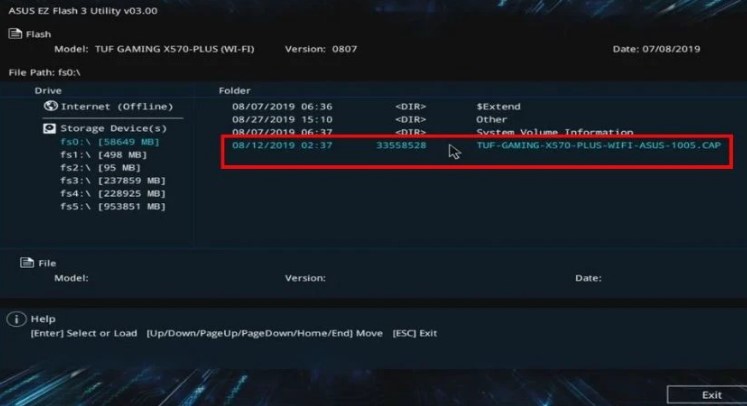
Bạn tìm và double-click vào file cập nhật BIOS đã tải về trước đó. Lúc này, quá trình cập nhật sẽ bắt đầu.

Bạn tìm và double-click vào file cập nhật BIOS đã tải về trước đó. Lúc này, quá trình cập nhật sẽ bắt đầu.

Bước 6: Khi cập nhật hoàn tất, bạn cần khởi động lại máy tính. Máy tính sẽ trở lại giao diện BIOS để bạn điều chỉnh các thiết lập cần thiết.

Sau khi hoàn tất, bạn chọn Save & Reset để có thể tiếp tục sử dụng máy tính như bình thường.

6Lưu ý khi sử dụng menu BOOT, BIOS

Đối với Menu Boot:

  • Mỗi dòng máy có thể sẽ khác nhau về phím tắt nên bạn cần xác định đúng dòng máy đang dùng và phím tắt tương ứng.
  • Menu Boot cần được mở ngay khi màn hình khởi động và trước khi máy truy cập vào hệ điều hành chính đang chạy.
  • Thiết bị boot cần được lựa chọn chính xác, tránh nhầm lẫn, gây mất thời gian.

Đối với BIOS:

  • BIOS cần được mở khi máy tính đang trong quá trình khởi động.
  • Để tránh các thiết lập sai có thể khiến máy không thể hoạt động bình thường, bạn chỉ nên điều chỉnh các cài đặt mà bạn hiểu rõ về chúng.
  • Bạn sẽ cần nhập mật khẩu nếu thiết bị có cài đặt tính năng này khi mở BIOS. Do đó, hãy chuẩn bị trước mật khẩu cần nhập để tránh mất thời gian.
Lưu ý khi sử dụng menu BOOT, BIOS

Máy tính xách tay - laptop: Giá rẻ - giao nhanh 1 giờ, cà thẻ tại nhàMáy tính xách tay - laptop: Giá rẻ - giao nhanh 1 giờ, cà thẻ tại nhà

Hy vọng hướng dẫn trên sẽ giúp bạn truy cập vào menu BIOS, menu BOOT trên máy tính bằng phím tắt hiệu quả nhé!


Bạn có làm được không ?
0
Không

Bạn vui lòng chờ trong giây lát...

Đang xử lý... Vui lòng chờ trong giây lát.