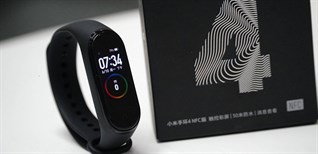
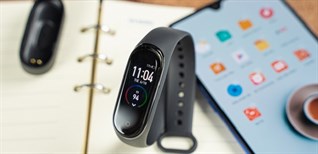
Vòng đeo tay Xiaomi Mi Band 4 và 5 có thể hiển thị hình ảnh với đa dạng màu sắc bắt mắt giúp người dùng cảm thấy hứng thú khi sử dụng. Tham khảo ngay cách thay đổi hình nền và theme trên đồng hồ Xiaomi Mi Band 4 và Mi Band 5 nhanh chóng nhất nhé!
Xem ngay các sản phẩm đồng hồ thông minh đang giảm giá SỐC
1Thay đổi hình nền có sẵn trên Mi Fit
Lưu ý: Trước khi thay đổi hình nền có sẵn, bạn cần lưu ý cần cài đặt
ứng dụng Mi Fit trên
điện thoại trước khi thực hiện các bước sau.
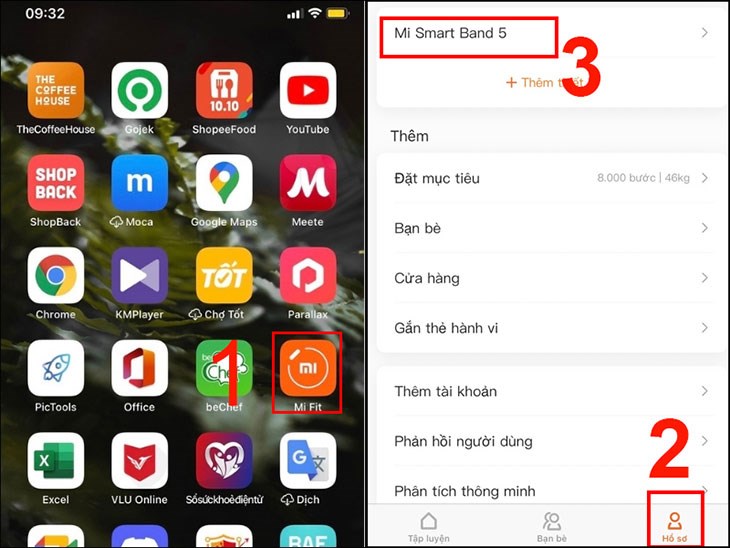
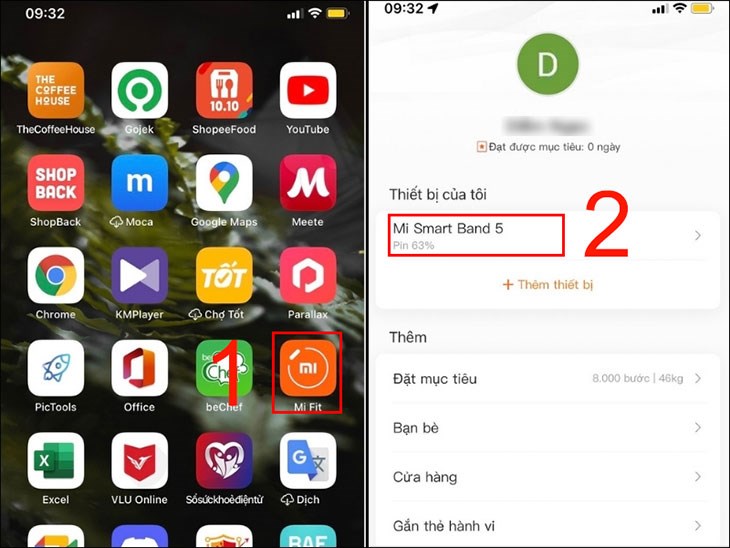
- Bước 1: Kết nối Mi Band với điện thoại bằng cách truy cập vào ứng dụng Mi Fit, chọn vào Hồ sơ của bạn và chọn Tên Mi Band.
Chọn vào Hồ sơ của bạn và chọn Tên Mi Band
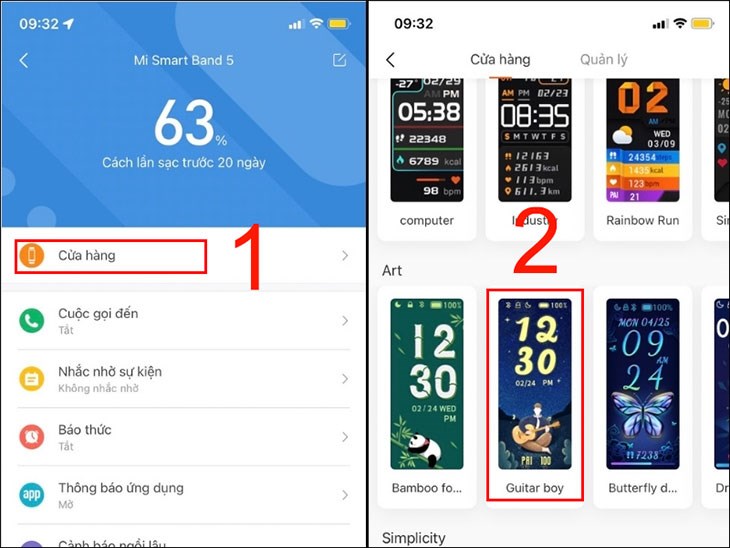
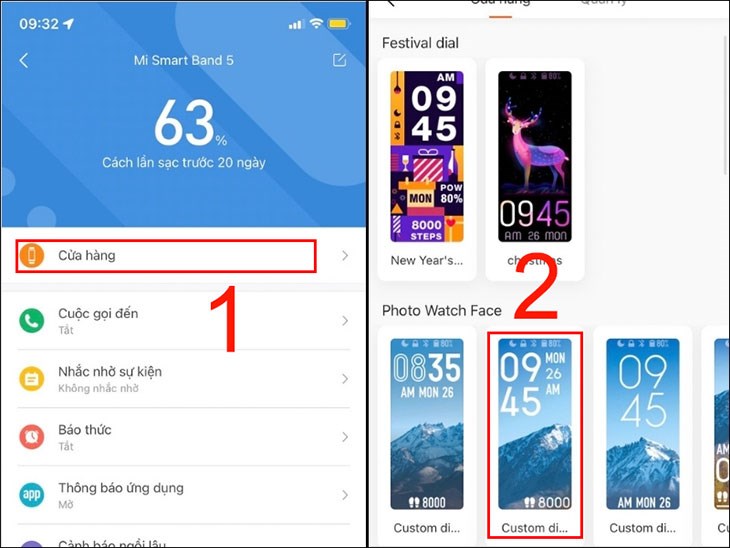
- Bước 2: Bạn nhấn chọn mục Cửa hàng, sau đó bạn hình nền mà bạn yêu thích.
Chọn mục Cửa hàng và chọn hình nền mình mong muốn
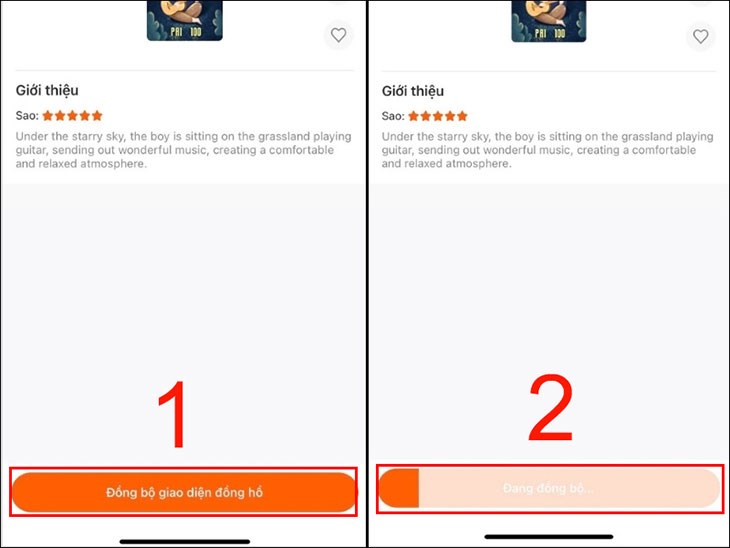
Bước 3: Tiếp theo nhấn vào Đồng bộ giao diện đồng hồ, cuối cùng là chờ đồng bộ trong vài giây để hoàn thành quá trình thay đổi hình nền.
Nhấn vào Đồng bộ giao diện đồng hồ và chờ vài giây
2Thay đổi hình nền có trong thư viện ảnh
Một số người dùng yêu thích sự độc đáo, ấn tượng và riêng biệt nên muốn sử dụng hình ảnh có trong thư viện để làm hình nền cho vòng tay thông minh. Bạn hãy thực hiện lần lượt theo các bước như sau:
- Bước 1: Bạn sử dụng điện thoại để mở ứng dụng Mi Fit, sau đó chọn Hồ sơ của bạn và chọn tên Mi Band bạn muốn kết nối.
Chọn Hồ sơ của bạn và chọn tên Mi Band bạn muốn kết nối
- Bước 2: Bạn nhấn chọn thư mục Cửa hàng, ở mục Photo Watch Face bạn hãy nhấn chọn một hình nền bất kỳ.
Chọn Cửa hàng và chọn hình nền bất kỳ ở mục Photo Watch Face
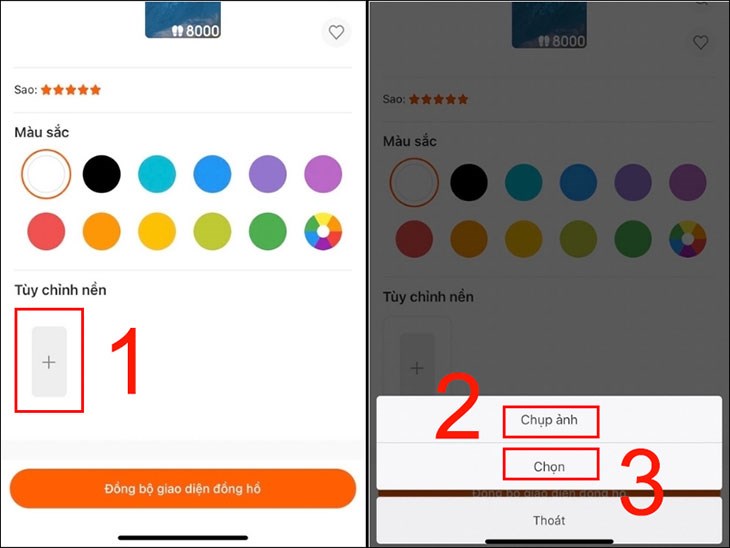
- Bước 3: Ở mục Tùy chỉnh hình nền, bạn nhấn vào biểu tượng dấu cộng. Sau đó, sẽ hiện ra cửa sổ Chụp ảnh và Chọn. Bạn nhấn Chọn để lấy hình có sẵn bên trong thư viện ảnh.
Nhấn vào biểu tượng dấu cộng và nhấn Chọn
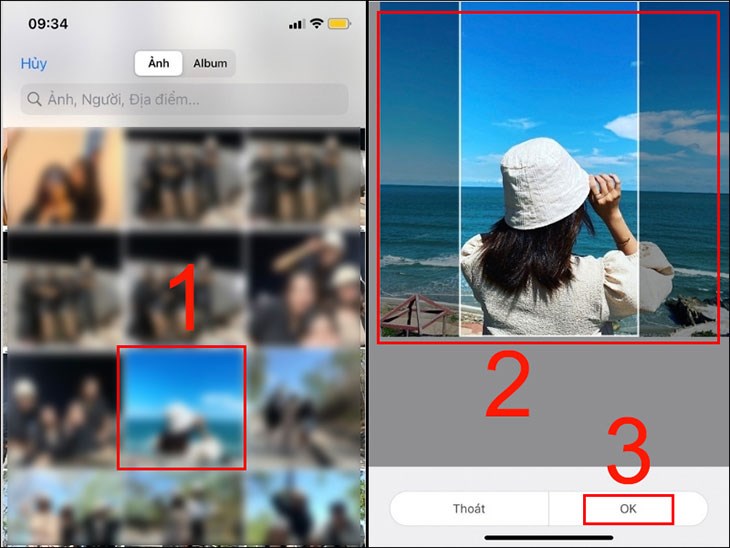
- Bước 4: Khi bạn nhấn Chọn, thư viện ảnh sẽ xuất hiện. Lúc này, bạn chỉ cần chọn hình ảnh mình yêu thích và muốn cài đặt làm hình nền. Sau đó chỉnh lại hình và nhấn Ok.
Chọn hình ảnh mình muốn cài đặt và chỉnh sửa lại hình
- Bước 5: Cuối cùng, bạn nhấn chọn vào Đồng bộ giao diện đồng hồ sau đó chờ đồng bộ trong vài giây để hoàn tất các bước thay đổi hình nền có trong thư viện ảnh.
Chọn Đồng bộ giao diện đồng hồ và chờ vài giây để hoàn tất


Bài viết sau đã hướng bạn cách thay đổi giao diện màn hình nền, theme vòng đeo tay thông minh Mi Band 4 và Mi Band 5. Hy vọng bạn sẽ thực hiện thành công, cảm ơn bạn đã theo dõi bài viết này của Điện máy XANH nhé!

-730x548.jpg "Chọn Đồng bộ giao diện đồng hồ và chờ vài giây để hoàn tất")

 Không
Không




 Xóa địa chỉ