Đồng hồ thông minh hiện nay thường được trang bị tính năng lắp sim để kết nối với mạng di động và hoạt động độc lập như một chiếc điện thoại. Cùng tìm hiểu cách lắp sim đồng hồ thông minh trong bài viết sau đây nhé!
MUA ĐỒNG HỒ THÔNG MINH GIÁ RẺ QUÁ
1Chuẩn bị trước khi lắp sim
Trước khi lắp sim, bạn cần lưu ý những điều sau:
Chọn đúng loại sim và nhà mạng tương thích
- Kích thước sim: Hầu hết đồng hồ thông minh hiện nay sử dụng Nano sim. Tuy nhiên, một số mẫu cũ hơn hoặc đồng hồ trẻ em có thể dùng Micro sim. Hãy kiểm tra kỹ thông số kỹ thuật của đồng hồ hoặc sách hướng dẫn đi kèm để biết chính xác loại sim cần dùng.
- Nhà mạng: Đảm bảo sim bạn chọn thuộc các nhà mạng lớn như Viettel, MobiFone, VinaPhone để có chất lượng sóng ổn định. Một số đồng hồ có thể bị khóa mạng hoặc chỉ tương thích với nhà mạng nhất định, đặc biệt là các mẫu xách tay.
- eSim: Nếu đồng hồ của bạn hỗ trợ eSim (như nhiều dòng Apple Watch, Samsung Galaxy Watch), bạn không cần sim vật lý mà sẽ kích hoạt qua mã QR từ nhà mạng.
Kiểm tra tình trạng sim
- Sim còn hoạt động: Sim phải đang hoạt động hai chiều, không bị khóa. Bạn có thể lắp sim vào điện thoại để kiểm tra.
- Đăng ký chính chủ: Sim cần được đăng ký thông tin chính chủ theo quy định.
- Tài khoản và dữ liệu: Đảm bảo sim có đủ tiền trong tài khoản (đối với sim trả trước) và đã đăng ký gói cước dữ liệu (3G/4G/5G) phù hợp để đồng hồ có thể kết nối internet, định vị, và nhận thông báo.
Tắt nguồn đồng hồ
Luôn tắt nguồn hoàn toàn đồng hồ thông minh trước khi tháo hoặc lắp sim để tránh nguy cơ chập điện, làm hỏng sim hoặc bo mạch của thiết bị.
2Cách lắp sim cho các dòng đồng hồ thông minh phổ biến
Cách lắp sim đồng hồ thông minh Apple
Apple Watch từ dòng Series 3 trở đi đã hỗ trợ eSim. Do đó, bạn có thể kết nối eSim từ nhà mạng Viettel hoặc Vinaphone và chọn model phù hợp với Apple Watch của bạn. Cách cài đặt eSim cho Apple Watch như sau:
- Bước 1: Kết nối Apple Watch với điện thoại.
- Bước 2: Đăng nhập Apple ID trong ứng dụng Apple Watch.
- Bước 3: Thiết lập mật khẩu cho Apple Watch Passcode (4 ký tự).
- Bước 4: Chọn chia sẻ gói dữ liệu chính (Primary) hoặc phụ (Secondary) nếu được yêu cầu.
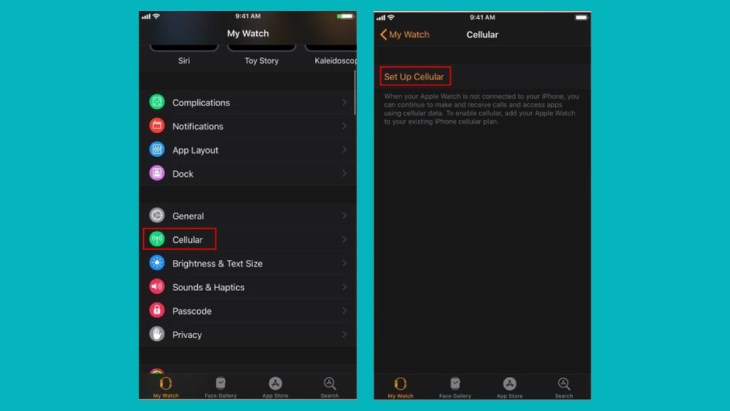
- Bước 5: Trên ứng dụng Apple Watch, chọn My Watch, sau đó Cellular và tiếp tục chọn Set Up Cellular để thiết lập kết nối di động.
Bạn chọn Set Up Cellular trong Cellular
- Bước 6: Cung cấp thông tin Chứng minh nhân dân/Căn cước công dân cho số thuê bao.
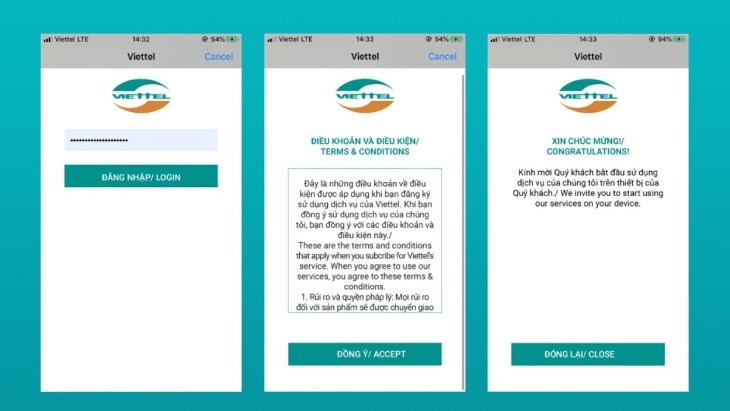
- Bước 7: Đồng ý/Accept để đăng ký sử dụng dịch vụ.
Bạn cần đồng ý các điều khoản của nhà mạng để hoàn tất kết nối
Cách lắp sim đồng hồ thông minh Samsung
Cách lắp sim vào đồng hồ thông minh Samsung phụ thuộc vào loại sim được sử dụng bao gồm: sim vật lý và eSim.
Để lắp sim vật lý vào đồng hồ thông minh, bạn hãy thực hiện các bước như sau:
- Bước 1: Khởi động đồng hồ.
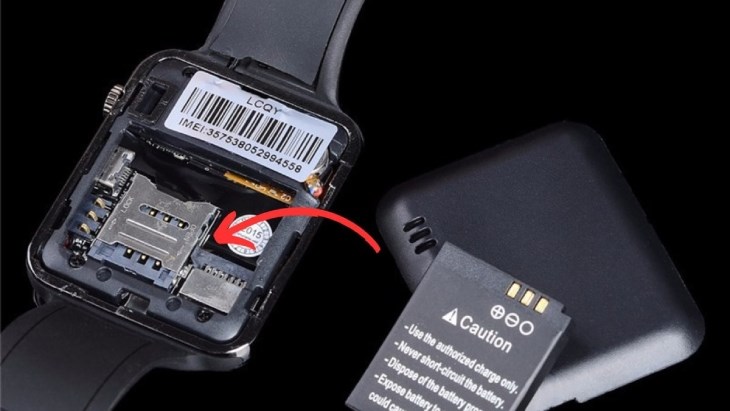
- Bước 2: Tháo nắp mặt sau để tiếp cận vị trí gắn sim.
- Bước 3: Chèn sim theo hướng mũi tên.
- Bước 4: Nghe thấy tiếng "tách" là sim đã gắn đúng, cũng có thể gắn thẻ nhớ MicroSD.
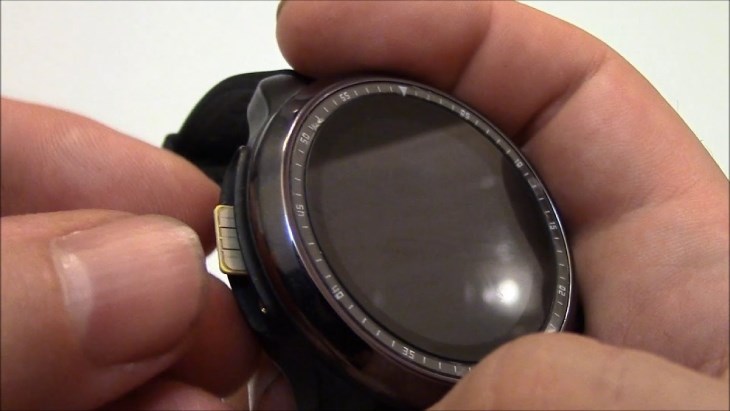
Vị trí lắp sim vật lý trên đồng hồ thông minh Samsung
Để chuyển từ sim vật lý sang eSim trên Samsung Smartwatch (Galaxy 3, 4, Active 2 LTE):
- Bước 1: Kết nối điện thoại với smartwatch.
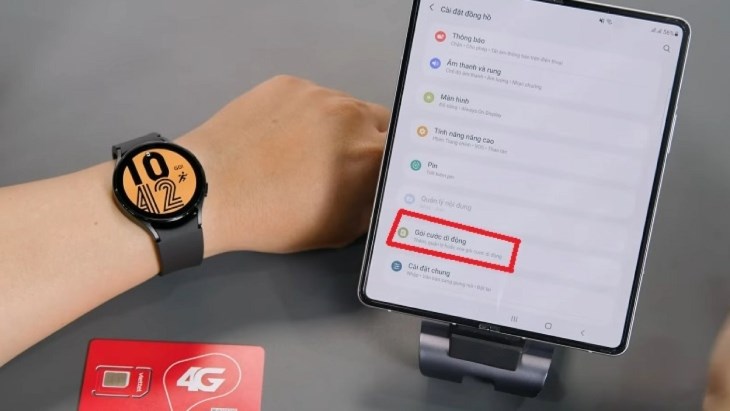
- Bước 2: Vào Wearable, rồi chọn Các mạng di động.
Bạn chọn các mạng di động trong Wearable
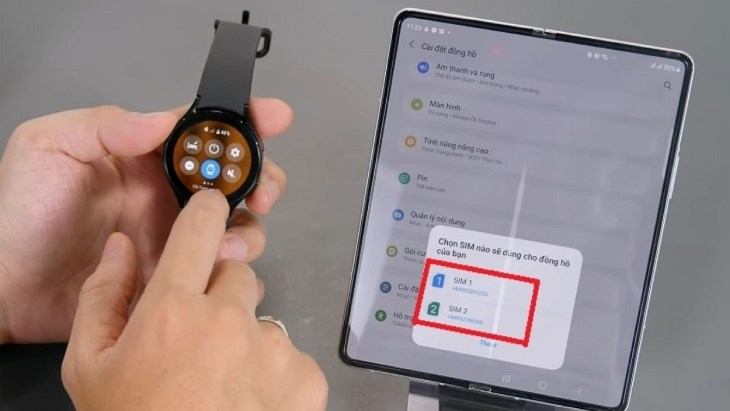
- Bước 3: Chọn eSim phù hợp cho đồng hồ của bạn.
Bạn cần chọn loại sim phù hợp với nhu cầu sử dụng
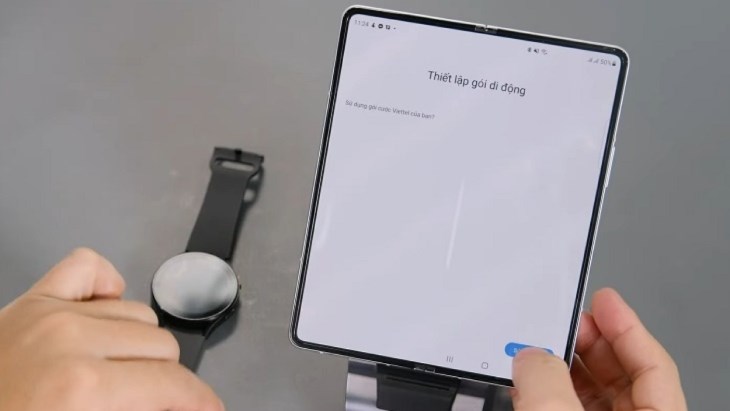
- Bước 4: Quét mã QR Code để kích hoạt sim.
- Bước 5: Hoàn tất kết nối với nhà mạng trên đồng hồ.
Hoàn tất kết nối eSim với đồng hồ thông minh Samsung
Cách lắp sim đồng hồ thông minh Garmin
Các dòng đồng hồ thông minh Garmin chủ yếu sử dụng sim vật lý. Vì vậy, quy trình lắp sim cũng rất đơn giản, bạn có thể thực hiện theo các bước hướng dẫn dưới đây:
- Bước 1: Tháo mặt sau của đồng hồ.
- Bước 2: Tìm khe đựng sim sau pin và lắp thẻ sim vào đúng vị trí.
- Bước 3: Đặt pin trở lại vào vị trí ban đầu.
- Bước 4: Cẩn thận lắp nắp mặt sau lại.
Bạn có thể lắp sim vật lý vào mặt sau đồng hồ Garmin
Cách lắp sim đồng hồ thông minh OPPO
Bạn có thể lắp sim cho đồng hồ thông minh OPPO qua ứng dụng Wear OS by Google theo các bước sau:
- Bước 1: Bắt đầu bằng việc nhấn giữ phím nguồn trên đồng hồ để khởi động. Sau khi đồng hồ bật, chọn ngôn ngữ tiếng Việt và đồng ý với các điều khoản sử dụng.
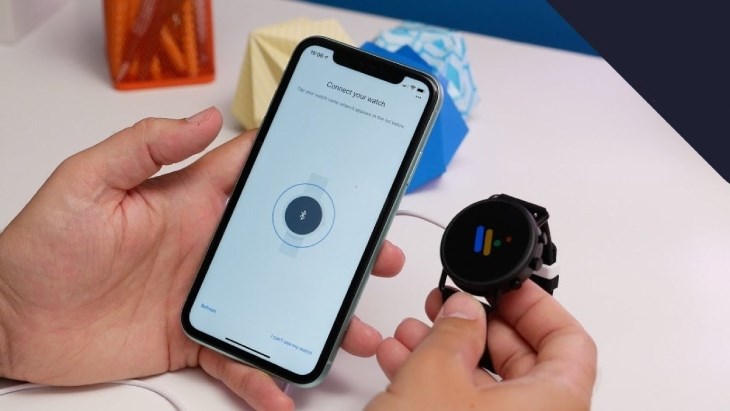
- Bước 2: Bạn cần cài đặt và mở ứng dụng Wear OS by Google trên điện thoại. Sau khi mở ứng dụng, đồng ý với các điều khoản và chọn kết nối với đồng hồ thông minh OPPO của bạn.
- Bước 3: Khi kết nối thành công, bạn sẽ được yêu cầu chọn tài khoản Google đang sử dụng trên điện thoại. Sau đó, chọn sao chép để đồng bộ dữ liệu từ tài khoản Google vào đồng hồ OPPO.
Quá trình đồng bộ kết thúc thì bạn có thể kết nối thành công
Cách lắp sim đồng hồ thông minh Huawei
Huawei cung cấp các dòng đồng hồ thông minh sử dụng sim vật lý và eSim tương tự như các smartwatch khác. Dưới đây là cách lắp sim cho từng loại:
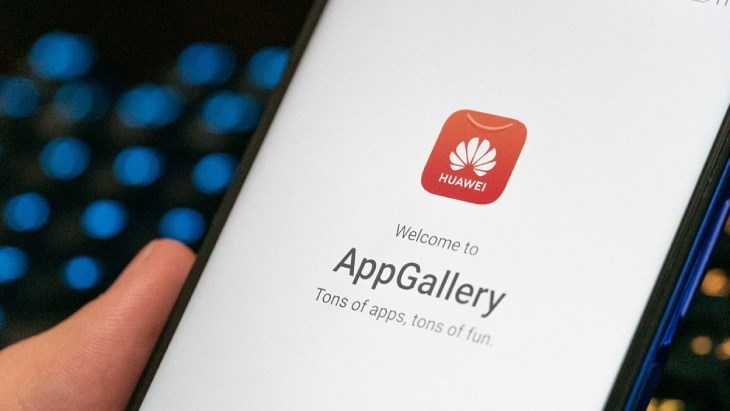
- Bước 1: Truy cập vào App Gallery trên điện thoại và tải về ứng dụng HUAWEI Health.
Bạn cần tải ứng dụng HUAWEI Health trên App Gallery
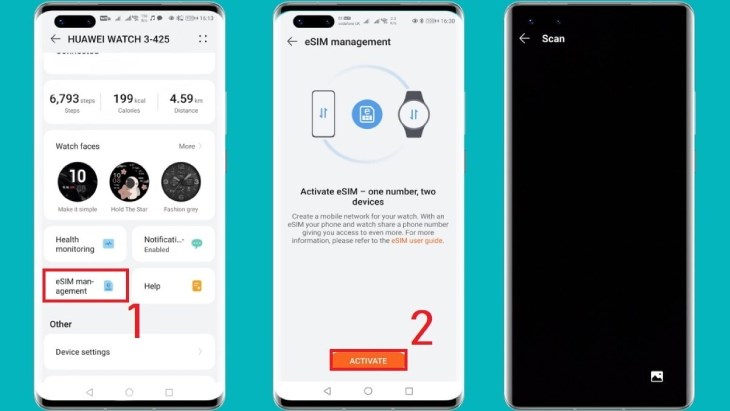
- Bước 2: Mở ứng dụng HUAWEI Health và điều hướng đến mục Quản lý eSim. Bạn có thể tìm thấy mục này trong cài đặt hoặc các tùy chọn khác của ứng dụng.
- Bước 3: Nhấn vào Activate để bắt đầu quá trình kích hoạt eSim trên đồng hồ.
Bạn thực hiện các bước Activate eSim trên app
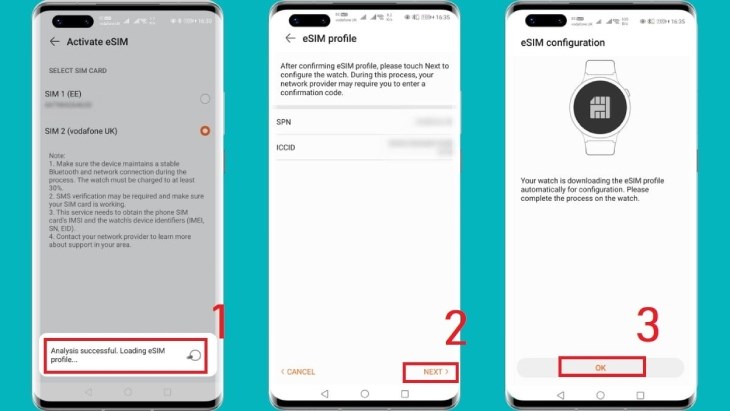
- Bước 4: Chờ cho quá trình quét và tải xuống eSim hoàn tất, bạn sẽ thấy thông báo hiển thị trên màn hình.
- Bước 5: Chọn Next và sau đó nhấp vào OK để hoàn thành quá trình kích hoạt eSim trên đồng hồ Huawei.
- Bước 6: Vui lòng chờ một chút để đồng hồ hoàn tất quá trình kích hoạt và thiết lập eSim.
Bạn thực hiện theo các bước trên hình
Cách lắp sim cho đồng hồ thông minh trẻ em
Đồng hồ thông minh trẻ em là một thiết bị được sử dụng để theo dõi vị trí của trẻ em. Để sử dụng tính năng định vị, bạn cần biết cách lắp sim vào đồng hồ. Dưới đây là các bước để lắp sim và thiết lập đồng hồ:
- Bước 1: Chuẩn bị một sim có kích cỡ phù hợp với đồng hồ (như: Mini sim, Micro sim hoặc Nano sim) và đã đăng ký dịch vụ 3G hoặc 4G.
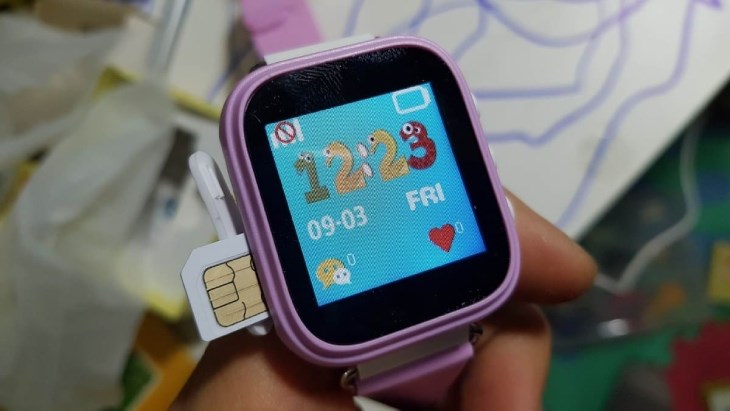
- Bước 2: Hầu hết các mẫu smartwatch trẻ em có khe cắm sim ở bên trái. Bạn cần sử dụng một cây vít nhỏ để tháo nắp sim ra khỏi đồng hồ.
- Bước 3: Lắp sim vào khe với mặt của sim hướng lên và đầu vát (hoặc đầu vuông) hướng vào phía trước, tuỳ thuộc vào loại sim bạn đang sử dụng. Nếu bạn nghe thấy âm thanh “cạch", điều đó cho thấy sim đã được lắp đúng vị trí. Bây giờ, chỉ cần đóng nắp sim lại là xong.
Đồng hồ thông minh trẻ em thường lắp sim ở mặt bên
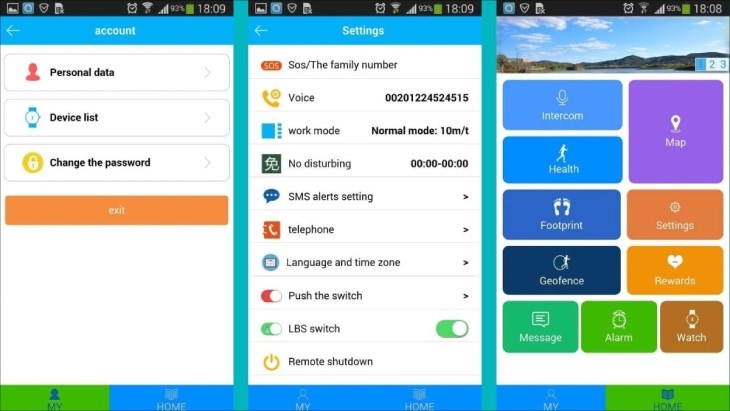
- Bước 4: Sau khi lắp sim, bạn cần tải ứng dụng SETracker về điện thoại và kết nối nó với đồng hồ. Tiếp theo, hãy thực hiện các thiết lập thông tin cần thiết để bắt đầu sử dụng tính năng định vị.
Giao điện ứng dụng SETracker trên điện thoại
Cách lắp sim cho các hãng còn lại
Dưới đây là một hướng dẫn chung về cách lắp sim cho các đồng hồ thông minh:
- Bước 1: Kiểm tra xem đồng hồ thông minh của bạn hỗ trợ loại sim nào.
- Bước 2: Tìm vị trí khay sim trên đồng hồ thông minh của bạn. Thông thường, nó có thể nằm phía sau hoặc dưới đáy đồng hồ.
- Bước 3: Sử dụng công cụ nhỏ hoặc đầu đinh đi kèm với đồng hồ để chèn vào khe mở khóa khay sim và nhẹ nhàng mở nó ra.
- Bước 4: Đặt sim vào khay theo hướng đúng đến khi khít và cố định. Nếu sử dụng sim eSim, hãy tuân theo hướng dẫn cụ thể từ nhà sản xuất.
- Bước 5: Bật đồng hồ thông minh của bạn để kiểm tra xem sim đã được kích hoạt và kết nối hay chưa.
Bạn có thể lắp sim cho đồng hồ thông minh có hỗ trợ tính năng này
3Câu hỏi thường gặp
Đồng hồ thông minh của tôi dùng loại sim nào (Nano sim, Micro sim)?
Hầu hết đồng hồ thông minh hiện đại sử dụng Nano sim. Một số ít mẫu cũ hoặc đồng hồ trẻ em có thể dùng Micro SIM. Cách tốt nhất là kiểm tra thông số kỹ thuật của nhà sản xuất hoặc sách hướng dẫn sử dụng đi kèm đồng hồ.
Nếu đồng hồ hỗ trợ eSim, bạn không cần sim vật lý.
Có cần tắt nguồn đồng hồ trước khi lắp sim không?
Việc tắt nguồn đồng hồ trước khi tháo hoặc lắp sim giúp bảo vệ thiết bị và sim khỏi các hư hỏng tiềm ẩn do xung đột điện hoặc lỗi phần mềm.
Làm thế nào để biết đã lắp sim đúng chiều và đúng cách?
Trên khay sim, gần khe sim hoặc trong sách hướng dẫn thường có biểu tượng chỉ dẫn chiều lắp sim. Sau khi lắp sim và khởi động lại đồng hồ, nếu lắp đúng, thiết bị sẽ hiển thị cột sóng và tên nhà mạng.
Tại sao đồng hồ không nhận sim sau khi đã lắp?
- Lắp sai chiều, sim chưa vào hết khớp.
- Sim hỏng, sim chưa kích hoạt, sim hết tiền/data, sim bị khóa.
- Đồng hồ không tương thích với sim hoặc nhà mạng (đặc biệt với máy xách tay).
- Khe sim của đồng hồ bị bẩn hoặc hỏng.
- Lỗi phần mềm trên đồng hồ.
Sau khi lắp sim, tôi cần làm gì để đồng hồ có thể nghe gọi và vào mạng?
- Khởi động lại đồng hồ.
- Kiểm tra xem đồng hồ đã nhận sóng và tên nhà mạng chưa.
- Đảm bảo sim của bạn đã đăng ký gói cước gọi và dữ liệu phù hợp cho smartwatch.
- Trong một số trường hợp, bạn có thể cần cài đặt APN thủ công (thường thì đồng hồ sẽ tự nhận).
- Thử thực hiện cuộc gọi hoặc kết nối dữ liệu để kiểm tra.
Lắp sim vào đồng hồ có tốn pin không?
Việc sử dụng sim để kết nối mạng di động và thực hiện cuộc gọi, nhắn tin, sử dụng dữ liệu sẽ tiêu thụ pin nhiều hơn so với khi đồng hồ chỉ kết nối Bluetooth với điện thoại hoặc ở chế độ chờ.
Mức độ tiêu thụ pin phụ thuộc vào cường độ tín hiệu, tần suất sử dụng các tính năng liên quan đến sim.
Trên đây là cách lắp sim đồng hồ thông minh cho những thương hiệu phổ biến hiện nay. Nếu còn bất kỳ thắc mắc nào, bạn vui lòng để lại bình luận để được chuyên viên tư vấn hỗ trợ nhé!


 Không
Không







 Xóa địa chỉ
