Danh mục
Giỏ hàng
Đã thêm vào giỏ hàng Xem giỏ hàng
Chọn vị trí để xem giá, thời gian giao:
Bạn đang ở tại Hồ Chí Minh?

Sửa

Giá và khuyến mãi đang lấy theo khu vực này.

X
Chọn địa chỉ nhận hàng

Khu vực đã chọn Thiết lập lại

Thay đổi địa chỉ khác    
not found

Không tìm thấy kết quả phù hợp

Hãy thử lại với từ khoá khác
Số nhà, tên đường Vui lòng cho Điện Máy XANH biết số nhà, tên đường để thuận tiện giao hàng cho quý khách.
Đặt làm địa chỉ mặc định
Xác nhận địa chỉ
Thông tin giao hàng Thêm thông tin địa chỉ giao hàng mới Xác nhận
Xóa địa chỉ Bạn có chắc chắn muốn xóa địa chỉ này không? Hủy Xóa

Hãy chọn địa chỉ cụ thể để chúng tôi cung cấp chính xác thời gian giao hàng và tình trạng hàng.

Cách tạo nhóm trên Messenger đơn giản trên máy tính và điện thoại

Đóng góp bởi Nguyen Huynh Phuong Cập nhật ngày 15/01/2021, lúc 09:49 347.886 lượt xem

Cũng như các ứng dụng chat thông dụng khác, Messenger cho phép người dùng dễ dàng tạo facebook group chat nhằm kết nối với bạn bè hay những người cùng chung sở thích, chung chủ đề trò chuyện. Cùng tham khảo bài viết bên dưới để tạo nhóm chat đơn giản trên máy tínhđiện thoại nhé!

Lợi ích của việc tạo nhóm trên messenger
  • Tạo nhóm trên Messenger máy tính hay iPhone, Android rất đơn giản, giúp bạn có thể liên hệ với nhiều người, dễ dàng trao đổi hơn bằng cách gọi video nhóm chat Messenger, đặc biệt tạo phòng chat video trên Messenger lên tới 50 người.
  • Khi tạo nhóm chat Messenger, chúng ta có thể đổi tên nhóm, hay đặt biệt danh cho từng thành viên trong nhóm. Với người quản trị của nhóm thì bạn sẽ có nhiều thiết lập để thay đổi nhóm hay thêm, hoặc loại bỏ thành viên nào trong nhóm.

1Tạo nhóm Messenger trên điện thoại

Bước 1: Vào messenger > Nhấn biểu tượng hình bút > Chọn Tạo nhóm mới.
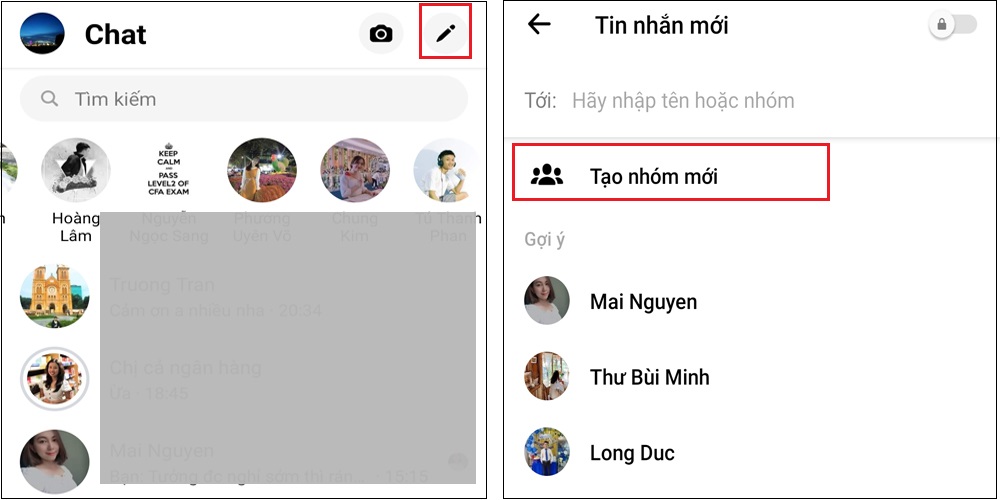
Bước 1: Vào messenger > Nhấn biểu tượng hình bút > Chọn Tạo nhóm mới.

Bước 2: Chọn tài khoản muốn tạo nhóm > Chọn Tạo. Sau khi tạo group chat xong, đặt tên cho đoạn chat > Nhấn Lưu.
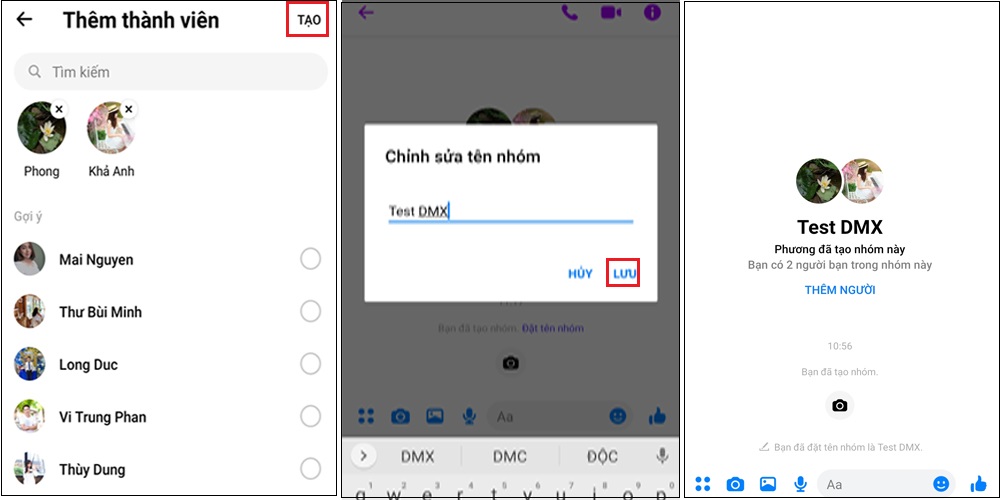
Bước 2: Chọn tài khoản muốn tạo nhóm > Chọn Tạo. Sau khi tạo group chat xong, đặt tên cho đoạn chat

Trong giao diện nhóm chat, bạn có thể nhấn nút để thay đổi ảnh đại diện hoặc thêm người vào nhóm Messenger.

2Tạo nhóm trên máy tính

Bước 1: Truy cập vào messenger trên máy tính.

Bước 2: Nhấn biểu tượng hình bút > Nhập tài khoản muốn tạo nhóm.
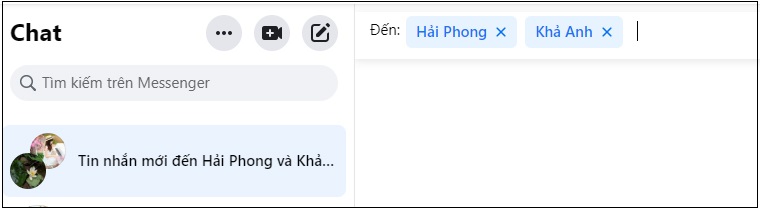
Bước 2: Nhấn biểu tượng hình bút > Nhập tài khoản muốn tạo nhóm

Bước 3: Gửi tin nhắn bất kì đến nhóm chat. Như vậy là đã hoàn thành việc tạo nhóm.
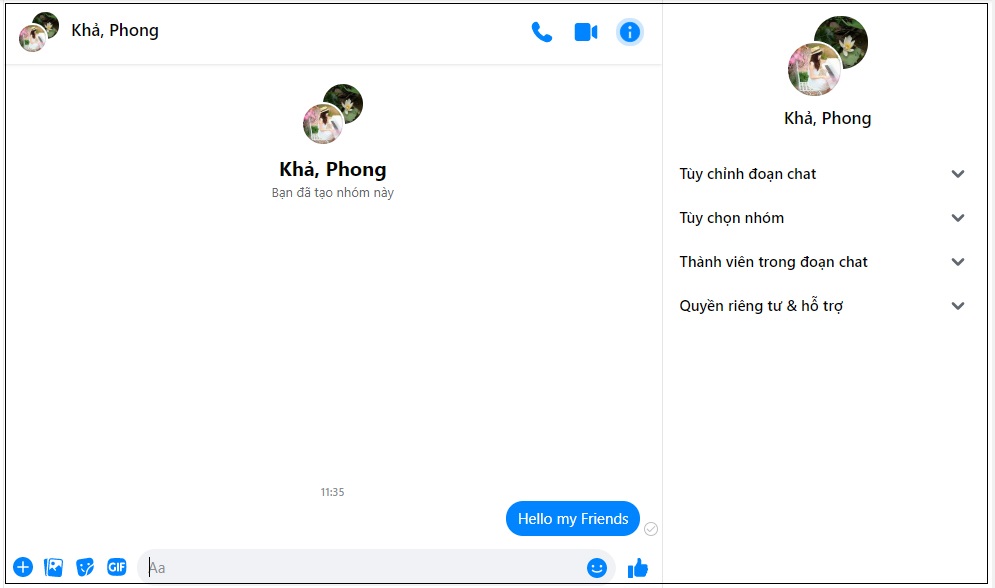
Bước 3: Gửi tin nhắn bất kì đến nhóm chat. Như vậy là đã hoàn thành việc tạo nhóm.

Laptop khuyến mãi, ưu đãi giá siêu tốt!

3Quản lí nhóm

Đổi tên nhóm

Vào chữ “i” bên góc phải màn hình của group chat > Nhấn vào tên nhóm và thay đổi tên nhóm.
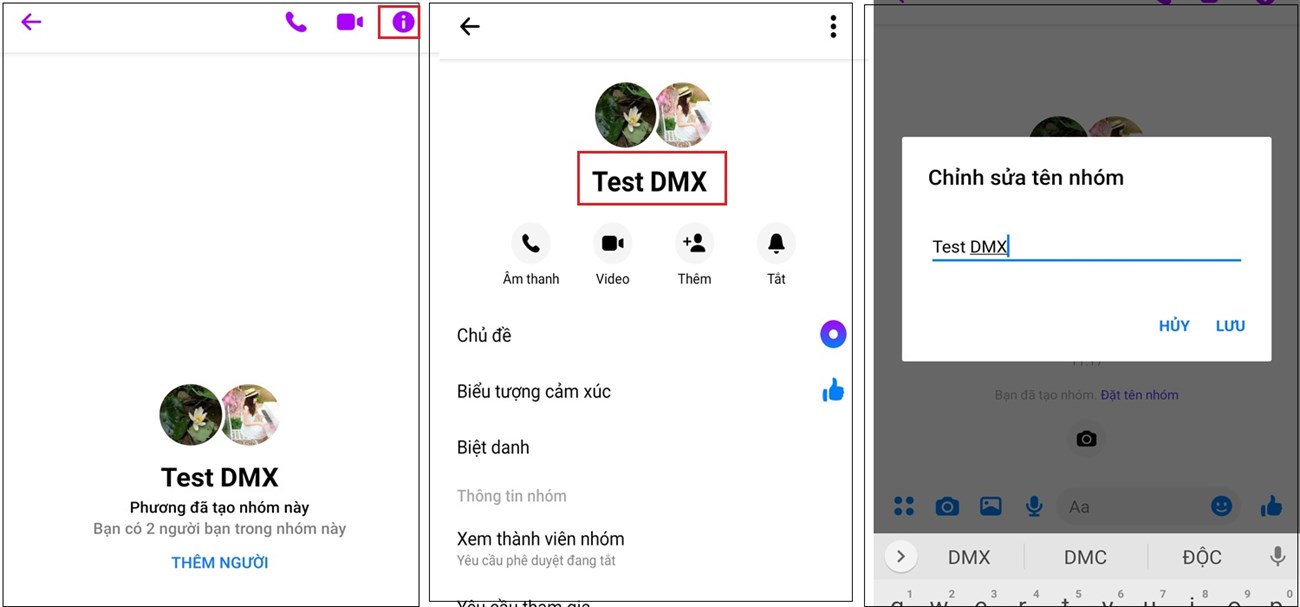
Đổi tên nhóm

Xem thành viên nhóm

Vào chữ “i” bên góc phải màn hình của group chat > Nhấn vào Xem thành viên nhóm.
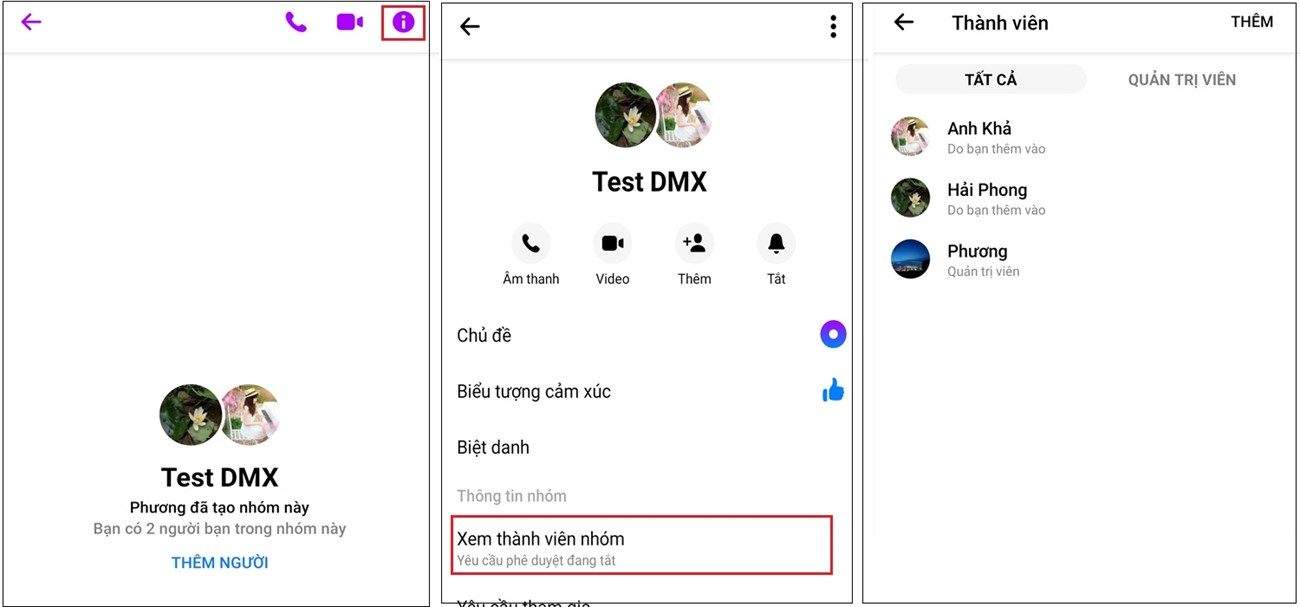
Xem thành viên nhóm

Chặn thành viên

Từ cửa sổ Xem thành viên nhóm, bấm chọn tên thành viên bạn muốn chặn > Tiếp tục nhấn Chặn.
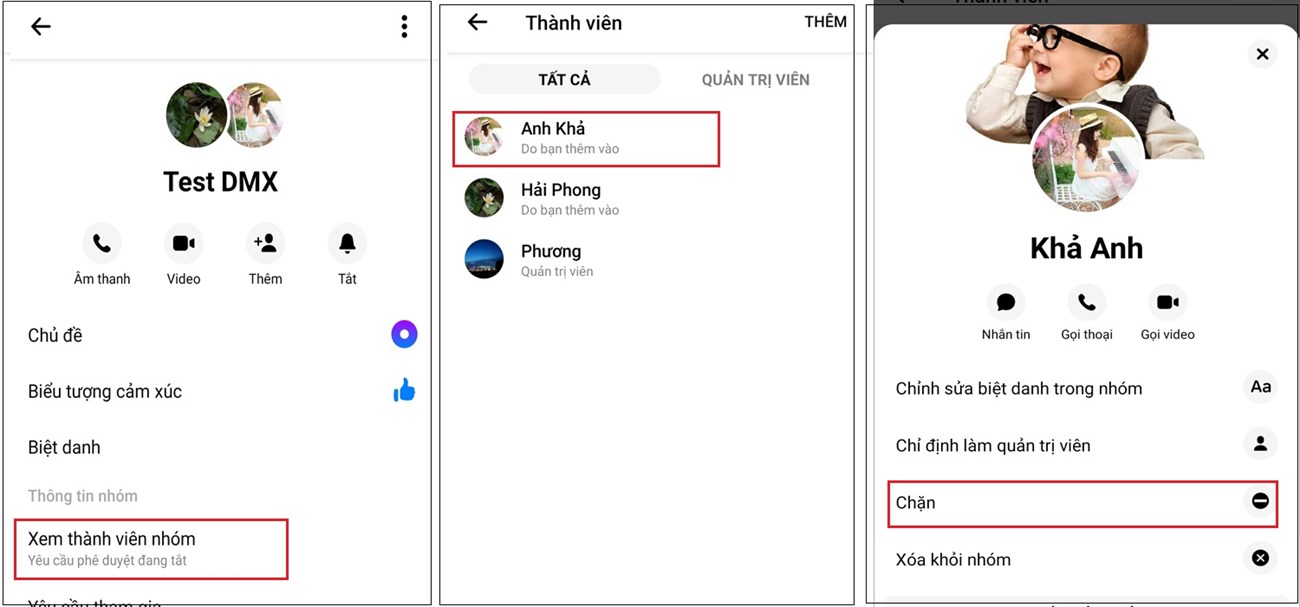
Chặn thành viên

Đặt biệt danh

Vào chữ “i” bên góc phải màn hình của group chat > Nhấn vào Biệt danh. Bấm chọn tên thành viên bạn muốn đặt biệt danh > Đặt biệt danh và chọn Đặt.
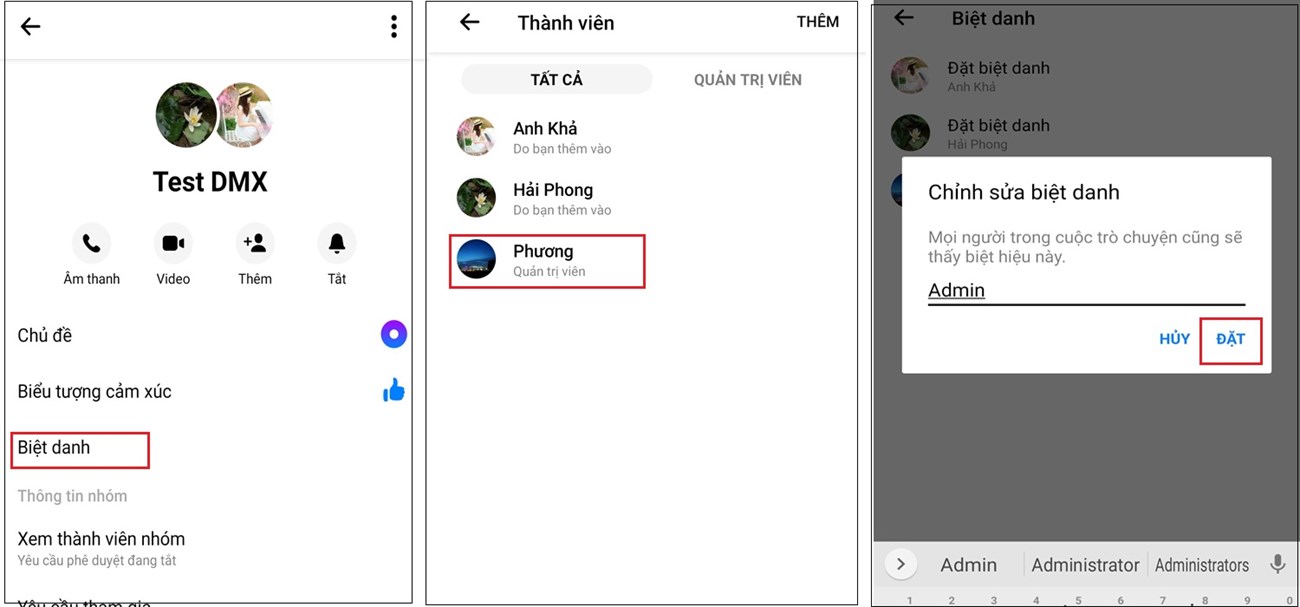
Đặt biệt danh

Rời khỏi nhóm

Vào chữ “i” bên góc phải màn hình của group chat > Nhấn vào Rời khỏi nhóm. Và xác nhận rời khỏi nhóm 1 lần nữa để thực hiện yêu cầu.
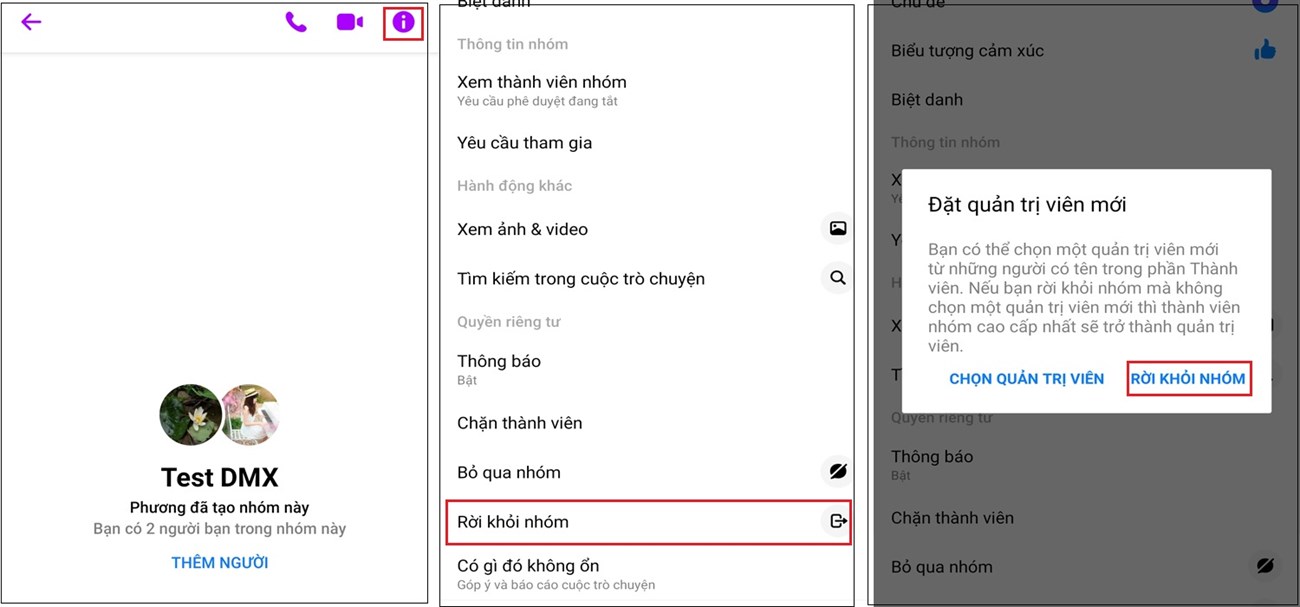
Rời khỏi nhóm

Xóa nhóm

Messenger không có tính năng xóa nhóm chat. Vì vậy, để không còn nhìn thấy, không còn bất cứ liên hệ nào với nhóm thì việc của bạn đơn giản là rời khỏi nhóm đó.
  • Nếu bạn là thành viên của nhóm thì bạn nhấn chọn Rời khỏi nhóm.
  • Nếu bạn là quản trị viên của nhóm, thì thực hiện như sau:

Bước 1: Vào nhóm chat và chọn chữ “i” bên góc phải màn hình của group chat > Chọn Xem thành viên nhóm.

Bước 1: Vào nhóm chat và chọn chữ “i” bên góc phải màn hình của group chat > Chọn Xem thành viên nhóm.
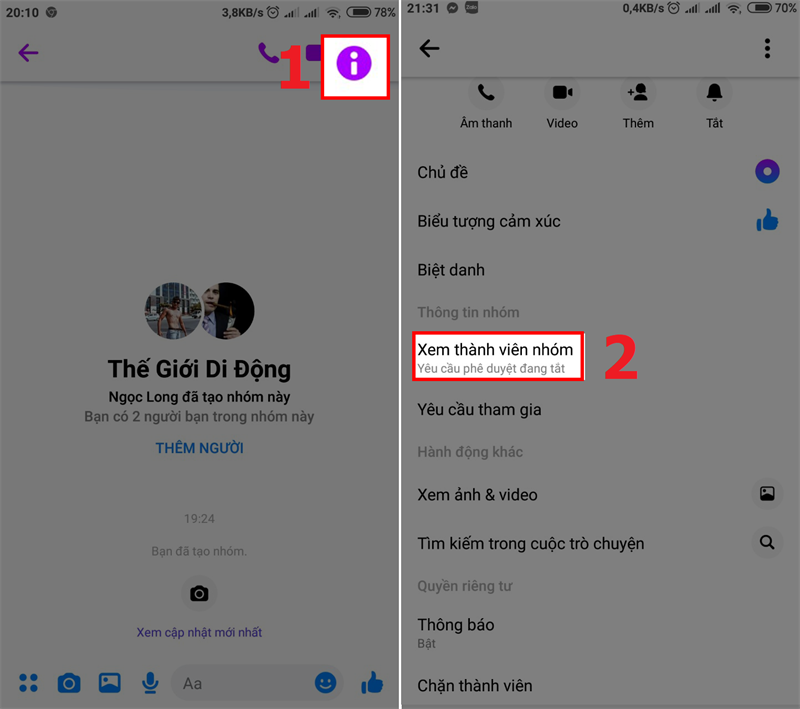
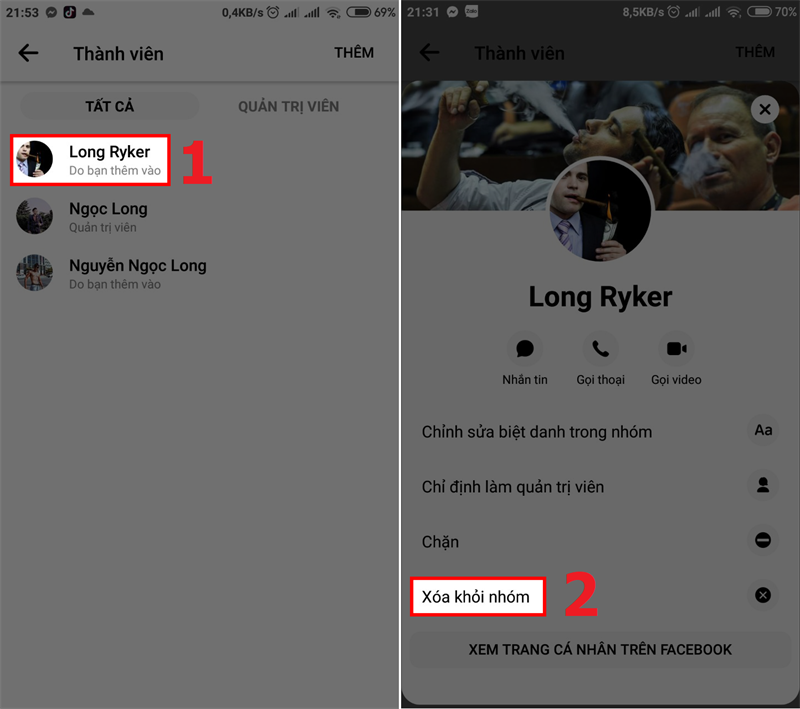
Bước 2: Chọn Tên thành viên nhóm > Chọn Xóa khỏi nhóm > Tương tự xóa tất cả các thành viên còn lại.

Bước 2: Chọn Tên thành viên nhóm > Chọn Xóa khỏi nhóm > Tương tự xóa tất cả các thành viên còn lại.
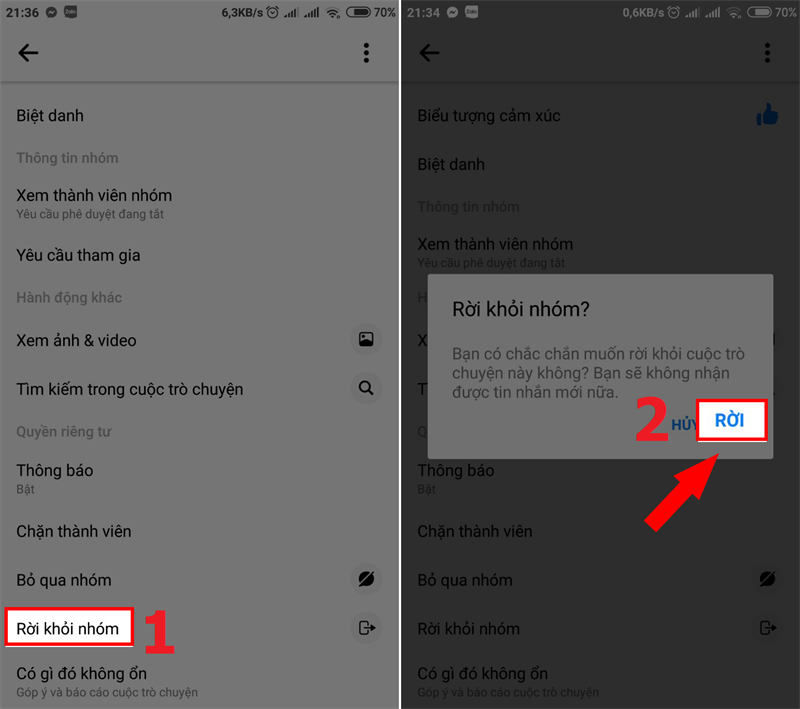
Bước 3: Khi xóa xong tất cả các thành viên thì bạn chọn Rời khỏi nhóm > Chọn Rời để xác nhận xóa nhóm.

Bước 3: Khi xóa xong tất cả các thành viên thì bạn chọn Rời khỏi nhóm > Chọn Rời để xác nhận xóa nhóm.

Trên đây là hướng dẫn cách tạo nhóm chat trên Messenger Facebook nhanh, đơn giản giúp bạn nhắn tin với bạn bè dễ dàng. Chúc bạn thực hiện thành công nhé!


Bạn có làm được không ?
0
Không

Bạn vui lòng chờ trong giây lát...

Đang xử lý... Vui lòng chờ trong giây lát.