Danh mục
Giỏ hàng
Đã thêm vào giỏ hàng Xem giỏ hàng
Chọn vị trí để xem giá, thời gian giao:
Bạn đang ở tại Hồ Chí Minh?

Sửa

Giá và khuyến mãi đang lấy theo khu vực này.

X
Chọn địa chỉ nhận hàng

Khu vực đã chọn Thiết lập lại

Thay đổi địa chỉ khác    
not found

Không tìm thấy kết quả phù hợp

Hãy thử lại với từ khoá khác
Số nhà, tên đường Vui lòng cho Điện Máy XANH biết số nhà, tên đường để thuận tiện giao hàng cho quý khách.
Đặt làm địa chỉ mặc định
Xác nhận địa chỉ
Thông tin giao hàng Thêm thông tin địa chỉ giao hàng mới Xác nhận
Xóa địa chỉ Bạn có chắc chắn muốn xóa địa chỉ này không? Hủy Xóa

Hãy chọn địa chỉ cụ thể để chúng tôi cung cấp chính xác thời gian giao hàng và tình trạng hàng.

Hướng dẫn tắt thông báo nhóm trên Messenger bằng điện thoại, máy tính

Đóng góp bởi Minh Đức Cập nhật ngày 22/02/2021, lúc 10:00 10.859 lượt xem

Nếu không muốn bị làm phiền từ các nhóm chat trên Facebook Messenger, thì bạn có thể sử dụng chức năng tắt thông báo để ngăn chặn tình trạng này. Vậy hãy để Điện máy XANH hướng dẫn cho bạn cách tắt thông báo nhóm trên Messenger bằng điện thoạimáy tính ra sao nhé!

1Lợi ích của việc tắt thông báo nhóm

  • Tắt thông báo tin nhắn của nhóm giúp bạn không bị gián đoạn trong cuộc họp, giờ học hoặc đang bận không thể xem tin nhắn ngay được.
  • Tránh bị làm phiền, ảnh hưởng đến công việc hoặc thời gian riêng tư của bạn khi lướt Facebook.
Lợi ích của việc tắt thông báo nhóm

2Cách tắt thông báo nhóm bằng điện thoại

Để tắt được thông báo nhóm bằng điện thoại, bạn có thể tiến hành các bước như sau:

Bước 1: Chọn nhóm muốn tắt thông báo

Vào Messenger trên điện thoại, rồi chọn nhóm mà bạn muốn tắt thông báo.
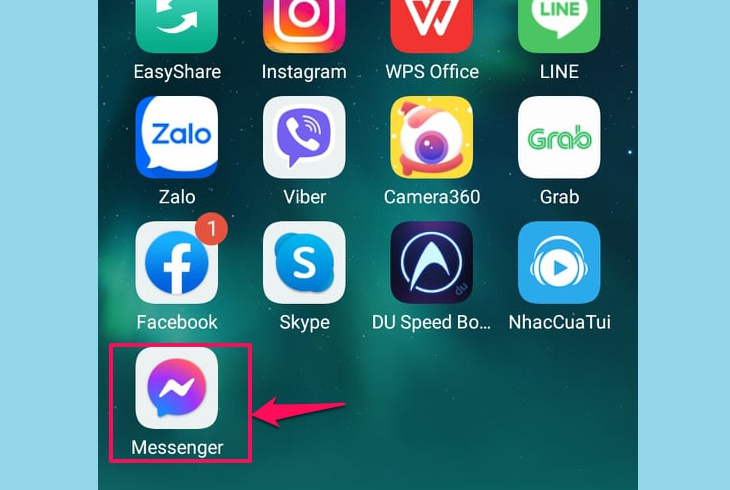
Vào Messenger trên điện thoại, rồi chọn nhóm mà bạn muốn tắt thông báo.

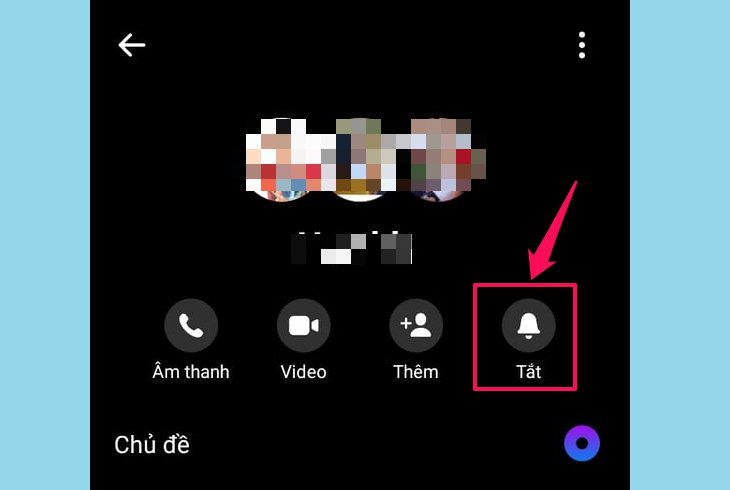
Bước 2: Nhấn vào Tên nhóm, rồi chọn nút Tắt thông báo

Sau khi vào Nhóm, bạn nhấp vào biểu tượng chữ “i”, rồi chọn tiếp biểu tượng hình chuông.
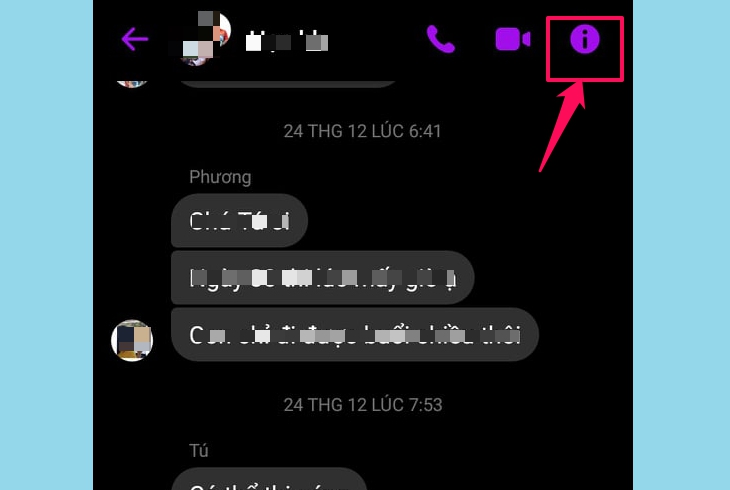
Nhấn vào Tên nhóm, rồi chọn nút Tắt thông báo
Chọn tiếp biểu tượng hình chuông

Bước 3: Chọn mục đích Tắt thông báo nhóm và thời gian tắt, rồi bấm OK

Tùy theo cá nhân, bạn có thể chọn mục Tắt thông báo về tin nhắn, về cuộc gọi hoặc cả về tin nhắn và cuộc gọi.
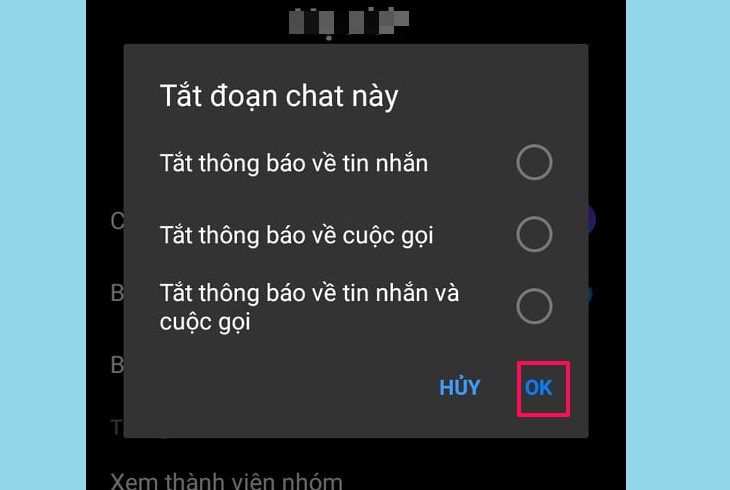
Bạn có thể chọn mục Tắt thông báo về tin nhắn, về cuộc gọi hoặc cả về tin nhắn và cuộc gọi.

Tiếp đó, bạn khoảng thời gian muốn Tắt thông báo.
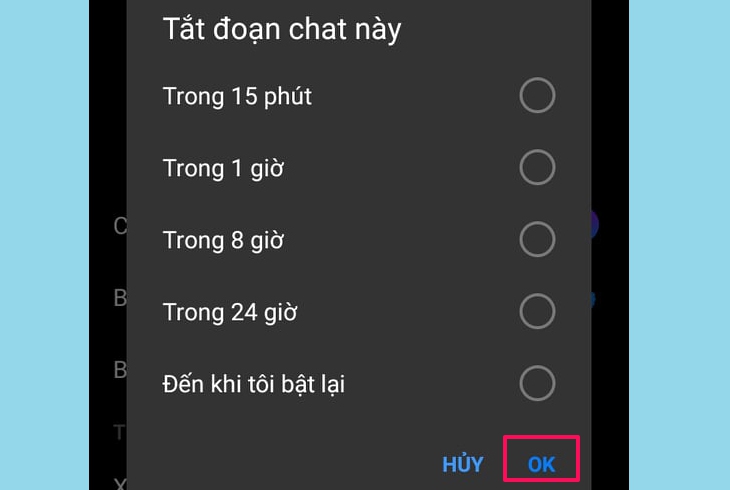
Mách nhỏ: Để Bật lại thông báo nhóm, bạn lặp lại các bước 1 và 2, bấm bỏ chọn biểu tượng hình chuông để bật lại thông báo nhóm.
Bạn khoảng thời gian muốn Tắt thông báo.

3Cách tắt thông báo nhóm bằng máy tính

Quy trình tắt thông báo nhóm trên máy tính cũng khá đơn giản, các bước cũng tương tự như sau:

Bước 1: Chọn nhóm muốn tắt thông báo

Truy cập vào Facebook trên máy tính, rồi tìm mục Messenger nằm ở bên trái màn hình, rồi bạn chọn nhóm muốn tắt thông báo.

Ngoài ra, bạn có thể đăng nhập trực tiếp trên Messenger bằng cách truy cập vào link messenger.com.
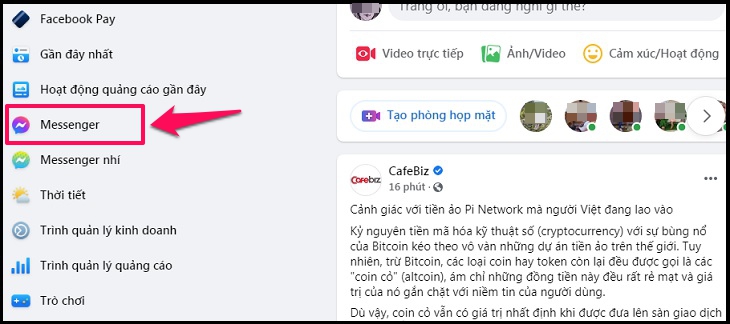
Truy cập vào Facebook trên máy tính, rồi tìm mục Messenger nằm ở bên trái màn hình

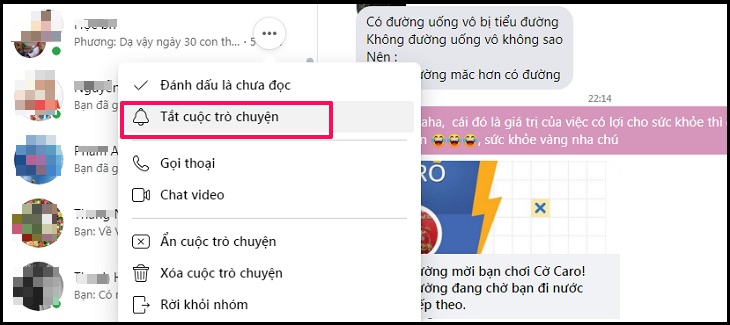
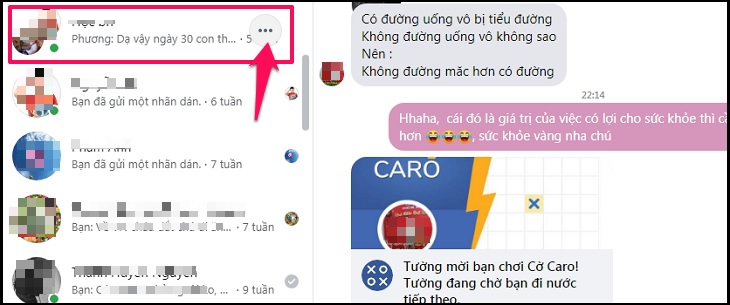
Bước 2: Nhấp vào biểu tượng 3 chấm bên cạnh cuộc trò chuyện nhóm

Nhấp vào biểu tượng 3 chấm bên cạnh cuộc trò chuyện nhóm

Bước 3: Chọn mục Tắt cuộc trò chuyện

Chọn Tắt cuộc trò chuyện

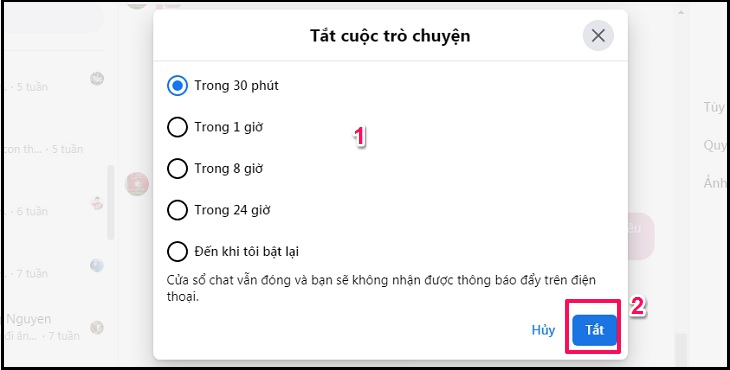
Bước 4: Chọn thời gian tùy ý, rồi bấm chọn Tắt

Mách nhỏ: Bạn có thể bật lại thông báo nhóm bằng cách chọn Bật thông báo sau khi thực hiện bước 1 và bước 2.
Chọn thời gian tùy ý, rồi bấm chọn Tắt

Như vậy, Điện máy XANH đã hướng dẫn xong cho bạn cách tắt thông báo nhóm trên Messenger bằng điện thoại và máy tính rồi nhé! Chúc bạn thành công.


Bạn có làm được không ?
0
Không

Bạn vui lòng chờ trong giây lát...

Đang xử lý... Vui lòng chờ trong giây lát.