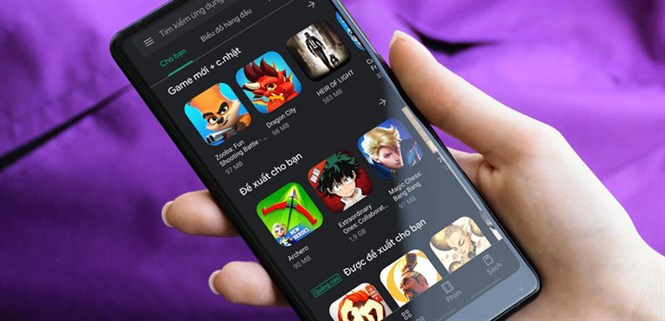
CH Play (tên gọi khác là Google Play Store) là một cửa hàng ứng dụng phổ biến dành cho những bạn sử dụng hệ điều hành Anndroid. Tại đây, bạn có thể thoải mái lựa chọn, cũng như cài đặt những phần mềm miễn phí cho thiết bị của mình.
Tại CH Play, những phần mềm đều được kiểm định khá nghiêm ngặt trước khi cho lên cửa hàng ứng dụng, chính vì thế bạn không phải lo lắng về vấn đề bản quyền hoặc sợ thiết bị của mình bị nhiễm vi-rút.
CH Play (tên gọi khác là Google Play Store) là một cửa hàng ứng dụng phổ biến
Bước 1: Bạn truy cập vào website bluestacks.com, tải file cài đặt BlueStacks về máy tính.
Lưu ý: Hiện nay BlueStacks đã có phiên bản mới nhất đó là BlueStacks 5. Bạn cũng có thể tải về phiên bản BlueStacks 4, hoặc phiên bản cho hệ điều hành macOS TẠI ĐÂY.
BlueStacks 5 sẽ hoạt động trên các hệ thống đáp ứng các yêu cầu hệ thống tối thiểu. Cấu hình tối thiểu khi cài đặt BlueStacks 5 gồm:
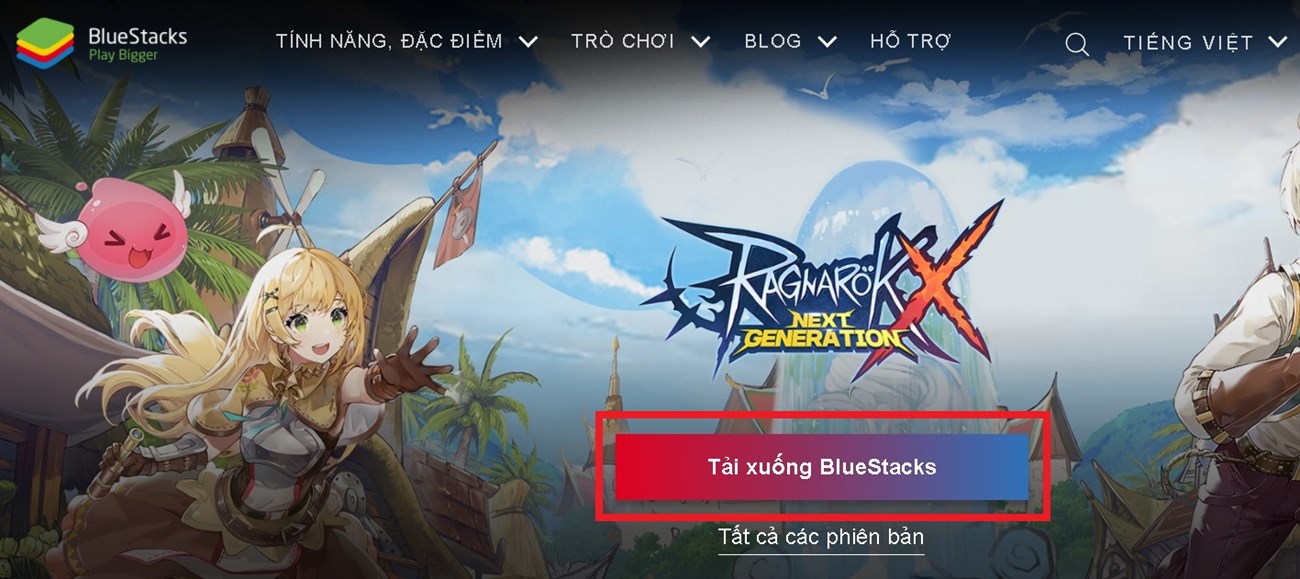
Bạn truy cập vào website bluestacks.com, tải file cài đặt BlueStacks về máy tính
Bước 2: Bạn mở file cài đặt vừa tải, chọn Install Now để tiến hành cài đặt BlueStacks.
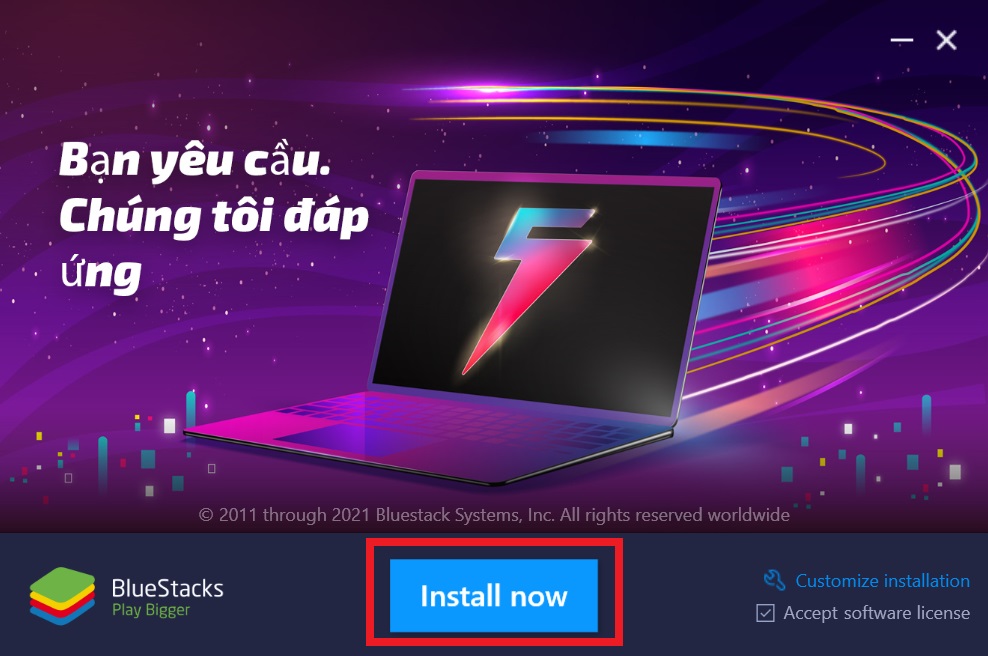
Bạn mở file cài đặt vừa tải, chọn Install Now để tiến hành cài đặt BlueStacks
Bước 3: Phần mềm BlueStacks sẽ tiến hành cài đặt CH Play để bạn có thể đăng nhập vào.
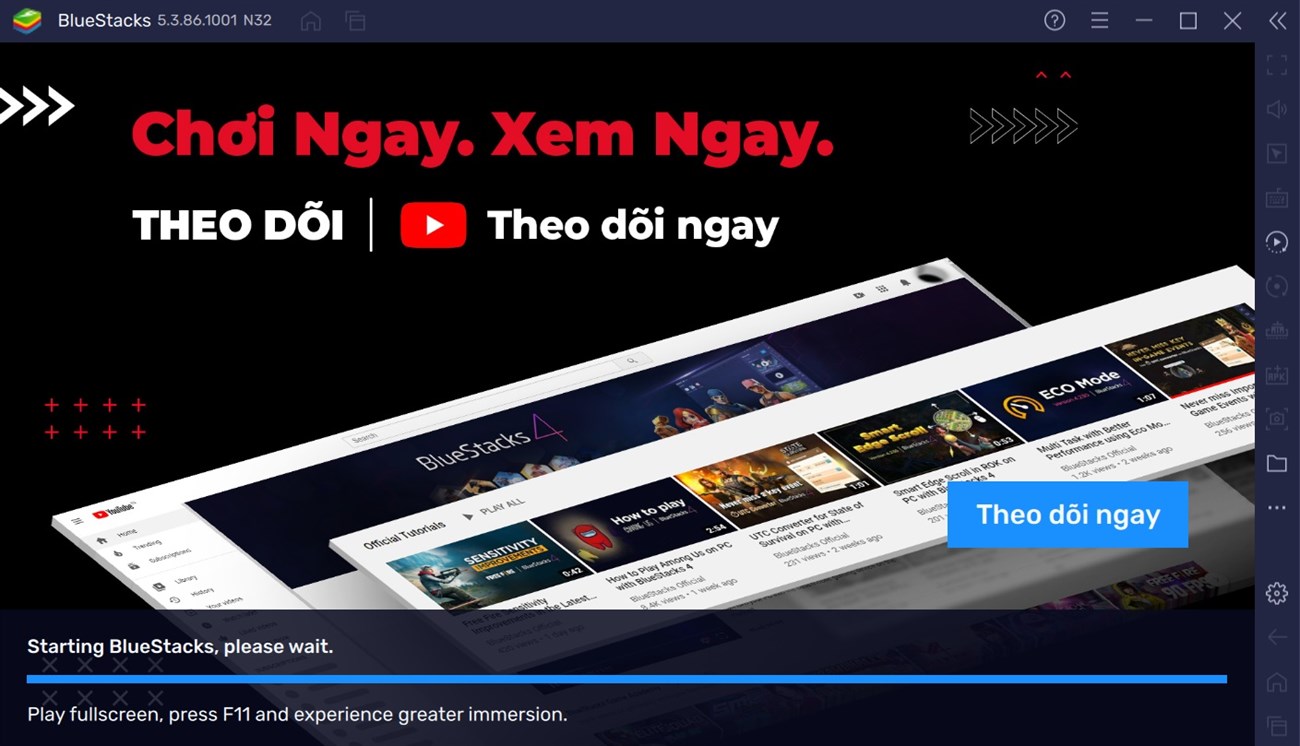
Phần mềm BlueStacks sẽ tiến hành cài đặt CH Play để bạn có thể đăng nhập vào
Bước 4: Sau khi quá trình cài đặt hoàn tất, bạn chọn vào biểu tượng CH Play trên màn hình chính của Bluestacks.
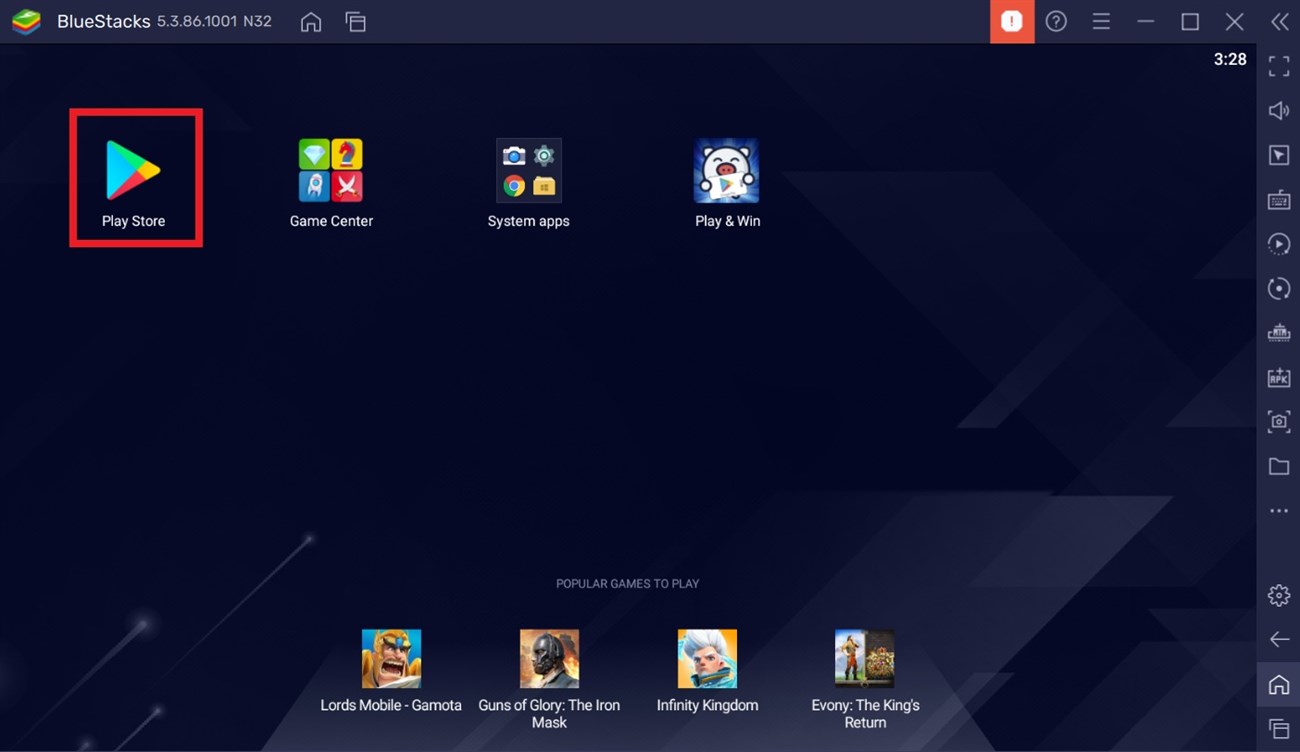
Sau khi quá trình cài đặt hoàn tất, bạn chọn vào biểu tượng CH Play trên màn hình chính của Bluestacks
Bước 5: Bạn chọn Sign in để đăng nhập vào CH Play.
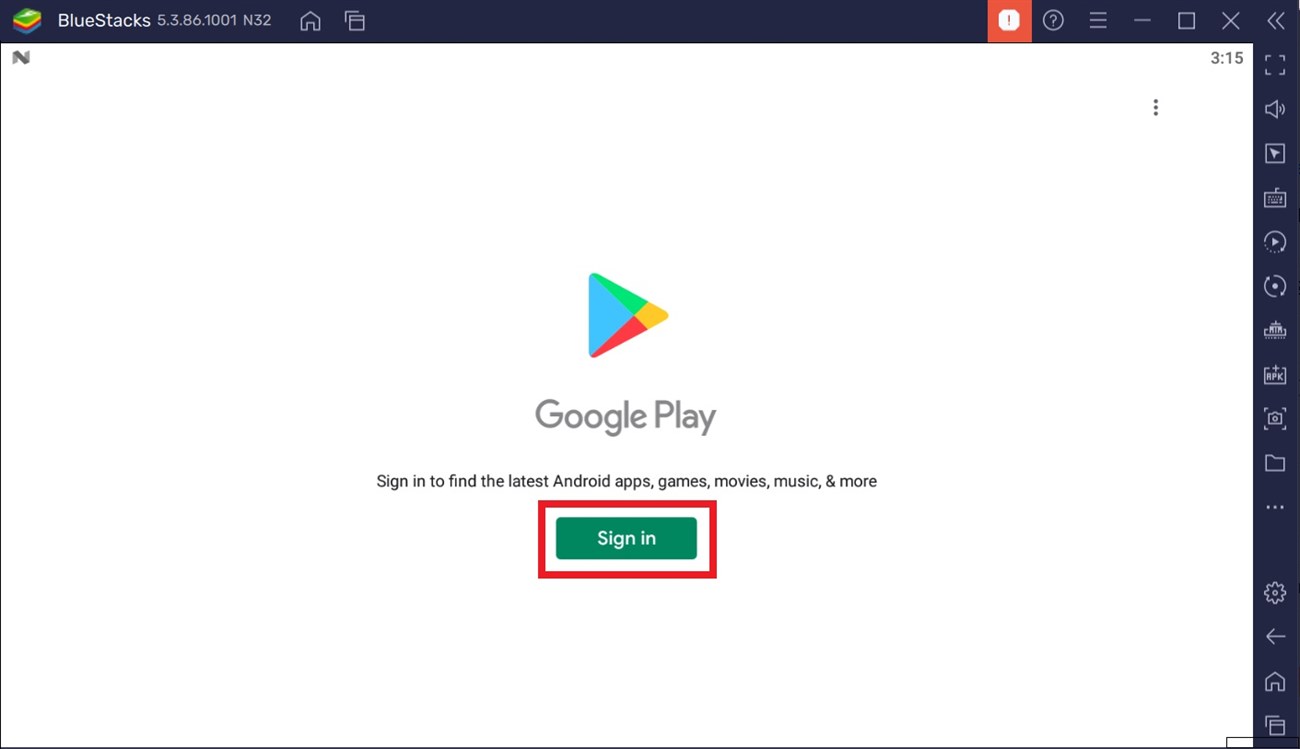
Bạn chọn Sign in để đăng nhập vào CH Play
Bước 6: Bạn tiến hành đăng nhập vào tài khoản Google của mình.
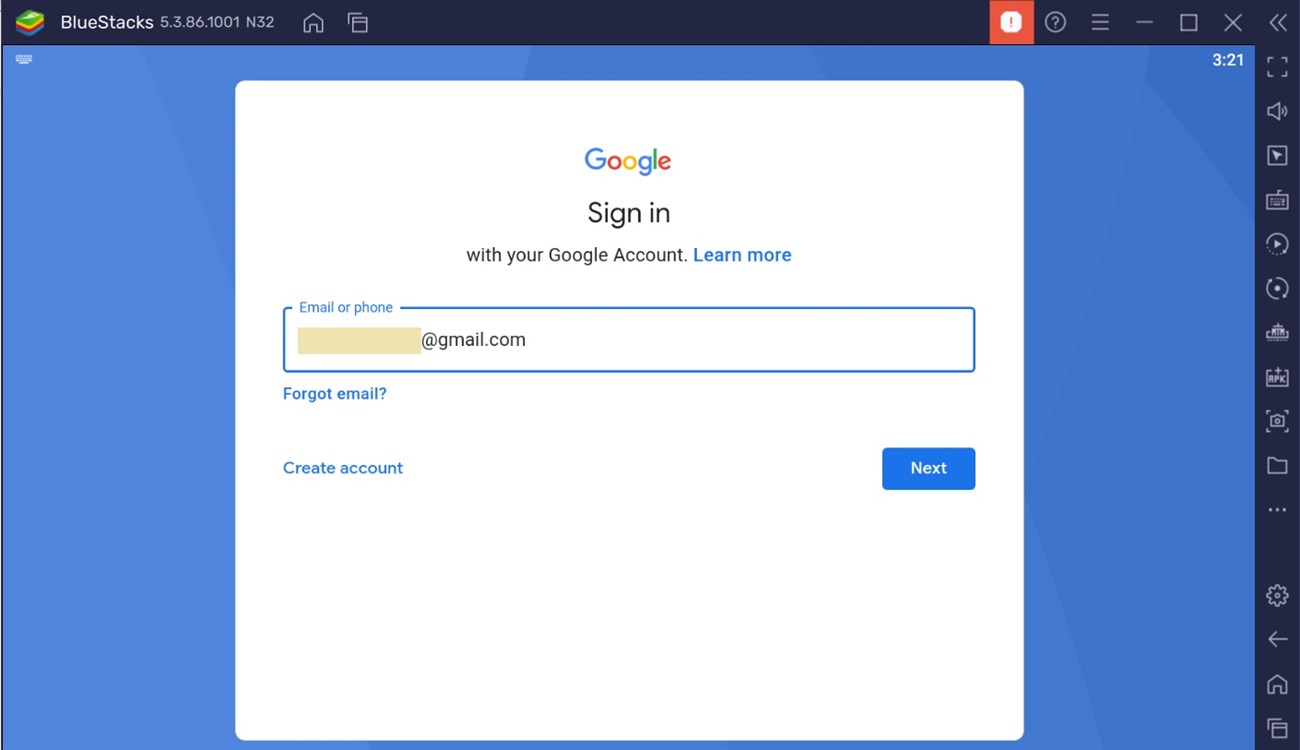
Bạn tiến hành đăng nhập vào tài khoản Google của mình
Bước 7: Sau khi đăng nhập xong, muốn truy cập vào CH Play, bạn nhấn vào biểu tượng ngôi nhà rồi chọn biểu tượng CH Play trong giao diện để sử dụng là hoàn tất.
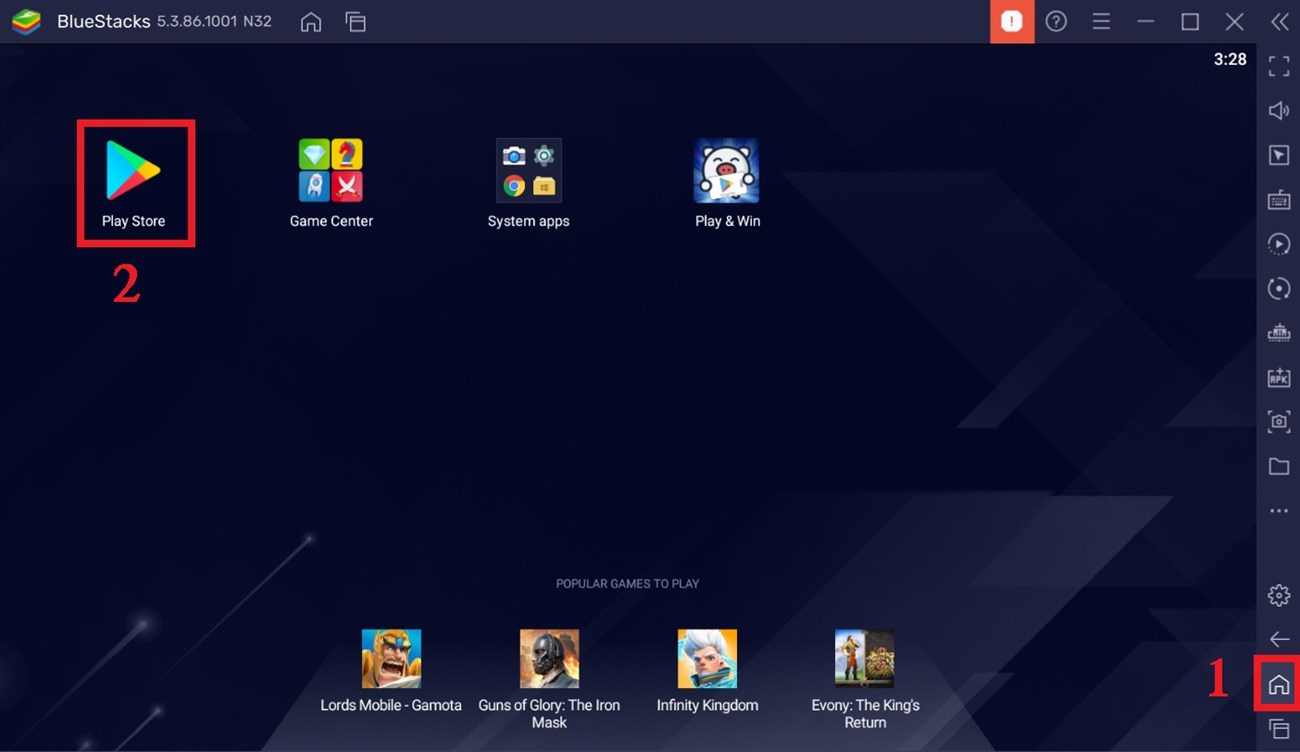
Bạn nhấn vào biểu tượng ngôi nhà rồi chọn biểu tượng CH Play trong giao diện để sử dụng
| Tên phần mềm | Dung lượng | Hệ điều hành hỗ trợ | Tính năng nổi bật | Đường link tải |
| Droid4X | 8.3 MB | Windows XP/Vista/7/8/8.1/10 |
| Tại đây |
| GameLoop | 9 MB | Windows XP/7/8/10 |
| Tại đây |
Jar of Beans | 34 MB | Windows XP/7/8/8.1/10 |
| Tại đây |
Genymotion Desktop | 36 MB |
|
| Tại đây |
| Windroy | 262.5 MB | Windows Vista /7/8/8.1/10 |
| Tại đây |
LDPlayer | 307 MB | Windows XP/Vista/7/8/10 |
| Tại đây |
KoPlayer | 310 MB | Windows XP/Vista/7/8/10 |
| Tại đây |
| Memuplay | 444.5 MB | Windows XP/Vista/7/8/10 |
| Tại đây |
Andy OS | 462 MB |
|
| Tại đây |
ARChon | 500 MB | Windows XP/Vista/7/8 |
| Tại đây |
Remix OS Player | 744 MB | Windows XP/Vista/7/8/10 |
| Tại đây |
Android Studio | 871 MB |
|
| Tại đây |
NoxPlayer | 1 GB |
|
| Tại đây |
Nhìn chung, tùy vào nhu cầu sử dụng mà bạn có thể thoải mái tải CH Play về laptop của mình thông qua những phần mềm như: GameLoop, NoxPlayer, BlueStacks,... một cách dễ dàng và nhanh chóng.
Một số rủi ro về bảo mật như: tài liệu, thông tin người dùng, thậm chí là khiến laptop của bạn nhiễm vi-rút khi bạn tải CH Play từ những đường link không chưa được xác minh rõ ràng.
Vì vậy, bạn chỉ nên tải ứng dụng từ những website chính thống để không ảnh hưởng đến thiết bị cũng như những dữ liệu cá nhân trong máy.
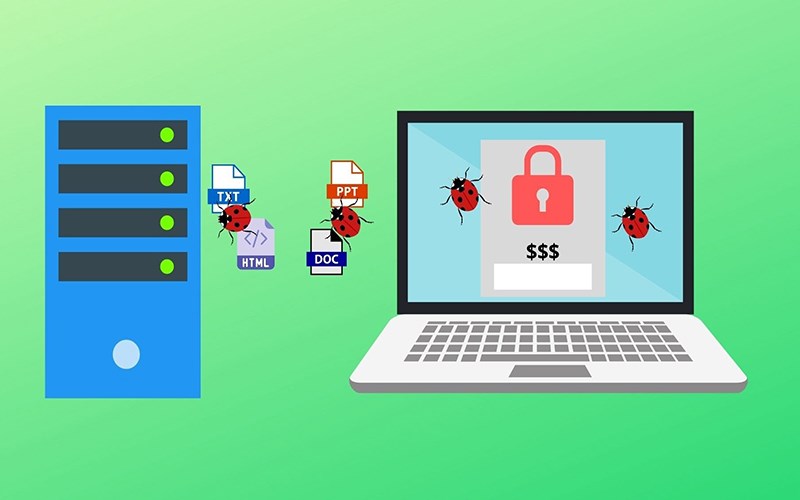
Laptop của bạn có thể bị nhiễm vi-rút khi bạn tải CH Play từ những đường link không chính thống
Ứng dụng, game của CH Play trên laptop sẽ tương tự như những ứng dụng và game của CH Play trên điện thoại. Tùy vào ứng dụng và game đó có tính phí hay không nên người dùng có thể tham khảo ở góc phải màn hình để biết chính xác trước khi tiến hành tải.
Ứng dụng, game của CH Play trên laptop sẽ tương tự như những ứng dụng và game của CH Play trên điện thoại


Trên đây, Điện máy XANH đã hướng dẫn bạn cách cài đặt CH Play trên laptop vô cùng đơn giản. Hy vọng rằng bạn sẽ thực hiện được sau khi tham khảo bài viết này nhé!

 Không
Không



↑
Đang xử lý... Vui lòng chờ trong giây lát.


 Xóa địa chỉ