Danh mục
Giỏ hàng
Đã thêm vào giỏ hàng Xem giỏ hàng
Chọn vị trí để xem giá, thời gian giao:
Bạn đang ở tại Hồ Chí Minh?

Sửa

Giá và khuyến mãi đang lấy theo khu vực này.

X
Chọn địa chỉ nhận hàng

Khu vực đã chọn Thiết lập lại

Thay đổi địa chỉ khác    
not found

Không tìm thấy kết quả phù hợp

Hãy thử lại với từ khoá khác
Số nhà, tên đường Vui lòng cho Điện Máy XANH biết số nhà, tên đường để thuận tiện giao hàng cho quý khách.
Đặt làm địa chỉ mặc định
Xác nhận địa chỉ
Thông tin giao hàng Thêm thông tin địa chỉ giao hàng mới Xác nhận
Xóa địa chỉ Bạn có chắc chắn muốn xóa địa chỉ này không? Hủy Xóa

Hãy chọn địa chỉ cụ thể để chúng tôi cung cấp chính xác thời gian giao hàng và tình trạng hàng.

Cách sửa lỗi "Name already exists" trong Excel đơn giản nhất

Đóng góp bởi Huỳnh Bảo Ngọc Cập nhật ngày 06/09/2021, lúc 09:34 42.031 lượt xem

Việc quản lý tên trong Excel rất chặt chẽ, vì thế khi phát hiện có tên trùng với các trang tính có sẵn, lỗi "Name already exists" sẽ xuất hiện. Khi đó các hộp thoại báo lỗi sẽ hiện liên tục gây cản trở trong công việc của bạn. Hãy cùng bài viết hướng dẫn cách sửa lỗi "Name already exists" trong Excel nhanh chóng, đơn giản.

Xem thêm

Bài viết được thực hiện trên laptop hệ điều hành Windows, phiên bản Excel 2019, bạn có thể áp dụng tương tự trên các phiên bản Excel khác như: 2007, 2010, 2013, 2016, 2017 và Microsoft Excel 365.

1 Lỗi "Name already exists" nghĩa là gì?

"Name already exists" là lỗi báo trùng tên khi bạn di chuyển hoặc copy trang tính trong Excel. Nó thường xuất hiện khi bạn sử dụng tính năng Move or copy… hoặc dùng Ctrl và kéo thả để. Khi đó hộp thoại thông báo “The name (...) already exists” sẽ xuất hiện.

Lỗi

2 Nguyên nhân xuất hiện lỗi The name already exists

Nguyên nhân lỗi "Name already exists" là do bạn sao chép hoặc di chuyển công thức/trang tính có tên trùng với trang tính có sẵn trong cùng bảng tính Excel. 

Việc quản lý tên trong Excel rất chặt chẽ để giúp bạn hạn chế những lỗi và xung đột trong hệ thống. Tuy nhiên nếu không biết cách sửa lỗi, bạn sẽ không thể tiếp tục thao tác khi thông báo cứ liên tục xuất hiện.

Lúc xuất hiện hộp thoại “The name (...) already exists” bạn có 2 lựa chọn:
  • Chọn Yes/ Yes to All để sử dụng tên trong trang tính muốn di chuyển/sao chép làm đích đến.
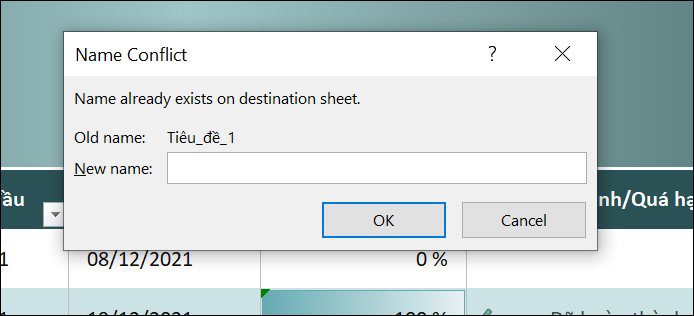
  • Chọn No, hộp thoại Name Conflict sẽ xuất hiện. 
Hộp thoại báo lỗi Name Conflict

Khi đó bạn cần đặt lại tên khác. Nếu để trống và chọn OK hộp thoại báo lỗi "Cú pháp của tên không chính xác" sẽ xuất hiện:
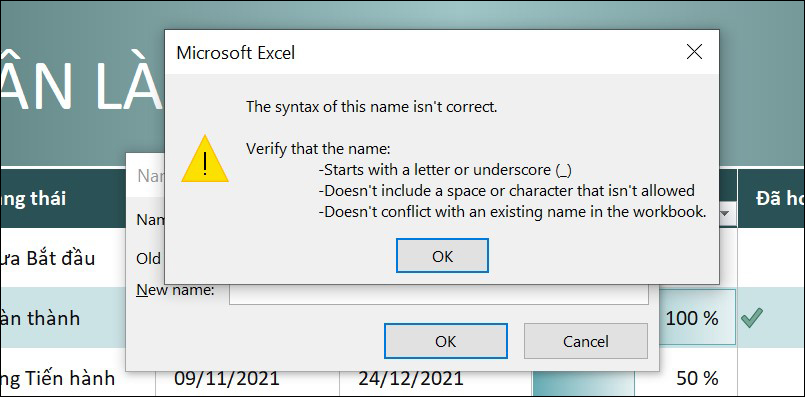
Hộp thoại báo lỗi xuất hiện nếu bạn bỏ trống tên

3 Cách sửa lỗi the name already exists

Cách 1: Đặt lại tên mới theo sự hướng dẫn của Excel

Bước 1: Khi hộp thoại “The name (...) already exists” xuất hiện, bạn chọn No.

Khi hộp thoại “The name (...) already exists” xuất hiện, bạn chọn No

Bước 2: Tại hộp thoại Name Conflict, bạn nhập tên mới và nhấn OK.
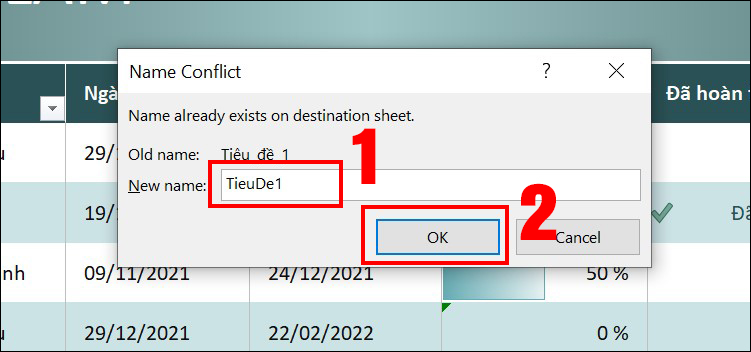
Tại hộp thoại Name Conflict, bạn nhập tên mới và nhấn OK.

Cách 2: Quản lý tên trong Name Manager của Excel

Bước 1: Bạn mở lại bảng Excel mới > Chọn Formulas > tại Defined Names, nhấn chọn Name Manager.
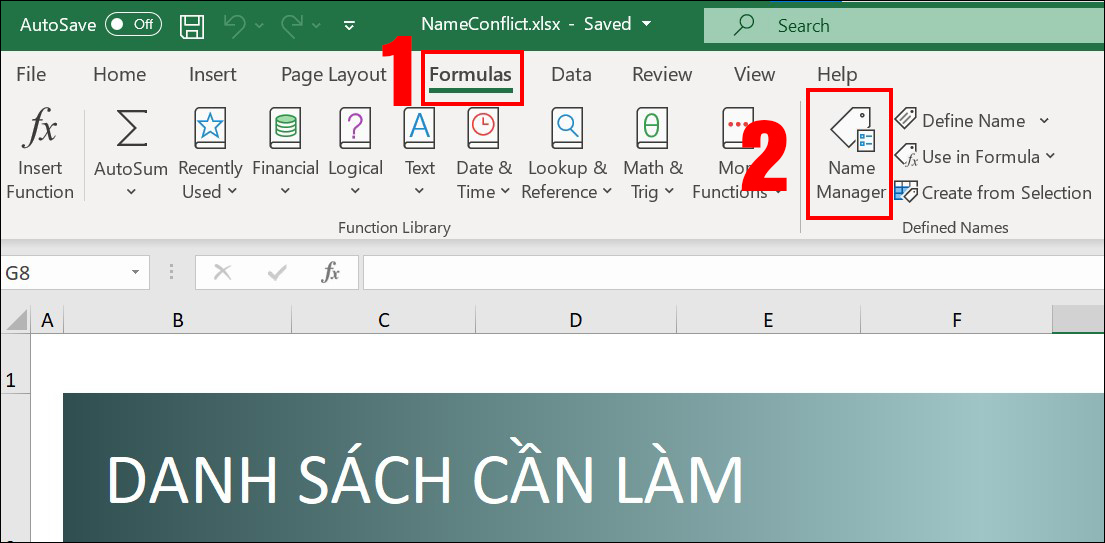
Chọn Formulas > Chọn Name Manager

Bước 2: Tô đen các mục bị lỗi #REF > Chọn Edit để chỉnh sửa lại tên cho file hoặc chọn Delete để xóa phần bị lỗi.
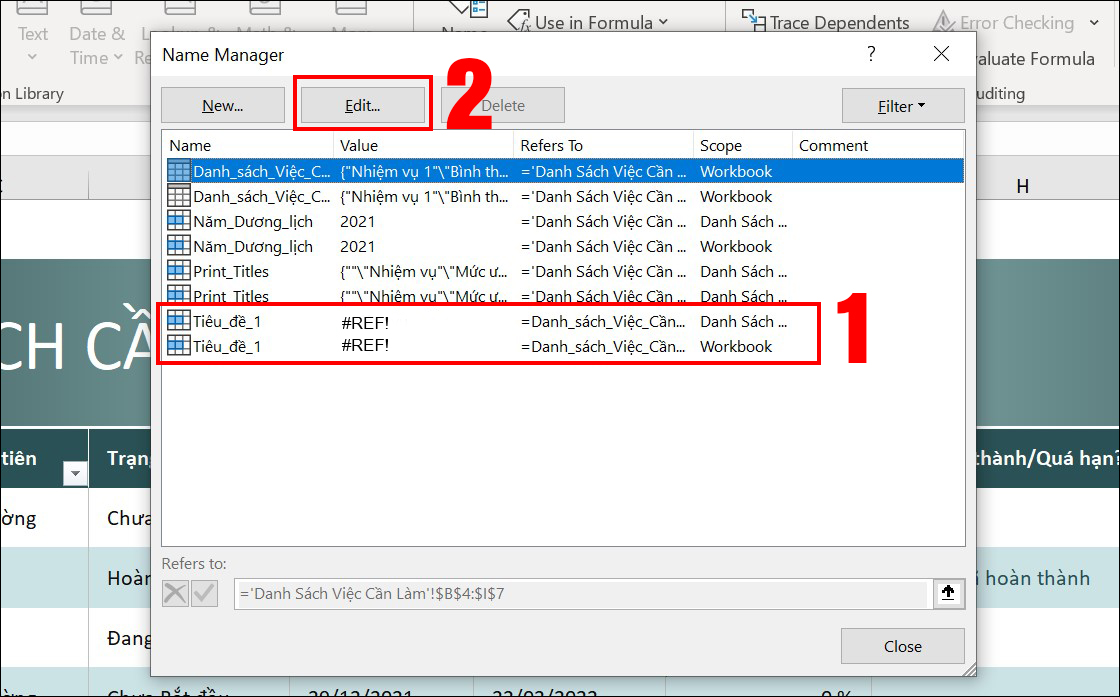
Chọn các file bị lỗi #REF > Chọn Edit để chỉnh sửa lại tên cho file

Lỗi #REF! mang ý nghĩa không hiển thị được giá trị do không xác định được tham chiếu của tên.

Nếu bảng tính của bạn có nhiều file bị lỗi #REF! bạn cũng có thể chọn Filter Names with Errors để chỉnh sửa nhanh hơn.
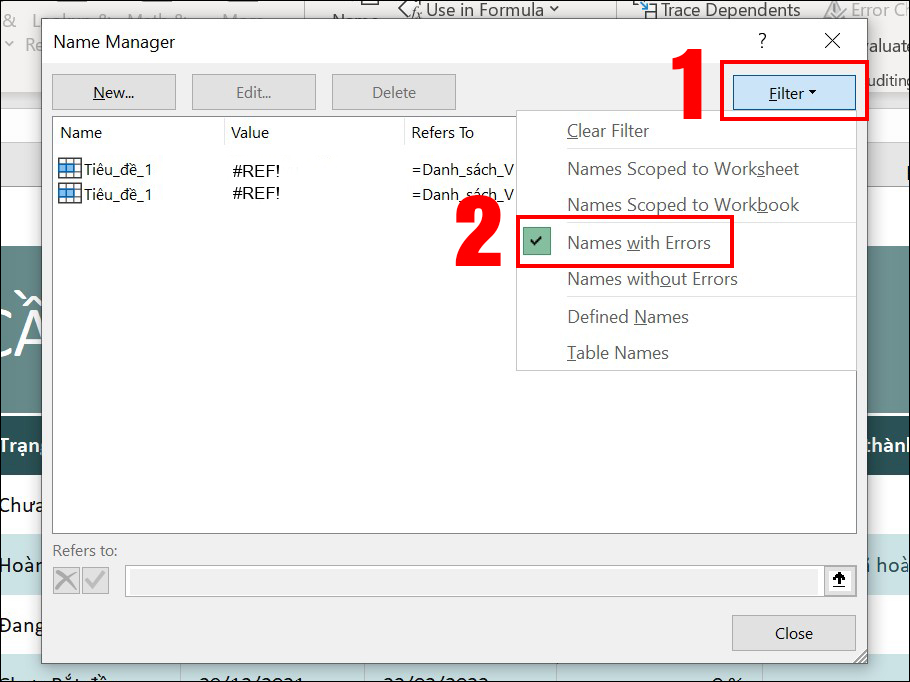
Chọn Filter > Names with Errors để chỉnh sửa nhanh hơn

Trên đây là bài viết hướng dẫn khắc phục lỗi Name already exists trong Excel nhanh chóng giúp bạn có thể tiếp tục công việc của mình một cách thuận lợi. Chúc các bạn thực hiện thành công! 

Bạn có hài lòng với bài viết này không?
Hài lòng 0
Không hài lòng

Bạn vui lòng chờ trong giây lát...

Đang xử lý... Vui lòng chờ trong giây lát.