Lỗi 0x00000709 trên máy in là một lỗi xảy ra khi máy tính không thể kết nối với máy in hoặc không thể truy cập vào máy in. Lỗi này thường được hiển thị với thông báo "Operation could not be completed (error 0x00000709)".
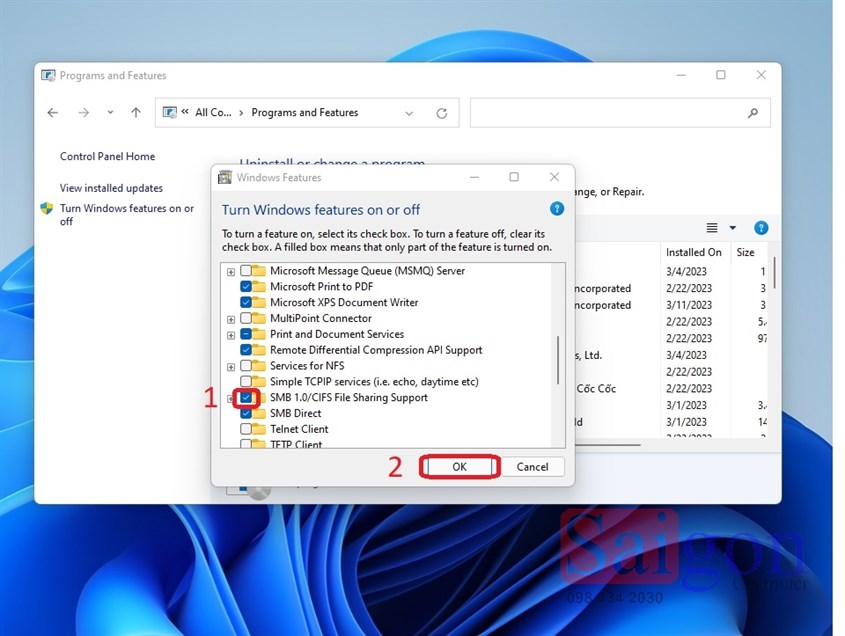
Lỗi 0x00000709 là lỗi xuất hiện khá nhiều trong quá trình Set as default printer
Nguyên nhân gây ra lỗi 0x00000709 là khi trong quá trình cài đặt máy in liên quan các khóa Registry. Các khóa Registry này sẽ ưu tiên đặt mặc định cho các trình điều kiển máy in trước đó và từ đó ngăn không cho bạn đặt trình điều khiển hiện tại làm mặc định.
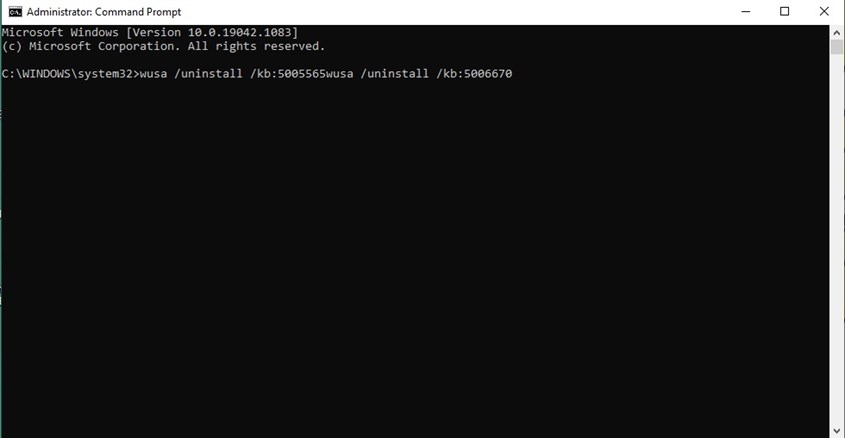
Nguyên nhân gây ra lỗi 0x00000709 là khi trong quá trình cài đặt máy in liên quan các khóa Registry
Bước 1: Bạn ấn đồng thời hai phím Windows + I để mở Settings.
Bước 2: Tiếp theo, bạn chọn mục Update & Security.
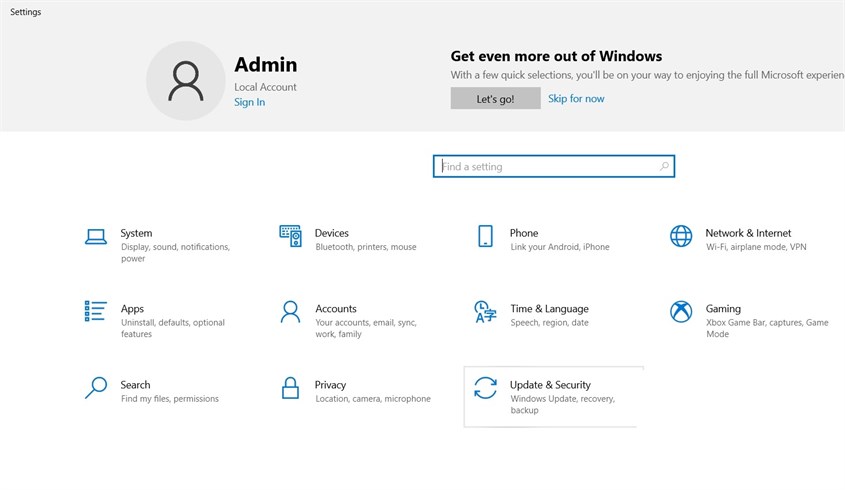
Bạn chọn mục Update & Security
Bước 3: Bạn chọn mục View update history.
Bước 4: Tại đây, bạn tìm và gỡ bỏ lần lượt những bản cập nhật dưới dạng KB500...
Bước 5: Để hoàn thành, bạn chỉ cần khởi động lại máy tính và thực hiện lại các thao tác cài đặt máy in.
Bước 1: Bạn nhấn đồng thời hai phím Windows + R để mở hộp thoại Run, sau đó nhập Regedit và nhấn OK.
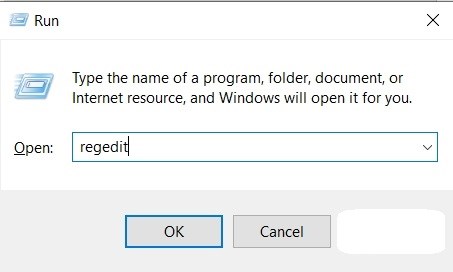
Bạn nhập Regedit và nhấn OK
Bước 2: Trong cửa sổ Regedit, bạn tìm đến thư mục Windows theo đường dẫn:
HKEY_CURRENT_USER \ Software \ Microsoft \ WindowsNT \ CurrentVersion \ Windows
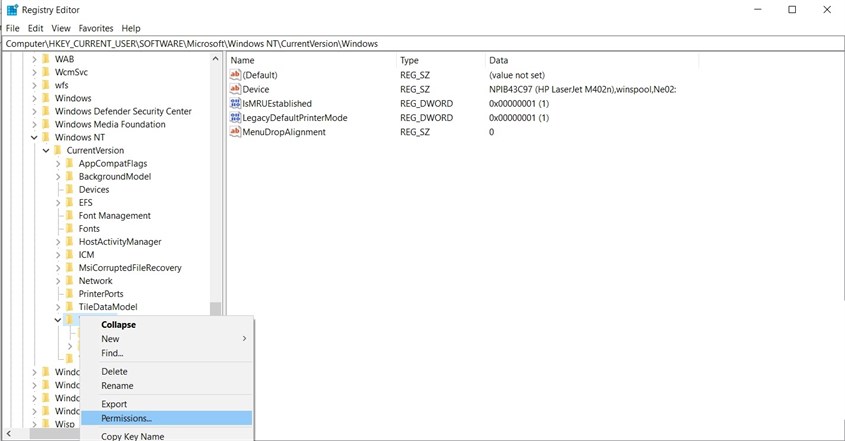
Trong cửa sổ Regedit bạn tìm đến thư mục Windows
Bước 3: Bạn click chuột phải vào mục Windows sau đó chọn Permissions..., tại cửa sổ này bạn chọn vào RESTRICTED và tích chọn mục Full control và ấn OK.
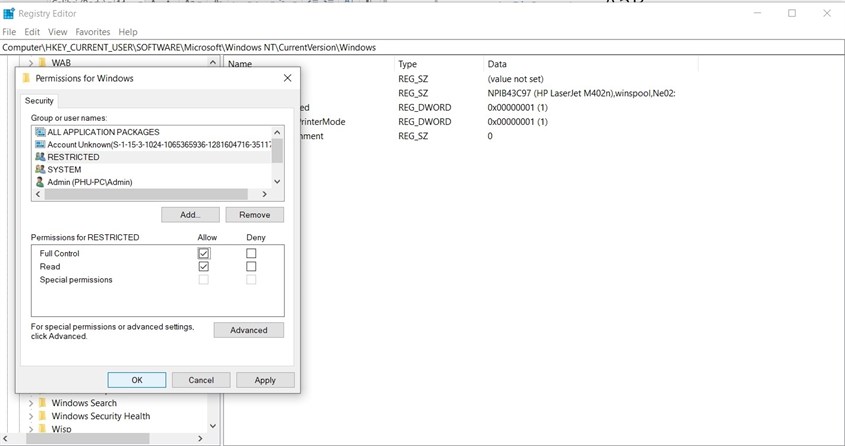
Bạn chọn vào RESTRICTED và tích chọn mục Full control và nhấn OK.
Bước 4: Nhìn sang phải cửa sổ, bạn sẽ thấy mục Device, khi này bạn chỉ cẩn click chuột phải vào mục và chọn Delete.
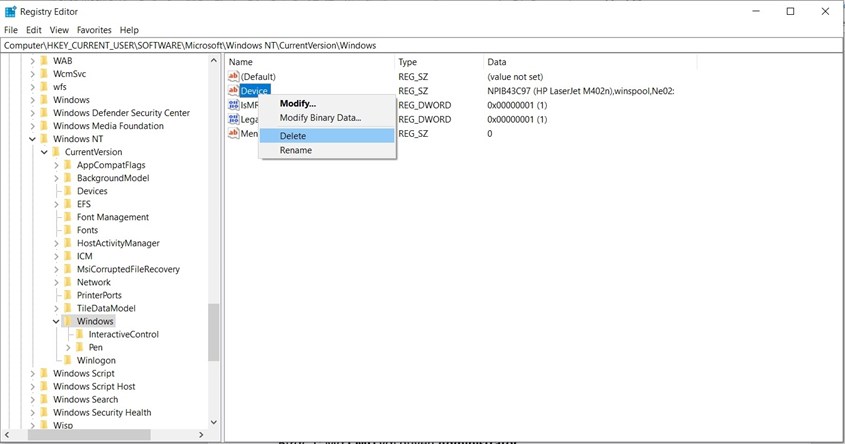
Tại mục Device, bạn click chuột phải và Delete
Bước 5: Tiền hành lại quá trình Set as default printer là hoàn thành.
Bước 1: Bạn mở CMD với quyền Administrator.
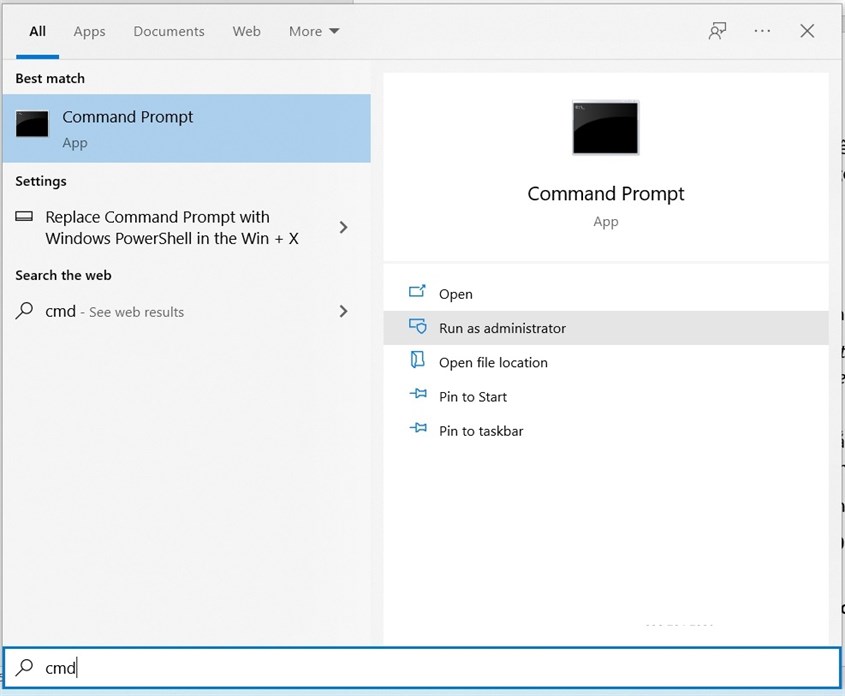
Bạn mở CMD với quyền Administrator.
Bước 2: Trong cửa sổ CMD, bạn copy và dán nội dung sau:
Reg add "HKEY_LOCAL_MACHINE\Software\Policies\Microsoft\Windows NT\Printers\PointAndPrint" /v RestrictDriverInstallationToAdministrators /t REG_DWORD /d 1 /f
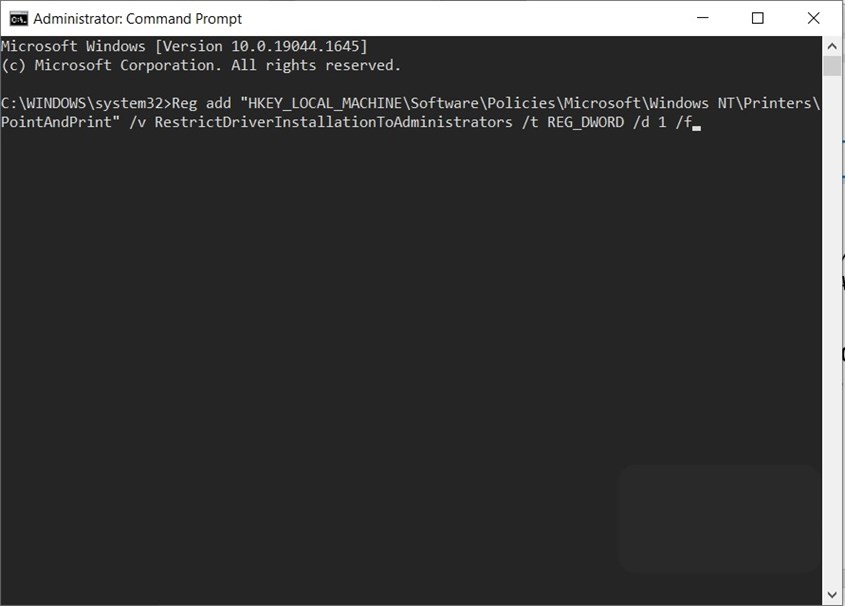
Trong cửa sổ CMD, bạn copy và dán nội dung yêu cầu
Đây chính là đoạn mã để tạo thêm 1 DWORB nhằm khắc phục lỗi error 0x00000709 thông qua CMD mà không cần thực hiện nhiều thao tác trên Regedit.
Bước 3: Bạn ấn phím Enter sau đó xem lệnh có được thực hiện thành công hay không.
Bước 4: Khởi động lại máy tính, lỗi error 0x00000709 sẽ biến mất trong lần đăng nhập tiếp theo.
Cách sửa lỗi 0x00000709 trên Windows 11 Pro
Bước 1: Bạn vào Group Policy, sau đó truy cập vào đường dẫn: Administrative Templates- Printers - Configure RPC connection settings.
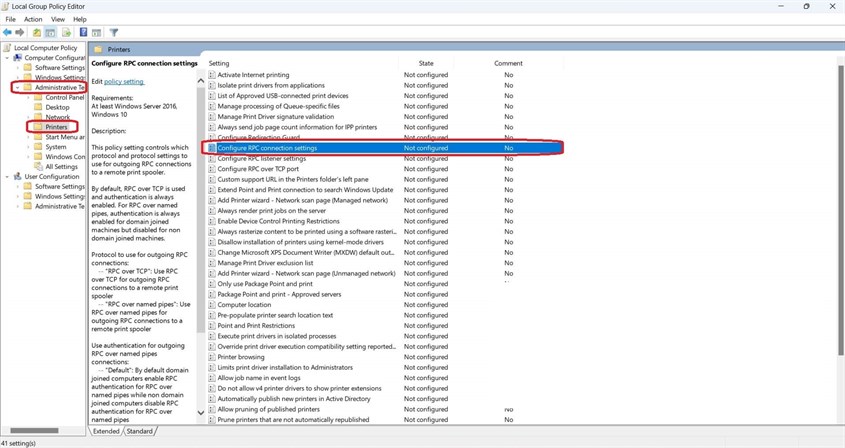
Bạn truy cập vào đường dẫn: Administrative Templates - Printers - Configure RPC connection settings.
Bước 2: Bạn tìm và mở thư mục Configure RPC connection settings. Sau đó, bạn chọn mục Enabled và RPC over named pipes từ bảng vừa mở sau đó nhấn OK. Hoàn thành xong, bạn chỉ cần khởi động và kết nối lại bằng máy.
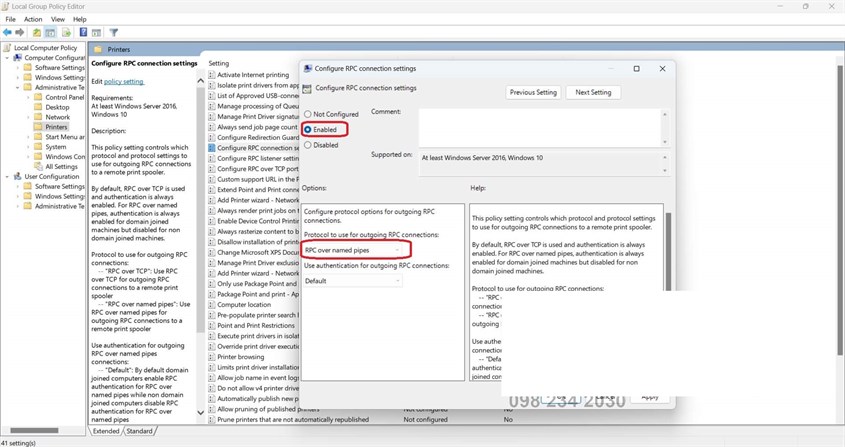
Bạn nhấn OK để hoàn thành
Sửa lỗi 0x00000709 Windows 10 và Windows 11
Bước 1: Đầu tiên, bạn bật chia sẻ máy in trong "Printer properties" sau đó mở "Network and Sharing Center" và đảm bảo rằng tất cả các tùy chọn đều được bật (trừ "Turn off password protected sharing" - phải bỏ chọn).
Bước 2: Bạn phải tải về và giải nén file fix lỗi máy in: Fix lỗi 709. Sau đó, bạn tiến hành nhấp chuột phải vào file "Fix Print.cmd" và chọn "Run as Administrator".
Bước 3: Bạn sao chép 3 file trong thư mục "Spooler64" (bao gồm: localspl.dll, win32spl.dll và spoolsv.exe) và vào đường dẫn "C:\Windows\System 32" và dán 3 file đã sao chép vào (chọn "Replace" và "Continue" cho cả 3 file).
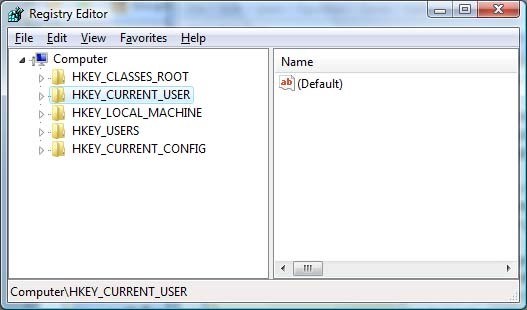
Sửa lỗi 0x00000709 Windows 10 và Windows 11
Hy vọng bài viết trên đã cung cấp cho bạn những thông tin hữu ích về cách khắc phục lỗi 0x00000709! Nếu bạn có bất kỳ thắc mắc nào vui lòng để lại bình luận phía bên dưới để được giải đáp nhanh nhất!

 Không hài lòng


↑
Đang xử lý... Vui lòng chờ trong giây lát.


 Xóa địa chỉ