
Hàm NOT được sử dụng để đảo nghịch giá trị đối số của nó, thường được dùng khi muốn một giá trị không bằng giá trị của nó. Cụ thể, đối số cho giá trị TRUE hàm sẽ trả về FALSE, ngược lại đối số cho giá trị FALSE thì hàm sẽ trả về TRUE.
Công thức hàm NOT:
Trong đó logical là đối số bắt buộc, có thể là một giá trị hoặc một biểu thức cho giá trị là TRUE hoặc FALSE.
Lưu ý:
Để hiểu về cách hoạt động của hàm NOT trong việc nghịch đảo giá trị của đối số, mời bạn tham khảo bảng số liệu ví dụ dưới đây nhé!
Công thức được nhập vào trong các ô từ C2 - C7 là =NOT(số liệu), với số liệu lần lượt là các giá trị/biểu thức tương ứng tại cột A, từ ô A2 - A7.

Có thể thấy: Nếu đối số của hàm NOT cho giá trị TRUE hàm sẽ trả về FALSE, ngược lại đối số cho giá trị FALSE thì hàm sẽ trả về TRUE.
Mục bên dưới sẽ khai thác sâu hơn về ứng dụng của hàm NOT khi được kết hợp chung với IF để dò nhiều điều kiện, mời bạn cùng theo dõi nhé!
Bạn có thể dùng IF kết hợp với NOT, với NOT là biểu thức logic của hàm IF.
Công thức hàm IF có dạng:
=IF(Logical_test,Value_if_true,Value_if_false)
Trong đó:
Lưu ý: Nếu bỏ trống Value_if_true và Value_if_false, nếu điều kiện thỏa thì giá trị trả về sẽ là 0 và điều kiện không thỏa thì giá trị trả về sẽ là FALSE.
Bạn có thể tham khảo cách dùng hàm IF trong Excel để hiểu rõ hơn nhé!.
Giả sử bạn có bảng dữ liệu như hình dưới. Nhiệm vụ của bạn là phân loại kết quả đạt/không đạt của nhân viên.
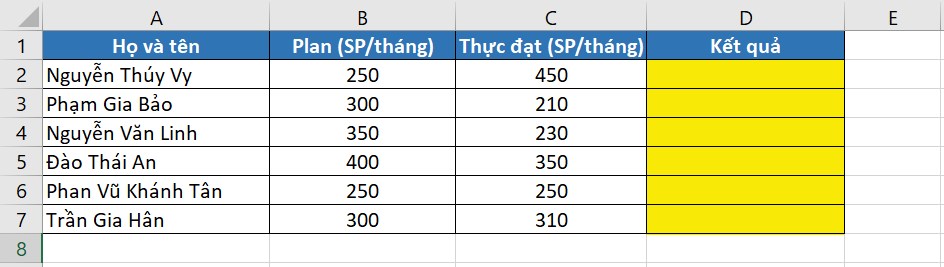
Suy luận:
Nếu như số lượng thực đạt của nhân viên tại cột C không nhỏ hơn (tức là lớn hơn hoặc bằng) số lượng trong kế hoạch (plan) ở cột B thì ghi "Đạt", ngược lại ghi "Không đạt". Như vậy, hàm NOT sẽ được dùng làm biểu thức logic (điều kiện) của hàm IF.
Cách làm:
Bạn nhập công thức như hình dưới vào ô D2 (ô đầu tiên trong mảng cần lấy kết quả tại cột D). Sau khi nhập công thức, bạn nhấn Enter.
Tiếp đó, để sao chép công thức cho các ô còn lại trong bảng dữ liệu, bạn hãy chọn vào ô chứa công thức vừa nhập, nhấn giữ biểu tượng dấu cộng xuất hiện ở góc phải, bên dưới và kéo thả chuột.

Kết quả thu được như sau:
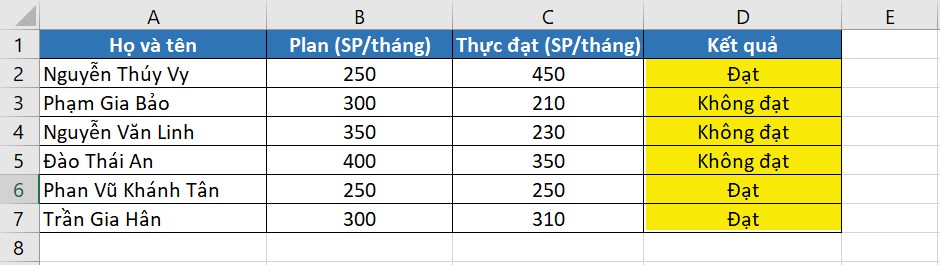
Bạn có thể phối hợp hàm OR, AND và NOT để thiết lập tiêu chí định dạng có điều kiện.
Công thức và công dụng của các hàm OR, AND:
Hàm OR trả về TRUE nếu đối số bất kỳ của hàm là TRUE và trả về FALSE nếu tất cả các tham đối của hàm là FALSE.
- Công thức hàm OR:
Hàm AND trả về TRUE nếu tất cả các đối số của hàm là TRUE, trả về FALSE nếu một hoặc nhiều đối số là FALSE. Bạn có thể tìm hiểu thêm cách dùng hàm AND.
- Công thức hàm AND:
Các hàm OR và AND thường được dùng chung với hàm IF, ít được dùng độc lập. Tuy nhiên, trong trường hợp muốn định dạng có điều kiện, bạn vẫn có thể dùng chúng một cách độc lập.
Ứng dụng các hàm OR, AND và NOT để định dạng có điều kiện:
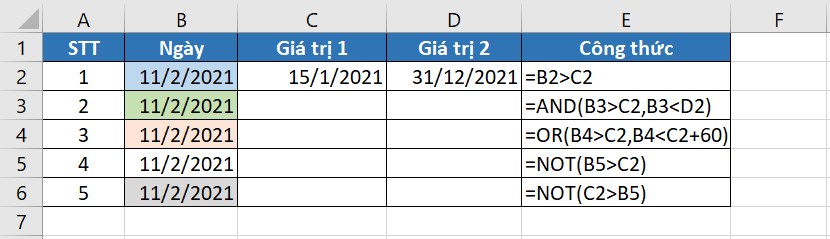
Giả sử bạn muốn định dạng các ô tại cột A1 (hình mô tả phía dưới) theo điều kiện như sau:

Nhìn qua công thức có thể thấy, chỉ có số 4 không thỏa điều kiện là B5 không lớn hơn C2, do đó Excel sẽ không áp dụng màu định dạng.
Cách làm:
Như vậy, tại mỗi ô bạn sẽ thực hiện thao tác sau:
Bước 1: Chọn vào ô muốn định dạng, sau đó vào thẻ Home > Conditional Formatting > New Rule.
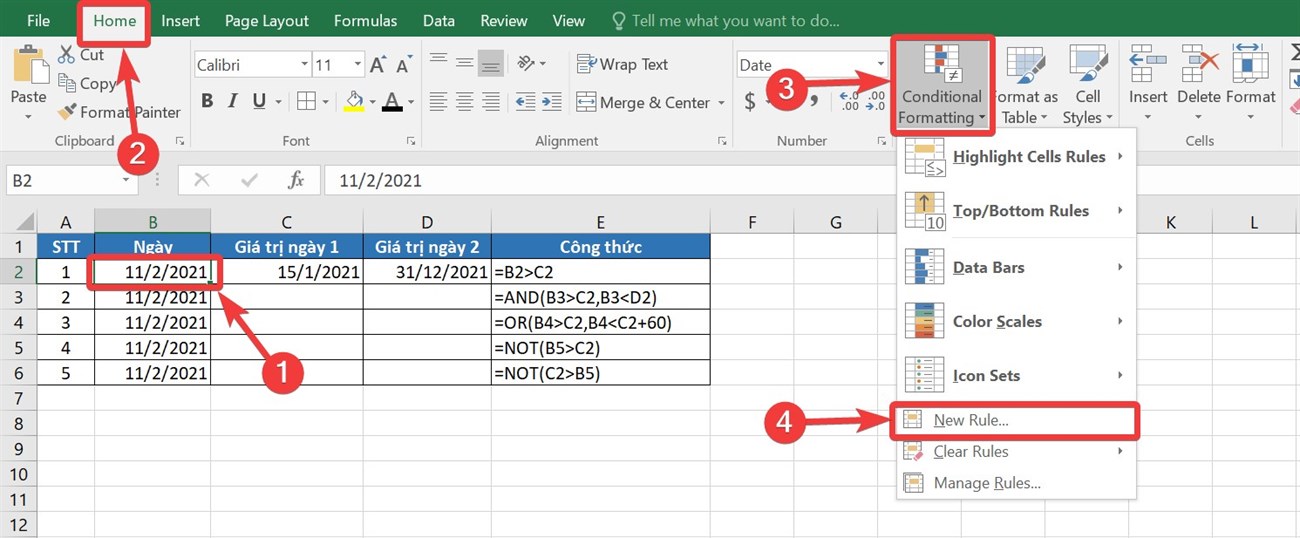
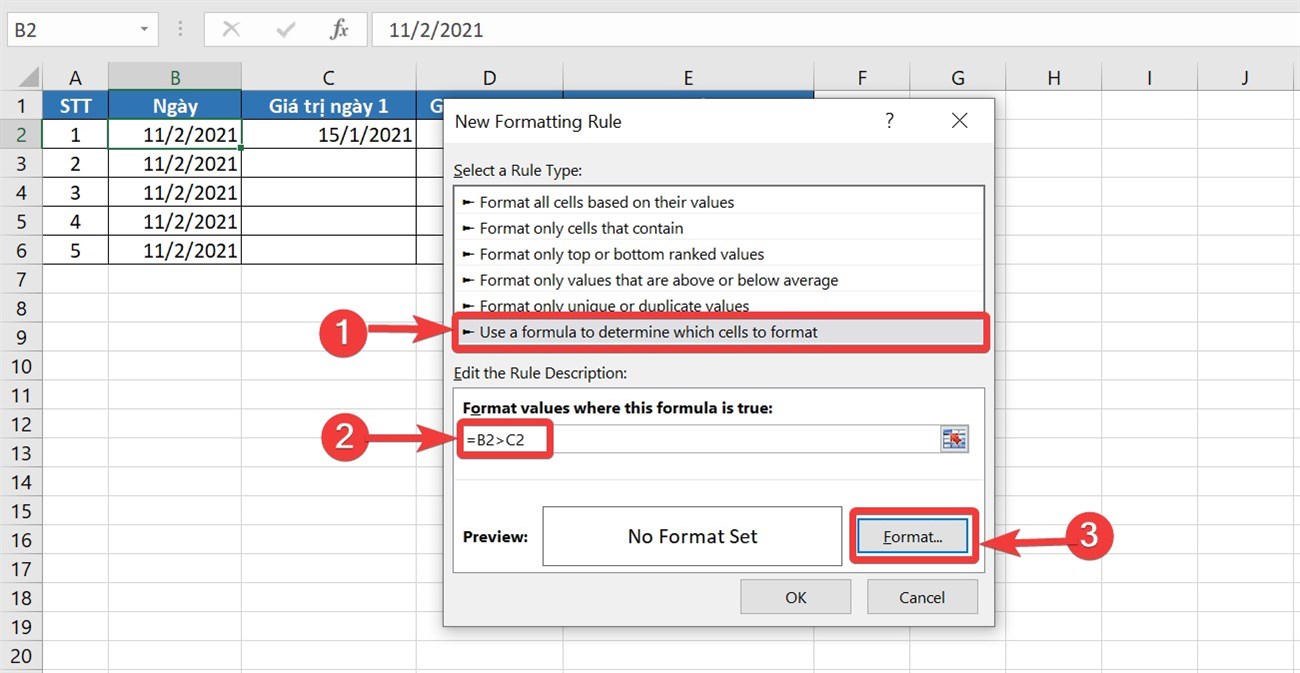
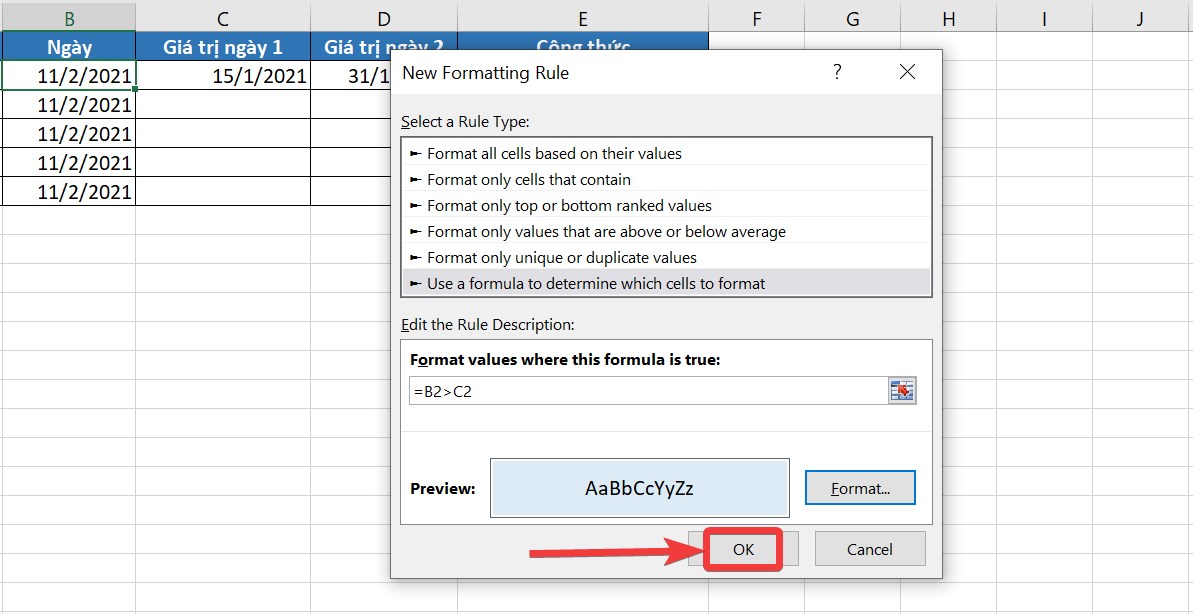
Bước 2: Hộp thoại New Formatting Rule mở ra, bạn nhấn chọn "Use a formula to determine which cells to format". Tiếp đó, bạn nhập công thức tương ứng theo bảng trên vào ô rồi vào Format để chọn màu mong muốn.
Bước 3: Trong hộp thoại Format Cells, tại thẻ Fill (định dạng màu ô), bạn chọn màu mình mong muốn rồi nhấn OK.
Nếu màu bạn muốn không có trong bảng màu có sẵn, hãy nhấn vào More Colors để có thêm lựa chọn. Nếu muốn định dạng hiệu ứng đặc biệt, hãy chọn Fill Effects.
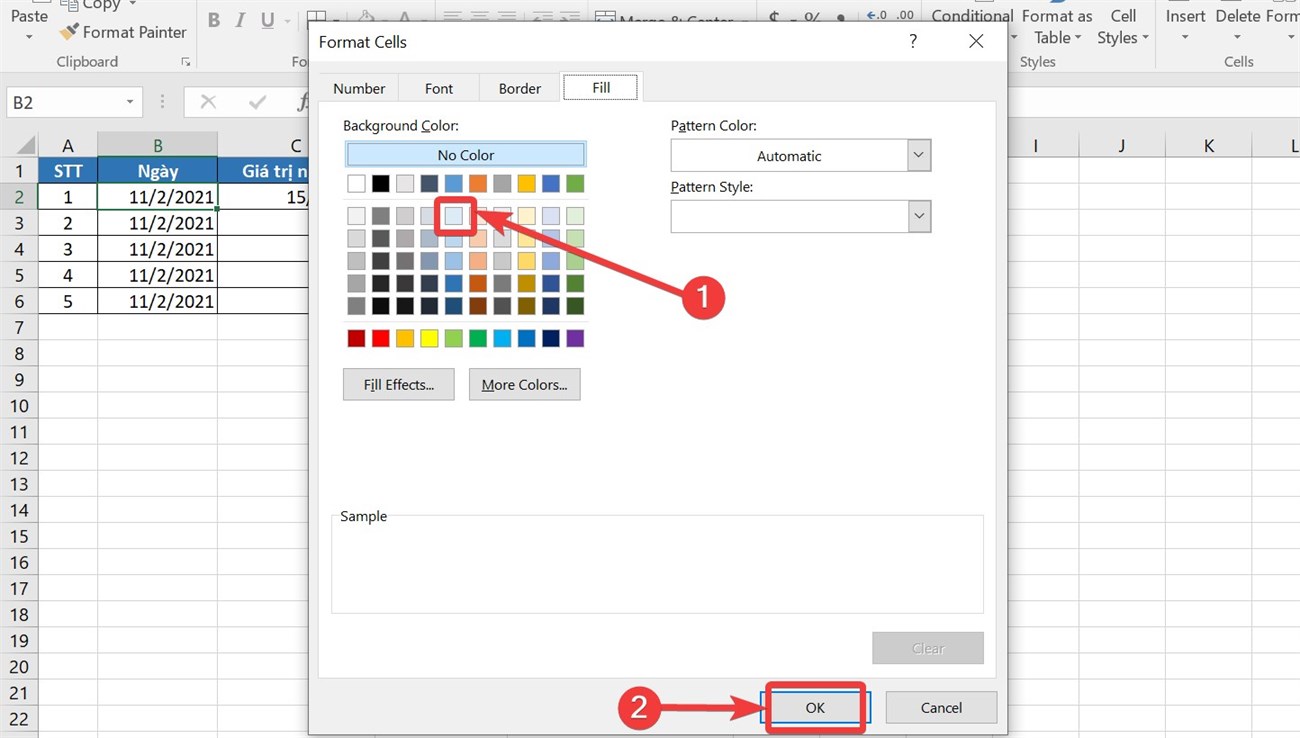
Ngoài ra, bạn có thể tùy chỉnh thêm định dạng theo ý muốn với các thẻ Number (định dạng giá trị số trong ô), Font (định dạng chữ), Border (định dạng viền ô).
Sau khi chọn xong, nhấn OK để hoàn tất.
Sau khi thiết lập định dạng cho tất cả các ô dựa trên các công thức được đề cập ở trên, bạn sẽ có bảng sau:
Dưới đây là một số lỗi thường gặp khi dùng hàm NOT:
- Nguyên nhân: Lỗi này xảy ra chủ yếu là do biểu thức logic của hàm NOT không đúng.
Ví dụ, bạn có thể nhập =NOT(1+1=2) để nghịch đảo giá trị của biểu thức 1+1=2 thành FALSE. Tuy nhiên, nếu nhập biểu thức 1+1=2 vào một ô nào đó, chẳng hạn như A2 rồi tham chiếu qua hàm NOT, hàm sẽ hiểu thành giá trị chuỗi văn bản chứ không phải biểu thức logic và trả về lỗi VALUE.
- Cách fix: Bạn có thể xóa đi tham chiếu ô và chỉnh lại thành biểu thức logic như =NOT(1+1=2) để hàm trả về kết quả như mong muốn.
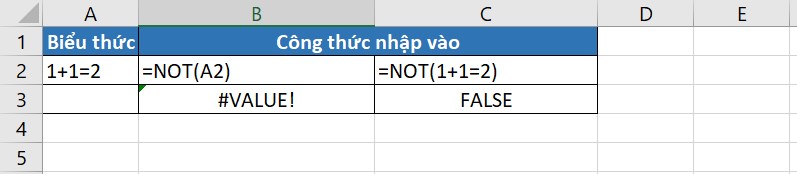
- Nguyên nhân: Lỗi này thường xảy ra khi đối số bạn nhập cho hàm không phải là biểu thức logic. Ví dụ, nếu bạn nhập =NOT(a) thì hàm ngay lập tức trả về lỗi #NAME?
- Cách fix: Hãy dùng biểu thức logic nhập vào hàm để hàm xử lý và phát huy công dụng.
Trên đây là hướng dẫn cách dùng hàm NOT để nghịch đảo giá trị trong Excel. Hy vọng bài viết sẽ giúp ích cho bạn khi làm việc với bảng tính nhé!

 Không hài lòng

↑
Đang xử lý... Vui lòng chờ trong giây lát.


 Xóa địa chỉ
