
Xem ngay Router Wi-Fi đang có giảm giá SỐC
Khi cục phát Wi-Fi nằm cách xa vị trí hiện tại của bạn, bạn có thể sử dụng laptop để phát Wi-Fi và chia sẻ với các thiết bị xung quanh khác. Trong trường hợp này, laptop cho phép tối đa 8 thiết bị kết nối cùng lúc, giúp bạn không bị gián đoạn công việc hoặc quá trình giải trí.
Cách phát Wi-Fi trên Windows 7
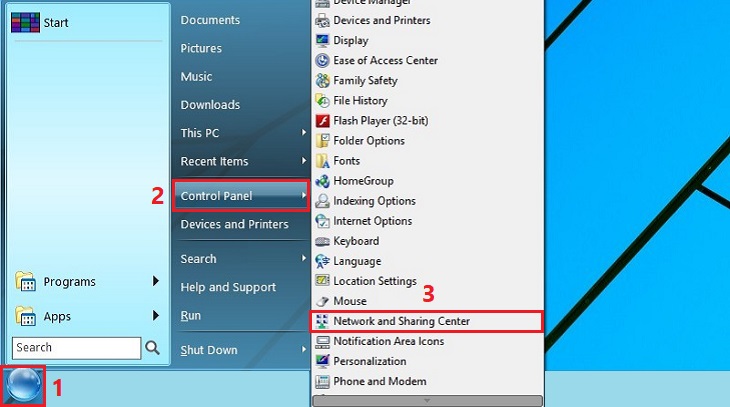
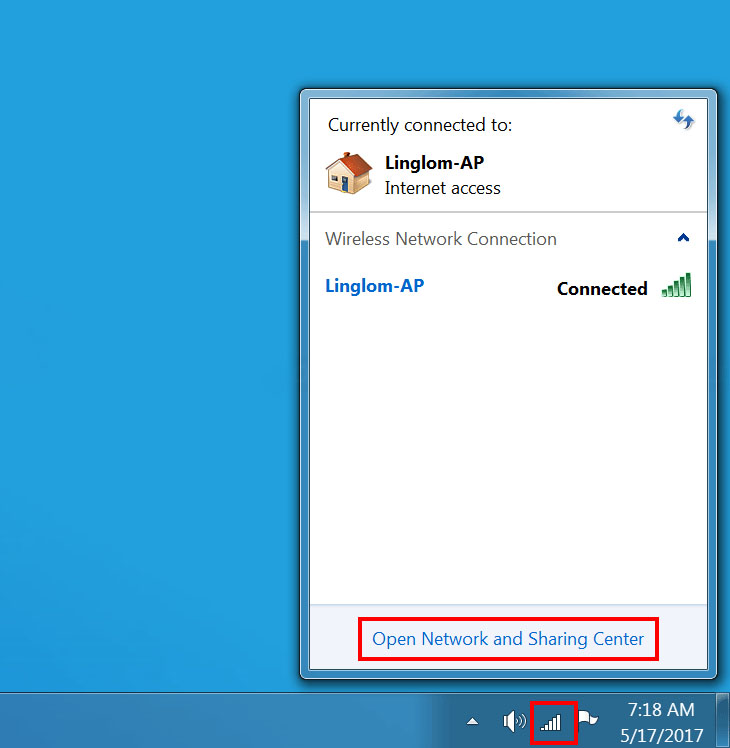
Bước 1: Bạn mở cửa sổ Network and Sharing Center thông qua 2 cách sau đây:
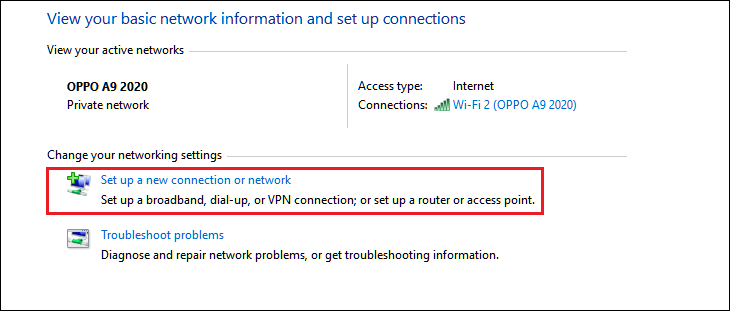
Bước 2: Trong cửa sổ Network and Sharing Center, bạn chọn Set up a new connection or network.
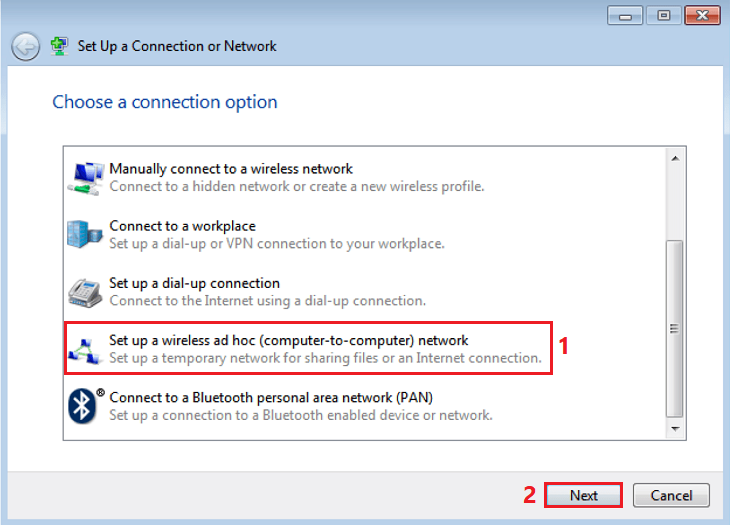
Bước 3: Bạn chọn Set up a wireless ad hoc (computer-to-computer) network > Chọn Next.
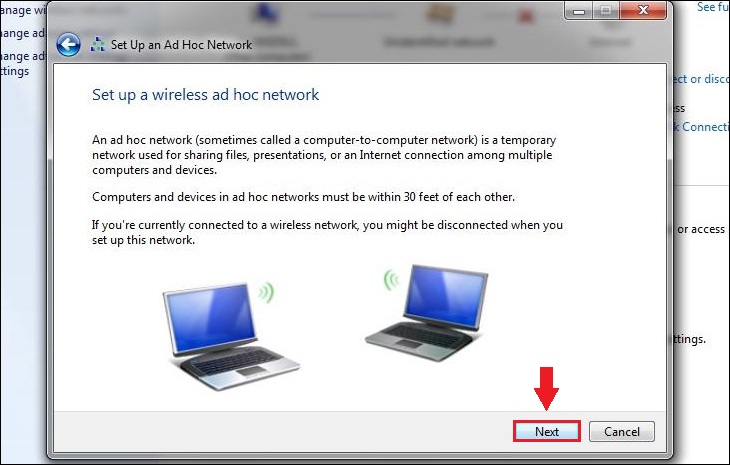
Bước 4: Tiếp tục chọn Next.
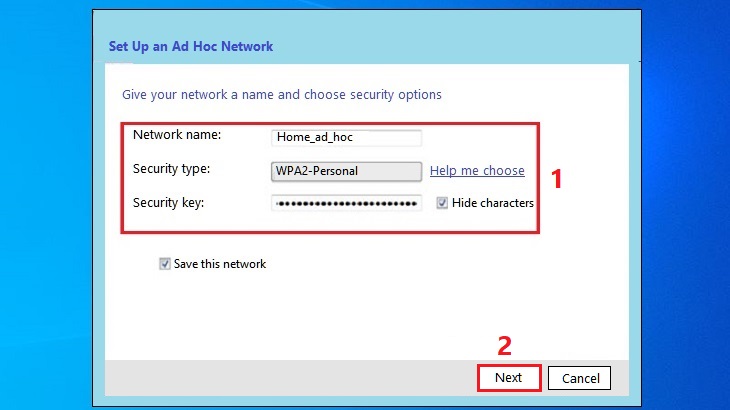
Bước 5: Thiết lập các tùy chọn quan trọng > Chọn Next.
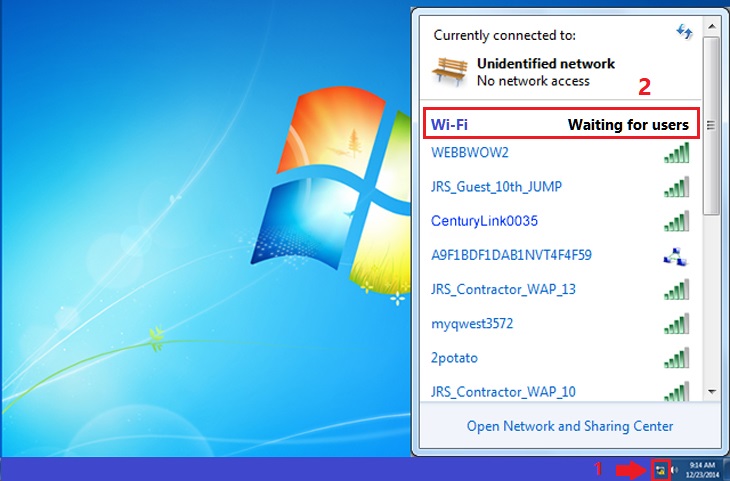
Bước 6: Bạn chờ vài giây để hoàn tất thiết lập. Sau đó, bạn có thể kiểm tra tên Wi-Fi vừa tạo bằng cách nhấn chuột trái vào biểu tượng mạng trên thanh Taskbar.
Cách tắt phát Wi-Fi trên Windows 7
Bước 1: Chọn biểu tượng mạng trên thanh Taskbar > Chọn Open network and sharing center.
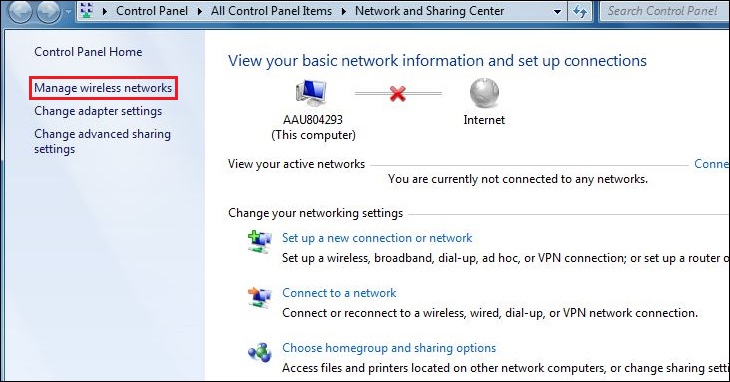
Bước 2: Chọn Manage Wireless Networks trong ngăn bên trái màn hình.
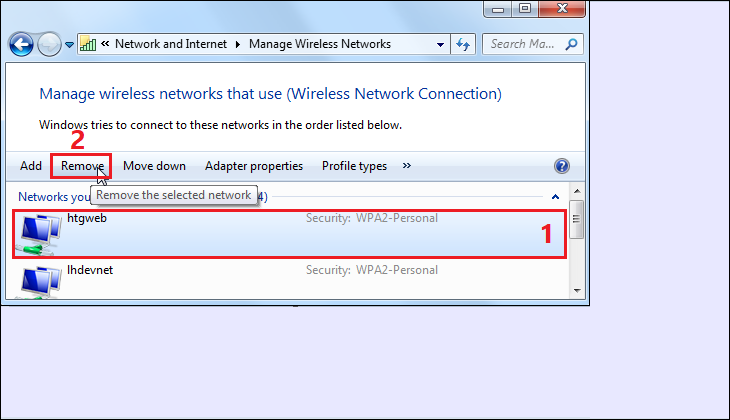
Bước 3: Bạn chọn tên Wi-Fi muốn tắt > Chọn Remove.
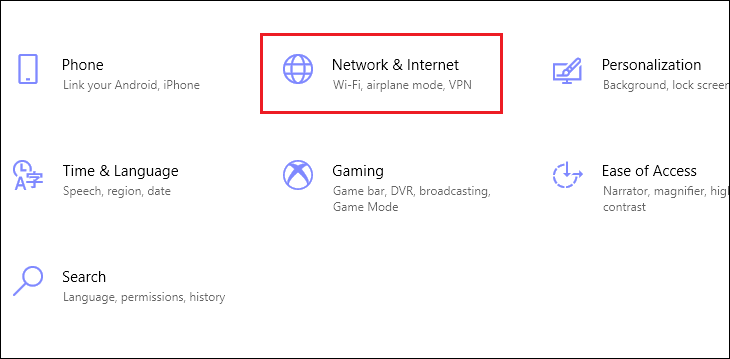
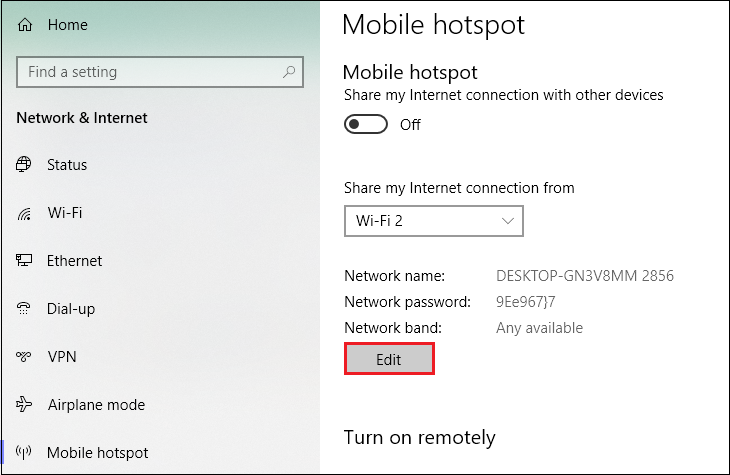
Bước 1: Bạn mở Settings > Chọn Network & Internet.
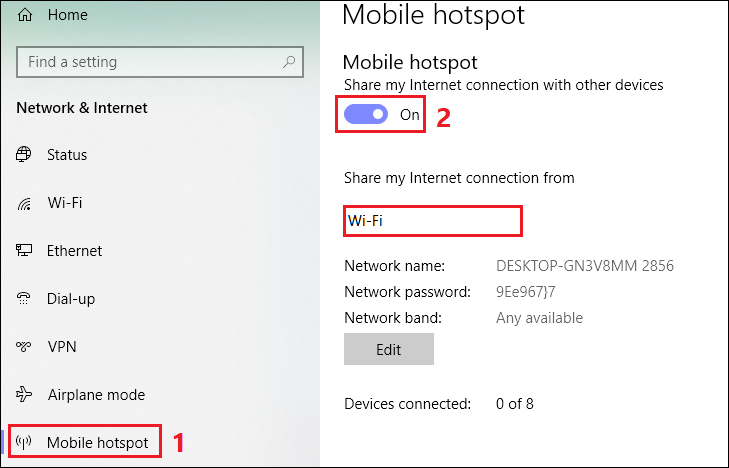
Bước 2: Bạn chọn Mobile hotspot > Bật On > Chọn Wi-Fi để chia sẻ Wi-Fi cho người khác.
Bước 3: Chọn Edit để thay đổi tên và mật khẩu Wi-Fi (nếu muốn).
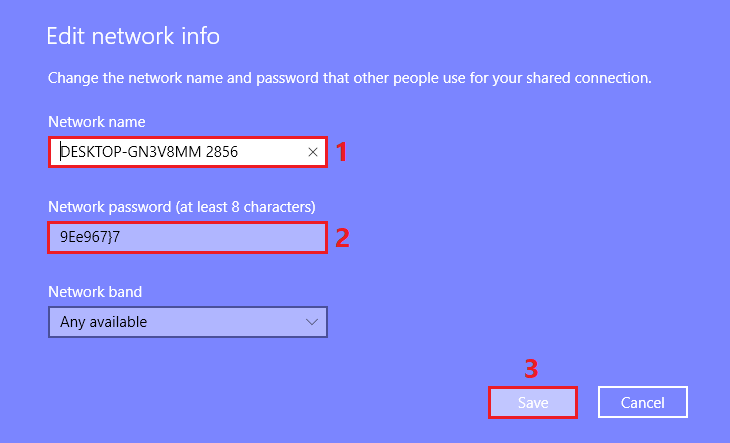
Bước 4: Bạn nhập tên Wi-Fi tại mục Network name và nhập mật khẩu Wi-Fi tại mục Network passwork (ít nhất 8 ký tự) > Chọn Save.
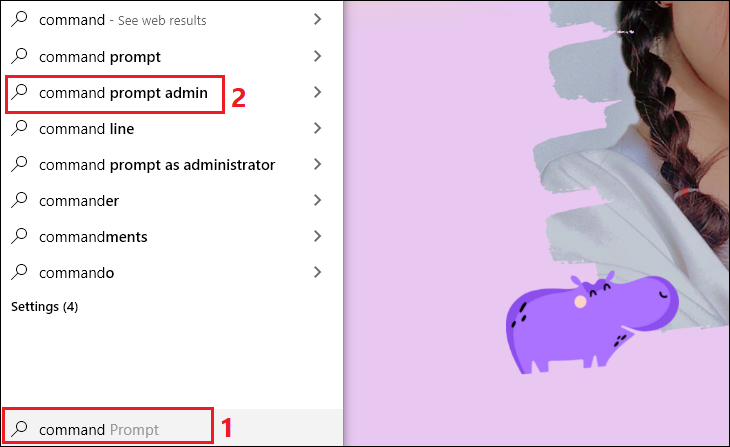
Bước 1: Trong menu Start, bạn tìm kiếm Command Prompt - chạy bằng quyền administrator.
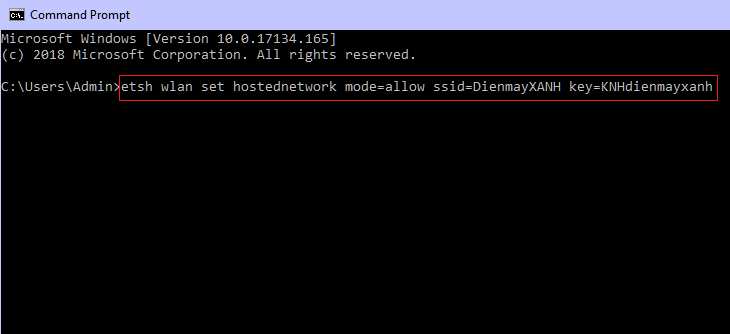
Bước 2: Bạn gõ câu lệnh sau:
netsh wlan set hostednetwork mode=allow ssid=ten_wifi key= mat_khau.
Trong đó:
Ví dụ, điểm truy cập của bạn tên DienmayXANH, mật khẩu là KNHdienmayxanh. Bạn sẽ gõ câu lệnh:
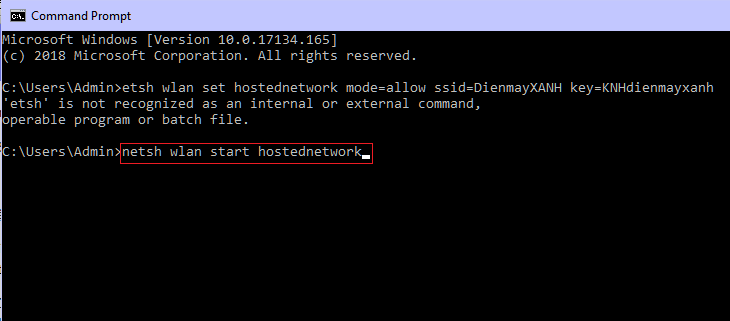
netsh wlan set hostednetwork mode=allow ssid=DienmayXANH key=KNHdienmayxanh
Bước 3: Gõ tiếp lệnh: netsh wlan start hostednetwork để khởi động điểm phát Wi-Fi hotspot Windows 10.
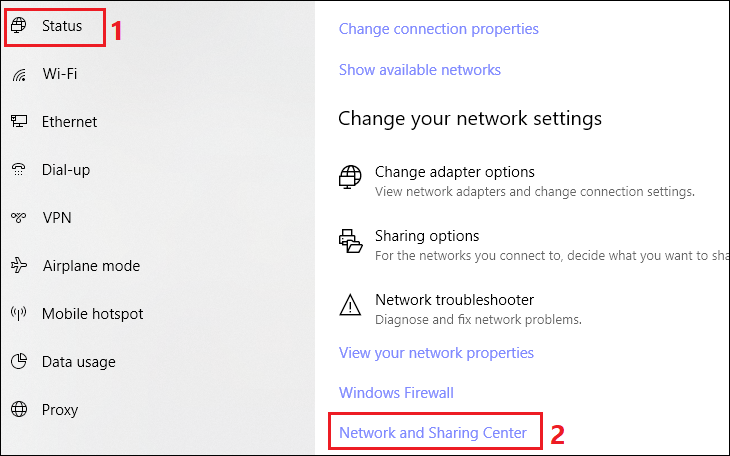
Bước 4: Bạn mở Settings, tại thẻ Status chọn Network and Sharing Center.
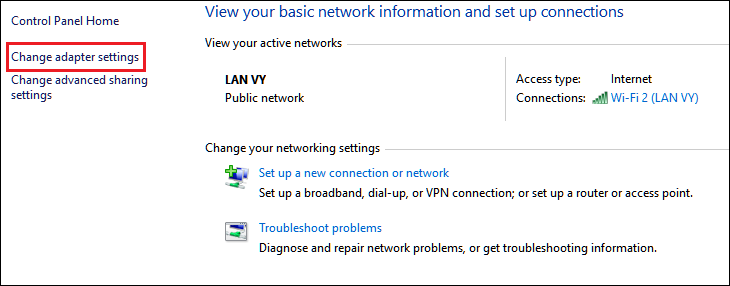
Bước 5: Nhấn chọn Change adapter settings (Thay đổi thiết lập kết nối).
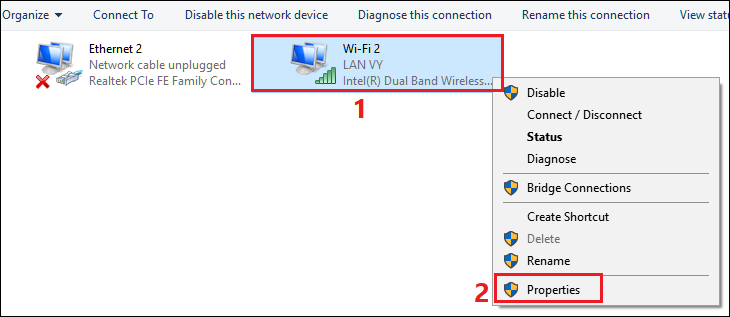
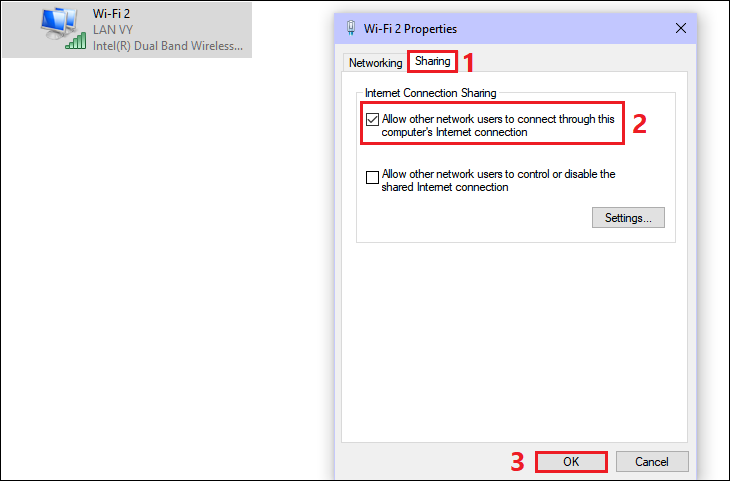
Bước 6: Chọn Wi-Fi đang sử dụng > Click chuột phải chọn Properties.
Bước 7: Trong cửa sổ Properties, bạn chuyển sang mục Sharing > Chọn Allow other network users to connect ... > Chọn OK để bắt đầu phát Wi-Fi trên Windows 10.
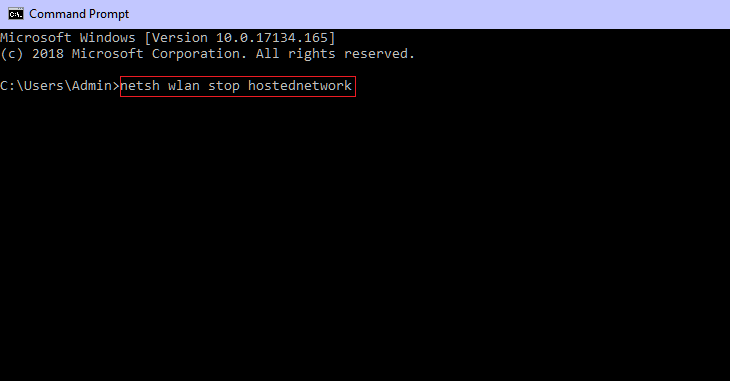
Bước 8: Để tắt Wi-Fi, bạn nhập dòng lệnh: netsh wlan stop hostednetwork
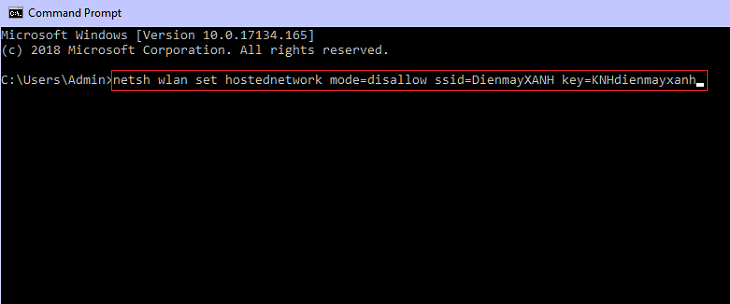
Bước 9: Để hủy bỏ mạng Wi-Fi đã tạo, bạn nhập vào Command Prompt: netsh wlan set hostednetwork mode=disallow ssid=ten_wifi key=mat_khau


Trên đây là cách phát Wi-Fi không cần phần mềm trên Windows 7 và Windows 10. Chúc các bạn thực hiện thành công.

 Không
Không

↑
Đang xử lý... Vui lòng chờ trong giây lát.


 Xóa địa chỉ
