Nếu bạn muốn nghe nhạc trên YouTube khi tắt màn hình điện thoại, máy tính thì hãy cùng Điện máy XANH xem qua bài viết sau để có thể thực hiện thao tác một cách đơn giản, nhanh chóng nhé!
1 Cách nghe nhạc trên YouTube khi tắt màn hình máy tính, laptop
- Bước 1: Đầu tiên, bạn hãy chọn và mở Control Panel trên màn hình chính lên.
- Bước 2: Tiếp theo, nhập vào ô tìm kiếm "Power Options"và mở Power Options lên.
- Bước 3: Bạn nhấp chọn Choose what closing the lid does.
- Bước 4: Trong mục “When I close the lid”, chọn “Do nothing” ở 2 cột On battery và Plugged.
- Bước 5: Cuối cùng, bạn nhấp chọn Save changes để hoàn tất tắt màn hình Youtube trên máy tính, laptop khi nghe nhạc.
2 Cách nghe nhạc trên YouTube khi tắt màn hình điện thoại iPhone
Cách 1: Sử dụng Opera mini
Opera mini là trình duyệt web cho nhiều dòng điện thoại di động, trong đó có iPhone. Opera mini giúp bạn tìm kiếm web nhanh hơn mà lại tiết kiệm dữ liệu di động và không bị phiền toái bởi quảng cáo. Bạn có thể tải ứng dụng tại đây.
Để nghe nhạc trên YouTube khi tắt màn hình trên iPhone bằng cách sử dụng Opera mini, bạn thực hiện như sau:
- Bước 1: Sau khi đã tải Opera mini về máy, bạn tiến hành mở chạy ứng dụng và chọn tìm kiếm YouTube ở ô tìm kiếm hoặc chọn icon YouTube có sẵn trên màn hình.
- Bước 2: Cuối cùng để hoàn tất, bạn mở video muốn xem và thoát ra màn hình chính.
Cách 2: Sử dụng Safari
Bạn vào trình duyệt Safari của máy và truy cập vào YouTube tại đây.
- Bước 1: Bạn mở Safari lên > Bật YouTube dạng web > Chọn video mà bạn muốn nghe.
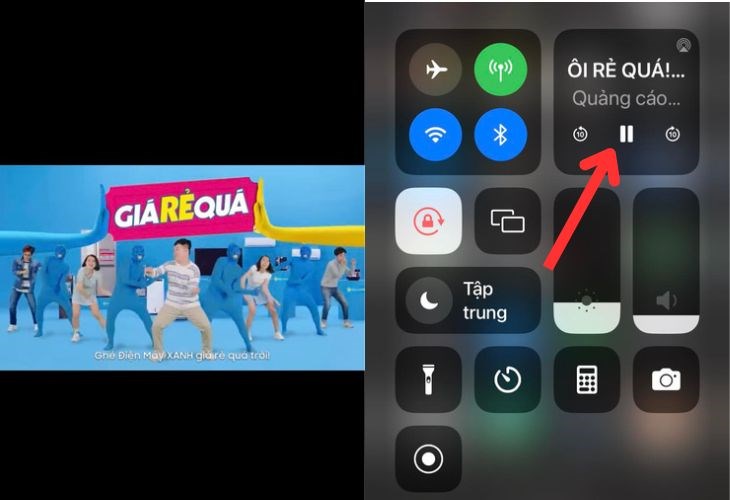
- Bước 2: Sau đó, bạn hãy mở to màn hình và thoát ra màn hình chính và kéo thanh trạng thái xuống và mở nút Play nhạc trên Control Center để tiếp tục nghe nhạc khi màn hình tắt.
3Cách nghe nhạc trên YouTube khi tắt màn hình trên điện thoại Android
Cách 1: Sử dụng Google Chrome
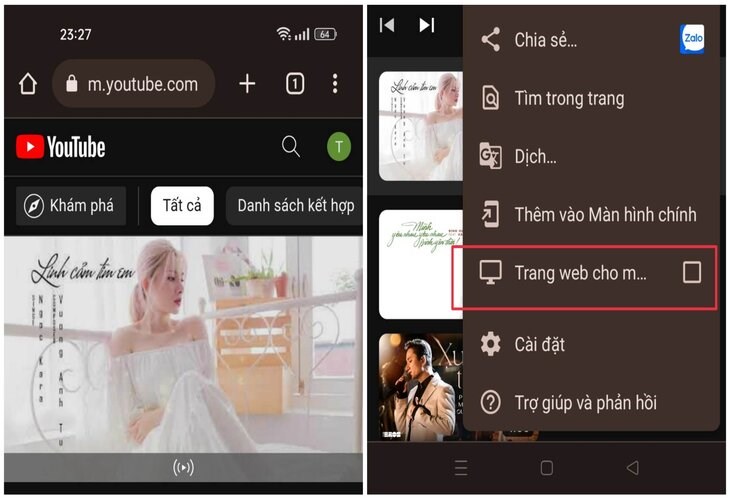
- Bước 1: Đầu tiên, bạn mở trình duyệt Chrome lên và mở video mà bạn muốn nghe tiếp tục chọn vào mục Hiển thị giao diện trang web cho máy tính.
- Bước 2: Tiếp theo, bạn mở xem video ở chế độ toàn màn hình, sau đó thoát ra màn hình chính của máy và tắt màn hình đi.
Cách 2: Sử dụng ứng dụng Floating Tube
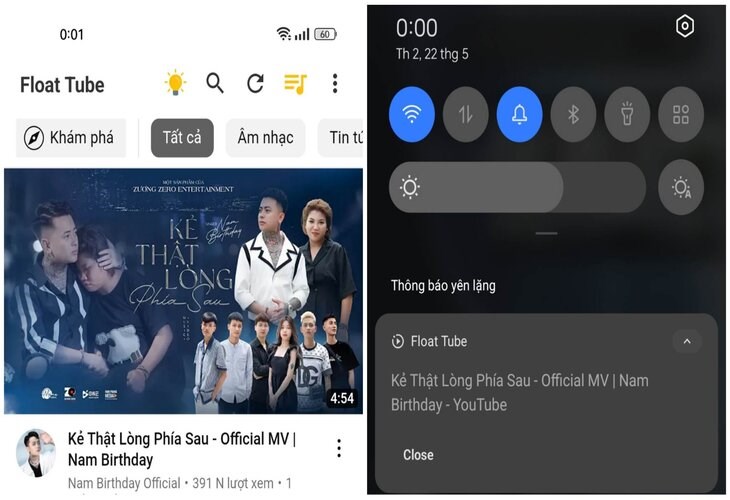
- Bước 1: Đầu tiên, bạn vào CH Play tải ứng dụng Floating Tube và cài đặt ứng dụng, cấp quyền cho ứng dụng.
- Bước 2: Để hoàn tất bạn vào ứng dụng tìm kiếm nhạc muốn nghe và ấn Play, sau đó thoát ra màn hình chính và thưởng thức.
Trên đây là cách nghe nhạc YouTube khi tắt màn hình trên điện thoại, máy tính mà Điện máy XANH thông tin đến bạn. Nếu có bất kỳ thắc mắc gì hãy để lại bình luận bên dưới để chúng tôi kịp thời giải đáp nhé!

-730x500-1.jpg "Chọn và mở Control Panel lên")
(1)-730x500.jpg "Mở Power Options lên")
(2)-730x500.jpg "Nhấp chọn Choose what closing the lid does")
(3)-730x500.jpg "Chọn “Do nothing” ở 2 cột On battery và Plugged")
(4)-730x500.jpg "Chọn Save changes để hoàn tất")
(5)-730x500.jpg "Khởi động ứng dụng Opera mini và chọn YouTuBe")
(6)-730x500.jpg "Khởi động ứng dụng Opera mini và chọn YouTuBe")




 Không hài lòng






 Xóa địa chỉ
