Danh mục
Giỏ hàng
Đã thêm vào giỏ hàng Xem giỏ hàng
Chọn vị trí để xem giá, thời gian giao:
Bạn đang ở tại Hồ Chí Minh?

Sửa

Giá và khuyến mãi đang lấy theo khu vực này.

X
Chọn địa chỉ nhận hàng

Khu vực đã chọn Thiết lập lại

Thay đổi địa chỉ khác    
not found

Không tìm thấy kết quả phù hợp

Hãy thử lại với từ khoá khác
Số nhà, tên đường Vui lòng cho Điện Máy XANH biết số nhà, tên đường để thuận tiện giao hàng cho quý khách.
Đặt làm địa chỉ mặc định
Xác nhận địa chỉ
Thông tin giao hàng Thêm thông tin địa chỉ giao hàng mới Xác nhận
Xóa địa chỉ Bạn có chắc chắn muốn xóa địa chỉ này không? Hủy Xóa

Hãy chọn địa chỉ cụ thể để chúng tôi cung cấp chính xác thời gian giao hàng và tình trạng hàng.

Cách kết nối laptop với màn hình rời nhanh chóng, đơn giản tại nhà

Đóng góp bởi Phan Ngọc Duyên Cập nhật ngày 10/05/2023, lúc 18:00 140.173 lượt xem

Ngày này nhiều người dùng laptop muốn tìm cách kết nối laptop với màn hình rời vì sự tiện lợi và thoải mái khi sử dụng. Hãy cùng Điện máy XANH tìm hiểu cách kết nối laptop với màn hình rời nhanh chóng, đơn giản tại nhà qua bài viết sau nhé!

1Những lưu ý khi kết nối màn hình rời

Xác định cổng vào

Bạn cần xác định cổng vào của laptop bạn có tương thích với màn hình rời hay không. Hiện nay có 2 loại màn hình PC với cổng vào như sau:

Màn hình máy tính thông thường:

  • Cổng HDMI: Đây là cổng thông dụng nhất và thường xuất hiện trong các thiết bị điện tử. Bên cạnh cổng sẽ có chữ HDMI để nhận biết.
  • Cổng DisplayPort: Cổng này có hình chữ nhật với 3 góc vuông, 1 cạnh của cổng được chia ra thành 2 cạnh nhỏ (1 cạnh thẳng đứng và 1 cạnh nằm nghiêng).
  • Cổng VGA: Đây là cổng mặc định được tích hợp trên màn hình máy tính vì hình ảnh hiển thị qua cổng này ở mức tốt nhất của giới hạn màn hình đó. Cổng thường có màu xanh hoặc màu đen với nhiều lỗ cắm nhỏ và hai lỗ cắm lớn ở hai bên.
  • Cổng DVI: Cổng này có các lỗ nằm ở giữa và hai lỗ lớn nằm ở bên cạnh. Cổng này thường xuất hiện ở các màn hình đời cũ.
Các cổng trên màn hình máy tính hệ điều hành Windows

Các cổng trên màn hình máy tính hệ điều hành Windows

Màn hình Apple:

  • Cổng Thunderbolt 3 (USB-C): Là cổng có hình oval được trang bị trên màn hình Apple. Cổng này kết nối được với các dây cáp Type-C.
  • Cổng USB: Là cổng có hình chữ nhật, đây là cổng bạn thường dùng để cắm chuột, bàn phím,...
Các cổng trên màn hình Apple

Các cổng trên màn hình Apple

Chuẩn bị dây kết nối

Dây cáp trên thị trường hiện rất nhiều thoại để người dùng lựa chọn. Một số dây cáp kết nối phổ biến bạn có thể tham khảo:
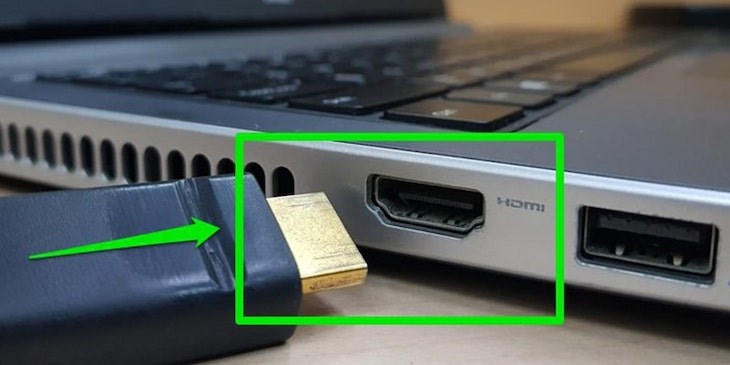
  • Dây VGA - VGA
  • Dây HDMI - HDMI
  • Dây HDMI - VGA
  • Dây HDMI - DisplayPort
  • Dây Mini DisplayPort - DisplayPort (VGA,...)
  • Dây Type-C - HDMI (Displayport, VGA)
  • Adapter chuyển đổi USB-C 9 in 1 (Chuyển đổi từ Type-C sang HDMI, USB, LAN, Jack 3.5,...)
  • Adapter chuyển đổi USB C - HDMI
Cổng HDMI là cổng phổ biến bởi sự đa dạng của nó trên các dòng laptop

Cổng HDMI là cổng phổ biến bởi sự đa dạng của nó trên các dòng laptop

2Cách kết nối laptop với màn hình rời

Đối với Windows

Đối với những dòng laptop chạy Windows thông thường thì cáp VGA - VGA được dùng để kết nối với màn hình là phổ biến nhất. Ngoài ra, bạn cũng có thể sử dụng cáp HDMI - Displayport hay cáp HDMI - VGA để kết nối hai thiết bị với nhau.

Giá màn hình máy tính HP giảm mạnh tại Điện máy XANH.
Cắm đầu dây VGA vào cổng VGA trên thùng PC

Cắm đầu dây VGA vào cổng VGA trên thùng PC

Đối với MacBook

Apple hầu hết đều sử dụng cổng Type - C là chủ yếu trên các thiết bị của mình (như MacBook Pro M3, MacBook Pro M3 Pro, MacBook Pro M3 Max,...), nên bạn cần phải sử dụng dây cáp có đầu Type - C. Ví dụ:

  • Thùng PC, laptop với màn hình Apple: Sử dụng cáp HDMI - Type-C, cáp VGA - Type-C, cáp USB - Type-C,...
  • MacBook với màn hình Apple: Sử dụng cáp Type-C - Type-C, cáp USB - Type-C,...
Để kết nối MacBook với màn hình, người dùng thường dùng cáp Type - C

Để kết nối MacBook với màn hình, người dùng thường dùng cáp Type - C

3Điều chỉnh cài đặt màn hình sau khi kết nối

Đối với Windows

  • Bước 1: Mở Cài đặt từ menu Start

Bạn nhấn vào nút Start ở góc dưới cùng bên trái màn hình -> Chọn Settings (Cài đặt).
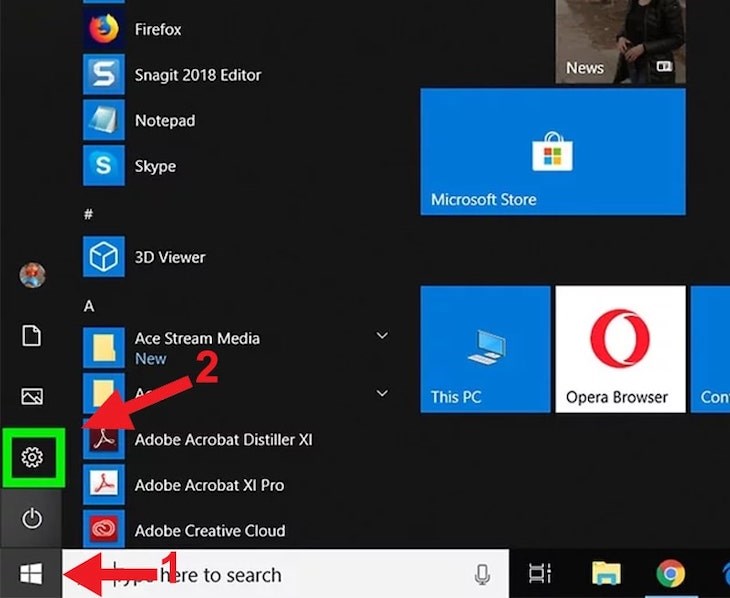
Bạn nhấn vào nút Start và chọn Settings

Bạn nhấn vào nút Start và chọn Settings

Bước 2: Mở tùy chọn Hiển thị

Bạn chọn System (Hệ thống) và chọn Display (Hiển thị) để các tùy chọn nằm bên phải xuất hiện.
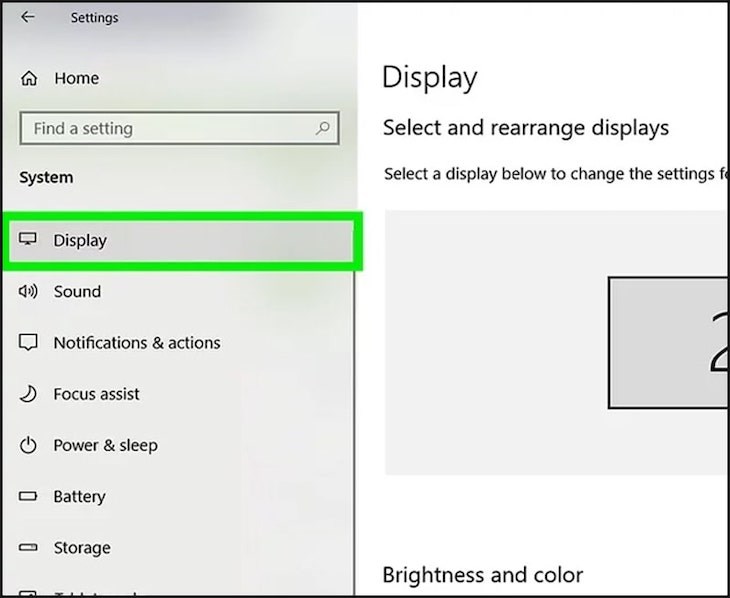
Bạn chọn Hiển thị (Display) để các tùy chọn nằm bên phải xuất hiện

Bạn chọn Display (Hiển thị) để các tùy chọn nằm bên phải xuất hiện

Bước 3: Cài đặt màn hình

Bạn kéo xuống tìm mục Multiple displays (Tùy chọn nhiều màn hình) -> chỉ mũi tên của khung Multiple displays để chọn cho phù hợp với nhu cầu bản thân. Các điều chỉnh có ý nghĩa như sau:

  • Duplicate these displays: Hiển thị bản sao màn hình laptop trên màn hình gắn ngoài. Tùy chọn này phù hợp khi bạn kết nối máy tính với màn hình máy chiếu.
  • Extend these displays: Sử dụng thêm màn hình thứ hai để mở rộng desktop. Khi sử dụng tùy chọn này, bạn chỉ cần đẩy chuột về phía bên phải màn hình để chuyển sang màn hình thứ hai.
  • Show only on 1: Chỉ hiển thị nội dung của laptop. Màn hình thứ hai sẽ tắt.
  • Show only on 2: Chỉ hiển thị nội dung của laptop lên màn hình thứ hai. Màn hình laptop sẽ tắt.
Các tùy chọn màn hình sẽ hiển thị như ảnh

Các tùy chọn màn hình sẽ hiển thị như ảnh

Đối với MacBook

Bước 1: Mở Tùy chỉnh hệ thống

Bạn nhấn vào biểu tượng Apple ở góc trái trên cùng -> Chọn System Preferences (Tùy chỉnh hệ thống).

Mở Tùy chỉnh hệ thống trên Macbook theo thứ tự như ảnh

Mở Tùy chỉnh hệ thống trên MacBook theo thứ tự như ảnh

Bước 2: Tùy chỉnh cài đặt màn hình

Bạn chọn Displays (Màn hình) -> mục Displays -> chọn Scaled (Tỉ lệ) -> chọn độ phân giải phù hợp.

Lưu ý: Bạn không thể chọn độ phân giải cao hơn độ phân giải cho trước của màn hình.
Bạn tuỳ chỉnh độ phân giải phù hợp với nhu cầu bản thân

Bạn tuỳ chỉnh độ phân giải phù hợp với nhu cầu bản thân

Tại mục Underscan (Thay đổi tỷ lệ màn hình), bạn kéo con trượt về bên trái để màn hình MacBook hiển thị nhiều hơn trên màn hình thứ hai hoặc kéo về bên phải để phóng to màn hình.
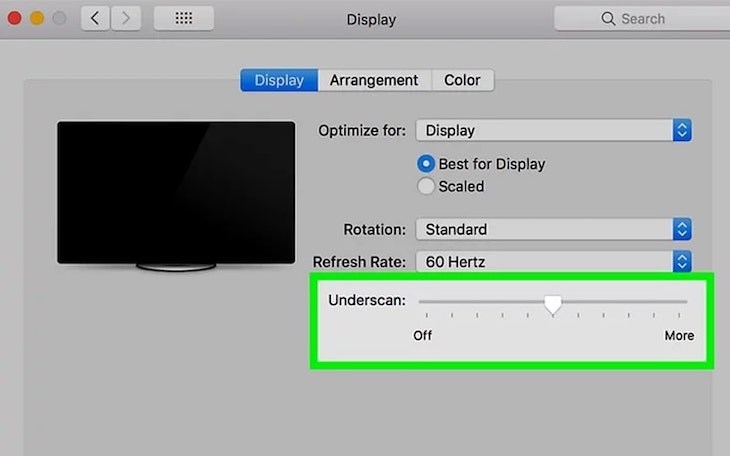
Mục Underscan (Thay đổi tỷ lệ màn hình) giúp bạn thu phóng màn hình theo sở thích

Mục Underscan (Thay đổi tỷ lệ màn hình) giúp bạn thu phóng màn hình theo sở thích

Trên đây là các kiến thức cơ bản cũng như cách kết nối laptop với màn hình rời mà Điện máy XANH thông tin đến bạn. Nếu có bất kỳ thắc mắc gì hãy để lại bình luận bên dưới để chúng tôi kịp thời giải đáp nhé!


Bạn có làm được không ?
0
Không

Bạn vui lòng chờ trong giây lát...

Đang xử lý... Vui lòng chờ trong giây lát.







