Danh mục
Giỏ hàng
Đã thêm vào giỏ hàng Xem giỏ hàng
Chọn vị trí để xem giá, thời gian giao:
Bạn đang ở tại Hồ Chí Minh?

Sửa

Giá và khuyến mãi đang lấy theo khu vực này.

X
Chọn địa chỉ nhận hàng

Khu vực đã chọn Thiết lập lại

Thay đổi địa chỉ khác    
not found

Không tìm thấy kết quả phù hợp

Hãy thử lại với từ khoá khác
Số nhà, tên đường Vui lòng cho Điện Máy XANH biết số nhà, tên đường để thuận tiện giao hàng cho quý khách.
Đặt làm địa chỉ mặc định
Xác nhận địa chỉ
Thông tin giao hàng Thêm thông tin địa chỉ giao hàng mới Xác nhận
Xóa địa chỉ Bạn có chắc chắn muốn xóa địa chỉ này không? Hủy Xóa

Hãy chọn địa chỉ cụ thể để chúng tôi cung cấp chính xác thời gian giao hàng và tình trạng hàng.

Cách nghe nhạc Spotify trên Apple Watch không cần tới iPhone

Đóng góp bởi Nguyễn Thị Kim Chi Cập nhật ngày 02/12/2021, lúc 23:07 1.875 lượt xem

Ứng dụng nghe nhạc Spotify được người dùng tải về sử dụng rất nhiều vì kho nhạc cực lớn, luôn cập nhật những bài hát mới nhất, kèm theo đó là những postcard với đa dạng chủ đề. Bài viết sau, Điện máy XANH sẽ mách bạn cách nghe nhạc Spotify trên Apple Watch không cần tới iPhone. Xem ngay nhé!

1Những dòng Apple được hỗ trợ ứng dụng Spotify

Spotify là ứng dụng được YouTube Music phát triển với nhiều tính năng đặc biệt, có thể phát lại nhạc ngoại tuyến trên các đồng hồ thông minh của Apple.

Ứng dụng chỉ hỗ trợ cho những dòng Apple Watch Series 3 trở lênWatchOS 6.0 trở lên mới có thể sử dụng tính năng phát nhạc mà không cần đến iPhone. Đối với những phiên bản cũ hơn thì không có khả năng này. 

Apple Watch S6 LTE 44mm viền nhôm dây cao su

Apple Watch S6 LTE 44mm viền nhôm dây cao su

Các nhà phát triển Spotify khuyên người dùng nên sử dụng phiên bản WatchOS 7.1 trở lên để có thể sử dụng ứng dụng mượt mà. Khi cài đặt ứng dụng, Apple Watch của bạn phải có ít nhất là 50% pin, được đặt trong những bộ sạc và nằm trong phạm vi kết nối của iPhone.

2Cách cài đặt ứng dụng Spotify trên Apple Watch

Trên Apple Watch

Bước 1: Bấm vào nút Digital Crown (hình tròn) bên cạnh phải đồng hồ > Chọn App Watch.
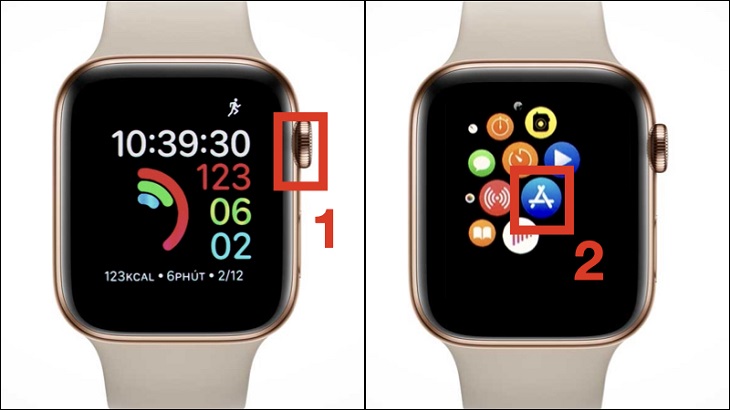
Bấm vào nút Digital Crown (hình tròn) trên đồng hồ > Chọn App Watch.

Bước 2: Chọn mục Search (Tìm kiếm) > Chọn 1 trong 2 phương thức để kết nối đó là:
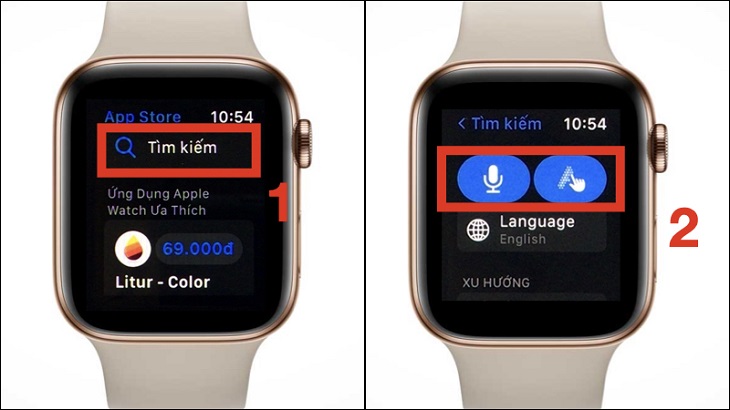
  • Kết nối bằng giọng nói (biểu tượng microphone).
  • Kết nối bằng cách vẽ ký tự (biểu tượng bằng tay).
 Chọn mục Search (Tìm kiếm)
Lưu ý: Hai phương thức này chỉ hỗ trợ bằng ngôn ngữ tiếng Anh.

Bước 3: Chọn Nhận ở ứng dụng Spotify > Nhấn hai lần vào nút bên (Side Button) để xác nhận tải ứng dụng.
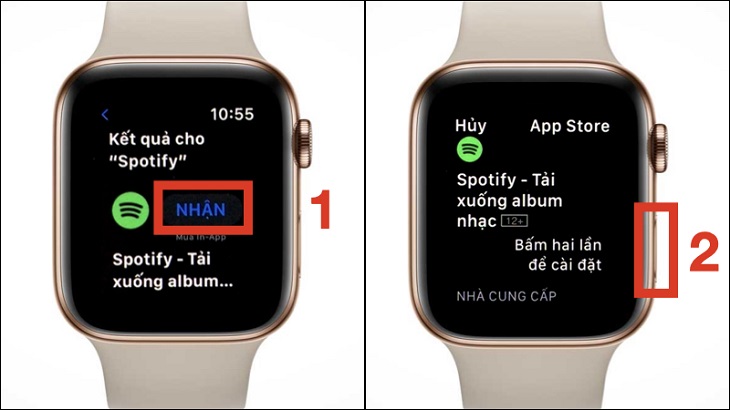
Chọn Nhận ở ứng dụng Spotify

Bước 4: Bấm nhập mật khẩu của Apple Watch để xác nhận và tải ứng dụng Spotify.
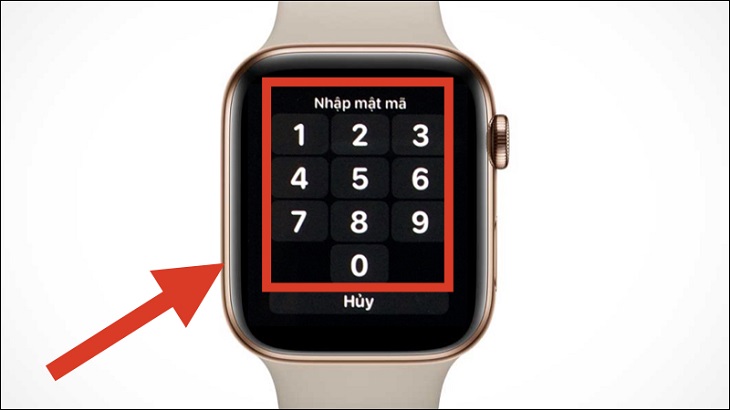
Bấm nhập mật khẩu của Apple Watch để xác nhận và tải ứng dụng Spotify.

Trên ứng dụng Watch

  • Đối với cách tải trên ứng dụng Watch, bạn phải thực hiện thao tác tải ứng dụng trên Spotify trên iPhone đã kết nối với Apple Watch.
  • Link tải ứng dụng Spotify TẠI ĐÂY.

Bước 1: Chọn ứng dụng Watch trên điện thoại > Chọn mục Đồng hồ của tôi (My Watch).
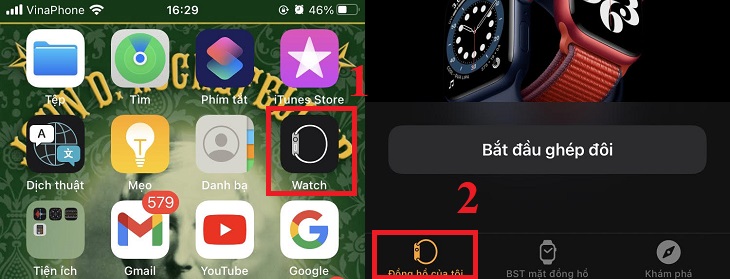
Chọn ứng dụng Watch trên điện thoại

Bước 2: Di chuyển và chọn mục Spotify > Chọn Cài đặt (Install).
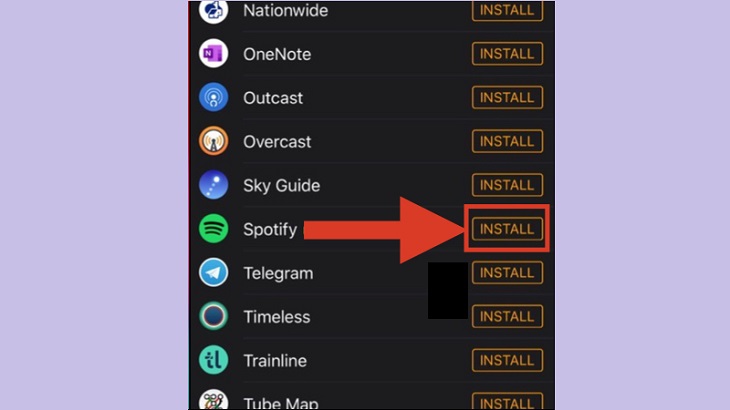
Di chuyển và chọn mục Spotify > Chọn Cài đặt (Install).

3Cách sử dụng ứng dụng Spotify trên Apple Watch

Điều khiển nhạc

Tại giao diện của ứng dụng Spotify trên Apple Watch, có ba nút chính giữa màn hình có chức năng để điều khiển âm nhạc, lần lượt các chức năng là:

  • Tua về bài trước
  • Dừng bài hát.
  • Tiến tới bài hát tiếp theo.

Bên cạnh đó, để điều chỉnh âm lượng, bạn chỉ cần xoay điều chỉnh nút Digital Crown trên Apple Watch.
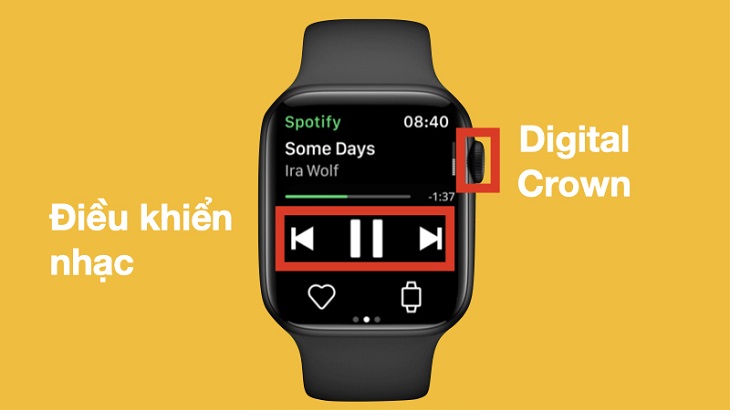
Điều khiển nhạc

Điều khiển danh sách phát nhạc

Điều khiển danh sách phát nhạc giúp bạn có thể xem được những bài hát đang phát và chờ phát. Nếu bạn muốn chuyển bài hát khác trong danh sách thì chỉ cần một thao tác là nhấp vào bài hát mà bạn muốn nghe.

Ngoài ra, trên màn hình còn có biểu tượng Shuffle (Mặc định) và Repeat (Lặp lại). Khi sử dụng tính năng và những gì hiển thị trên màn hình bạn có thể hoàn toàn kiểm soát âm nhạc mà bạn đang nghe.
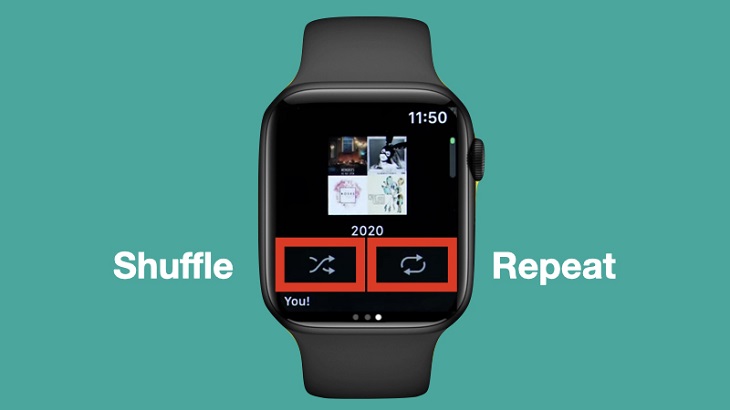
Điều khiển danh sách phát nhạc

Thêm bài hát vào mục bài hát yêu thích

Trong quá trình nghe nhạc, bạn thích một bài hát nào đó và muốn ghi lại để tiện theo dõi, bạn chỉ cần nhấn biểu tượng trái tim. Ngay khi đó, bài hát sẽ được chuyển đến mục Bài hát yêu thích (Liked Songs).
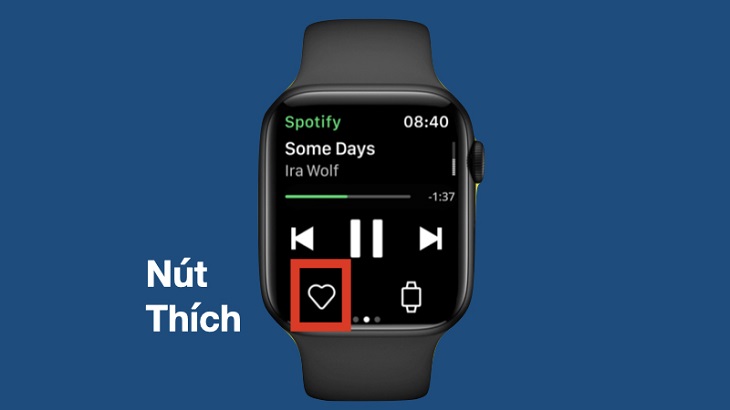
Thêm bài hát vào mục bài hát yêu thích

Chọn playlist hay album để phát

Để chọn những playlist hay album để phát nhạc, bạn chỉ cần chọn vào mục Thư viện nhạc, chọn mục Playlist, album, nghệ sĩ, postcasts hay những bài hát trước đây bạn đã nghe trên Macbook, iPhone, iPad. Thêm vào đó, bạn có thể lựa chọn nghe những bài hát gần nhất giúp tiết kiệm thời gian lựa chọn.
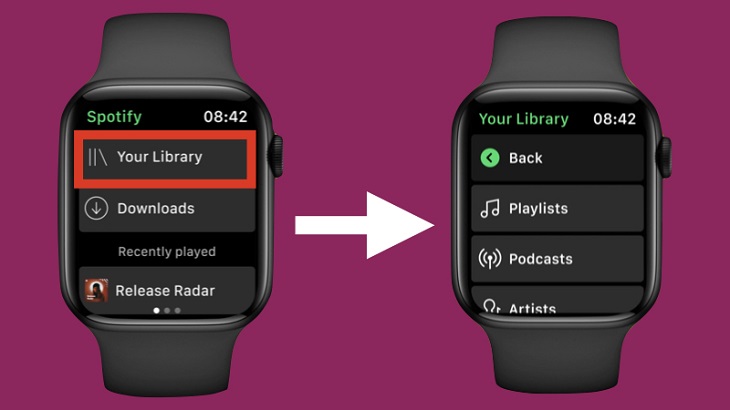
Chọn playlist hay album để phát

Nghe nhạc trực tiếp từ Apple Watch 

Apple Watch có tích hợp tính năng cho phép sử dụng nhiều thiết bị trên một tài khoản cụ thể. Nếu bạn đang nghe nhạc trên iPhone nhưng muốn chuyển sang Apple Watch thì hãy thực hiện các bước như sau:

Bước 1: Vào Giao diện chơi nhạc,

Bước 2: Chọn biểu tượng Spotify Connect.

Bước 3: Chọn thiết bị mà Apple Watch của bạn muốn kết nối.
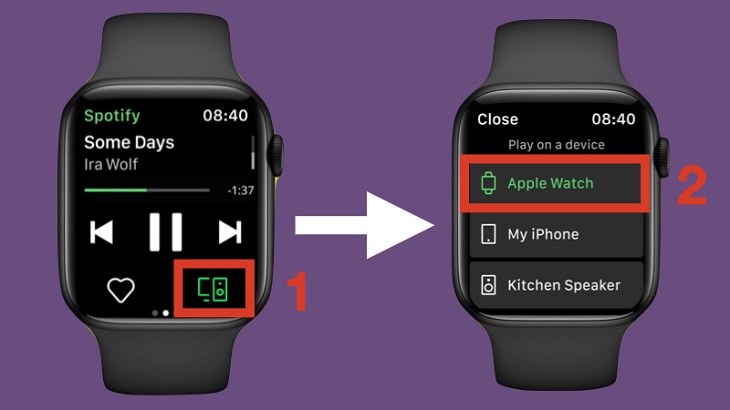
Nghe nhạc trực tiếp từ Apple Watch
Lưu ý:
  • Chuẩn bị một thiết bị phát như AirPods hay loa Bluetooth để có thể phát nhạc từ Apple Watch.
  • Thiết bị bạn muốn kết nối cũng phải được kết nối Internet.
  • Bắt buộc phải là dòng Apple Watch Series 3 trở lên, và phần mềm phải từ watchOS 6.0 trở lên, khuyến khích nên lựa chọn dòng watch 7.1 trở lên.

Tải nhạc nghe offline trên Apple Watch

Để có thể tải nhạc nghe offline trên Apple Watch, bạn cần:

  • Bước 1: Truy cập vào ứng dụng Spotify trên iPhone.
  • Bước 2: Chọn Playlist mà bạn muốn tải về.
  • Bước 3: Nhấn vào nút ba chấm > chọn Download to Apple Watch.

Sau đó, bạn muốn nghe nhạc được tải trên Apple Watch thì vào màn hình thư viện nhạc và chọn Downloads.
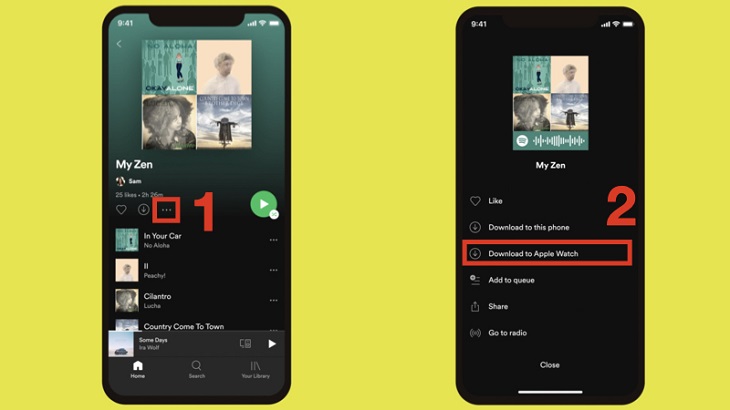
Tải nhạc nghe offline trên Apple Watch
Lưu ý:
  • Tính năng tải nhạc offline trên Apple Watch mới được cập nhật lại vào ngày 24/05/2021, bạn nên cập nhật mới lại ứng dụng Spotify trên cả iPhone và Apple Watch. 
  • Số lượng bài hát tải về trên Apple Watch khá ít bởi dung lượng trên chiếc đồng hồ thông minh này khá nhỏ.

Ra lệnh phát nhạc trên Spotify thông qua Siri 

Bạn có thể phát nhạc trên Spotify qua cách ra lệnh cho Siri, bạn chỉ cần nhấn và giữ nút Digital Crown hay nâng cổ tay đeo đồng hồ lên và gọi "Hey Siri". Sau đó, bạn chỉ cần nói lệnh mà bạn muốn Siri thực hiện là xong.
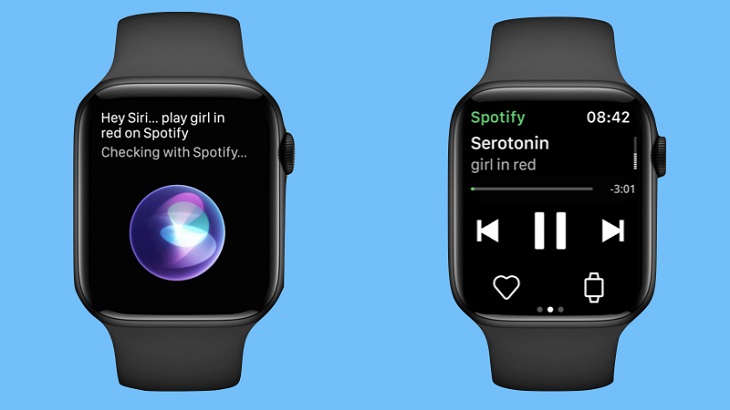
Ra lệnh phát nhạc trên Spotify thông qua Siri
Lưu ý: Hiện tại, Siri chưa có tính năng hỗ trợ tiếng việt. Vì vậy, bạn phải sử dụng lệnh bằng tiếng anh để có thể điều khiển và kết nối.

Thông qua bài viết trên, Điện máy XANH đã hướng dẫn bạn cách nghe nhạc Spotify trên Apple Watch không cần tới iPhone. Hy vọng sẽ hữu ích đối với bạn. Nếu có thắc mắc gì, vui lòng bình luận bên dưới nhé!


Bạn có làm được không ?
0
Không

Bạn vui lòng chờ trong giây lát...

Đang xử lý... Vui lòng chờ trong giây lát.