Xem ngay dây đeo đồng hồ đang có giảm giá SỐC
Nhiều người có thói quen thay đổi hình nền Apple Watch hàng tuần. Tính đến nay, Apple đã thiết kế khoảng 30 loại mặt đồng hồ khác nhau cho mọi dòng Apple Watch.
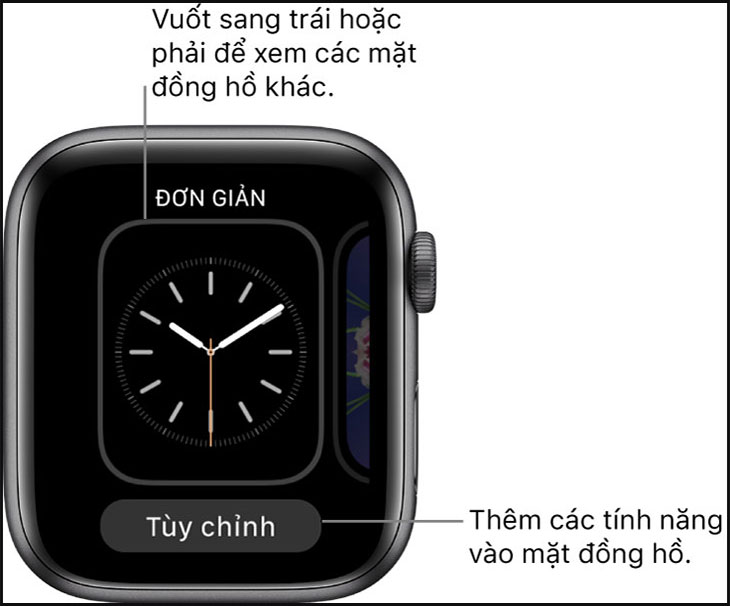
Bước 1: Vuốt từ cạnh này sang cạnh kia, ngang qua mặt đồng hồ, để xem các mặt đồng hồ khác trong bộ sưu tập của bạn.
Bước 2: Để xem tất cả các mặt đồng hồ có sẵn, nhấn mạnh vào mặt đồng hồ, vuốt đến mặt đồng hồ bạn muốn, sau đó chạm vào mặt đó.
Ghi chú:
Điểm mấu chốt để chuyển đổi mặt đồng hồ khi vuốt là bắt đầu từ cạnh của màn hình. Tốt nhất là bắt đầu từ ngoài rìa màn hình.
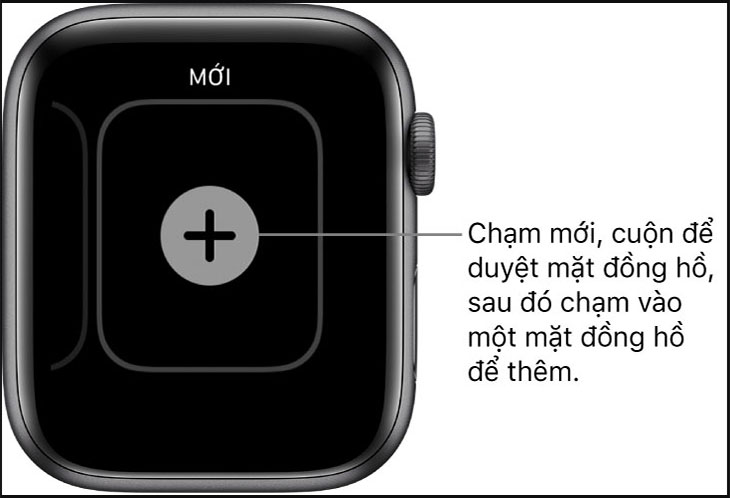
Tạo bộ sưu tập mặt tùy chỉnh của riêng bạn - kể cả các biến thể của cùng thiết kế.
Bước 1: Với mặt đồng hồ hiện tại đang hiển thị, nhấn mạnh vào màn hình.
Bước 2: Vuốt hết cỡ sang trái đến cuối, sau đó chạm vào nút Mới (+).
Bước 3: Xoay Digital Crown để duyệt các mặt đồng hồ, sau đó chạm vào mặt đồng hồ mà bạn muốn thêm.
Sau khi thêm, bạn có thể tùy chỉnh mặt đồng hồ.
Nếu danh sách mặt đồng hồ quá dài, bạn có thể xóa những mặt không sử dụng.
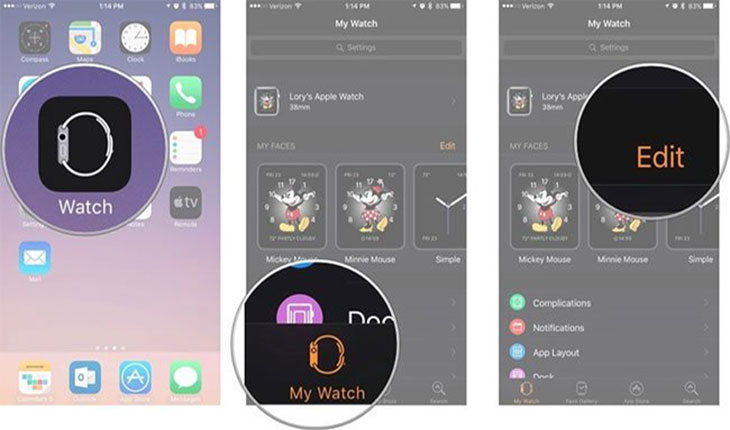
Bước 1: Mở ứng dụng Watch trên iPhone.
Bước 2: Nhấn vào tab My Watch.
Bước 3: Trong My Faces, nhấn vào Edit.
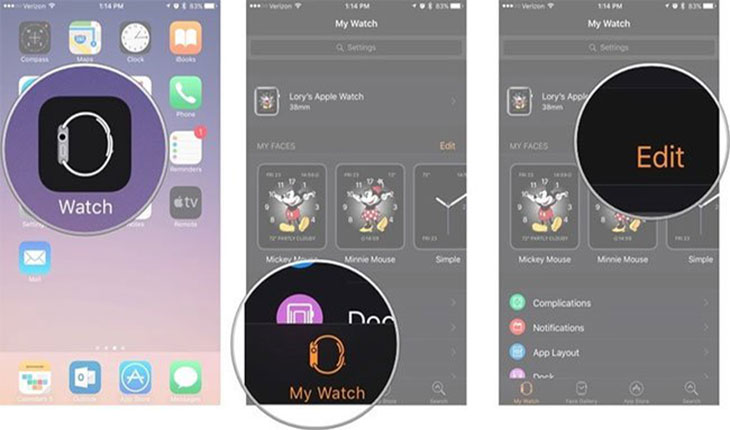
Bước 4: Nhấn vào nút xóa màu đỏ (-) ở bên trái của khuôn đồng hồ.
Bước 5: Chạm vào nút Remove ở bên phải của mặt đồng hồ để xóa nó khỏi danh sách.
Mặt đồng hồ sẽ tự động bị xóa khỏi Apple Watch.
Bước 1: Điều hướng đến mặt đồng hồ trên Apple Watch bằng cách nhấn Digital Crown.
Bước 2: Nhấn mạnh vào mặt đồng hồ để mở menu tùy chỉnh.
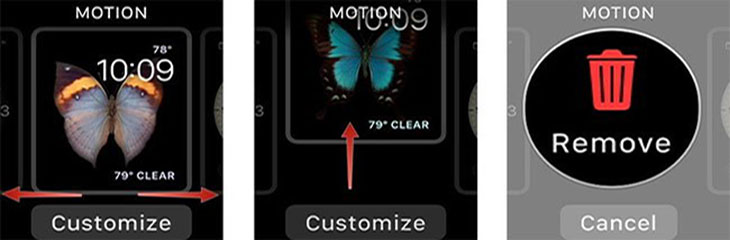
Bước 3: Vuốt sang trái hoặc phải để chọn mặt đồng hồ.
Bước 4: Vuốt lên trên mặt đồng hồ bạn muốn loại bỏ.
Bước 5: Nhấn Remove.
Bạn có thể sắp xếp các mặt đồng hồ của mình sao cho các mặt cụ thể nằm cạnh nhau, được liệt kê theo màu hoặc theo cách bạn muốn.
Bước 1: Mở ứng dụng Watch trên iPhone.
Bước 2: Nhấn vào tab My Watch.
Bước 3: Trong My Faces, nhấn vào Edit.
Bước 4: Nhấn và giữ biểu tượng 3 gạch ngang (☰) ở bên phải của mặt đồng hồ.
Bước 5: Kéo mặt đồng hồ đến vị trí mới trong danh sách.
Thứ tự mới của mặt đồng hồ sẽ tự động xuất hiện trên Apple Watch.
Xem ngay thông tin sản phẩm, giá bán các dòng Apple Watch 2022: Apple Watch Series 8, Apple Watch SE 2022, Apple Watch Ultra mới nhất, nhiều ƯU ĐÃI và KHUYẾN MÃI hấp dẫn.


Điện máy XANH chúc các bạn thực hiện thành công!

 Không
Không


↑
Đang xử lý... Vui lòng chờ trong giây lát.


 Xóa địa chỉ