
Để biết được chiếc Apple Watch mới mua đã tương thích với phiên bản hệ điều hành iOS hay chưa bạn cần phải kiểm tra lại phiên bản cập nhật và xác định đã cập nhật các bản gần đây.
Người dùng cần đi tới Cài đặt (Settings) > Cài đặt Chung (General) > Giới thiệu (About) và cuộn xuống để xem "Phiên bản" (Version) nào điện thoại đang sử dụng.
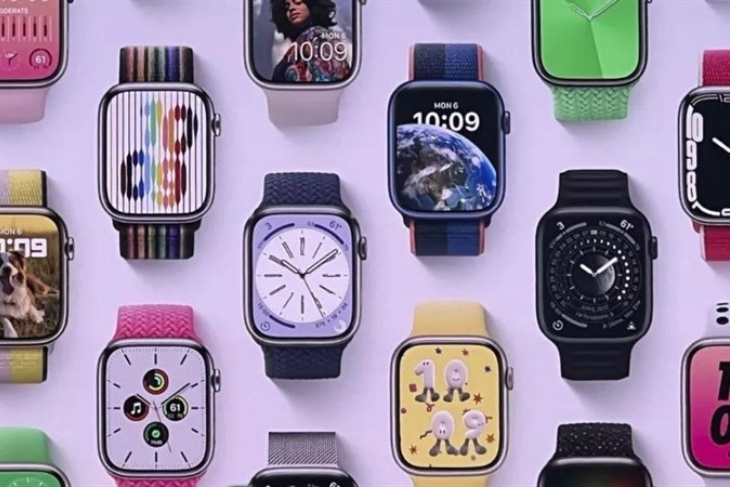
Để sử dụng Apple Watch có watchOS 9, bạn cần ghép đôi đồng hồ với iPhone 8 trở lên và có iOS 16 trở lên
Ngoài việc kiểm tra trên iPhone, bạn cũng có thể kết nối Apple Watch với các dòng máy tính mạnh mẽ như MacBook Pro M5 Pro để kiểm tra chi tiết các thông số kỹ thuật và tình trạng phần cứng của đồng hồ thông qua ứng dụng hỗ trợ.
Bước 1: Đeo Apple Watch vào cổ tay và điều chỉnh dây đeo sao cho thoải mái nhất.
Bước 2: Nhấn và giữ nút sườn cho đến khi bạn nhìn thấy logo Apple.
Bước 3: Đưa iPhone lại gần Apple Watch, đợi màn hình ghép đôi của Apple Watch xuất hiện trên iPhone, sau đó chạm Tiếp tục. Hoặc bạn cũng có thể mở ứng dụng Apple Watch trên iPhone, chọn Ghép đôi đồng hồ mới.
Bước 4: Chạm vào Thiết lập cho chính tôi.
Bước 5: Khi nhận lời nhắc, bạn hãy căn chỉnh và đặt màn hình Apple Watch vào khung ngắm của camera trên iPhone để thực hiện ghép đôi 2 thiết bị.
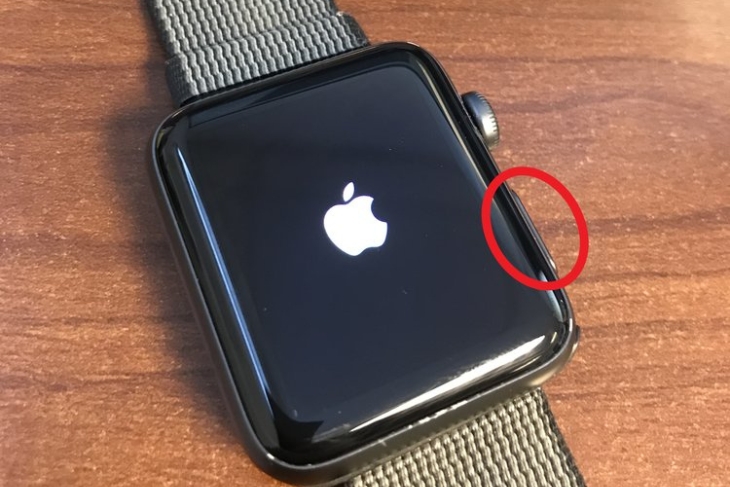
Vị trí nút sườn trên Apple Watch
Apple Watch có tính năng di động cho phép bạn có thể thực hiện cuộc gọi điện thoại, trả lời tin nhắn, sử dụng bộ đàm, nhận thông báo, truyền phát nhạc và podcast,... ngay cả khi không có iPhone hoặc Wi-Fi.
Bạn có thể kích hoạt dịch vụ di động trên Apple Watch trong khi thiết lập hoặc kích hoạt sau trong ứng dụng Apple Watch trên điện thoại bằng cách chọn Đồng hồ của tôi, sau đó chọn Di động.
Bạn cũng có thể tắt tính năng này bằng cách: Chạm và giữ cuối màn hình, vuốt lên để mở Trung tâm điều khiển, sau đó tắt hoặc bật di động.
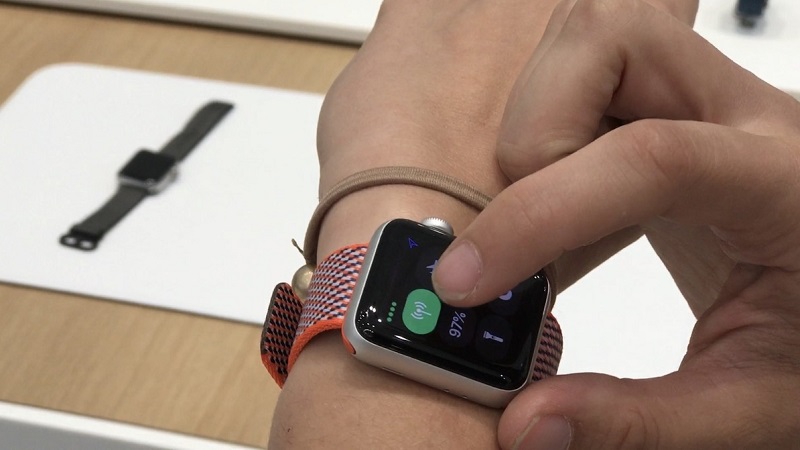
Dịch vụ di động tiện lợi
Trong quá trình ghép đôi có thể xảy ra 3 sự cố như sau:
Khi nhìn thấy một mặt đồng hồ trong khi đang cố gắng ghép đôi: Apple Watch của bạn đã được ghép đôi với một iPhone. Trước tiên, bạn cần reset Apple Watch.
Khi camera không bắt đầu quá trình ghép đôi: Chọn ghép đôi Apple Watch thủ công ở cuối màn hình iPhone và làm theo hướng dẫn trên màn hình.
Khi Apple Watch không ghép đôi với iPhone: Bạn cần làm các bước như sau:
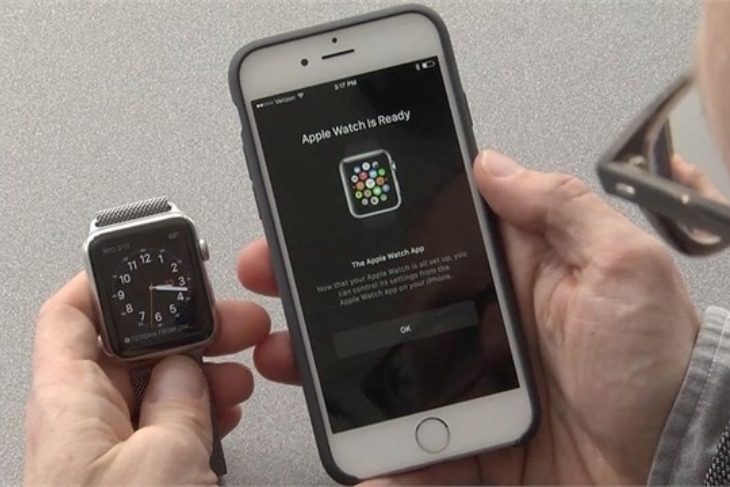
Người dùng có thể gặp một vài sự cố trong quá trình kết nối Apple Watch với iPhone
Bước 1: Vào ứng dụng Apple Watch trên iPhone.
Bước 2: Chọn Đồng hồ của tôi, sau đó chọn Tất cả đồng hồ của bạn ở đầu màn hình.
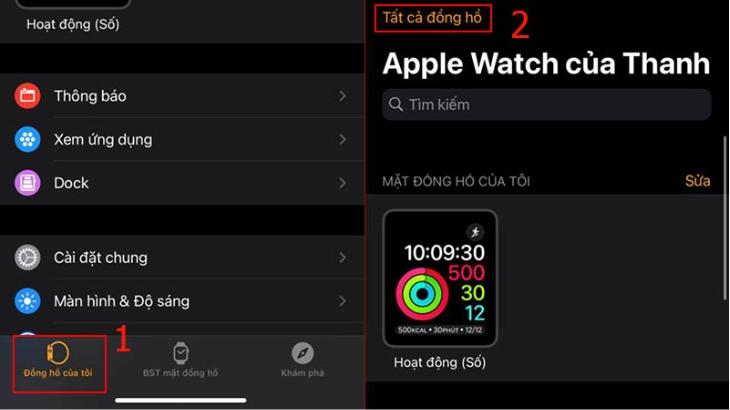
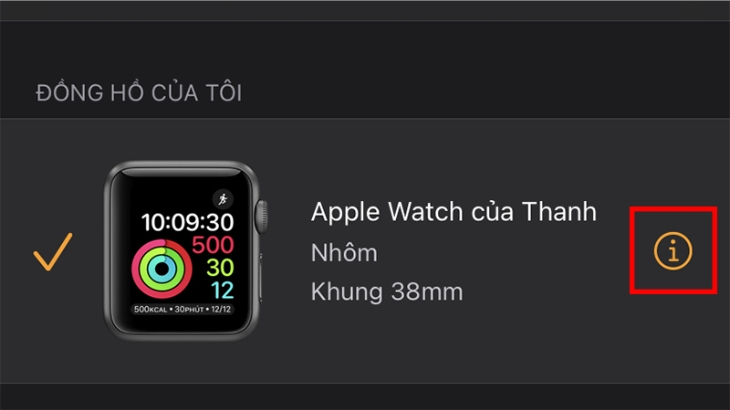
Bước 3: Chọn Thông tin bên cạnh Apple Watch mà bạn muốn hủy ghép đôi.
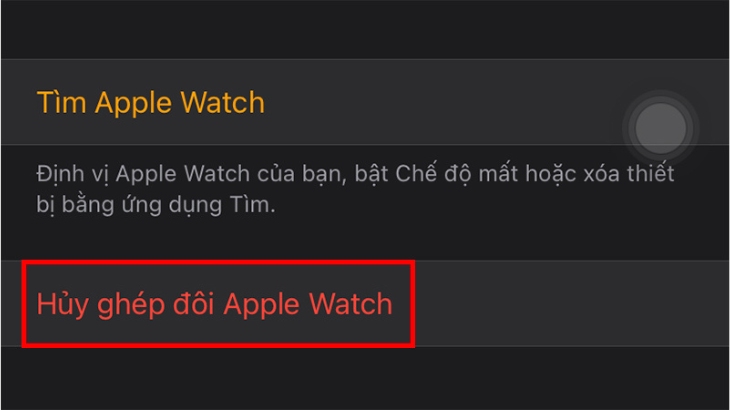
Bước 4: Sau đó chạm vào Hủy ghép đôi Apple Watch.
Để ghép đôi với Apple Watch khác, bạn chỉ cần thực hiện giống như cách bạn đã ghép đôi thiết bị đầu tiên. Đưa iPhone lại gần Apple Watch của bạn, đợi màn hình ghép đôi của Apple Watch xuất hiện trên iPhone, sau đó chọn Ghép đôi.
Hoặc làm theo các bước sau:
Bước 1: Mở ứng dụng Apple Watch trên iPhone.
Bước 2: Chọn Đồng hồ của tôi, sau đó chọn Tất cả đồng hồ của bạn ở đầu màn hình.
Bước 3: Tiếp theo chọn Thêm đồng hồ và làm theo các hướng dẫn trên màn hình.
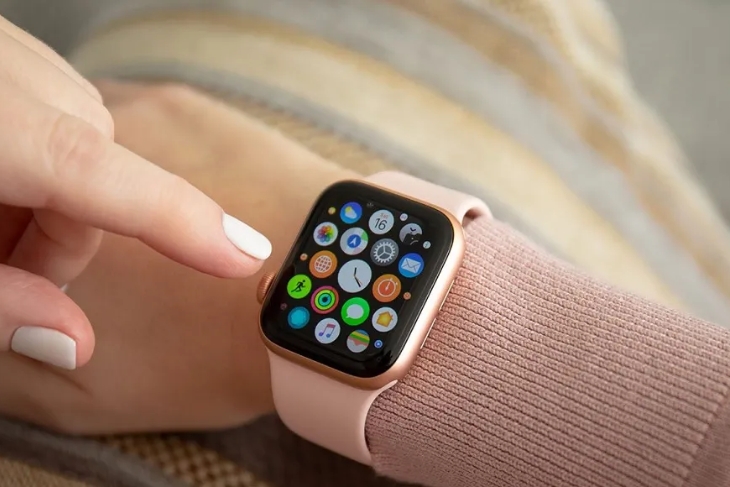
Thao tác ghép đôi nhiều Apple Watch khá đơn giản
Bạn có thể chuyển ghép đôi sang một Apple Watch khác bằng 2 cách: tự động và thủ công.
Đối với cách tự động, bạn chỉ cần đeo một Apple Watch khác và đưa cổ tay của bạn lên. Trong trường hợp này, bạn phải đảm bảo rằng đồng hồ của bạn đang bật chế độ Tự động chuyển đổi.
Bên cạnh đó, bạn cũng có thể chọn Apple Watch theo cách thủ công như sau:
Để xem Apple Watch của bạn có được kết nối với iPhone chưa, thì bạn hãy chạm và giữ cạnh dưới của màn hình đồng hồ, vuốt lên để mở Trung tâm điều khiển, sau đó tìm biểu tượng trạng thái Đã kết nối.
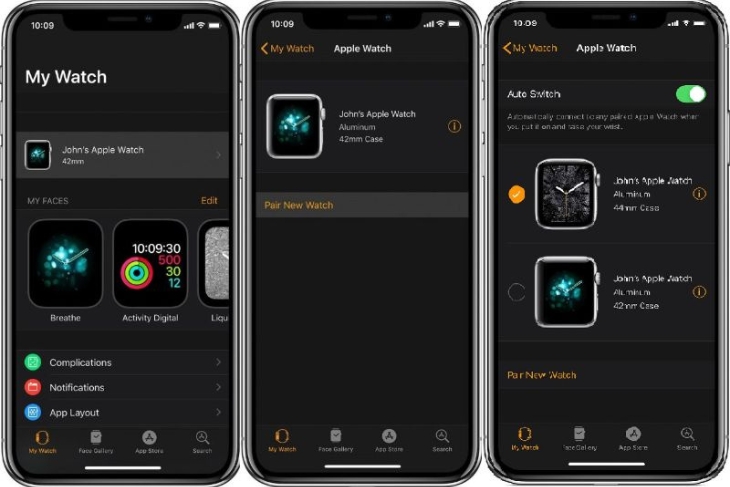
Có thể chuyển ghép nối sang Apple Watch khác một cách nhanh chóng
Nếu bạn muốn ghép đôi Apple Watch với chiếc điện thoại iPhone mới, hãy thực hiện các bước như sau:
Bước 1: Tiến hành sao lưu dữ liệu trên iPhone đã được ghép đôi với đồng hồ Apple Watch qua tài khoản iCloud.
Bước 2: Trong quá trình thiết lập iPhone mới, ở mục Ứng dụng & dữ liệu, hãy chọn Khôi phục từ bản sao lưu iCloud, sau đó chọn bản Sao lưu mới nhất.
Bước 3: Khi nhận được lời nhắc thiết lập, bạn hãy chọn sử dụng Apple Watch với iPhone mới của bạn.
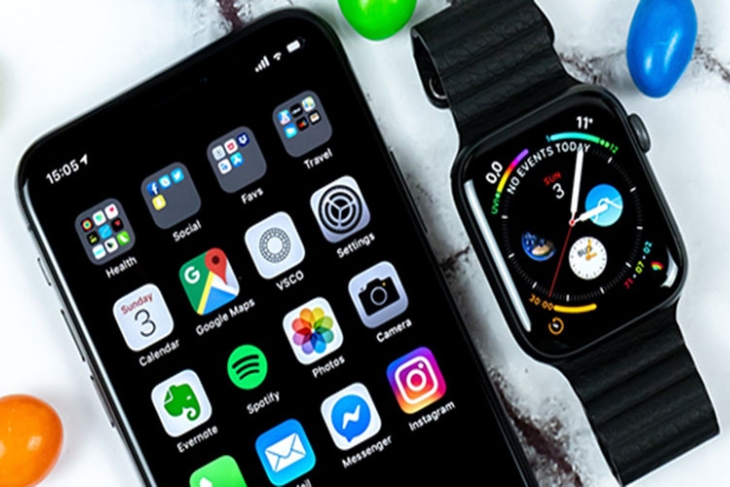
Cách ghép đôi Apple Watch với iPhone mới đơn giản hữu ích
Để chuyển gói cước di động hiện có sang Apple Watch mới thì bạn hãy làm theo các bước dưới đây:
Bước 1: Mở ứng dụng Apple Watch trên điện thoại iPhone.
Bước 2: Truy cập vào mục Đồng hồ của tôi > chọn Di động.
Bước 3: Chọn mục Thiết lập di động hoặc Thêm gói cước mới, rồi làm theo hướng dẫn chọn gói cước trên Apple Watch là hoàn tất.
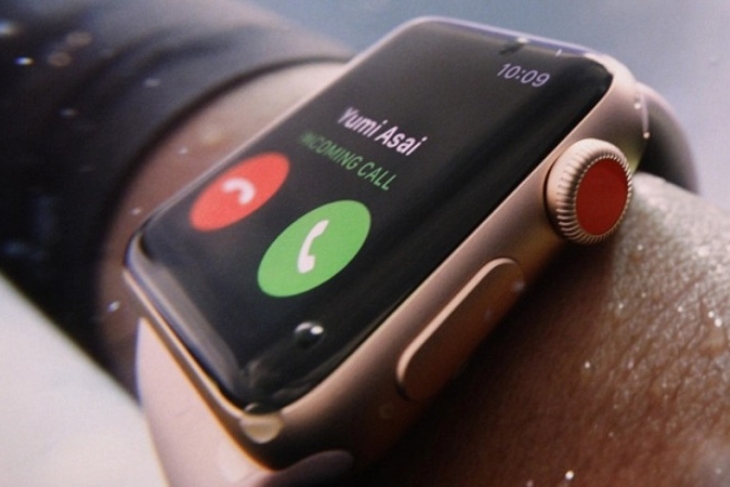
Bạn có thể chuyển gói cước di động hiện có sang Apple Watch mới
Trên đây là cách ghép nối Apple Watch với điện thoại iPhone. Mong rằng các bạn sẽ thực hiện thành công. Nếu còn bất cứ thắc mắc nào khác, hãy để lại bình luận bên dưới để được nhanh chóng giải đáp nhé!

 Không
Không





↑
Đang xử lý... Vui lòng chờ trong giây lát.


 Xóa địa chỉ
