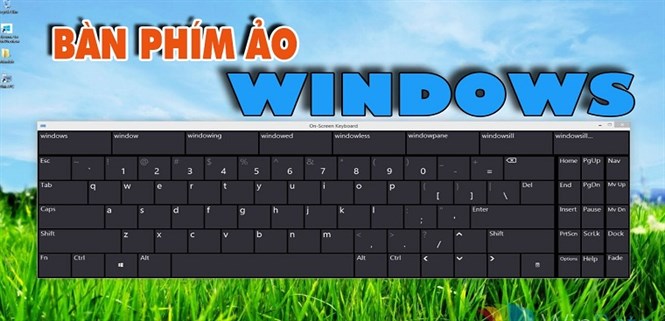
Bàn phím ảo là tính năng có sẵn trên hầu hết các máy tính. Khi bạn bật, bàn phím ảo sẽ hiển thị trực tiếp trên màn hình máy tính. Nó dùng để thay thế bàn phím vật lý khi nó xảy ra sự cố hư hỏng cả bàn phím hoặc chỉ hư một vài nút bấm.
Bàn phím ảo này có đầy đủ tất cả các tính năng cần thiết giống như bàn phím vật lý. Tuy nhiên, khi dùng nó sẽ gây ra hạn chế tầm nhìn trên màn hình máy tính khi bàn phím ảo được bật lên.
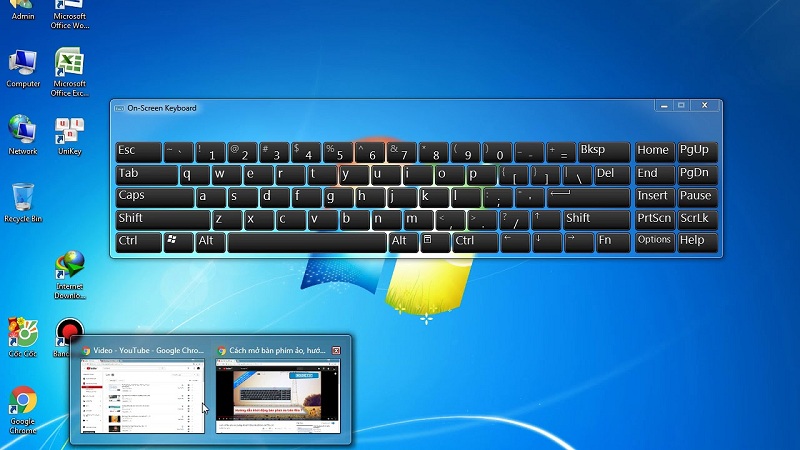
Sau đây là hướng dẫn một số cách mở bàn phím ảo trên máy tính đúng cách, nhanh chóng:
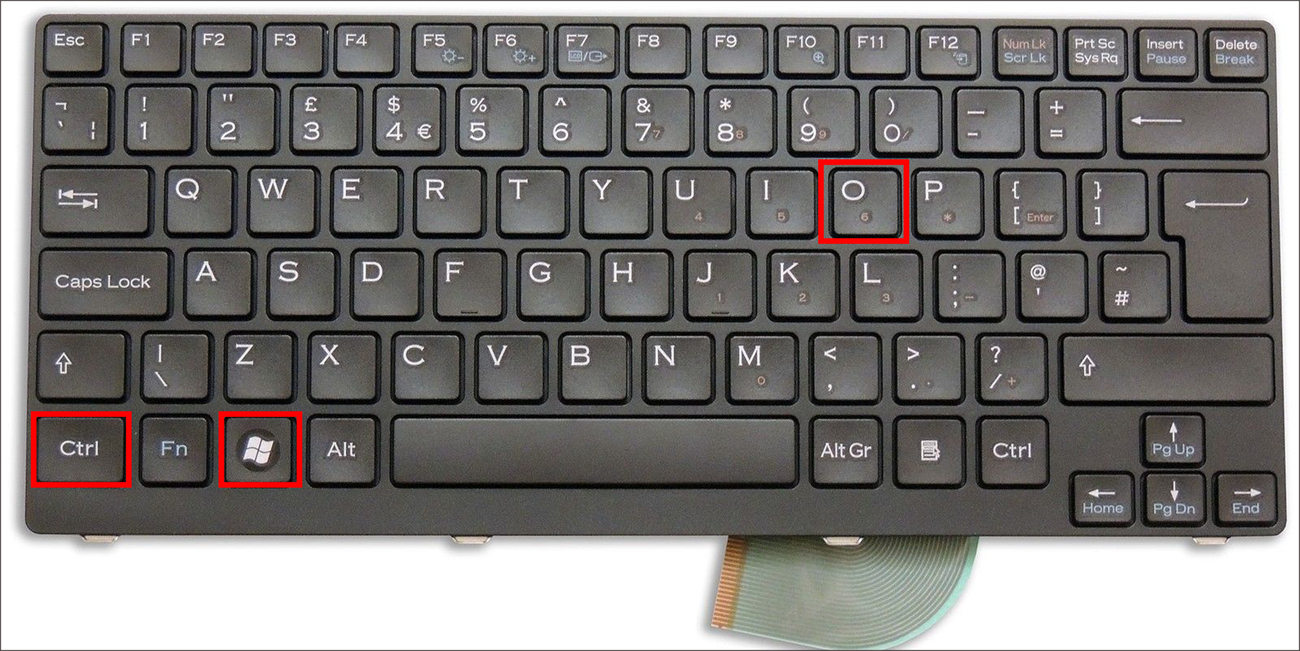
Cách này khá đơn giản, bạn chỉ cần nhấn tổ hợp phím Windows + Ctrl + O, ngay sau đó bàn phím ảo sẽ hiển thị ngay trên màn hình máy tính.
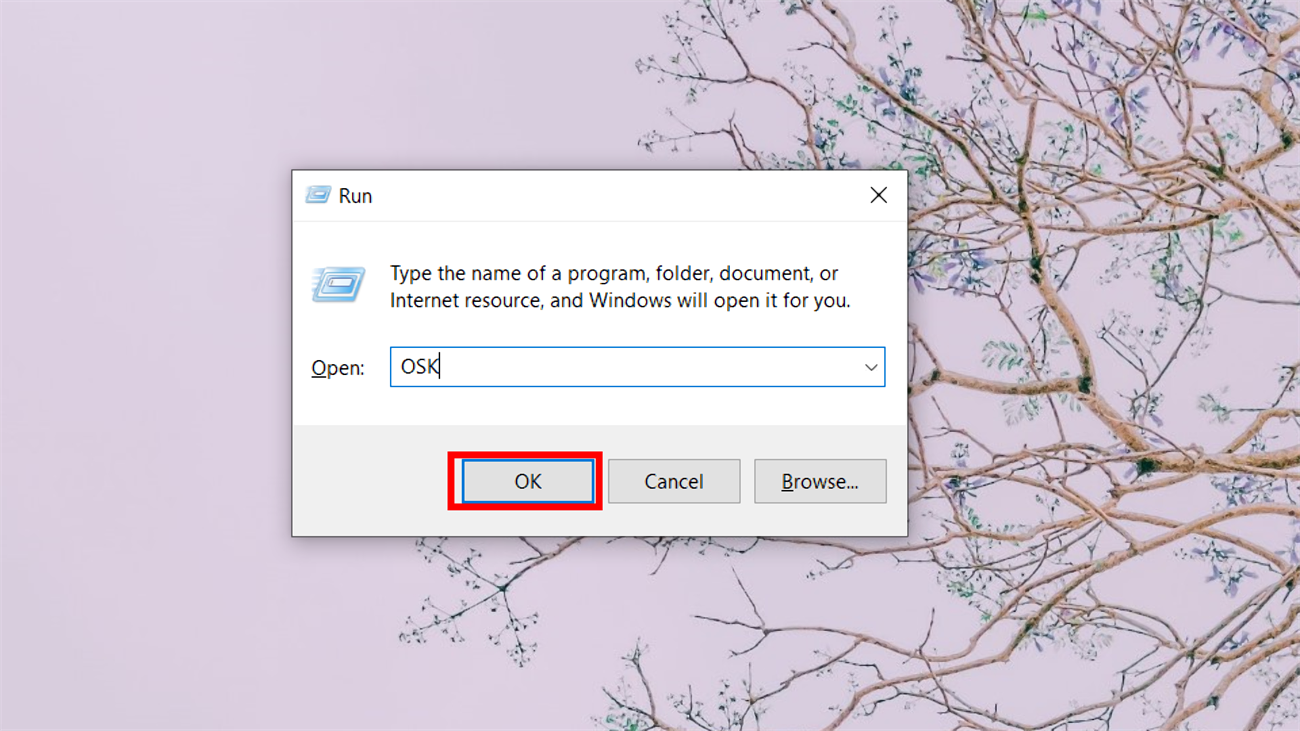
Bước 1: Bạn nhấn tổ hợp phím Windows + R để mở cửa sổ Run.
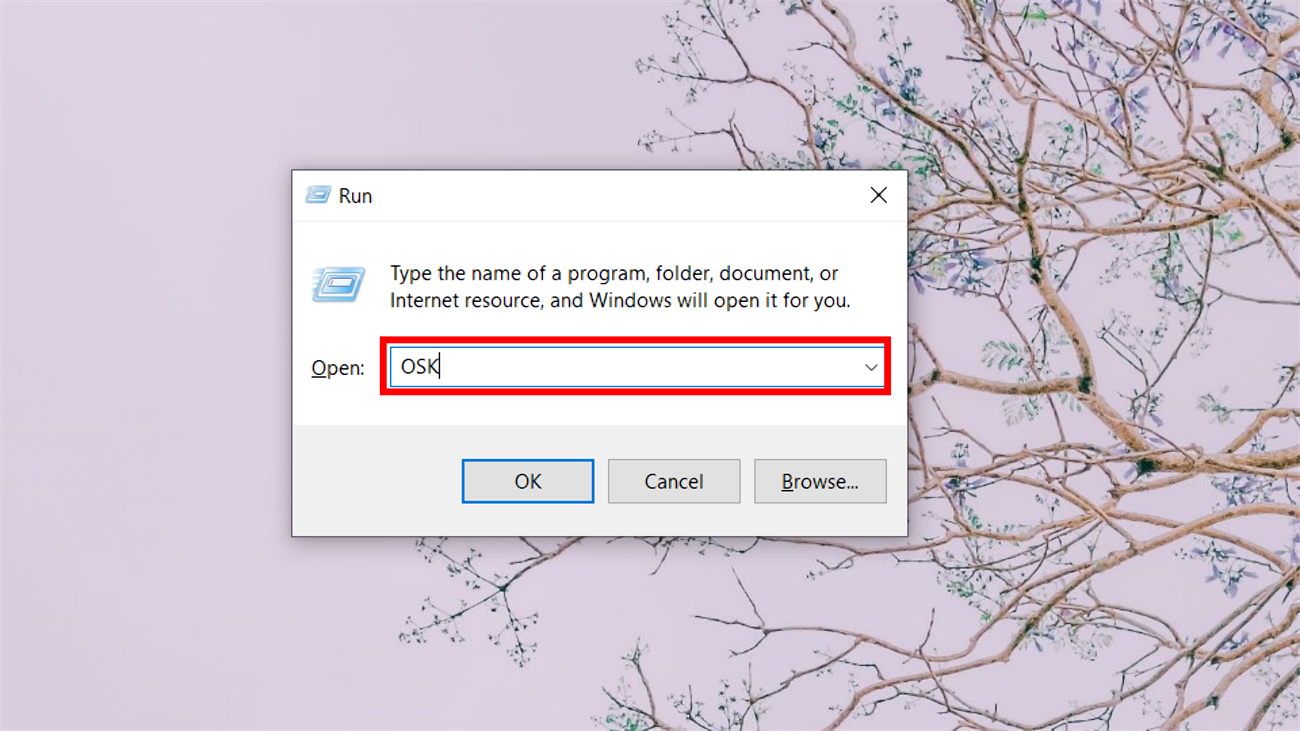
Bước 2: Khi cửa sổ Run hiện, bạn nhập "osk" sau đó nhấn chọn OK.
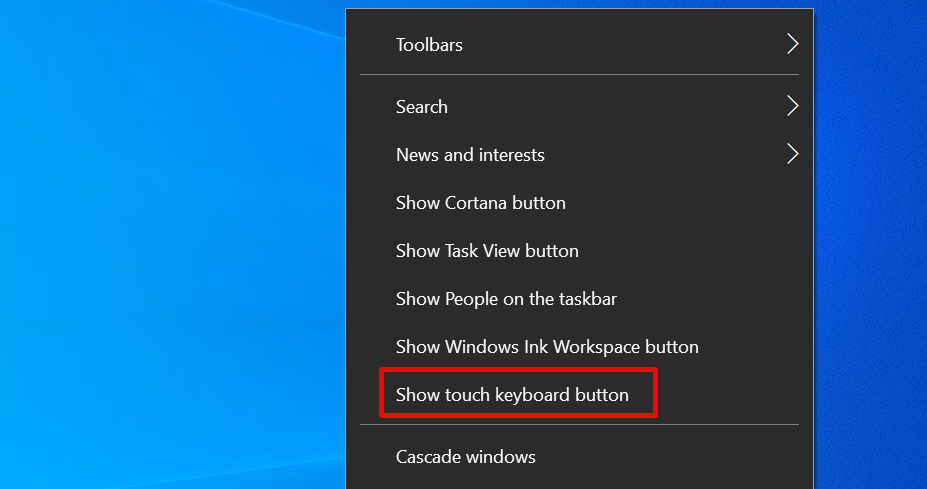
Bước 1: Bạn nháy chuột phải chọn thanh Taskbar (dưới cùng) > Nhấn chọn Show touch keyboard button.
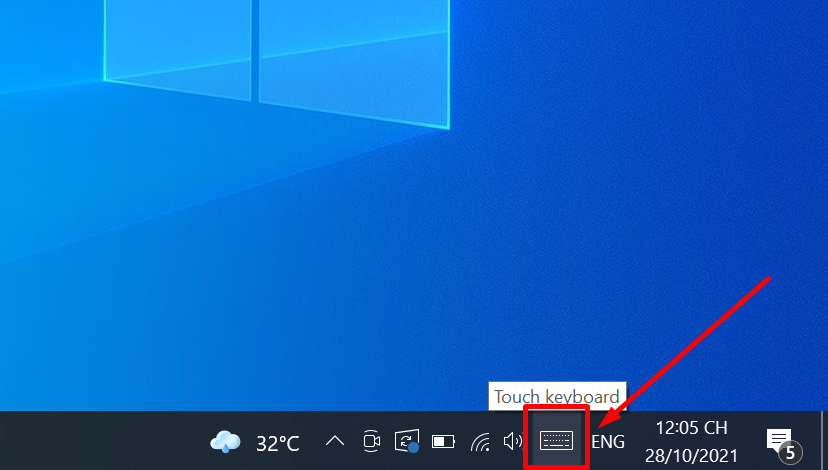
Bước 2: Ngay lập tức màn hình sẽ hiển thị một biểu tượng tương tự như bàn phím. Bạn nhấn chọn vào đó thì bàn phím ảo sẽ xuất hiện.
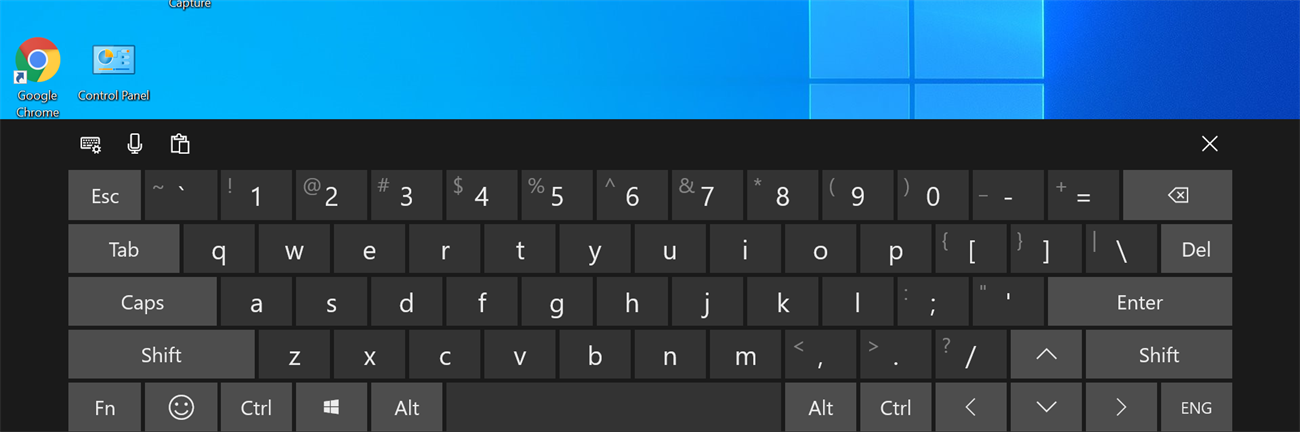
Bàn phím ảo sẽ hiện trên màn hình của bạn:
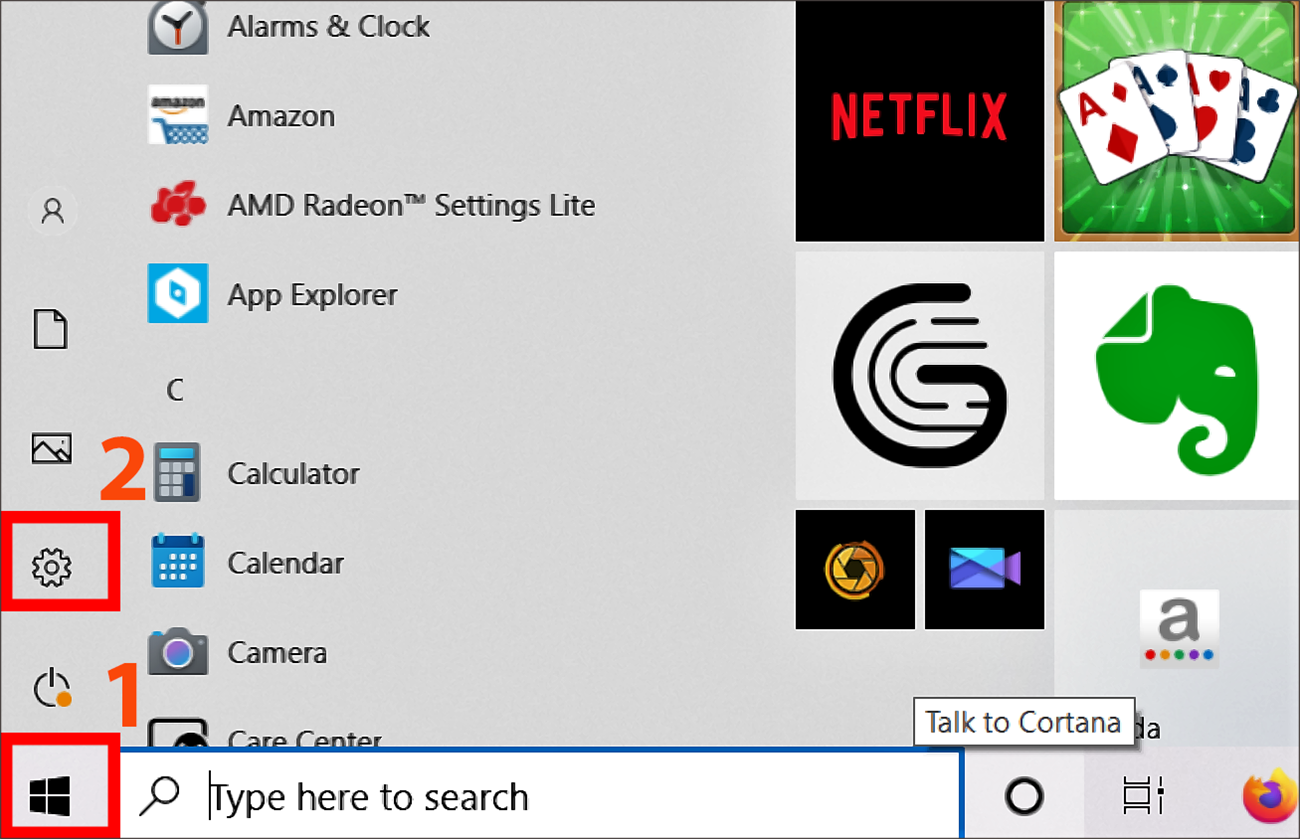
Bước 1: Mở ứng dụng Setting (biểu tượng răng cưa) bằng cách góc bên trái Start Menu, click chọn biểu tượng Setting.
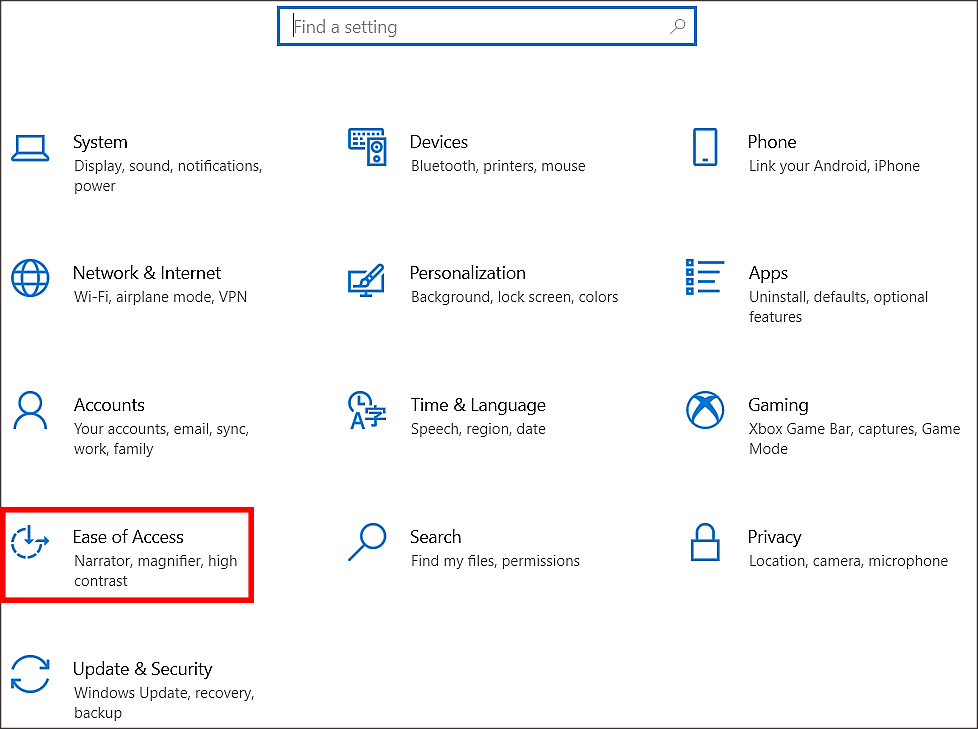
Bước 2: Khi cửa sổ Setting được mở ra, màn hình máy tính sẽ hiển thị một loạt các tính năng, bạn cần tìm và nhấn chọn Ease of Access.
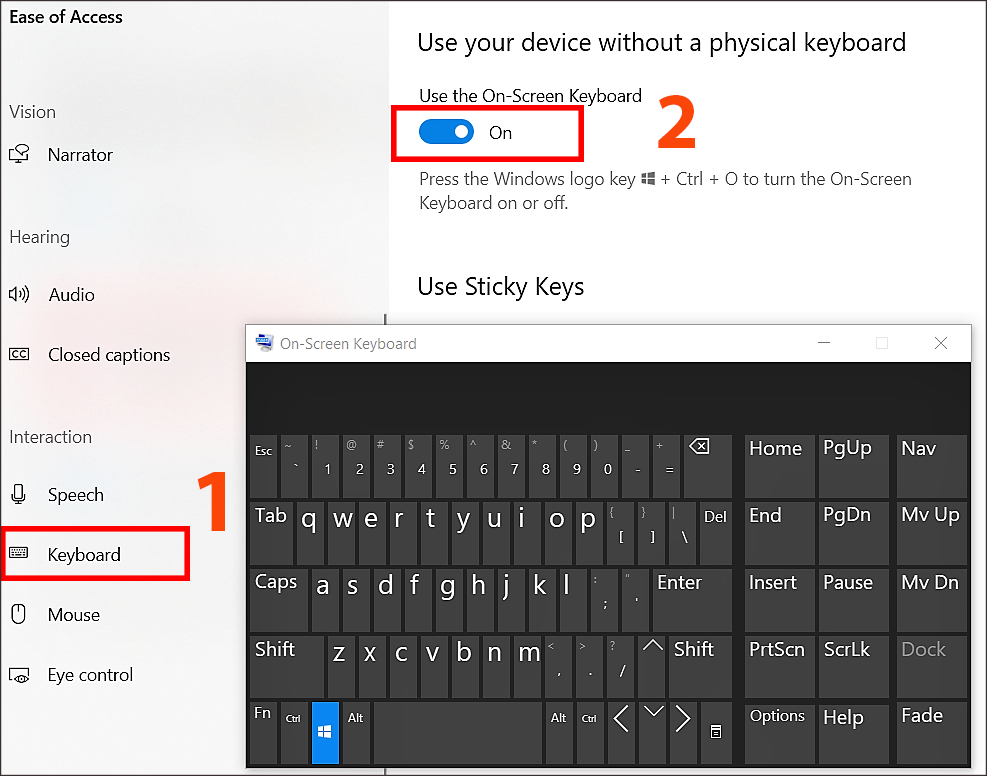
Bước 3: Chọn Keyboard, tiếp đến tại mục Turns on the on-screen keyboard, bạn cần kéo thanh trượt sang phải, để hiển thị trạng thái ON.
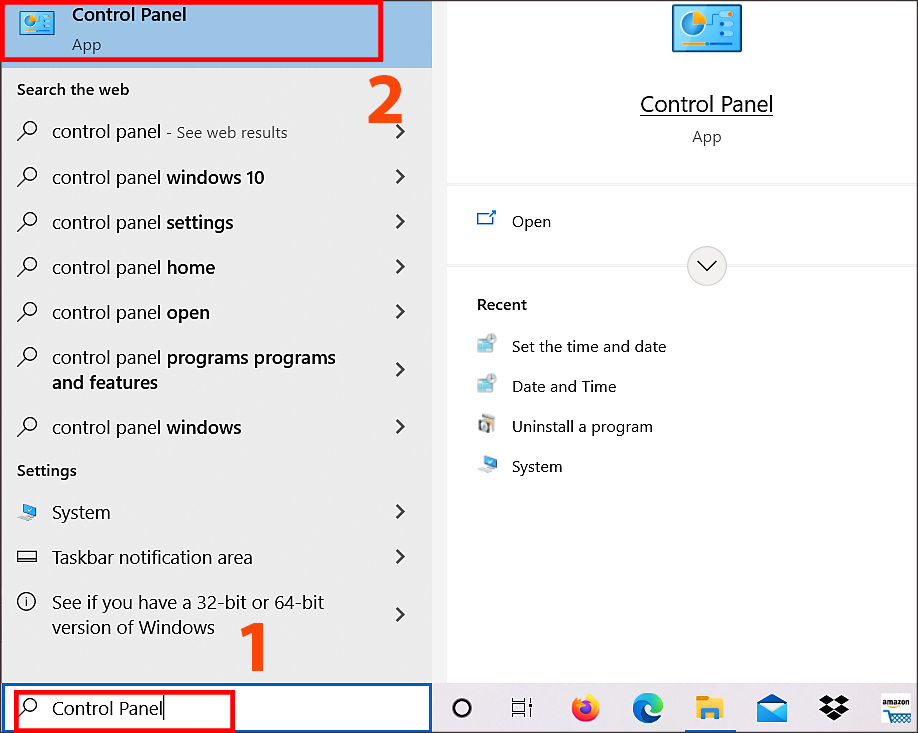
Bước 1: Nhấn chọn Control Panel, bạn có thể chọn trong Start menu hoặc thanh tìm kiếm.
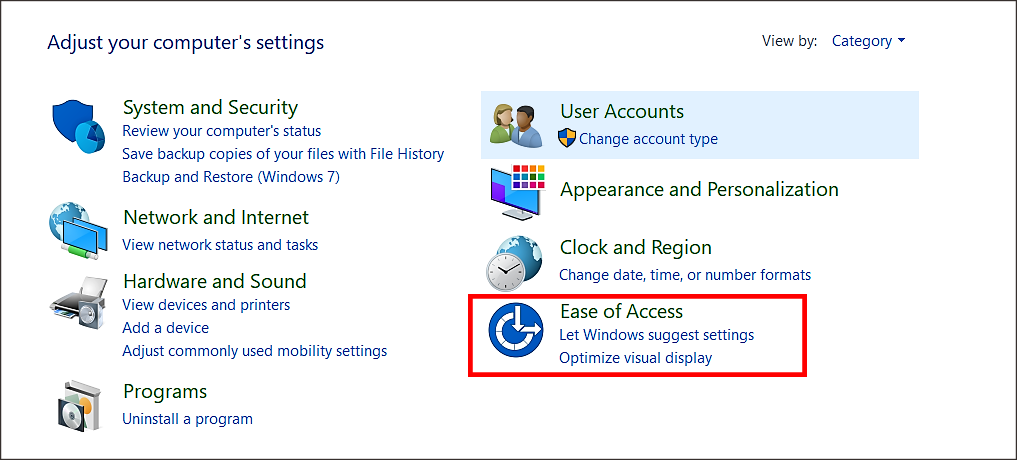
Bước 2: Khi đó trên cửa sổ Control Panel, hiện ra một số tính năng, bạn cần tìm và nhấn chọn Ease of Access.
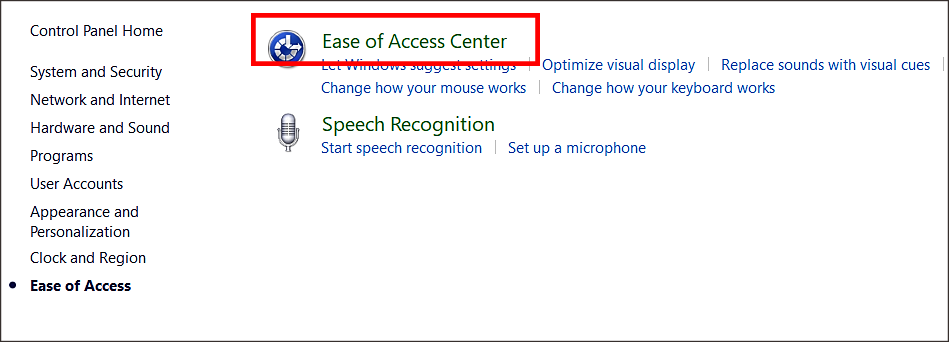
Bước 3: Màn hình sẽ hiển thị một số các tính năng, bạn nhấn chọn Ease of Access Center.
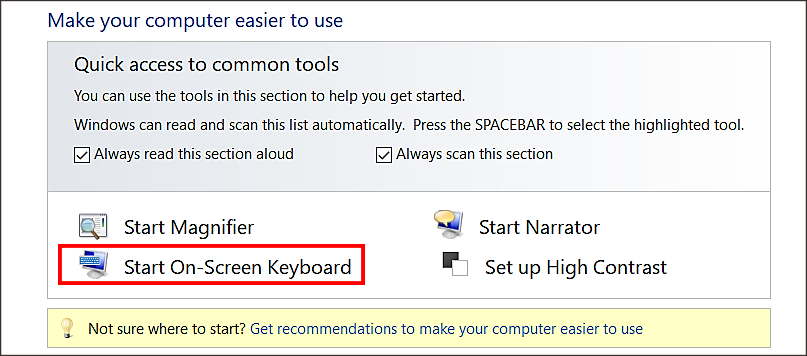
Bước 4: Khi đó bạn nhấn chọn Start On-Screen Keyboard để mở bàn phím ảo trực tiếp trên màn hình máy tính.
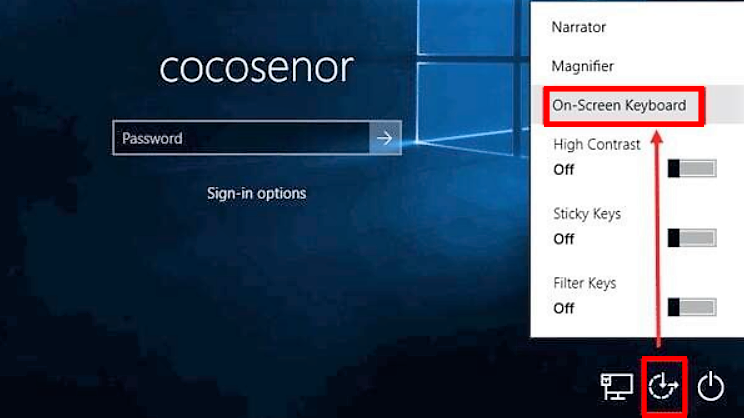
Trường hợp, cần mở bàn phím ảo khi màn hình khóa, bạn cần quan sát góc phải màn hình máy tính sẽ có một biểu tượng hình chiếc đồng hồ và nhấn chọn > Click vào On-Screen Keyboard.
Ngay lập tức bàn phím ảo sẽ xuất hiện trên màn hình máy tính của bạn.


Trên đây là cách mở bàn phím ảo trên máy tính Windows đơn giản và nhanh chóng. Hy vọng những thông tin vừa rồi đã giúp ích cho bạn, và hãy để lại yêu cầu bên dưới nếu cần Điện máy XANH hỗ trợ nhé!

 Không
Không




↑
Đang xử lý... Vui lòng chờ trong giây lát.



 Xóa địa chỉ