Danh mục
Giỏ hàng
Đã thêm vào giỏ hàng Xem giỏ hàng
Chọn vị trí để xem giá, thời gian giao:
Bạn đang ở tại Hồ Chí Minh?

Sửa

Giá và khuyến mãi đang lấy theo khu vực này.

X
Chọn địa chỉ nhận hàng

Khu vực đã chọn Thiết lập lại

Thay đổi địa chỉ khác    
not found

Không tìm thấy kết quả phù hợp

Hãy thử lại với từ khoá khác
Số nhà, tên đường Vui lòng cho Điện Máy XANH biết số nhà, tên đường để thuận tiện giao hàng cho quý khách.
Đặt làm địa chỉ mặc định
Xác nhận địa chỉ
Thông tin giao hàng Thêm thông tin địa chỉ giao hàng mới Xác nhận
Xóa địa chỉ Bạn có chắc chắn muốn xóa địa chỉ này không? Hủy Xóa

Hãy chọn địa chỉ cụ thể để chúng tôi cung cấp chính xác thời gian giao hàng và tình trạng hàng.

2 Cách kết nối bàn phím không dây với máy tính, laptop

Đóng góp bởi Đặng Lê Huy Cập nhật ngày 25/05/2021, lúc 08:53 123.995 lượt xem

Bàn phím không dây với kích thước nhỏ gọn, không có dây vướng víu là một phụ kiện không thể thiếu đối với người sử dụng máy tính, laptop. Trong bài viết này, Điện máy XANH sẽ hướng dẫn bạn 2 cách kết nối bàn phím không dây với máy tính, laptop đơn giản và nhanh chóng.

Xem ngay các sản phẩm bàn phím đang giảm giá SỐC

Tham khảo ngay bộ chuột, bàn phím Rapoo giá cực ưu đãi!

1Kết nối bàn phím không dây qua đầu thu

- Bước 1: Gắn pin hoặc sạc bàn phím

Gắn pin hoặc sạc bàn phím

- Bước 2: Cắm đầu thu của bàn phím vào máy tính
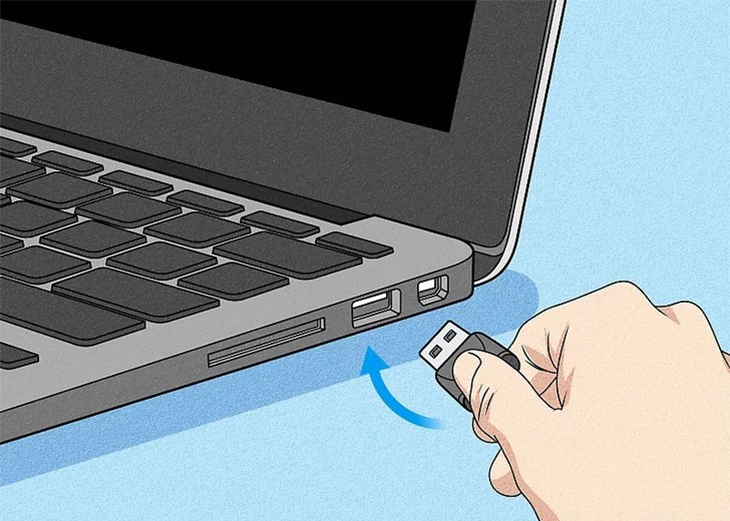
Cắm đầu thu của bàn phím vào máy tính

- Bước 3: Bật bàn phím
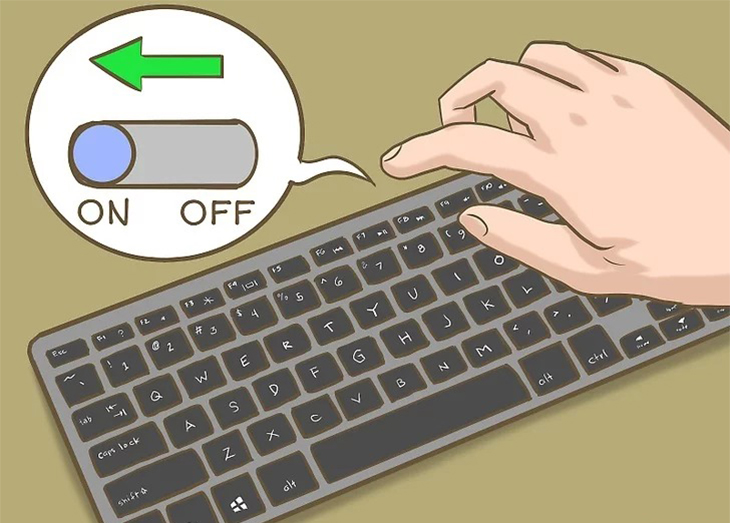
Bật bàn phím

- Bước 4: Sau khi kết nối xong, bật một ứng dụng đánh văn bản như NotePad hay Word và nhập liệu để kiểm tra
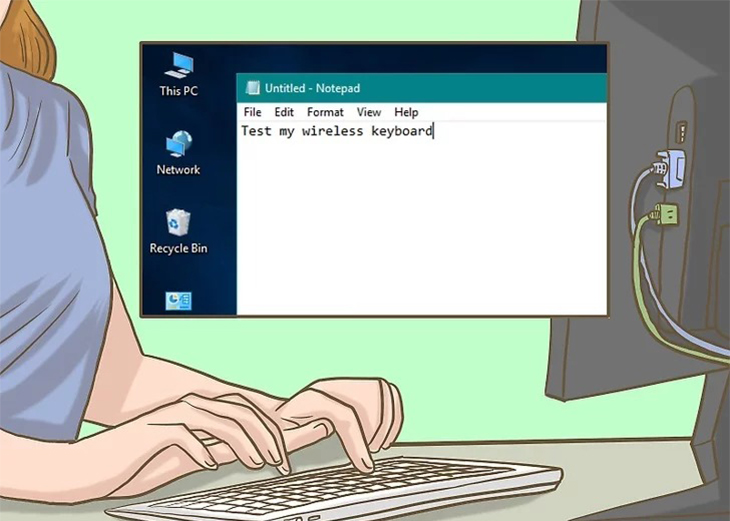
Kiểm tra kết nối bằng cách gõ bàn phím trong ứng dụng văn bản

2Kết nối bàn phím không dây qua tần số vô tuyến mặc định của nhà sản xuất hoặc Bluetooth

Windows 10

- Bước 1: Gắn pin hoặc sạc bàn phím

Gắn pin hoặc sạc bàn phím

- Bước 2: Nhấn nút Bluetooth trên bàn phím để vào chế độ ghép đôi (Pairing)
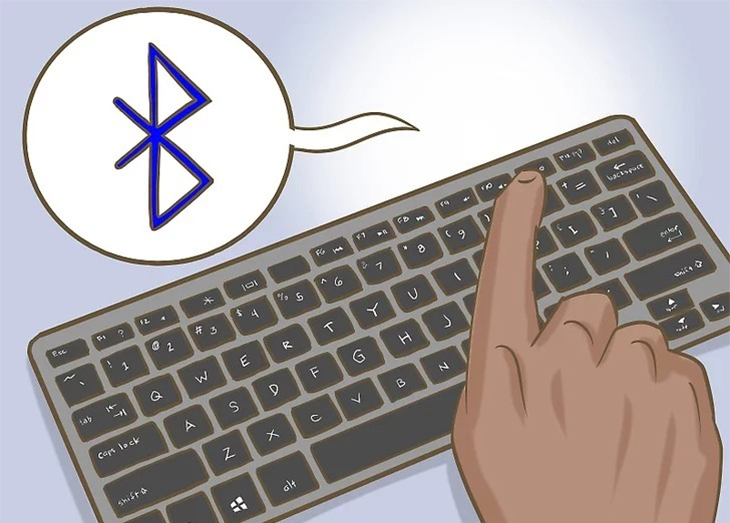
Nhấn nút Bluetooth trên bàn phím

- Bước 3: Thiết lập kết nối ở máy tính
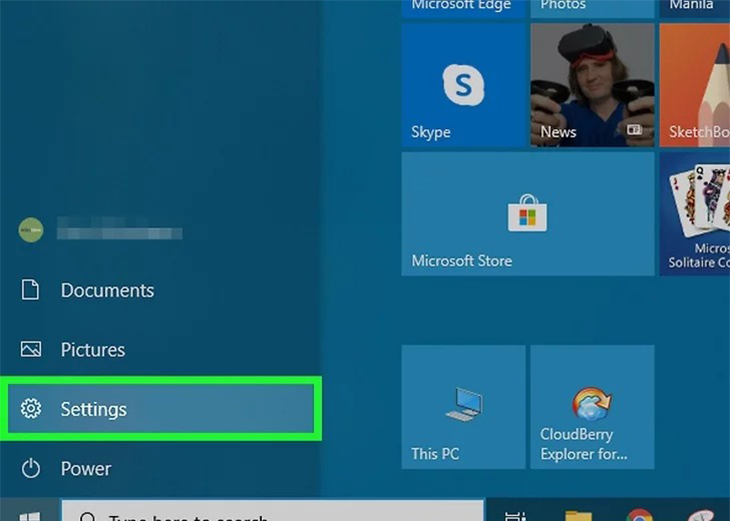
  • Mở Settings (Cài đặt) của máy tính
Mở Settings (Cài đặt) của máy tính
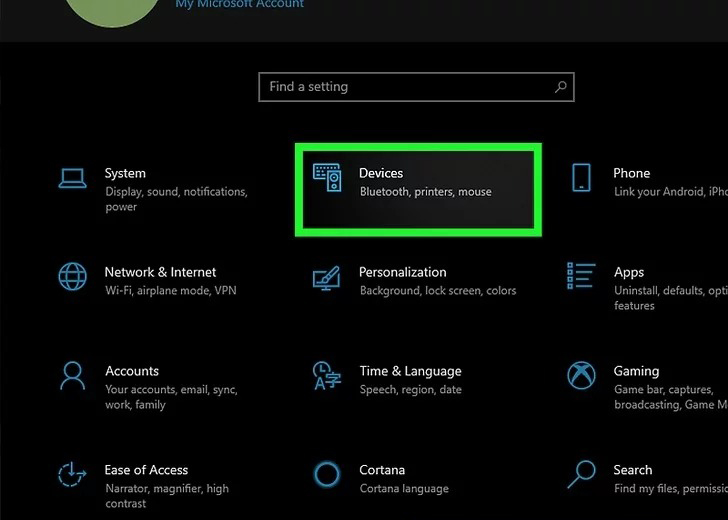
  • Nhấp vào Devices
Nhấp vào Devices
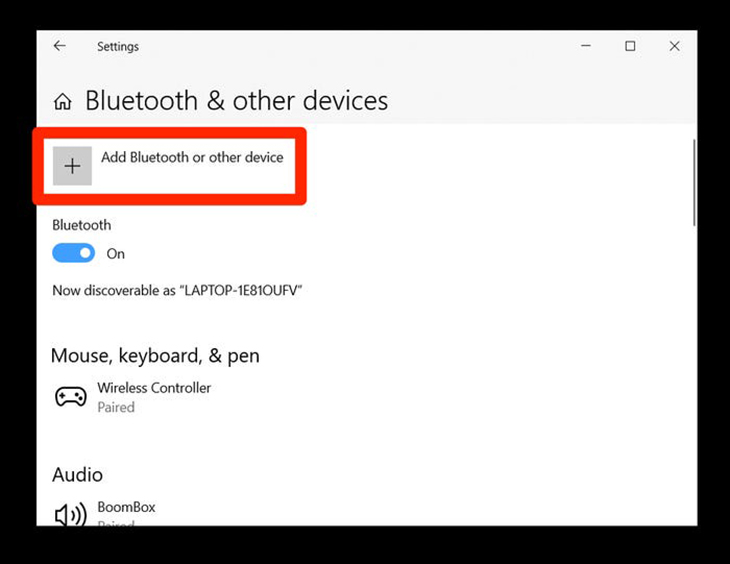
  • Nhấp vào Add Bluetooth or other device
Nhấp vào Add Bluetooth or other device
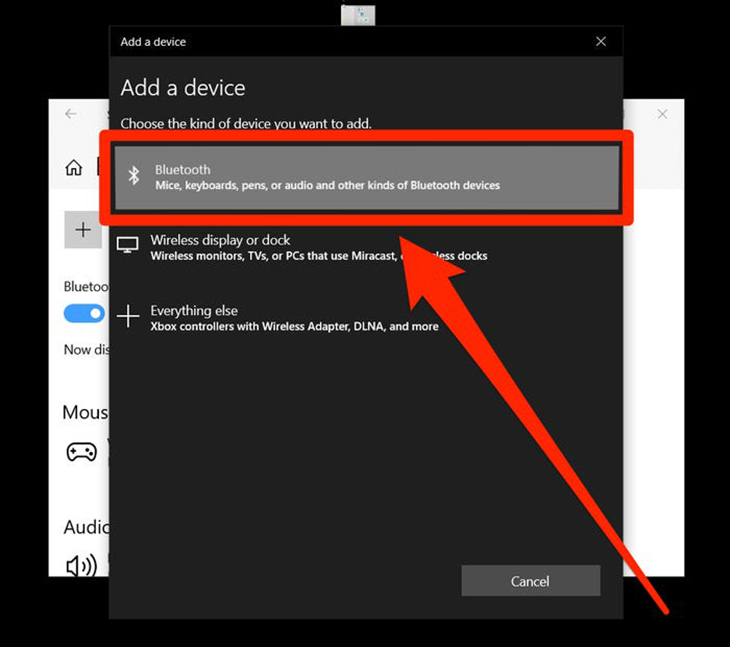
  • Nhấp vào Bluetooth
Nhấp vào Bluetooth
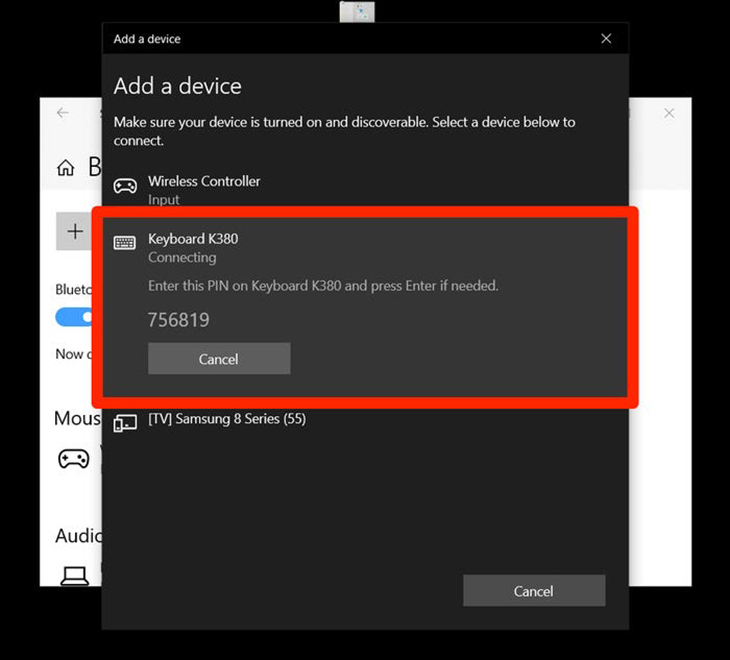
  • Thấy tên bàn phím hiển thị: Nhấp vào và hoàn thành việc kết nối
Nhấp vào bàn phím hiển thị
Lưu ý: Nếu không thấy tên bàn phím hiển thị trong danh sách kết quả tìm kiếm Bluetooth thì thử tắt và mở lại bàn phím.

MacOS

- Bước 1: Chọn menu Apple ở góc trái trên màn hình và chọn System Preferences.
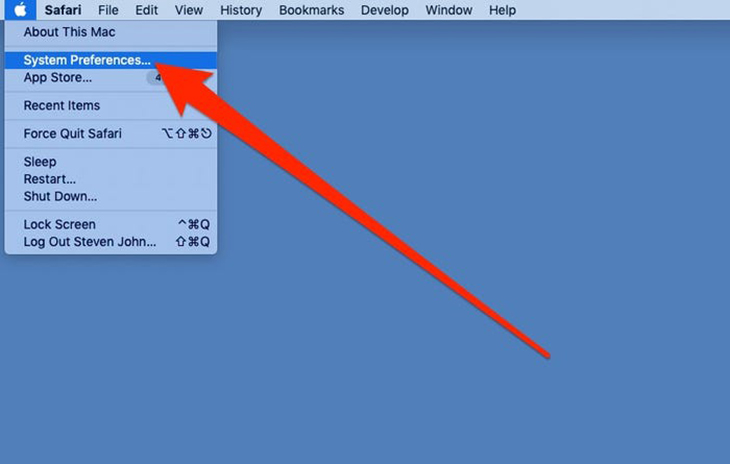
Chọn System Preferences

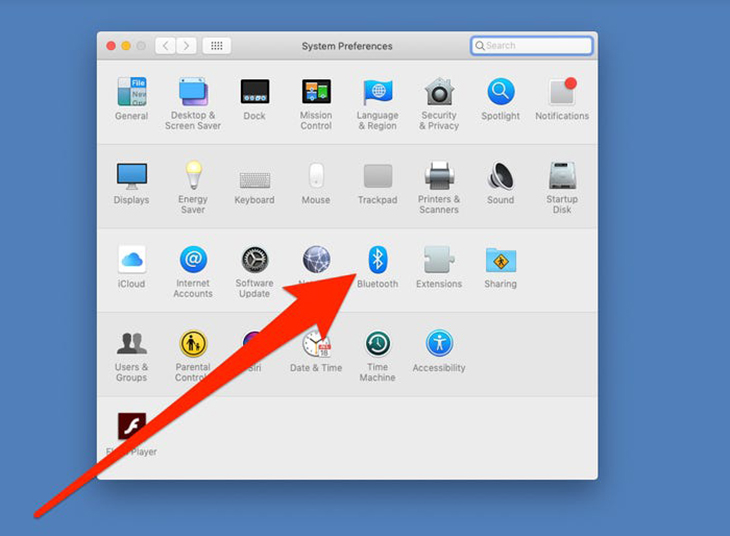
- Bước 2: Sau đó chọn Bluetooth.

Chọn Bluetooth

- Bước 3: Chọn bàn phím trong danh sách Thiết bị, sau đó chọn Connect và hoàn thành việc kết nối.
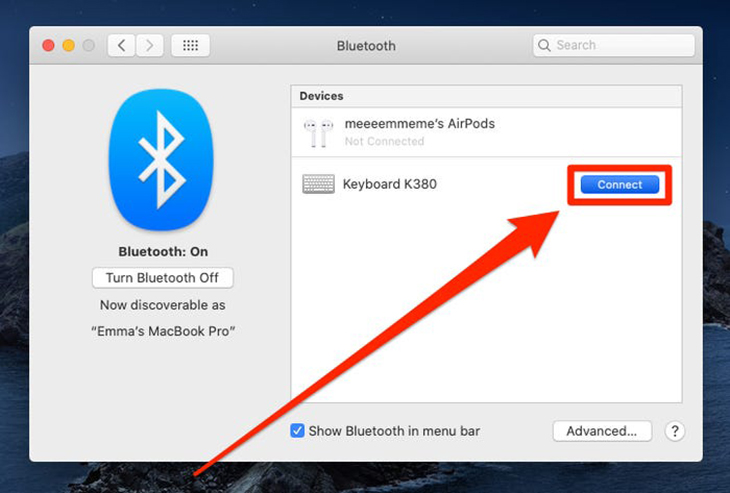
Chọn Connect khi bàn phím hiện ra

Xem ngay Laptop

Tư vấn mua laptop

Trên đây là 2 cách kết nối bàn phím không day với máy tính, laptop đơn giản. Hy vọng những thông tin vừa rồi đã giúp ích cho bạn, và hãy để lại yêu cầu bên dưới nếu cần Điện máy XANH hỗ trợ nhé.


Bạn có làm được không ?
0
Không

Bạn vui lòng chờ trong giây lát...

Đang xử lý... Vui lòng chờ trong giây lát.