Danh mục
Giỏ hàng
Đã thêm vào giỏ hàng Xem giỏ hàng
Chọn vị trí để xem giá, thời gian giao:
Bạn đang ở tại Hồ Chí Minh?

Sửa

Giá và khuyến mãi đang lấy theo khu vực này.

X
Chọn địa chỉ nhận hàng

Khu vực đã chọn Thiết lập lại

Thay đổi địa chỉ khác    
not found

Không tìm thấy kết quả phù hợp

Hãy thử lại với từ khoá khác
Số nhà, tên đường Vui lòng cho Điện Máy XANH biết số nhà, tên đường để thuận tiện giao hàng cho quý khách.
Đặt làm địa chỉ mặc định
Xác nhận địa chỉ
Thông tin giao hàng Thêm thông tin địa chỉ giao hàng mới Xác nhận
Xóa địa chỉ Bạn có chắc chắn muốn xóa địa chỉ này không? Hủy Xóa

Hãy chọn địa chỉ cụ thể để chúng tôi cung cấp chính xác thời gian giao hàng và tình trạng hàng.

Cách mở bàn phím ảo trên máy tính Windows 7/8/8.1/10 đơn giản nhất

Đóng góp bởi Nguyễn Dạ Thu Thảo Cập nhật ngày 17/06/2021, lúc 09:30 206.411 lượt xem

Bàn phím ảo là tính năng khá hữu ích và cần thiết đối với người dùng máy tính trong trường hợp bàn phím cứng bị liệt một số phím bất kì hoặc máy tính xảy ra lỗi. Bài viết này Điện máy XANH sẽ hướng dẫn các bạn mở bàn phím ảo trên Windows 7/8/8.1/10 cùng tham khảo nhé!

1Hướng dẫn mở bàn phím ảo trên máy tính Windows 10

Cách 1: Sử dụng cửa sổ Run

Để mở bàn phím ảo On screen keyboard từ cửa sổ lệnh Run, bạn thực hiện theo các bước dưới đây:

Bước 1: Nhấn tổ hợp phím Windows + R để mở cửa sổ Run.
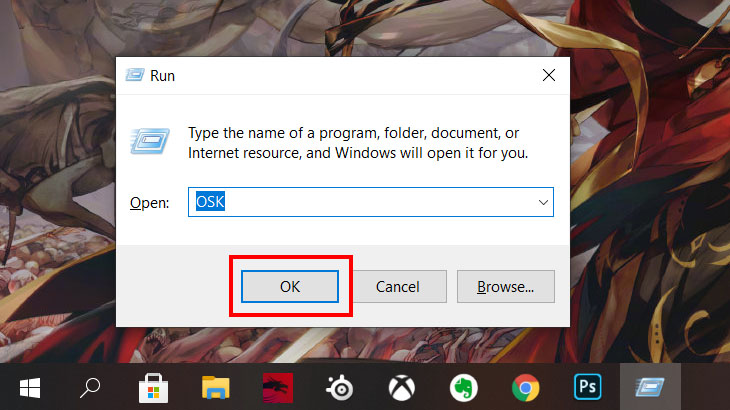
Mở cửa sổ Run, nhập OSK và chọn OK

Bước 2: Trên cửa sổ Run, nhập "OSK" (không cần viết hoa) vào rồi chọn OK hoặc nhấn Enter để mở bàn phím ảo.
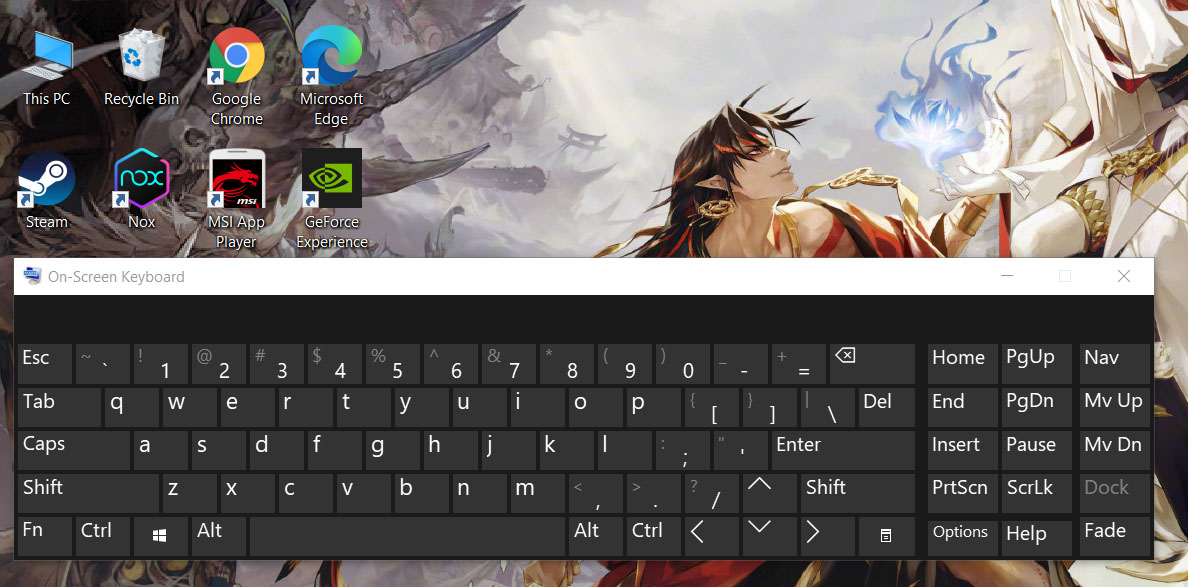
Bàn phím ảo On screen keyboard

Cách 2: Sử dụng Start Menu

Nhập từ khóa "On screen keyboard" vào khung Search trên Start Menu hoặc trên thanh Taskbar rồi nhấn Enter để mở bàn phím ảo trên Windows 10.
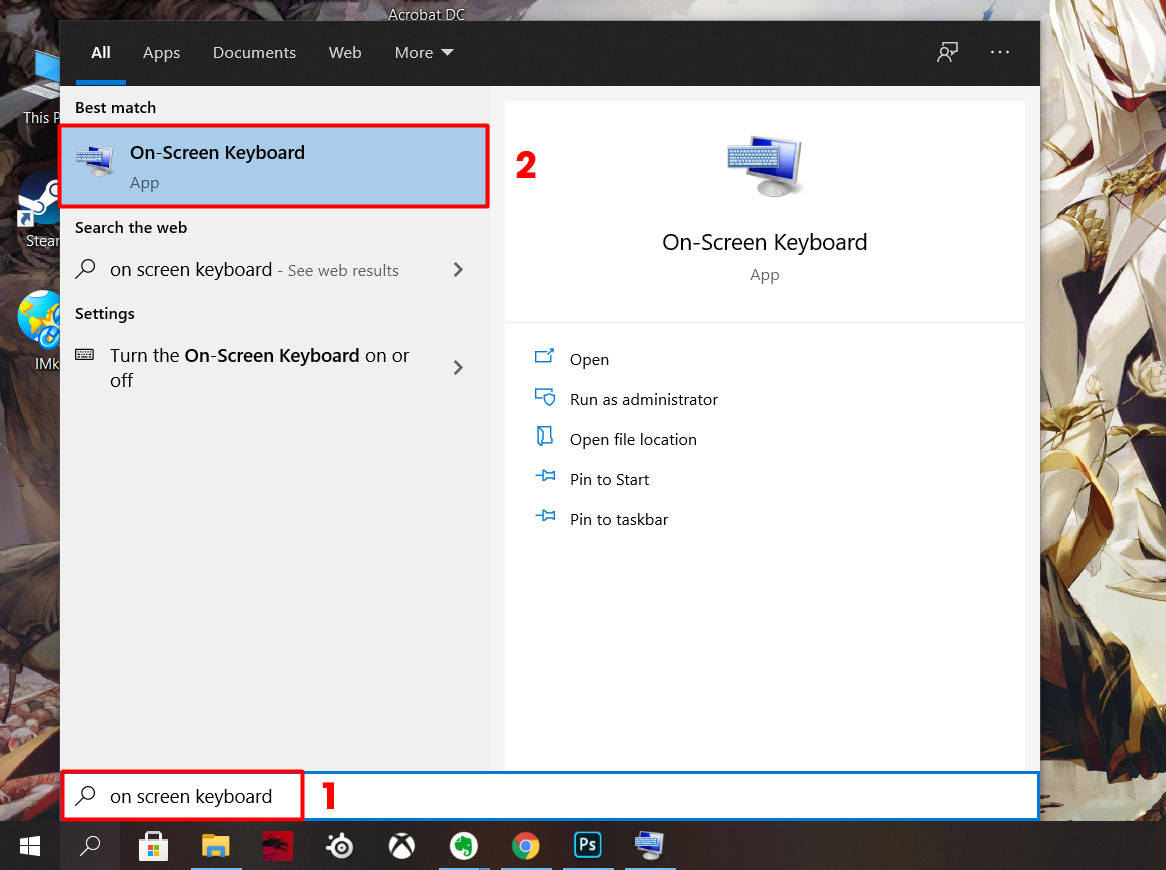
Tìm kiếm On screen keyboard từ Start menu

2 Hướng dẫn mở bàn phím ảo trên máy tính Windows 8/8.1

Cách 1: Sử dụng cửa sổ Run

Bước 1: Nhấn tổ hợp phím Windows + R để mở cửa sổ Run.

Bước 2: Nhập "OSK" vào và nhấn Enter. Bàn phím ảo On screen keyboard sẽ hiện ra.
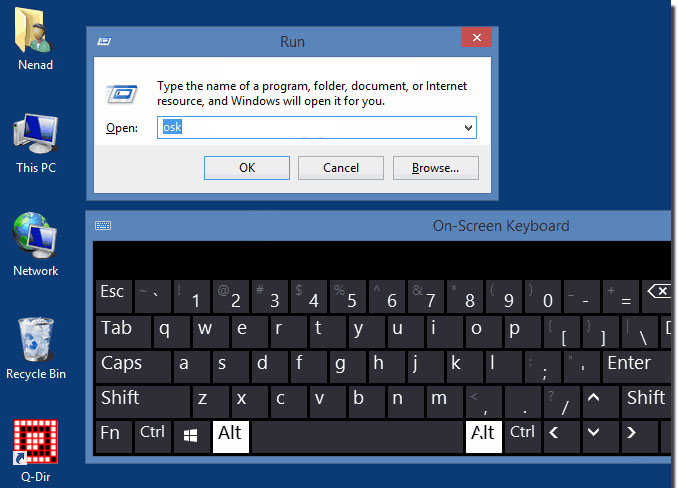
Sử dụng cửa sổ Run Windows 8

Cách 2: Sử dụng Start Menu

Bước 1: Click chuột vào biểu tượng Search.

Bước 2: Nhập "OSK" hoặc "On screen keyboard" vào thanh tìm kiế. Sau đó, chọn vào ứng dụng O screen keyboard trong danh sách ứng dụng hiện ra.
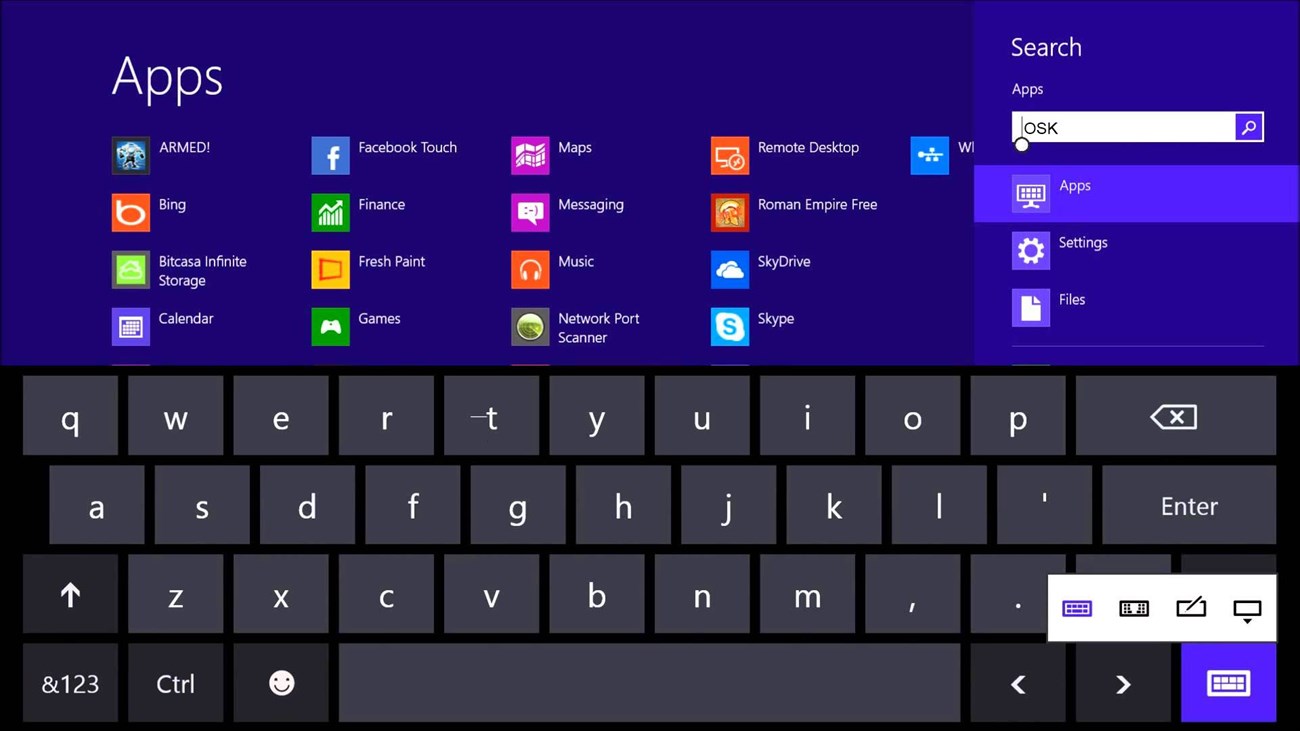
Sử dụng Start Menu Windows 8

3Hướng dẫn mở bàn phím ảo trên máy tính Windows 7

Cách 1: Sử dụng cửa sổ Run

Để mở bàn phím ảo trên máy tính Windows 7 bằng cửa sổ Run, bạn thực hiện như sau:

Bước 1: Nhấn tổ hợp phím Windows + R, hoặc vào Start > chọn Run, để mở cửa sổ Run.

Bước 2: Nhập lệnh "OSK" vào khung Run, sau đó nhấn Enter hoặc OK.
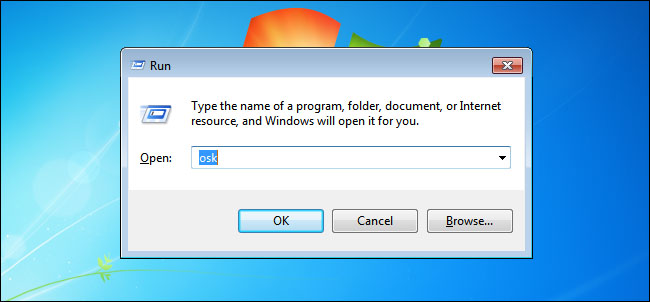
Nhập lệnh OSK vào khung Run trên Windows 7

Cách 2: Sử dụng Start Menu

Các bạn vào Start > Programs > Accessories > Accessibility. Sau đó chọn ứng dụng On screen keyboard để mở bàn phím ảo trên Windows 7.
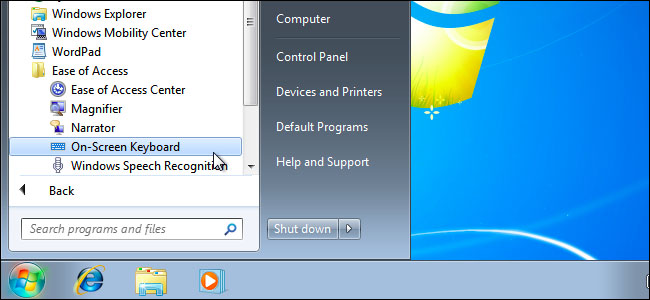
Tìm ứng dụng On screen keyboard trong Start Menu Windows 7
Lưu ý: Nếu muốn sử dụng hàng phím Function (từ F1 đến F12) thì các bạn nhớ bấm nút Fn để hiển thị dòng phím Function trên bàn phím ảo nhé.

Trên đây là tổng hợp các cách để mở bàn phím ảo trên Windows, hy vọng sẽ giúp ích cho bạn trong quá trình sử dụng máy tính nhé!

Bạn có làm được không ?
0
Không

Bạn vui lòng chờ trong giây lát...

Đang xử lý... Vui lòng chờ trong giây lát.