
Sử dụng chữ ký vào tệp đính kèm trước khi gửi là một cách thông báo cho người nhận biết rằng họ nhận được thông tin từ ai, nếu bạn muốn gửi tệp PDF kèm chữ ký thì làm theo các bước sau:
Bước 1: Vào Email ấn vào ký hiệu soạn thư mới ở phía dưới bên phải màn hình, điền tiếp thông tin người nhận, chủ đề thư. Tiếp đến nhấp vào ký hiệu tệp hình trang giấy và chọn tệp PDF bạn muốn gửi.
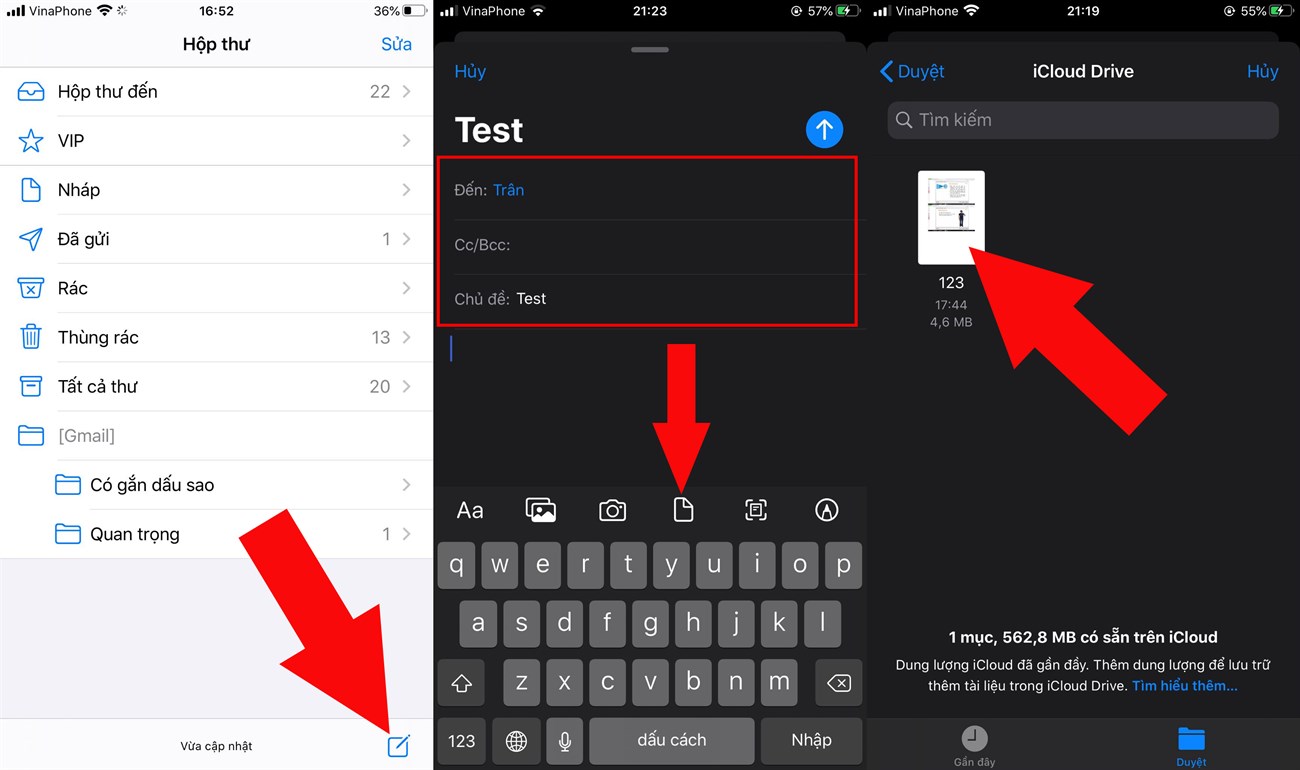
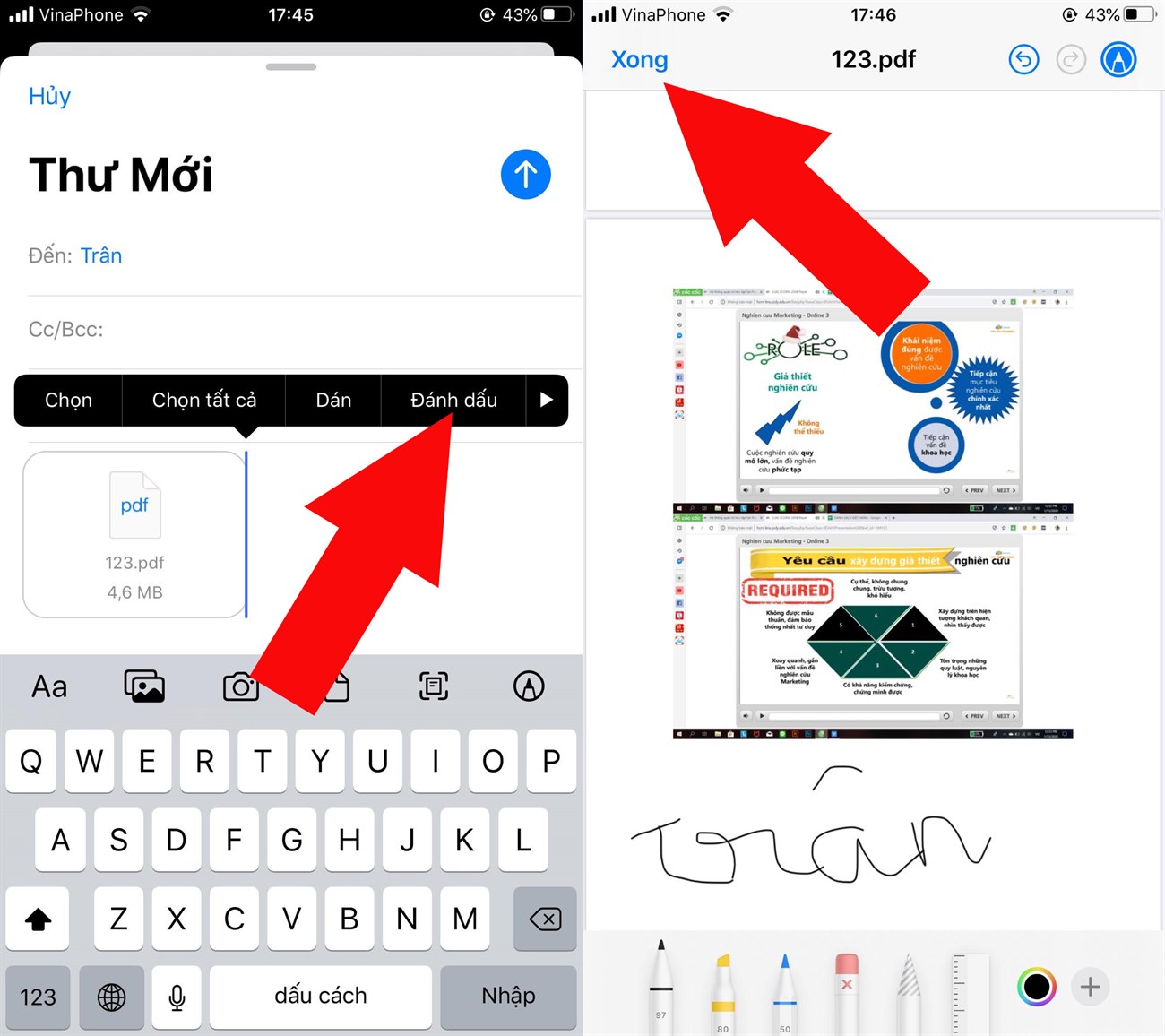
Bước 2: Nhấn vào tệp đính kèm màn hình sẽ hiển thị lên thanh công cụ, chọn mục Đánh dấu sau đó kéo đến trang mà bạn muốn để lại chữ ký và ký tên lên, cuối cùng ấn Xong là được nhé.
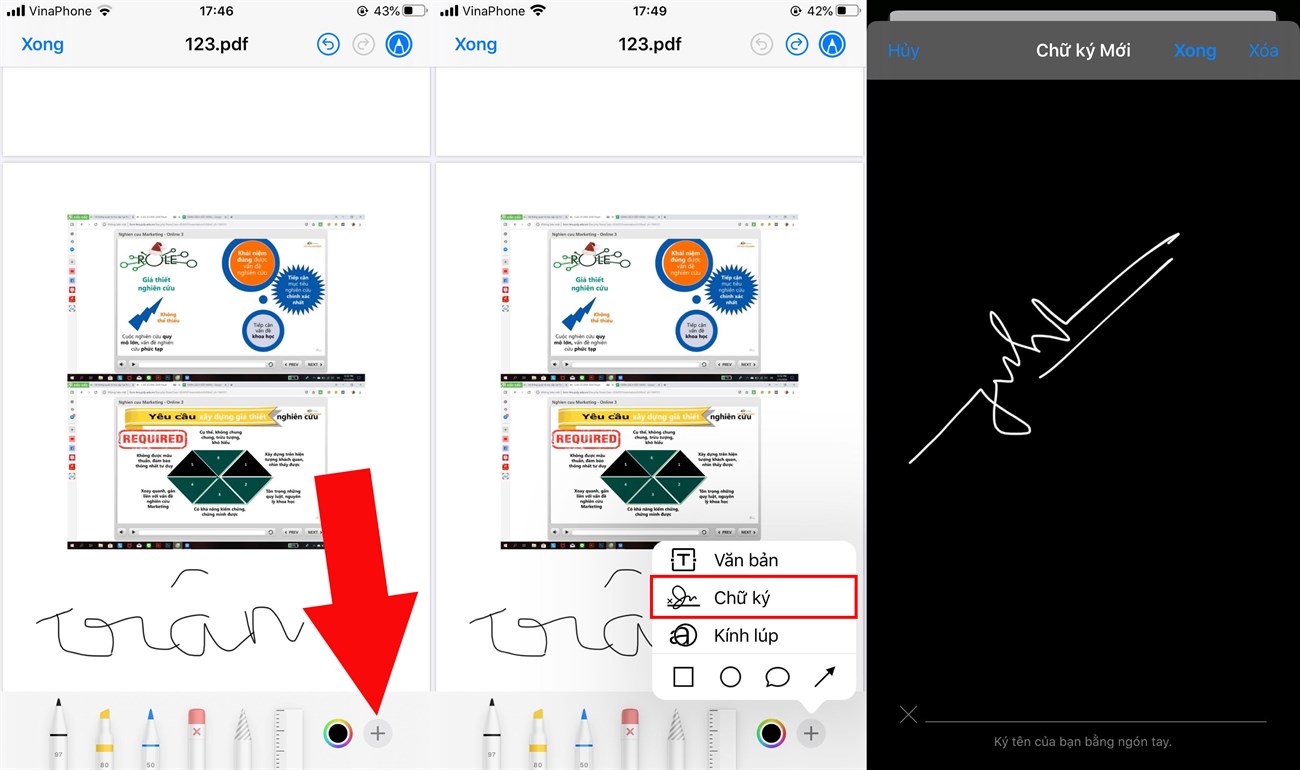
Ngoài ra, bạn cũng có thể tạo chữ ký của mình để khỏi phải tốn công ký đi, ký lại nhiều lần bằng cách ấn vào dấu cộng phía dưới bên phải màn hình, chọn Chữ ký và tiến hành ký tên và ấn Xong là được nhé.
Nếu bạn nhận được một tệp đính kèm và người gửi yêu cầu bạn phải ký tên và gửi lại cho người gửi, thì quá trình cũng tương tự như trên:
Bước 1: Nhấn mở tệp PDF mà bạn nhận được, kéo xuống khu vực yêu cầu chữ ký tiếp đến là nhấn vào biểu tượng hình đầu bút phía trên cùng bên phải màn hình và ký tên.
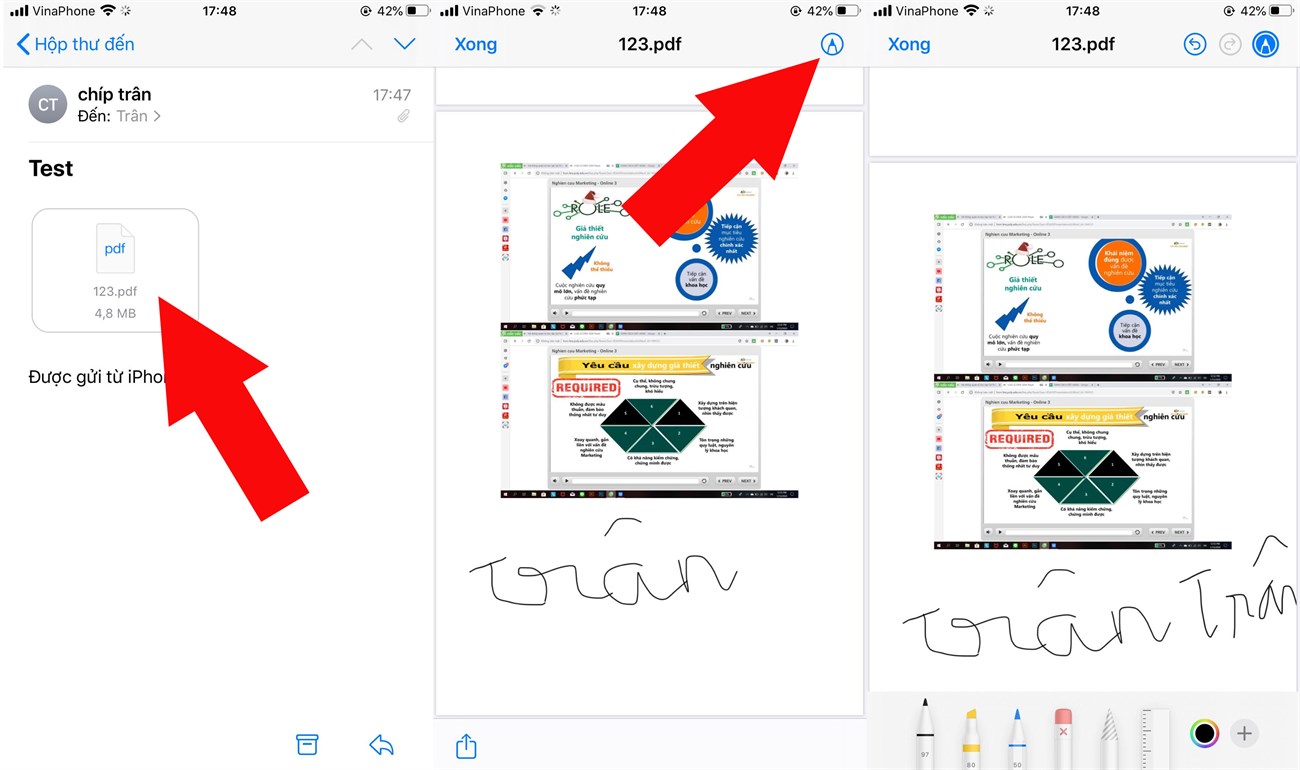
Bước 2: Nếu bạn đã có chữ ký hoặc muốn tạo thêm chữ ký thì ấn vào dấu cộng phía cưới cùng bên phải màn hình và chọn Chữ ký, ở đây nếu bạn đã có chữ ký thì ấn vào chữ ký của bạn và điều chỉnh đến nơi đặt chữ ký, nếu muốn tạo thêm chữ ký thì nhấn vào Thêm hoặc Xóa chữ ký.

Trên đây là cách ký tài liệu trên iPhone hoặc iPad cực chất mà Điện máy XANH chia sẻ đến bạn, mọi thắc mắc các bạn vui lòng để lại bên dưới nhé!

 Không
Không





↑
Đang xử lý... Vui lòng chờ trong giây lát.


 Xóa địa chỉ
