Danh mục
Giỏ hàng
Đã thêm vào giỏ hàng Xem giỏ hàng
Chọn vị trí để xem giá, thời gian giao:
Bạn đang ở tại Hồ Chí Minh?

Sửa

Giá và khuyến mãi đang lấy theo khu vực này.

X
Chọn địa chỉ nhận hàng

Khu vực đã chọn Thiết lập lại

Thay đổi địa chỉ khác    
not found

Không tìm thấy kết quả phù hợp

Hãy thử lại với từ khoá khác
Số nhà, tên đường Vui lòng cho Điện Máy XANH biết số nhà, tên đường để thuận tiện giao hàng cho quý khách.
Đặt làm địa chỉ mặc định
Xác nhận địa chỉ
Thông tin giao hàng Thêm thông tin địa chỉ giao hàng mới Xác nhận
Xóa địa chỉ Bạn có chắc chắn muốn xóa địa chỉ này không? Hủy Xóa

Hãy chọn địa chỉ cụ thể để chúng tôi cung cấp chính xác thời gian giao hàng và tình trạng hàng.

Cách ẩn và tìm thư đã lưu trữ trong Gmail cực dễ

Đóng góp bởi Quan Minh Hiếu Cập nhật ngày 06/01/2020, lúc 10:49 297.294 lượt xem

Đôi lúc quá nhiều thư trong hộp thư đến sẽ khiến bạn cảm thấy quá tải và khó chịu. Nếu không muốn xoá chúng, thì lưu trữ hoặc ẩn chúng đi sẽ là biện pháp hiệu quả. Bài viết dưới đây sẽ hướng dẫn bạn cách ẩn và tìm thư đã lưu trữ trong Gmail cực dễ.

1Tại sao phải lưu trữ / ẩn email?

Nếu bạn muốn dọn dẹp hộp thư đếnkhông xóa email của mình thì bạn có thể lưu trữ hoặc ẩn chúng. Email của bạn sau khi lưu trữ hoặc ẩn sẽ được chuyển đến một nhãn được gọi là Tất cả thư.

  • Lưu trữ email: Khi nhận được phản hồi, thư sẽ trở lại hộp thư đến của bạn.
  • Ẩn email: Thư phản hồi sẽ không trở lại hộp thư đến. Nếu muốn tìm lại chúng, bạn chỉ cần vào mục tìm lại hộp thư thoại.

2Cách lưu trữ thư trong Gmail

Trên máy tính

Bước 1: Truy cập vào Gmail của bạn.

Bước 2: Trỏ vào thư vào nhấp vào biểu tượng Lưu trữ (Archive) bên phải.
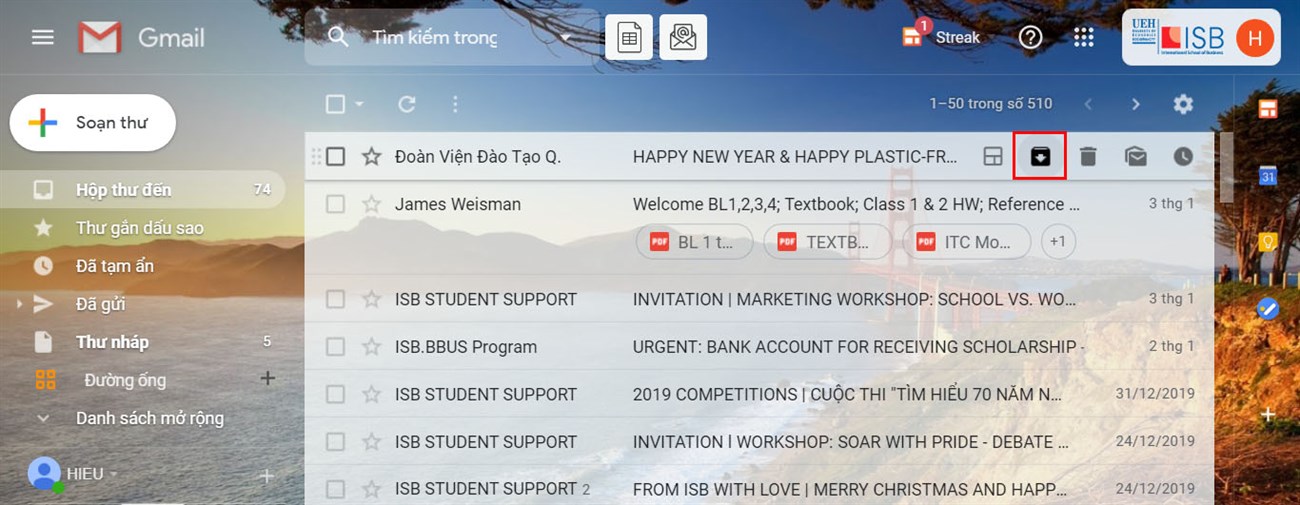
Trỏ vào thư vào nhấp vào biểu tượng Lưu trữ (Archive) bên phải
Nếu đã bật phím tắt cho Gmail, bạn có thể nhấn phím "e" để lưu trữ thư nhanh chóng.

Trên điện thoại

Trước tiên, để lưu trữ thư nhanh chóng, bạn phải cài đặt lưu trữ mặc định cho Gmail bằng các bước dưới đây:

Bước 1: Vào ứng dụng Gmail trên điện thoại và chọn Cài đặt > Cài đặt chung.

Bước 2: Tại mục Hành động thông báo mặc định, chọn Lưu trữ.
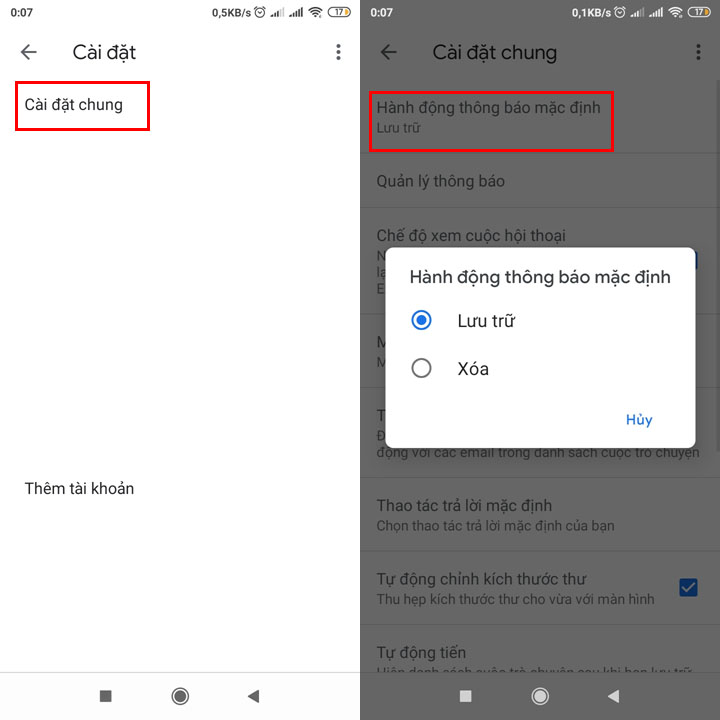
Chọn Cài đặt > Cài đặt chung. Sau đó, tại mục Hành động thông báo mặc định, chọn Lưu trữ

Sau đó, bạn chỉ cần vuốt thư sang trái hoặc sang phải là thư sẽ được tự động lưu trữ.
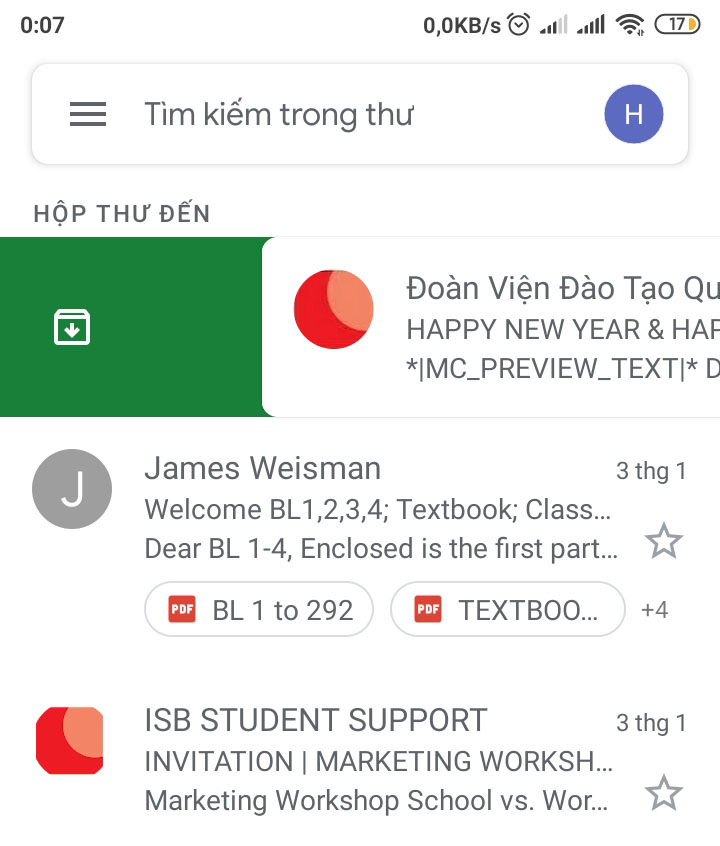
Vuốt thư sang trái hoặc sang phải để lưu trữ
Bạn cũng có thể nhấn giữ và chọn nhiều thư, sau đó chọn biểu tượng Lưu trữ góc trên màn hình để tiến hành lưu trữ chúng cùng lúc.

3Tìm và di chuyển thư đã lưu trữ

Trên máy tính

Sau khi lưu trữ, thư của bạn sẽ được chuyển vào mục Tất cả thư (All mail). Để tìm lại chúng, bạn chỉ cần truy cập vào mục này bằng cách nhấp vào biểu tượng Danh sách mở rộng > Tất cả thư ở ngăn bên trái màn hình.
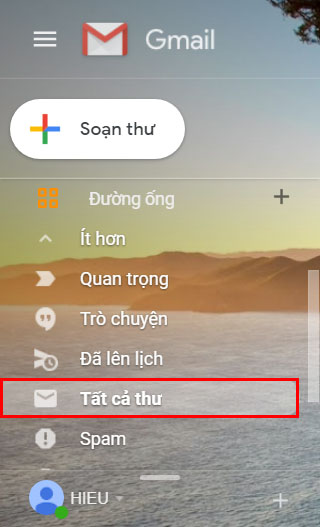
Vào Danh sách mở rộng > Tất cả thư để mở tất cả thư

Sau đó, để di chuyển thư đã lưu trữ về lại Hộp thư đến, bạn nháy chuột vào hộp đánh dấu bên trái của thư và chọn biểu tượng Chuyển vào hộp thư đến (Move to inbox) ở góc trên cùng.
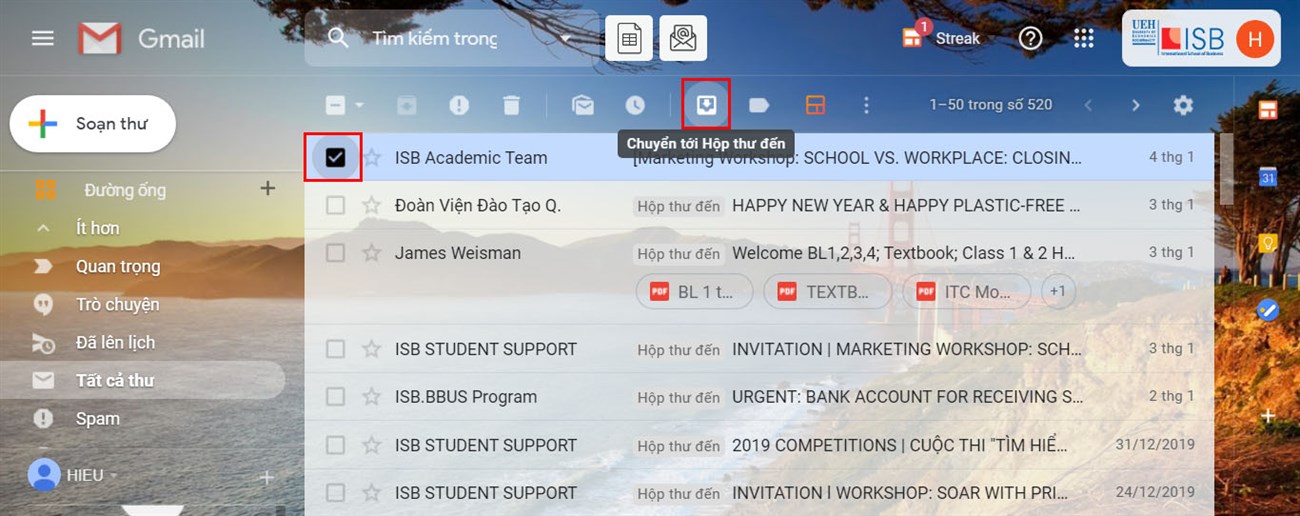
Nháy chuột vào hộp đánh dấu bên trái của thư và chọn biểu tượng Chuyển vào hộp thư đến

Trên điện thoại

Tương tự như trên máy tính, bạn chọn Menu > Tất cả thư để tìm lại thư mà bạn đã lưu trữ.
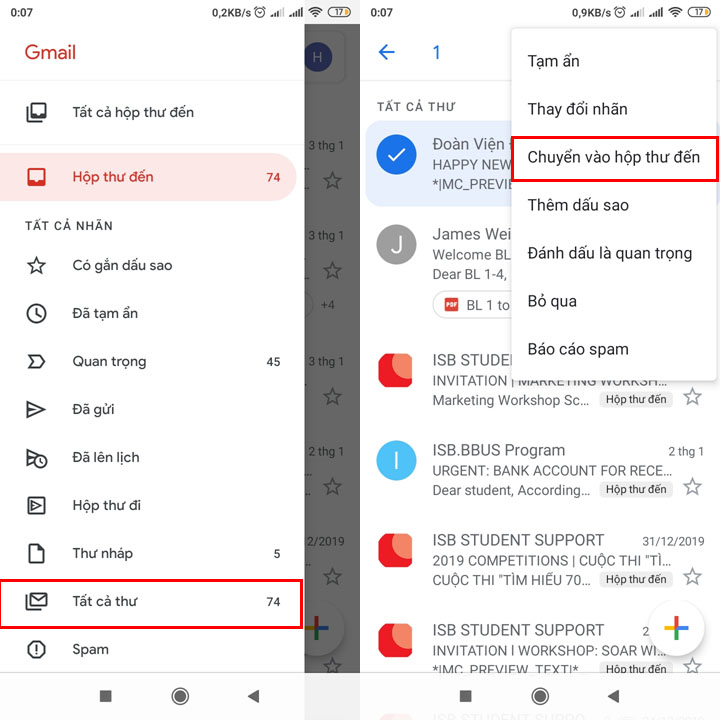
Để di chuyển thư về lại Hộp thư đến, nhấn giữ thư, sau đó chọn biểu tượng Thêm > Chuyển vào hộp thư đến

Để di chuyển thư về lại Hộp thư đến, bạn nhấn giữ thư, sau đó chọn biểu tượng Thêm > Chuyển vào hộp thư đến.

4Cách ẩn hoặc bỏ qua thư

Trên máy tính

Bước 1: Truy cập vào Gmail của bạn.

Bước 2: Đánh dấu chọn vào hộp bên trái của thư.

Bước 3: Chọn biểu tượng Thêm > Ẩn (Mute).
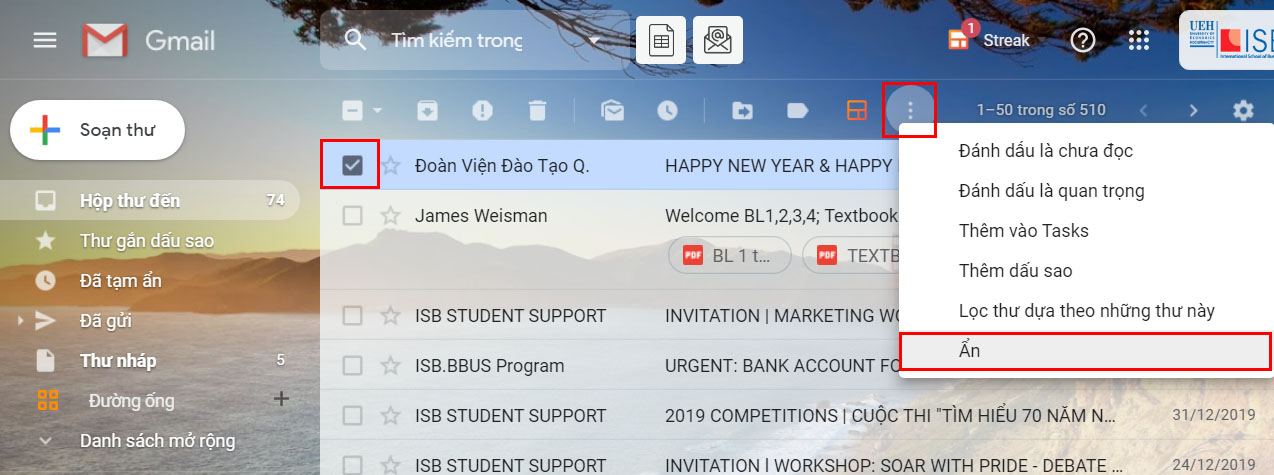
 Đánh dấu chọn vào hộp bên trái của thư, sau đó chọn biểu tượng Thêm > Ẩn (Mute)

Trên điện thoại

Bước 1: Mở ứng dụng Gmail trên điện thoại của bạn.

Bước 2: Nhấn giữ thư, chọn biểu tượng Thêm > Tạm ẩn.
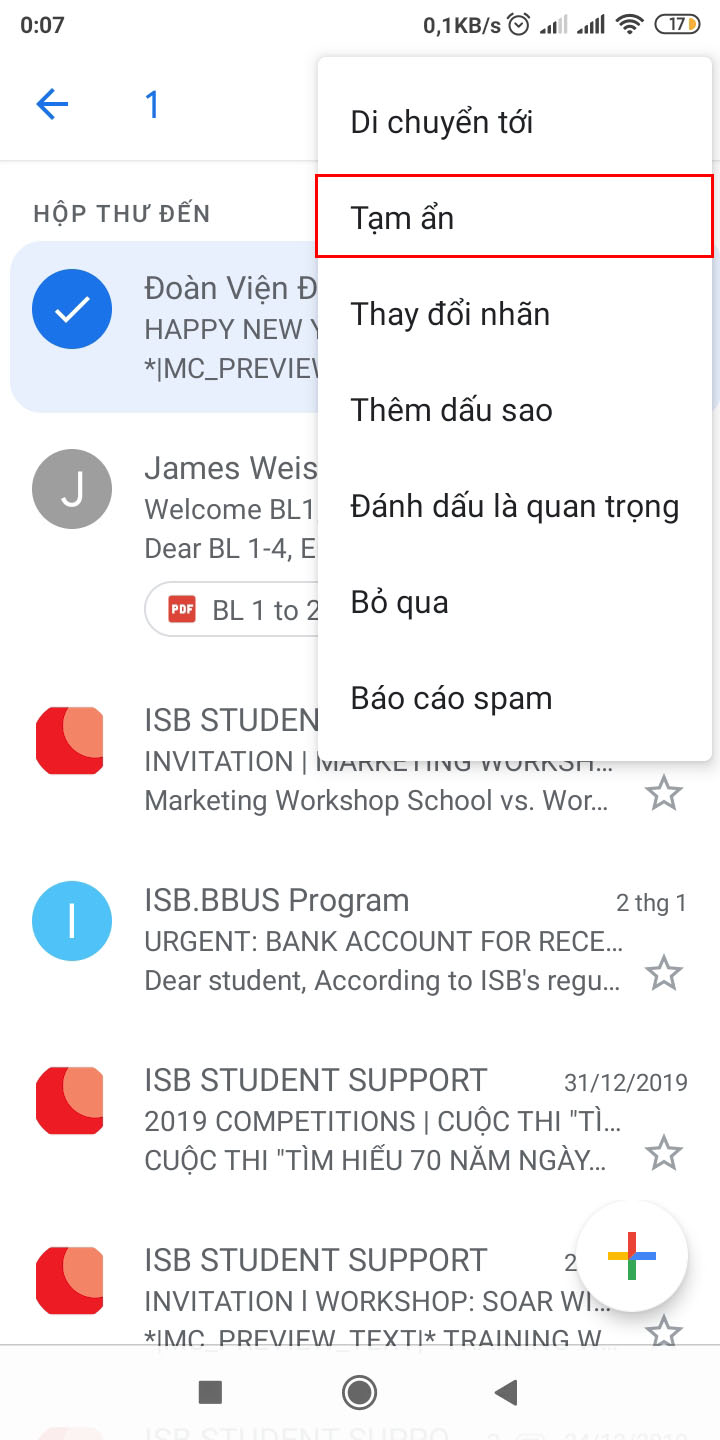
Nhấn giữ thư, chọn biểu tượng Thêm > Tạm ẩn

Laptop chính hãng

Tư vấn mua laptop

Hi vọng bài viết trên đã cung cấp nhiều thông tin hữu ích cho bạn. Chúc bạn thực hiện thành công!


Bạn có làm được không ?
0
Không

Bạn vui lòng chờ trong giây lát...

Đang xử lý... Vui lòng chờ trong giây lát.