Một vài phần mềm mà bạn đã thêm vào máy tính có thể sẽ gây ra tình trạng lỗi Your PC Ran Into a Problem and Needs to Restart. Vì thế, bạn cần tiến hành gỡ các phần mềm này theo hướng dẫn sau:
Bước 1: Bạn truy cập vào Windows và mở Settings.
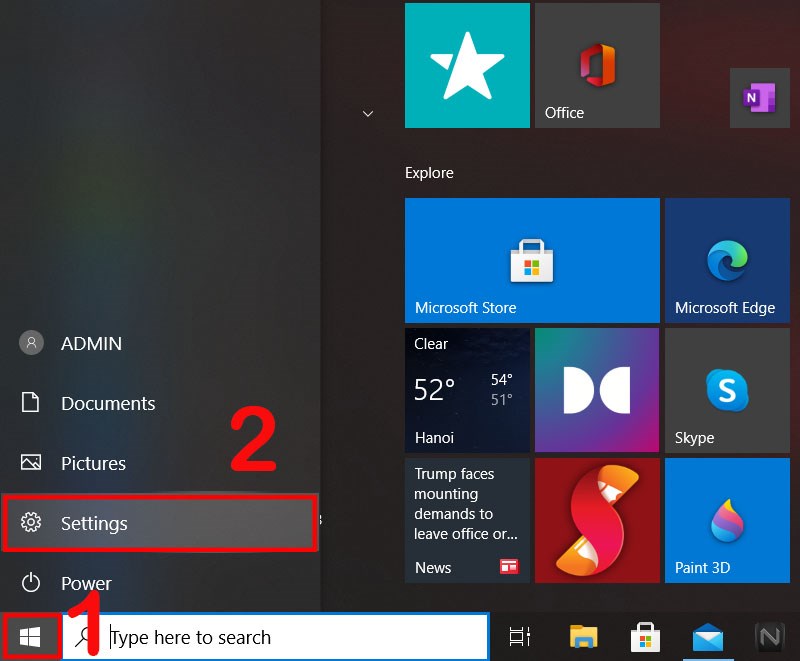
Chọn Settings trong phần Windows
Bước 2: Bạn chọn tiếp vào mục Apps.
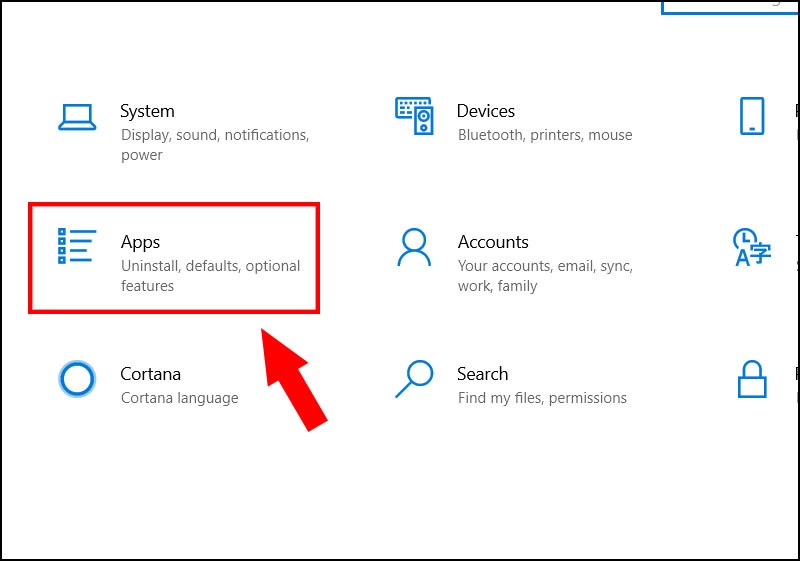
Bạn chọn tiếp vào phần Apps
Bước 3: Tại đây, bạn chọn mục Apps & Features rồi chọn tiếp Uninstall để gỡ cài đặt các phần mềm không cần thiết.
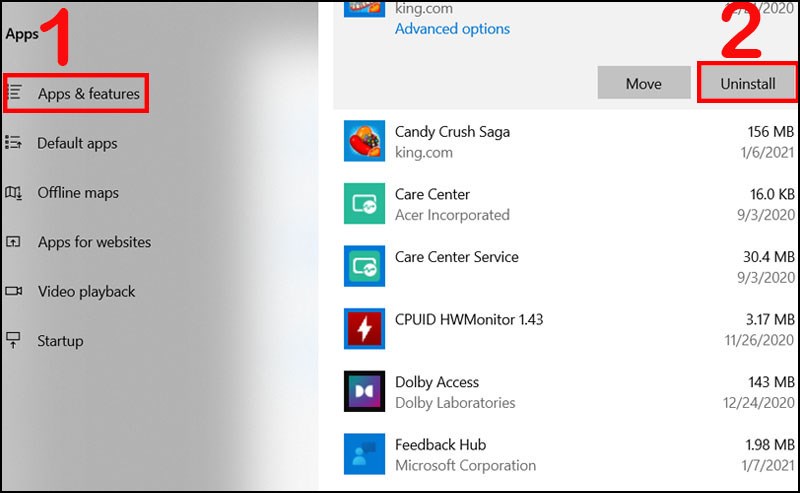
Bạn chọn tiếp Uninstall để gỡ cài đặt các phần mềm
Bước 1: Để bắt đầu bạn bấm tổ hợp Windows + X rồi chọn vào Device Manager.
-800x600.jpg "Bấm tổ hợp Windows + X rồi truy cập vào Device Mangager")
Bấm tổ hợp Windows + X rồi truy cập vào Device Manager
Bước 2: Bạn tiến hành bấm chuột phải vào 1 thiết bị tùy ý và chọn Properties.
-702x429.jpg "Nhấp chuột phải và chọn Properties")
Nhấp chuột phải và chọn Properties
Bước 3: Bạn bấm vào mục Driver. Tại đây, bạn chọn Driver Date, nếu thời gian trùng với ngày mà bạn gặp sự cố thì bạn chọn tiếp Roll Back Driver. Trường hợp bạn không chọn được mục này thì bạn sẽ phải chọn Uninstall Device để thiết bị có thể cài đặt lại.
-780x617.jpg "Bạn chọn Roll Back Driver hoặc Uninstall Device tùy vào thời gian gặp sự cố")
Bạn chọn Roll Back Driver hoặc Uninstall Device tùy vào thời gian gặp sự cố
Bước 1: Bạn truy cập vào Windows và mở Settings.
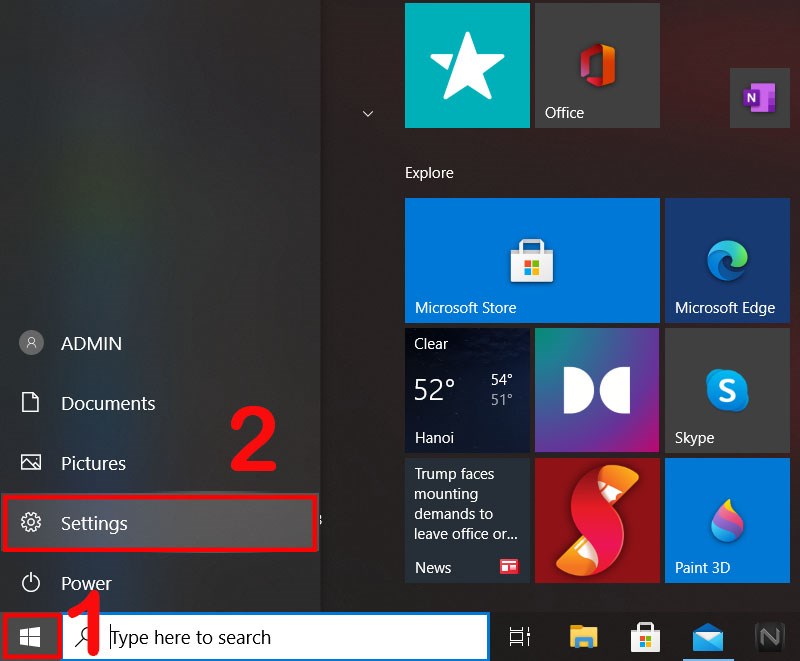
Chọn Settings trong phần Windows
Bước 2: Bạn bấm tiếp vào mục Update & Security.
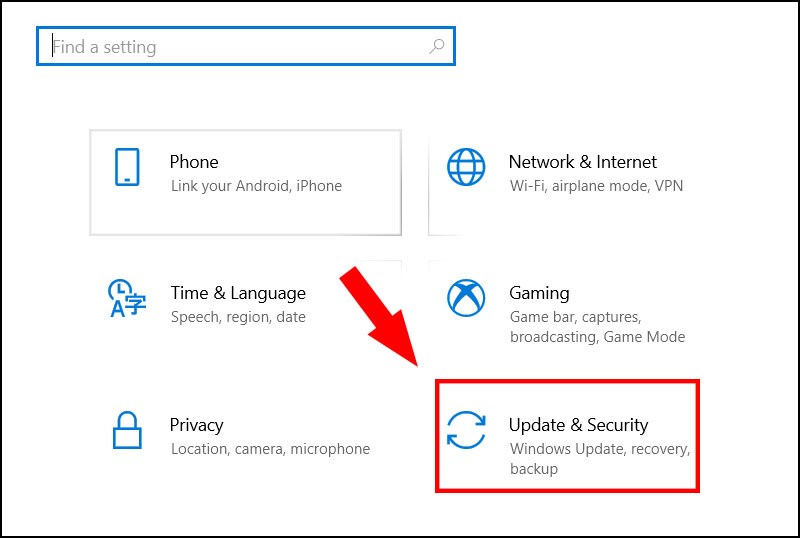
Chọn tiếp vào mục Update & Security
Bước 3: Bạn chọn mục Windows Update để thiết bị cập nhật Windows 10.
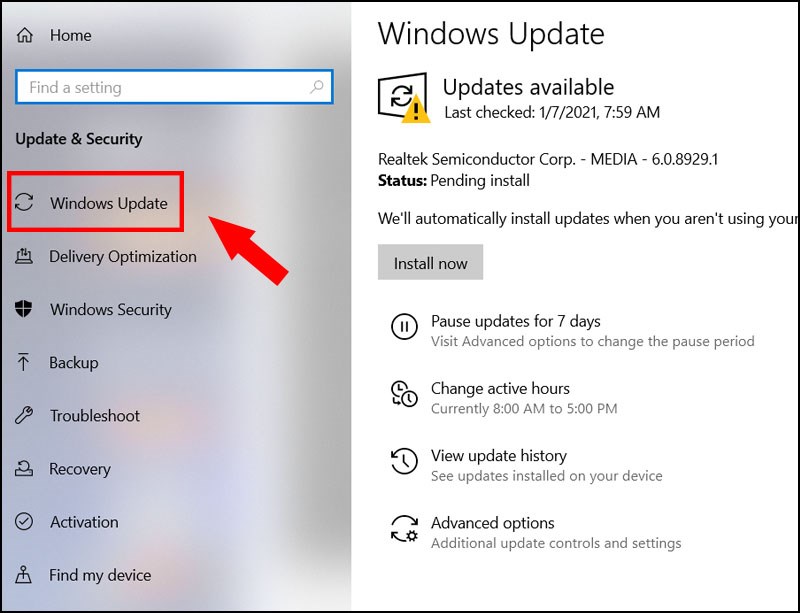
Truy cập vào Windows Update để cập nhật
Thông thường, Windows 10 sẽ tự động cập nhật và loại bỏ đi những lỗi còn tồn đọng ở bản cập nhật trước đó. Vì thế, việc cập nhật Windows 10 không chỉ khắc phục được lỗi Your PC Ran Into a Problem and Needs to Restart mà còn nâng cấp thêm nhiều tính năng tiện ích.
Lỗi Your PC Ran Into a Problem and Needs to Restart còn có nguyên nhân xuất phát từ các thiết bị ngoại vi được kết nối với máy tính. Một số thiết bị ngoại vi thường xuyên kết nối với máy tính như: bàn phím, chuột, USB, ổ đĩa cứng,...
Vì thế, để khắc phục lỗi bạn cần thao tác rút hết các thiết bị ngoại vi ra khỏi máy tính và theo dõi. Sau đó, bạn sẽ kết nối từng thiết bị và thử lại trên máy tính cho đến khi tìm ra được thiết bị nào gây ra lỗi cho máy tính và loại bỏ ngay.
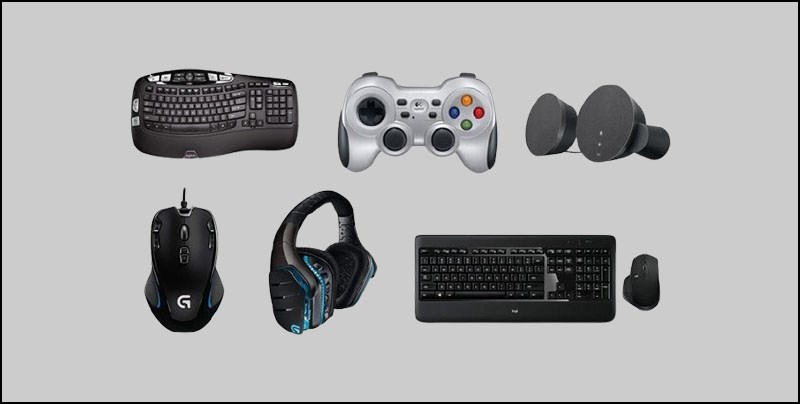
Một số thiết bị ngoại vi cần kiểm tra
Một số linh kiện trong máy tính như: CPU, RAM, ổ cứng,... cũng là nguyên nhân gây ra lỗi Your PC Ran Into a Problem and Needs to Restart. Để khắc phục bạn cần thực hiện theo hướng dẫn sau:
Bước 1: Tại ô tìm kiếm bạn gõ mdsched.exe và truy cập vào mdsched.exe.
-730x405.jpg "Bạn gõ mdsched.exe và truy cập vào mục này")
Bạn gõ mdsched.exe và truy cập vào mục này
Bước 2: Bạn bấm tiếp vào Restart now and check for problems để thiết bị tiến hành khởi động lại để phát hiện lỗi.
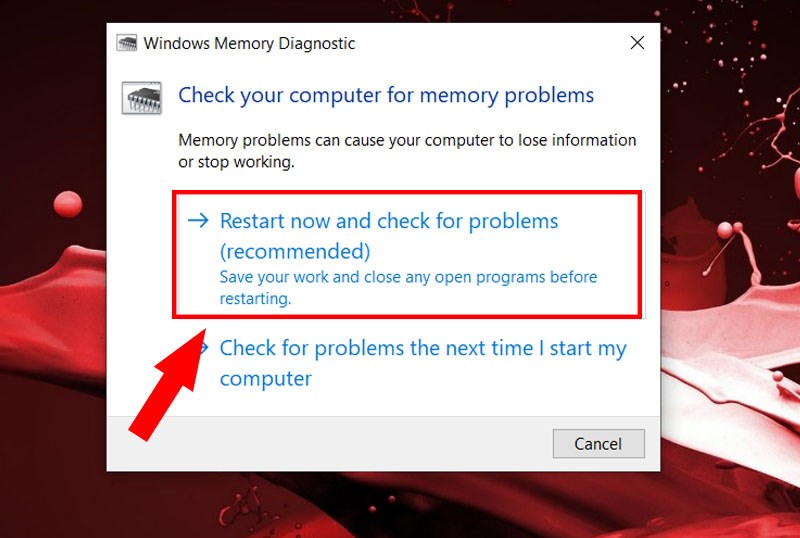
Bạn chọn tiếp mục Restart now and check for problems để hoàn tất
Trên đây là 5 cách khắc phục lỗi Your PC Ran Into a Problem and Needs to Restart. Nếu còn bất kỳ thắc mắc nào hoặc thông tin chưa rõ, vui lòng để lại bình luận để được chuyên viên tư vấn giải đáp nhé!

 Không hài lòng

↑
Đang xử lý... Vui lòng chờ trong giây lát.



 Xóa địa chỉ