Webcam là từ viết tắt cho cụm từ Website Camera, một loại thiết bị kỹ thuật số có khả năng ghi hình như: camera TP-Link, camera Xiaomi,... được kết nối với máy tính, laptop,... để truyền tải trực tiếp hình ảnh mà nó ghi nhận được đến một thiết bị khác thông qua mạng Internet.
Webcam giống như một chiếc máy ảnh, ngoại trừ việc phần mềm của nó được cài đặt và xử lý trên máy tính.
Thiết bị được sử dụng nhiều trong đời sống, phục vụ cho nhu cầu gọi video, họp trực tuyến,... Ngoài ra, nó còn được ứng dụng cho các công tác an ninh bằng cách truyền hình ảnh, video đến các trung tâm kiểm soát từ xa.
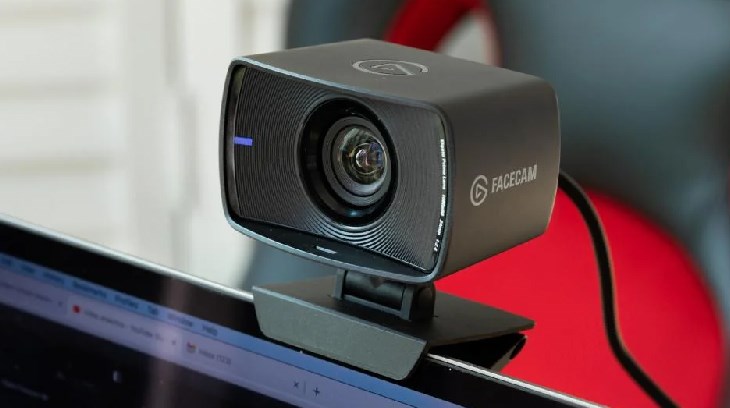
Webcam là thiết bị ghi hình nhỏ gọn và thông dụng hiện nay
Để sử dụng được webcam, bạn cần phải cài đặt driver trên máy tính. Thông thường, mỗi webcam sẽ đi kèm với một đĩa CD chứa driver, hoặc có hướng dẫn để bạn tìm kiếm driver trực tuyến. Chúng ta sẽ điểm qua 2 trường hợp: Có ổ đĩa CD và không có ổ đĩa CD.
Trước khi cắm webcam, bạn lắp ổ đĩa đi kèm vào máy tính. Lúc này, Windows tự động hiểu bạn đang cố cài đặt phần mềm, và máy tính sẽ khởi động trình hướng dẫn để hỗ trợ bạn thiết lập webcam.
Nếu trình hướng dẫn không tự khởi động, hãy thử làm như sau:
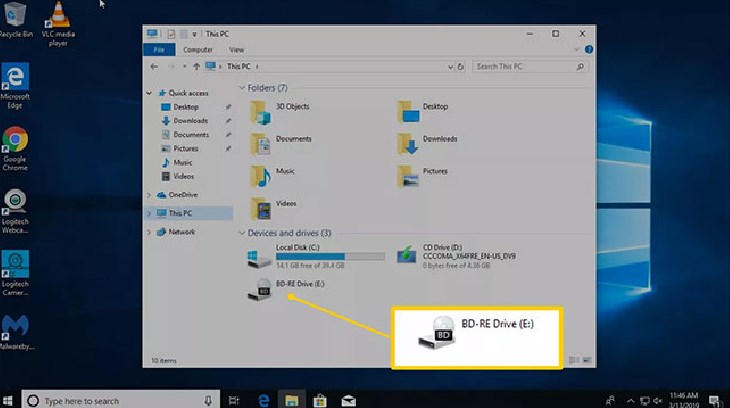
Sử dụng ổ đĩa trên máy tính để thiết lập webcam
Vì Windows có khả năng nhận ra và cài đặt phần cứng mà không cần thêm phần mềm nên đôi khi phần cứng (bao gồm cả một số webcam) không có đĩa chứa driver. Khi đó, bạn hãy cắm thử webcam vào máy để xem xem Windows có nhận ra nó là phần cứng mới và tự động thiết lập cài đặt hay không.
Chẳng may Windows của bạn không thể sử dụng webcam, bạn thực hiện tìm kiếm driver trực tuyến hoặc trên máy tính bằng những cách như sau:
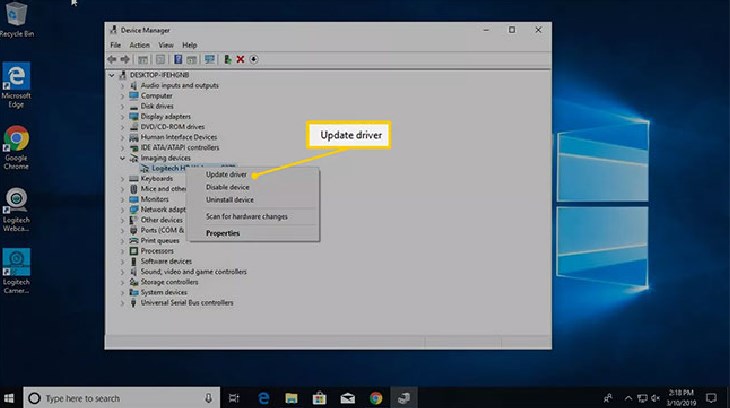
Chọn "Cập nhật driver" để xem Windows có tìm thấy phần mềm hay không
Thông thường, các webcam đều được trang bị một cổng USB để kết nối. Bạn hãy tìm kiếm cổng USB trên máy tính (thường sẽ ở mặt trước hoặc sau của CPU hay máy tính). Sau khi cắm webcam, Windows sẽ tự động mở phần mềm đã cài đặt.
Hoặc, bạn có thể vào menu Start để mở phần mềm webcam.
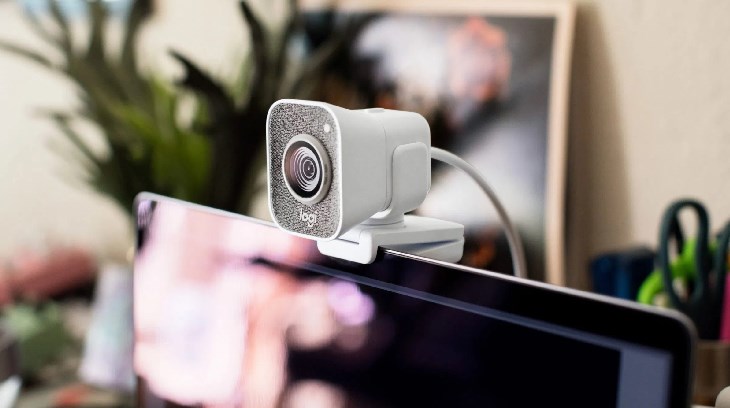
Các webcam thường có cổng kết nối USB để liên kết với máy chủ
Việc đặt webcam ở vị trí thích hợp là một bước quan trọng trong quá trình lắp đặt. Bạn có thể tìm kiếm nhiều góc độ để quay và chụp ảnh bằng webcam một cách hiệu quả mà không cần phải là một chuyên gia nhiếp ảnh. Bạn có thể áp dụng một thủ thuật như sau:
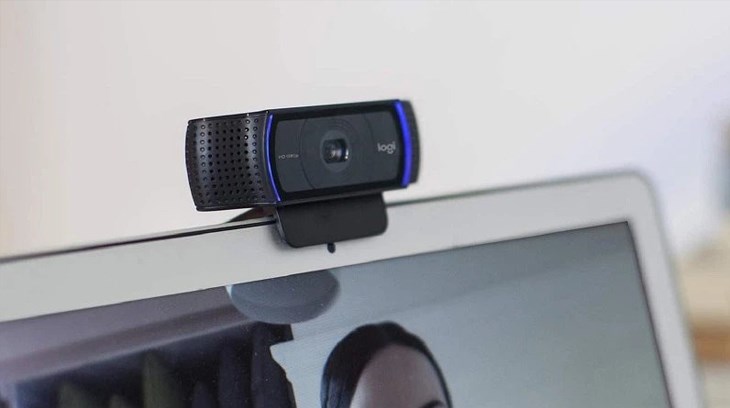
Gắn webcam lên màn hình để ghi lại hành động của bạn dễ dàng hơn
Sau khi cài đặt phần mềm và cố định vị trí webcam, bạn hãy bật nó lên và kiểm tra hiệu quả hoạt động của nó.
Tại menu Start, chọn vào chương trình webcam của bạn. Trong ví dụ dưới đây sẽ là phần mềm Logitech Webcam Software. Cửa số phần mềm sẽ hiện lên và cho phép bạn thao tác khởi động các tính năng có sẵn.
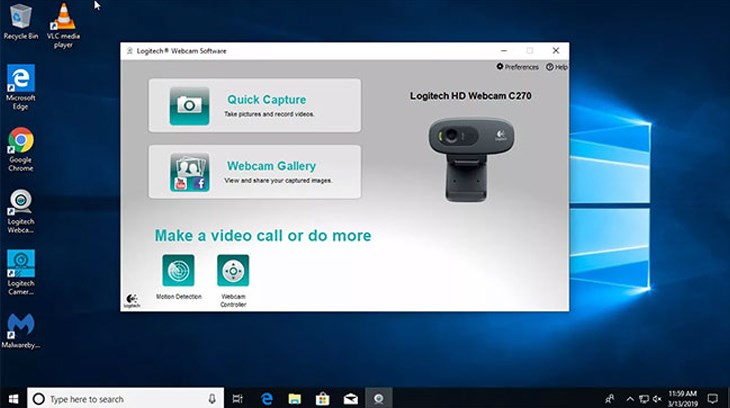
Chọn vào chương trình webcam để kiểm tra các hoạt động của nó
Hiện nay, có nhiều trang web hỗ trợ bạn kiểm tra webcam trực tuyến mà không phải mất bất kỳ khoản phí nào. Bạn có thể tìm kiếm chúng với từ khoá "webcam test" trên Google, hoặc đơn giản hơn là tham khảo một số gợi ý sau: webcammictest.com, webcamtests.com,...
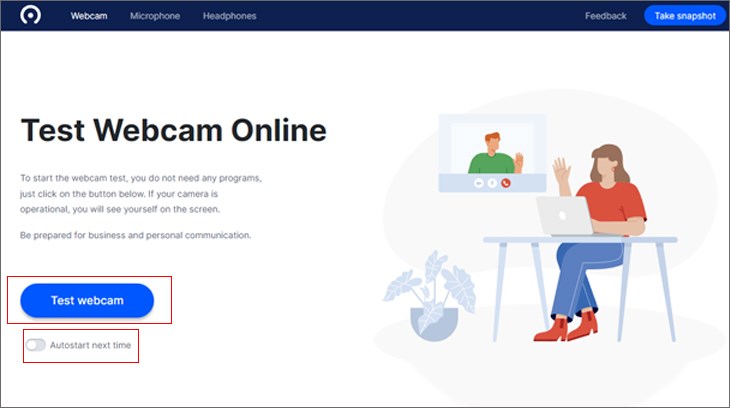
Kiểm tra webcam trên trang webcammictest.com
Một cách đơn giản khác để kiểm tra hoạt động của webcam, đó là hãy thử gọi video call cho người khác. Bạn có thể thực hiện thông qua các trang liên lạc như: Messenger, Zalo, Google Meet, Zoom, Skype,...
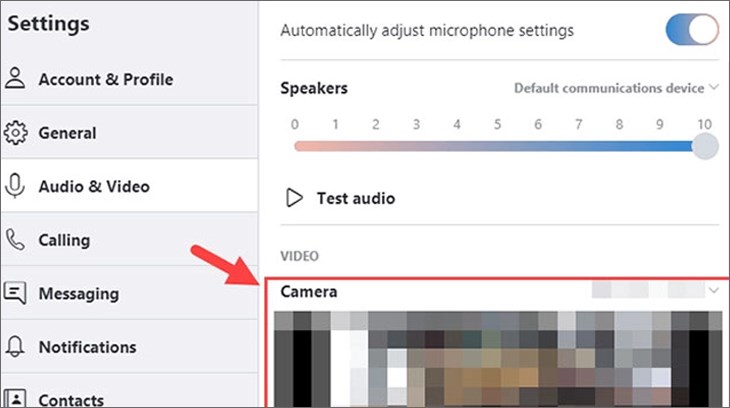
Kiểm tra webcam bằng cách gọi video thông qua ứng dụng Skype
Driver lỗi thời hoặc không chính xác có thể khiến webcam của bạn gặp nhiều vấn đề trong quá trình sử dụng. Nếu thiết lập và test thử webcam hoạt động tốt thì bạn nên cập nhật driver mới nhất để kéo dài tuổi thọ cho webcam, đồng thời tối ưu trải nghiệm sử dụng của mình.
Có nhiều cách để cập nhật driver, nhưng chúng tôi sẽ hướng dẫn bạn cách đơn giản và tiết kiệm thời gian nhất thông qua phần mềm Driver Easy.
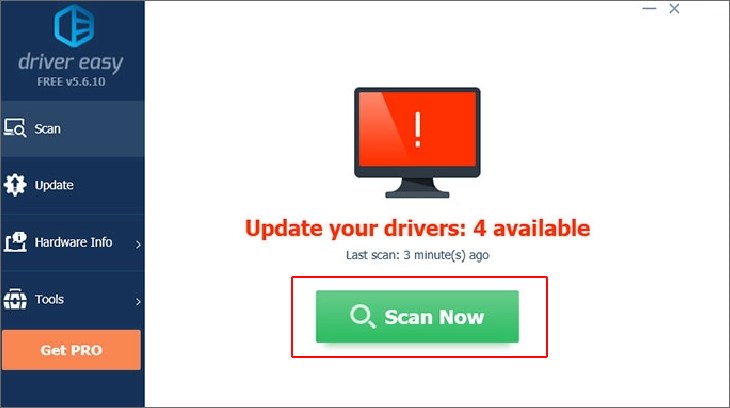
Cập nhật driver trên Driver Easy
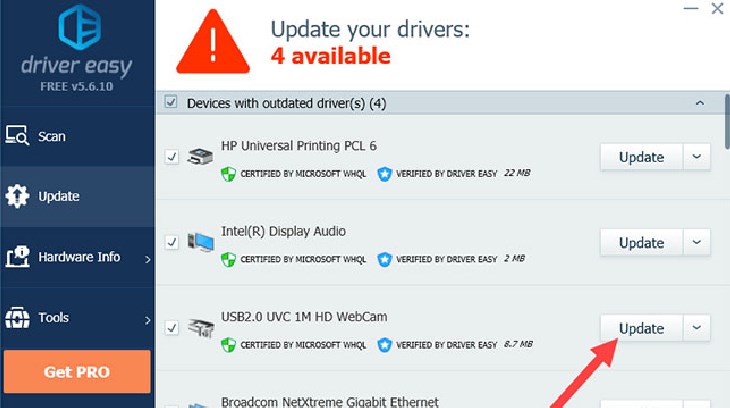
Chọn Update để cập nhật driver mới nhất cho webcam
Trong một số trường hợp nhất định, webcam có thể hoạt động bình thường nhưng lại gặp trục trặc khi truy cập vào một số ứng dụng nhất định. Bạn cần kiểm tra và thiết lập lại quyền truy cập của các ứng dụng này đối với webcam của mình để webcam vận hành hiệu quả.
Tại menu Start, tìm kiếm Settings và nhấn phím Enter > Chọn Privacy > Chọn Camera > Chọn Allow apps to access your camera > Chọn các ứng dụng bạn cho phép truy cập Camera.
Nếu sự cố vẫn tiếp diễn, bạn hãy kiểm tra xem quyền truy cập camera có được kích hoạt trong cài đặt ứng dụng hay không nhé!
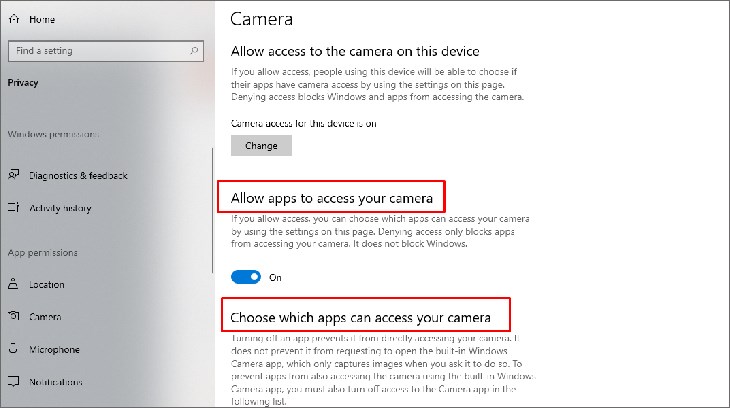
Thiết lập quyền truy cập vào webcam của các ứng dụng cần sử dụng webcam
Bài viết trên đã cung cấp thông tin về các cách kết nối webcam với máy tính bàn PC dễ dàng và nhanh chóng. Hy vọng giúp ích được cho bạn. Nếu còn bất kỳ thắc mắc nào, hãy để lại bình luận bên dưới để chúng tôi giải đáp cho bạn nhé!

 Không
Không

↑
Đang xử lý... Vui lòng chờ trong giây lát.



 Xóa địa chỉ