Google Home dần trở thành một cái tên hết sức quen thuộc khi người ta nhớ đến dòng loa thông minh được đánh giá cao trên thị trường hiện nay. Với Google Home, việc kết nối và điều khiển các thiết bị thông minh trở nên vô cùng dễ dàng qua các câu lệnh. Điều đó đồng nghĩa với việc các thiết bị trong nhà sẽ được bật tắt một cách tự động ngay khi chúng ta ra lệnh.
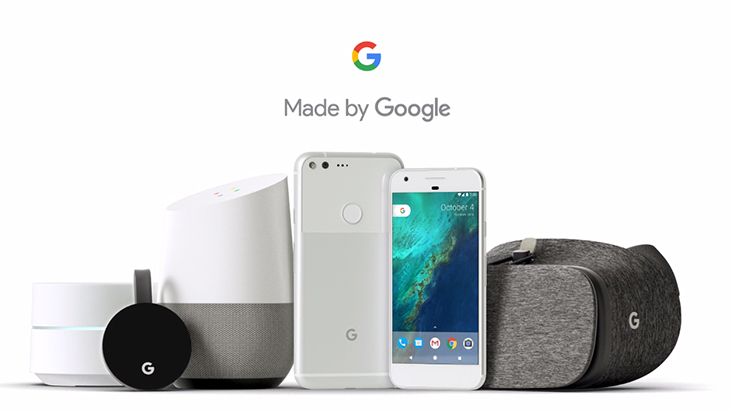
Bên cạnh đó, Google Home cũng giúp bạn tìm kiếm thông tin, giải trí hoặc thậm chí giao tiếp với các thành viên trong gia đình hiệu quả và thuận tiện hơn.
Để bắt đầu sử dụng nhiều thiết bị Google Assistant, hãy truy cập ứng dụng và gán tên cho chúng theo các bước sau:
Bước 1: Mở ứng dụng Google Home của bạn.
Bước 2: Ở phía dưới bên phải của màn hình, nhấn vào biểu tượng hồ sơ cá nhân > Local Devices.
Bước 3: Chọn thiết bị bạn muốn đặt tên và chạm vào răng cưa liền kề.
Bước 4: Chọn Name và gán tên cho thiết bị một tên có liên quan.
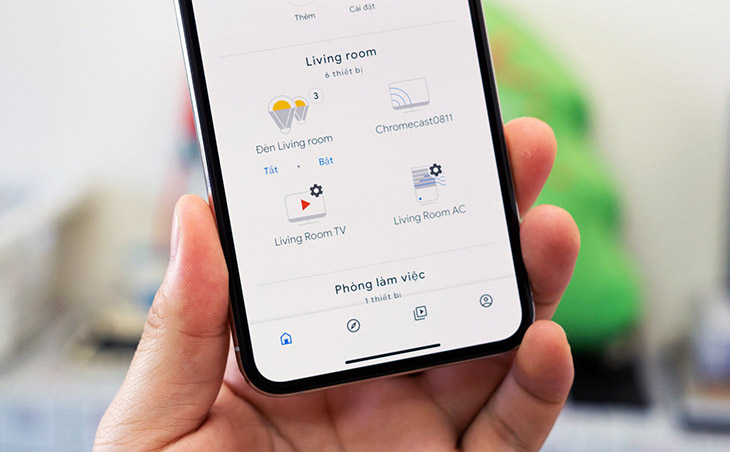
Dù chỉ có một người sở hữu thiết bị Google Home tại một thời điểm, tuy nhiên các thành viên trong gia đình vẫn có thể tương tác với các thiết bị nếu bạn có thể đào tạo Google Assistant nhận ra nhiều giọng nói của người dùng trong gia đình (tối đa 6 giọng nói).
Thêm thành viên gia đình
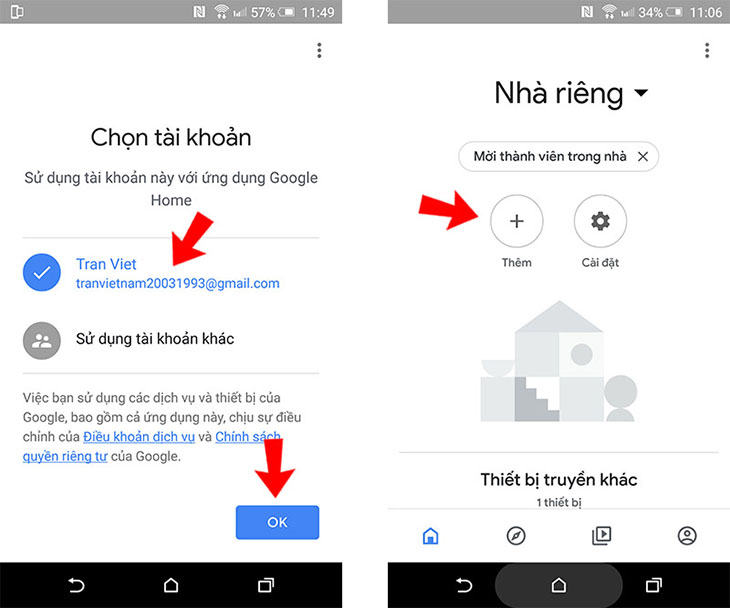
Bước 1: Truy cập ứng dụng Google Home và nhấn vào tab Home > Add > Add Home Member.
Bước 2: Nhập địa chỉ email hoặc tên của người bạn muốn thêm
Xóa thành viên nhà
Bước 1: Truy cập Ứng dụng Google Home và nhấn vào Settings > Household. Tại đây bạn có thể xem danh sách thành viên được kết nối trên thiết bị.
Bước 2: Để thu hồi quyền truy cập của thành viên, hãy nhấn vào dấu ba chấm bên cạnh tên của họ, sau đó nhấn thu hồi.
Thiết lập kết hợp thoại
Bước 1: Truy cập ứng dụng Google Home và nhấn vào Account.
Bước 2: Xác nhận rằng tài khoản Google được liệt kê là tài khoản bạn đã liên kết với tài khoản Google Home (Nếu bạn cần chuyển đổi tài khoản, nhấp vào hình tam giác bên cạnh tên tài khoản).
Bước 3: Nhấn More Settings > Account > Voice Match > Next > I Agree.
Bước 4: Nếu bạn muốn nghe thông tin cá nhân từ loa thông minh của mình, bạn cần bật một tính năng được gọi là Personal Results. Chọn I Agree và tiếp tục cài đặt.
Bước 5: Để một thành viên khác thiết lập Voice Match, hãy nhấn Add, chọn chế độ liên lạc và gửi lời mời.
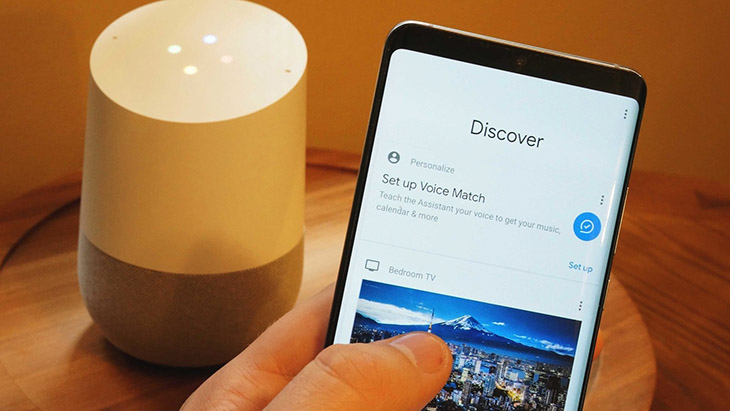
Khi bạn thiết lập kết hợp thoại, bất kỳ ai sử dụng các lệnh Google Assistant có liên quan đều có thể truy cập các dịch vụ nhạc và video của bạn. Ngoài ra, tất cả những người được liên kết với các thiết bị dùng chung có thể sử dụng tất cả TV và loa được liên kết với tài khoản của bạn.
Cách chấp nhận lời mời thành viên tại nhà
Bước 1: Tải xuống ứng dụng Google Home trên thiết bị của họ.
Bước 2: Trong tab Home View, sẽ có 1 Lời mời đang chờ xử lý. Nhấn vào đó để xem thông tin cụ thể.
Bước 3: Cuộn xuống và nhấn More > Accept.
Bạn hoàn toàn có thể đồng bộ hóa nhiều thiết bị Google Home bằng cách tạo một nhóm. Với tất cả các thiết bị trong một nhóm, bạn có thể yêu cầu Google Assistant cấp quyền và cho phép mỗi thiết bị Google Home được thực hiện lệnh áp dụng cho toàn bộ thiết bị.
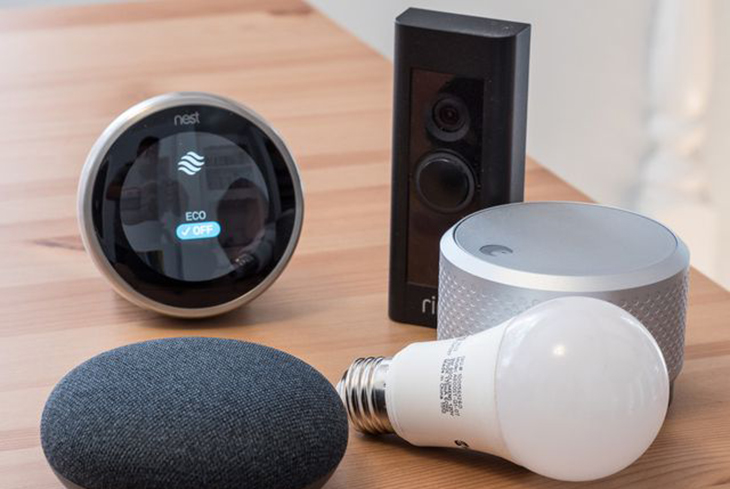
Bạn có thể thêm bất cứ thiết bị Google Home nào vào một tài khoản mà bạn cần. Điều này giúp bạn dễ dàng vận hành các thiết bị vì tất cả chúng đều xuất hiện trong một ứng dụng Google Home.
Nhờ khả năng nhận dạng giọng nói khác nhau, bạn có thể có thể kết nối hai điện thoại với Google Assistant bằng cách đào tạo Google Assistant nhận dạng giọng nói và thiết lập kết hợp thoại.
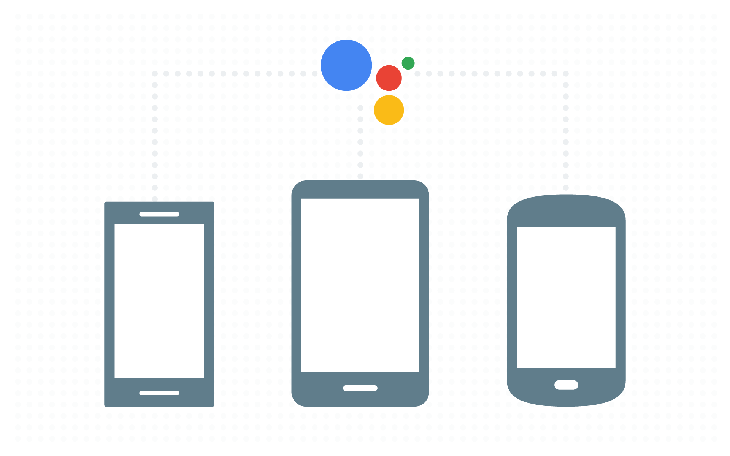
Bạn cũng có thể gửi lời mời cho các thành viên trong thành viên trong gia đình và thiết lập tương tự điều đã nêu trên. Khi đó, mỗi khi ai đó ra lệnh thì Google Assistant sẽ nhận biết ai đang nói và tự động chuyển đổi tài khoản.
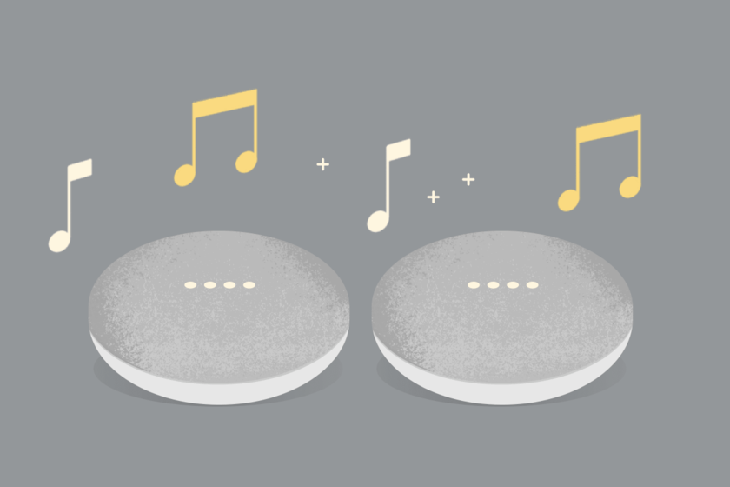
Bạn có thể ghép nối loa Google Home của mình với loa Bluetooth quanh nhà. Tuy nhiên, bạn không thể phát cùng một bản nhạc bằng Bluetooth trên nhiều thiết bị Google Home.
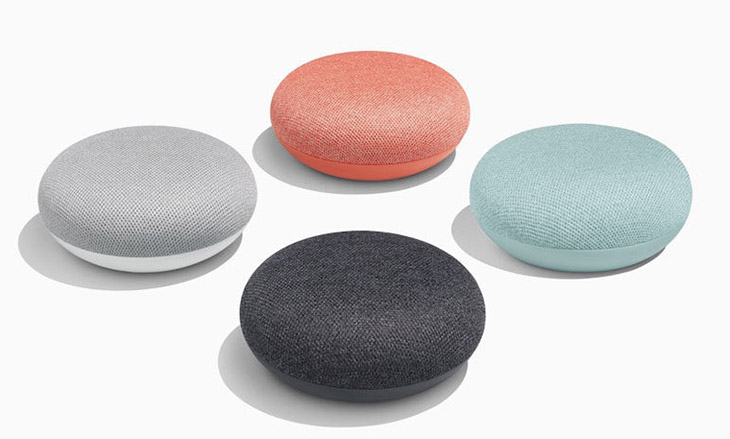
Google Home hỗ trợ sử dụng ở nhiều phòng khác nhau khi bạn đã thiết lập các thiết bị Google Home ở các phòng khác nhau và liên kết chúng với một tài khoản.

Để phát nhạc khác nhau trên nhiều thiết bị Google Home có vẻ là điều khó khăn, tuy nhiên bạn có thể thử vào một ứng dụng âm nhạc trên điện thoại, chọn nhạc bạn muốn và truyền nó đến một thiết bị Google Home cụ thể. Sau đó, đi đến một ứng dụng âm nhạc khác, chọn một số nhạc khác và chuyển nó sang thiết bị khác.
Mặc dù cách này khá phức tạp, nhưng có lẽ đây là cách tốt nhất giúp bạn tận hưởng giai điệu âm nhạc mà các thành viên trong gia đình yêu thích.
Trên đây là thông tin về cách kết nối và sử dụng nhiều thiết bị Google mà Điện máy XANH chia sẻ đến bạn. Nếu bạn có bất kì thắc nào, vui lòng để lại thông tin dưới bài viết.

 Không
Không

↑
Đang xử lý... Vui lòng chờ trong giây lát.


 Xóa địa chỉ