Danh mục
Giỏ hàng
Đã thêm vào giỏ hàng Xem giỏ hàng
Chọn vị trí để xem giá, thời gian giao:
Bạn đang ở tại Hồ Chí Minh?

Sửa

Giá và khuyến mãi đang lấy theo khu vực này.

X
Chọn địa chỉ nhận hàng

Khu vực đã chọn Thiết lập lại

Thay đổi địa chỉ khác    
not found

Không tìm thấy kết quả phù hợp

Hãy thử lại với từ khoá khác
Số nhà, tên đường Vui lòng cho Điện Máy XANH biết số nhà, tên đường để thuận tiện giao hàng cho quý khách.
Đặt làm địa chỉ mặc định
Xác nhận địa chỉ
Thông tin giao hàng Thêm thông tin địa chỉ giao hàng mới Xác nhận
Xóa địa chỉ Bạn có chắc chắn muốn xóa địa chỉ này không? Hủy Xóa

Hãy chọn địa chỉ cụ thể để chúng tôi cung cấp chính xác thời gian giao hàng và tình trạng hàng.

Cách sử dụng iPhone điều khiển Apple TV không cần remote

Đóng góp bởi Nguyễn Loan Minh Trang Cập nhật ngày 18/06/2023, lúc 10:35 13.493 lượt xem

Bạn không thể tìm thấy remote hay chỉ đơn giản là muốn trải nghiệm tính năng công nghệ khác để điều khiển chiếc tivi nhà mình. Hãy thử dùng iPhone để điều khiển Apple TV mà không cần dùng remote xem sao nhé!

Apple TV là gì?
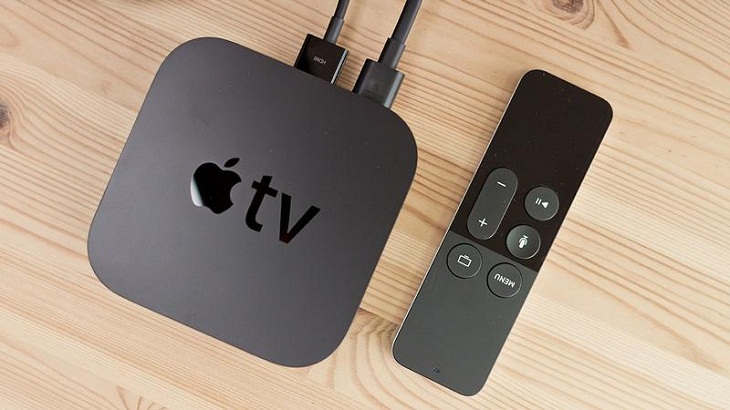
  • Apple TV là thiết bị chuyển đổi tín hiệu không dây, được kết nối với màn hình tivi qua cáp HDMI, chứ không phải là chiếc tivi được hãng Apple sản xuất như mọi người nghĩ.
  • Thiết bị Apple TV không có bộ điều khiển tích hợp và được điều khiển bởi thiết bị bên ngoài.
Apple TV là gì?

Nếu không muốn dùng điều khiển tivi, hoặc bạn không thể tìm thấy nó nằm ở đâu trong nhà, thì hãy sử dụng ngay chiếc điện thoại iPhone trên tay để có thể điều khiển các chức năng của tivi nhà bạn nếu như đang sử dụng thiết bị Apple TV.

1Dùng ứng dụng Apple TV Remote

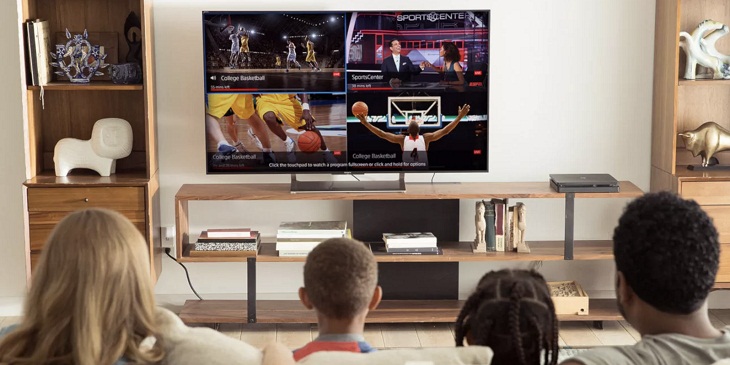
Để điều khiển Apple TV mà không cần dùng đến remote, bạn cần đảm bảo thiết bị được bật tín hiệu lên trước khi sử dụng. Tuy nhiên, trong trường hợp bạn bị mất remote của Apple TV, thì làm sao có thể bật tín hiệu của thiết bị lên được? Lúc này, bạn cần rút phích cắm thiết bị ra khỏi nguồn điện, đợi vài giây, rồi sau đó cắm lại, Apple TV sẽ tự động mở tín hiệu lên.
Dùng ứng dụng Apple TV Remote

Nào, bây giờ hãy sử dụng iPhone của mình để điều khiển Apple TV với cách thiết lập đơn giản:

Bước 1: Tải xuống ứng dụng Apple TV Remote từ App Store và mở ứng dụng ra.
Lưu ý: Đảm bảo điện thoại iOS của bạn kết nối cùng mạng Wi-Fi với chiếc Apple TV.
Tải xuống ứng dụng Apple TV Remote từ App Store

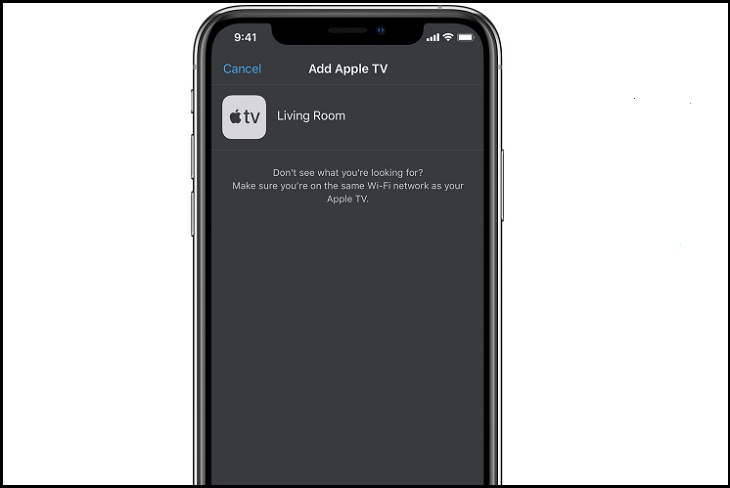
Bước 2: Nhấn nút Add Apple TV.

Nhấn nút Add Apple TV

Bước 5: Nhập mã gồm 4 chữ số xuất hiện trên TV của bạn trong ứng dụng để xác nhận kết nối.
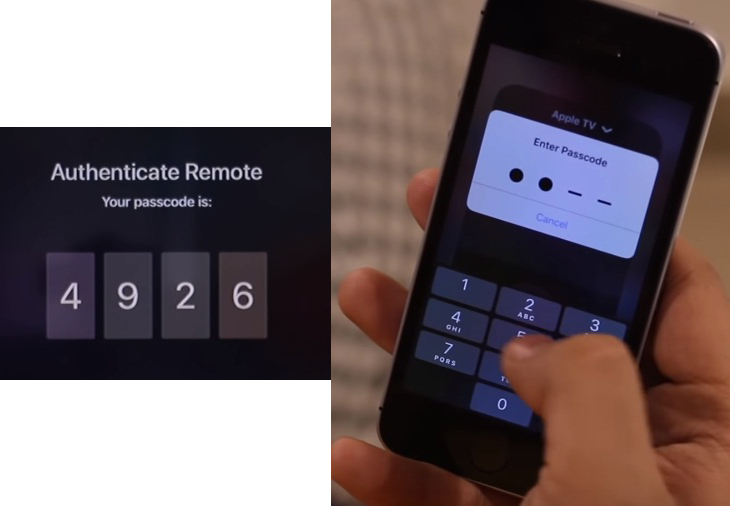
Nhập mã gồm 4 chữ số xuất hiện trên TV của bạn trong ứng dụng để xác nhận kết nối

Như vậy, bạn có thể dùng iPhone để điều khiển Apple TV thông qua ứng dụng Apple TV Remote với nhiều chức năng tương tự như remote tivi.

2Sử dụng Control Center

Một cách khác để điều khiển Apple TV, đó là bạn dùng Control Center của ứng dụng remote tivi với cách thiết lập sau:

Bước 1: Vào Settings (cài đặt).

Vào Settings

Bước 2: Chọn Control Center (trung tâm điều khiển).
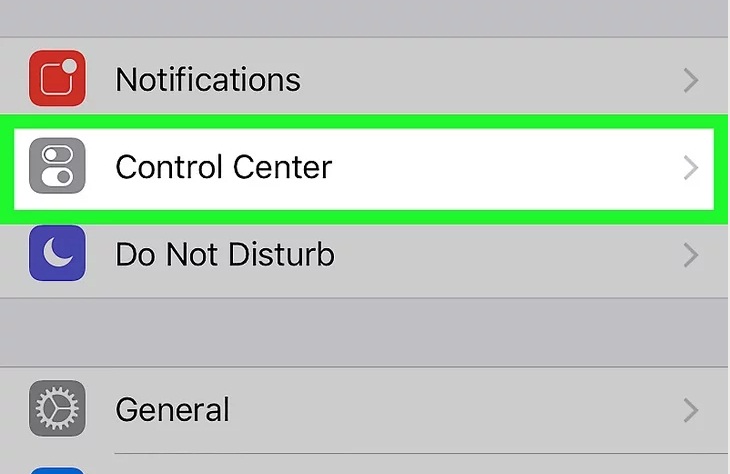
Chọn Control Center

Bước 3: Nhấn Customize Control (tùy chỉnh điều khiển).
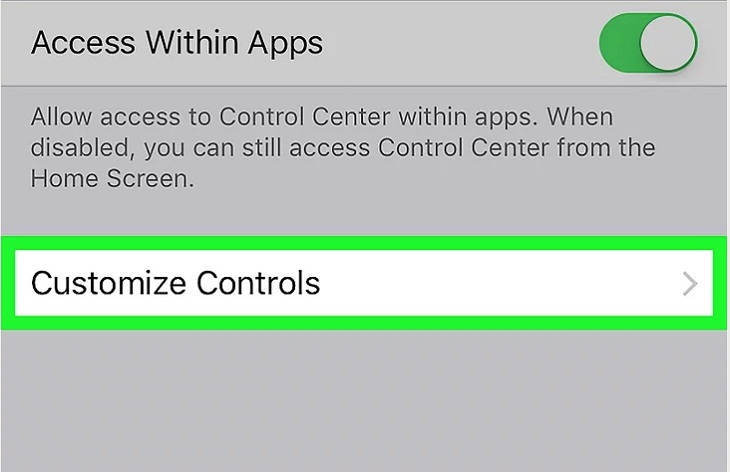
Nhấn Customize Control

Bước 4: Nhấn vào dấu “ +” để thêm điều khiển.

Bước 5: Chọn Apple TV Remote.

Sau đó, bạn chỉ cần vuốt màn hình xuống, nhấp vào biểu tượng Apple TV Remote. Khi cửa sổ bật lên, bạn chọn Apple TV và bắt đầu điều khiển tivi theo sở thích.
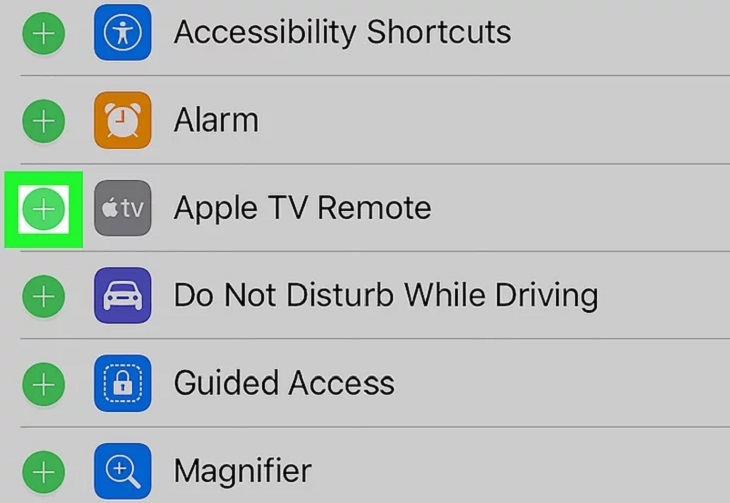
Nhấn vào dấu “ +” để thêm điều khiển, chọn Apple TV Remote.

Với những cách chia sẻ phía trên, hy vọng bạn sẽ nhanh chóng điều khiển được Apple TV qua chiếc điện thoại iPhone mà không cần dùng đến remote.


Bạn có làm được không ?
0
Không

Bạn vui lòng chờ trong giây lát...

Đang xử lý... Vui lòng chờ trong giây lát.