Để kết nối máy in với điện thoại Samsung, bạn cần thực hiện theo các bước sau:
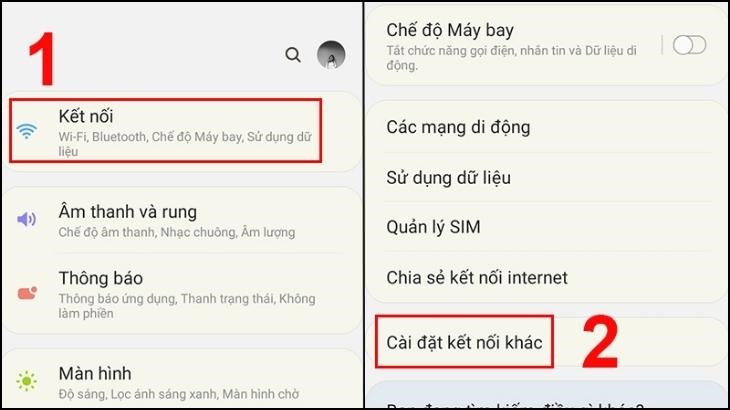
Bước 1: Vào Cài đặt > Chọn Kết nối > Chọn Cài đặt kết nối khác.
Bước 2: Chọn In > Nhấn vào Tải về plugin.
-730x410.jpg "Nhấn vào Tải về plugin")
Bước 3: Điện thoại sẽ chuyển hướng sang trang ứng dụng CH Play, chọn ứng dụng tương ứng với máy in của bạn (ví dụ thiết bị của mình là máy in HP nên sẽ chọn ứng dụng HP Print Service Plugin) > Nhấn Cài đặt.
-730x410.jpg "Chọn ứng dụng tương ứng với máy in")
Bước 4: Sau khi cài đặt ứng dụng, hãy quay lại Cài đặt in của bạn > Nhấn vào HP Print Service.
-730x410.jpg "Nhấn vào dòng HP Print Service")
Bước 5: Nhấn vào dấu 3 chấm > Chọn Thêm máy in.
-730x410.jpg "Chọn Thêm máy in")
Bước 6: Làm theo hướng dẫn trong ứng dụng để kết nối bản in của bạn với điện thoại Samsung.
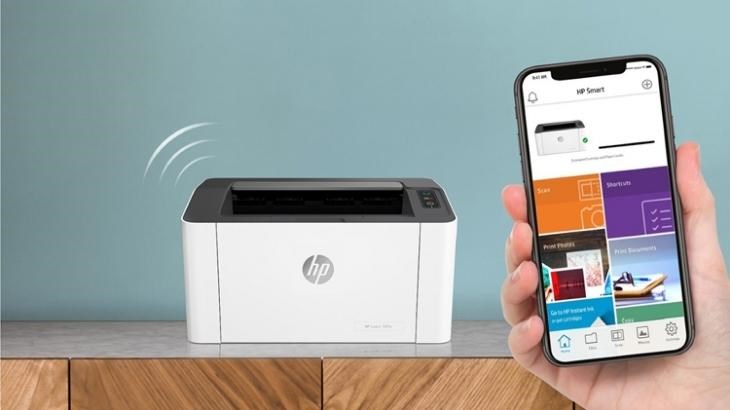
Máy in Laser Trắng Đen HP 107a có khả năng kết nối với điện thoại Samsung một cách nhanh chóng
Bạn có thể dễ dàng in file Word hoặc PDF bằng các thao tác đơn giản dưới đây:
Bước 1: Mở tài liệu cần in > Nhấn vào biểu tượng dấu 3 chấm > Chọn In.
-730x410.jpg "Mở tài liệu cần in")
Bước 2: Nhấn CHO PHÉP để cho phép máy in kết nối.
-730x410.jpg "Cho phép máy in kết nối")
Bước 3: Ở màn hình thiết lập tác vụ in, bạn sẽ thấy hình xem trước của trang in. Bạn cần chú ý các điểm sau:
- Phần Chọn máy in: Chọn đúng máy in.
- Phần Tùy chọn in bao gồm các thiết lập như:
- Sau khi thiết lập thành công bạn nhấn vào biểu tượng in màu vàng để bắt đầu in.
-730x410.jpg "Thiết lập các tác vụ in")
Bạn cũng có thể in hình ảnh trong ứng dụng File của bạn hoặc in ảnh trực tiếp từ Bộ sưu tập bằng cách: Vào Bộ sưu tập > Chọn ảnh muốn in > Nhấn vào dấu 3 chấm > Chọn nút In.
-730x410.jpg "In ảnh trực tiếp từ Bộ sưu tập")
Bước 1: Vào Google Chrome > Vào trang web bạn muốn in (ví dụ trang dienmayxanh.com)
-730x410.jpg "Vào trang web bạn muốn in")
Bước 2: Nhấn vào nút ba chấm > Chọn Chia sẻ > Chọn In.
-730x410.jpg "Thao tác in trang web")
Bạn hãy thực hiện các thao tác sau để in trang web trên trình duyệt Samsung Internet:
Vào Samsung Internet > Tìm trang web bạn muốn in (ví dụ trang dienmayxanh.com/kinh-nghiem-hay) > Chọn biểu tượng 3 gạch ngang > Chọn In/PDF.
-730x410.jpg "In trang web trên trình duyệt Samsung Internet")
Bạn cũng có thể dễ dàng in email thông qua ứng dụng Gmail trên điện thoại của mình bằng cách: Vào Gmail > Chọn mail bạn muốn in > Chọn nút ba chấm > Nhấn In.
-730x410.jpg "In email thông qua Gmail")
Dưới đây là những lưu ý quan trọng khi bạn muốn in từ điện thoại:
-730x410.jpg "Lưu ý khi kết nối máy in với điện thoại Samsung")
Với những thông tin trên, Điện máy XANH hi vọng bạn sẽ biết được cách kết nối máy in với điện thoại Samsung nhanh chóng nhất. Nếu có bất kỳ thắc mắc nào về máy in bạn hãy để lại bình luận dưới đây nhé!

 Không
Không


↑
Đang xử lý... Vui lòng chờ trong giây lát.



 Xóa địa chỉ