Danh mục
Giỏ hàng
Đã thêm vào giỏ hàng Xem giỏ hàng
Chọn vị trí để xem giá, thời gian giao:
Bạn đang ở tại Hồ Chí Minh?

Sửa

Giá và khuyến mãi đang lấy theo khu vực này.

X
Chọn địa chỉ nhận hàng

Khu vực đã chọn Thiết lập lại

Thay đổi địa chỉ khác    
not found

Không tìm thấy kết quả phù hợp

Hãy thử lại với từ khoá khác
Số nhà, tên đường Vui lòng cho Điện Máy XANH biết số nhà, tên đường để thuận tiện giao hàng cho quý khách.
Đặt làm địa chỉ mặc định
Xác nhận địa chỉ
Thông tin giao hàng Thêm thông tin địa chỉ giao hàng mới Xác nhận
Xóa địa chỉ Bạn có chắc chắn muốn xóa địa chỉ này không? Hủy Xóa

Hãy chọn địa chỉ cụ thể để chúng tôi cung cấp chính xác thời gian giao hàng và tình trạng hàng.

Cách kết nối MacBook với màn hình ngoài đơn giản, nhanh chóng

Đóng góp bởi Lê Thanh Hoàng Cập nhật ngày 23/05/2022, lúc 22:38 20.469 lượt xem

MacBook là dòng laptop có nhiều tính năng hiện đại với thiết kế thời thượng. Tuy nhiên, không phải ai cũng biết kết nối Mac với màn hình ngoài để nâng cao trải nghiệm. Cùng Điện máy XANH tìm hiểu cách kết nối MacBook với màn hình ngoài nhanh chóng nhé!

Xem thêm

Xem ngay các sản phẩm cáp sạc đang giảm giá SỐC

1Các tiêu chuẩn kết nối màn hình ngoài

Các bạn cần chú ý vào 4 tiêu chuẩn đối với MacBook khi kết nối màn hình ngoài như sau:
  • Đối với các dòng laptop tích hợp chip Apple M1 như Macbook Air M1, các dòng máy này có cổng HDMI nên bạn chỉ có thể kết nối một màn hình ngoài duy nhất với MacBook của bạn.
Macbook tích hợp chip M1 chỉ cho phép kết nối 1 màn hình ngoài duy nhất

MacBook tích hợp chip M1 chỉ cho phép kết nối 1 màn hình ngoài duy nhất

  • Nếu như các thế hệ MacBook trước có Thunderbolt dùng cổng Mini DisplayPort thì các dòng Mac có Thunderbolt 3 sử dụng cổng USB-C để truyền tải và kết nối. Mỗi cổng của Thunderbolt 3 cho phép bạn kết nối với một màn hình duy nhất

Ngoài ra, bạn có thể sử dụng các cổng USB cho dữ liệu và nguồn điện trong trường hợp màn hình Thunderbolt 3 tích hợp các cổng USB.
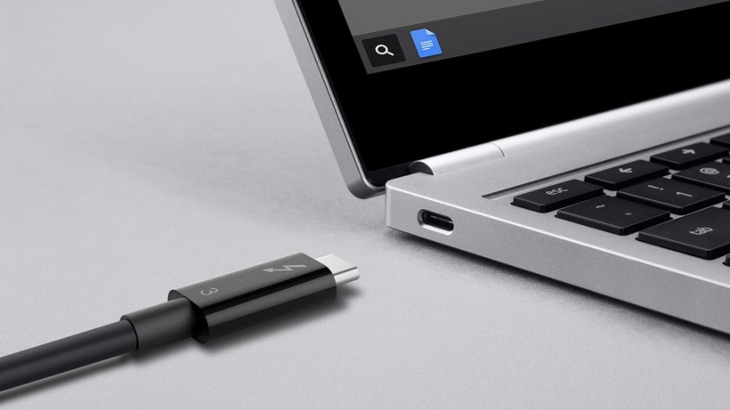
Macbook có Thunderbolt 3 sử dụng cổng USB-C để truyền tải và kết nối

MacBook có Thunderbolt 3 sử dụng cổng USB-C để truyền tải và kết nối

  • Đối với các dòng MacBook tích hợp Mini DisplayPort, Thunderbolt hoặc Thunderbolt 2 có thể tương thích tối đa 2 màn hình

Nếu các màn hình cũng có cổng Thunderbolt, bạn có thể kết nối các màn hình lại với nhau, rồi sau đó kết nối một trong các màn hình với cổng Thunderbolt trên máy Mac. Tuy nhiên, thiết bị DisplayPort phải là thiết bị cuối cùng trong chuỗi kết nối Thunderbolt này.

Macbook tích hợp Mini DisplayPort, Thunderbolt hoặc Thunderbolt 2 có thể tương thích tối đa 2 màn hình

MacBook tích hợp Mini DisplayPort, Thunderbolt hoặc Thunderbolt 2 có thể tương thích tối đa 2 màn hình
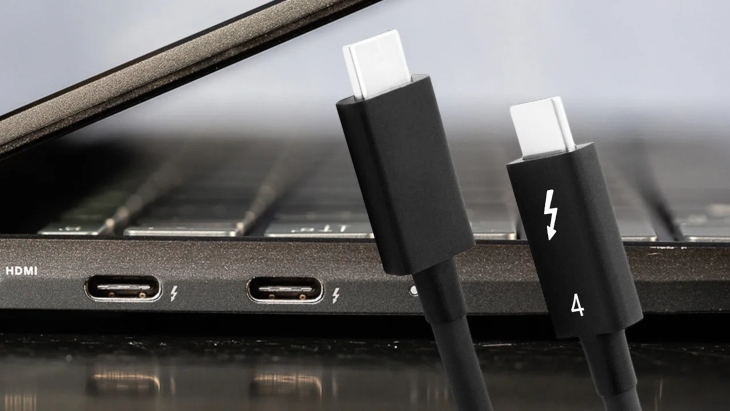
  • Tiêu chuẩn cuối cùng thuộc về dòng Mac tích hợp các cổng như: Thunderbolt 4 (USB-C) và HDMI. Trường hợp này cho phép bạn kết nối tối đa 4 màn hình bên ngoài với MacBook của mình.
Lưu ý: Cổng Thunderbolt chỉ chia sẻ nguồn điện với những thiết bị được kết nối trực tiếp với MacBook. Các thiết bị khác trong chuỗi phải được cấp điện qua những bộ tiếp hợp nguồn riêng.
Thunderbolt 4 và HDMI cho phép bạn kết nối tối đa 4 màn hình bên ngoài

Thunderbolt 4 và HDMI cho phép bạn kết nối tối đa 4 màn hình bên ngoài

2Cách kết nối MacBook với màn hình ngoài

Nếu như bạn đã nắm rõ các tiêu chuẩn kết nối màn hình ngoài thì những gì còn lại chỉ đơn giản là cắm cáp HDMI với MacBook rồi cài đặt tùy chọn trên MacBook của bạn. Các bước cụ thể như sau:

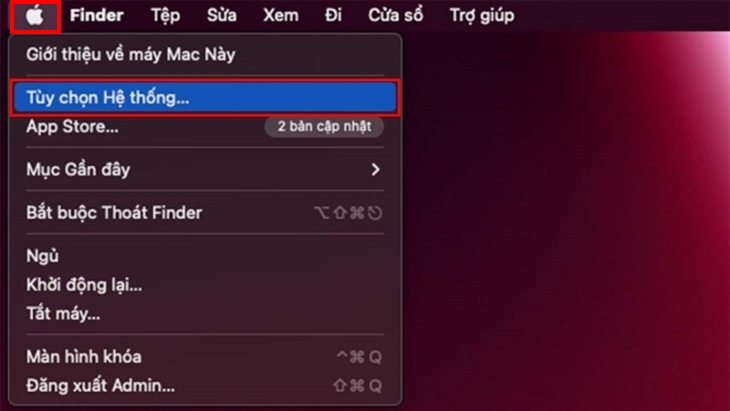
Bước 1: Click vào biểu tượng hình quả táo ở góc phải trên cùng của màn hình rồi chọn vào mục Tùy chọn hệ thống (System Preferences)

Click vào biểu tượng hình quả táo ở góc phải trên cùng

Click vào biểu tượng quả táo rồi chọn mục Tùy chọn hệ thống

Bước 2: Sau khi cửa sổ mới hiện ra, click vào biểu tượng và dòng chữ Màn hình (Displays).
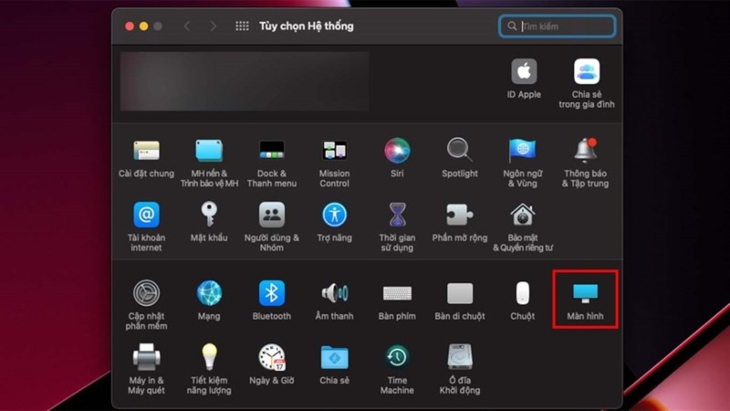
 click vào biểu tượng cùng dòng chữ màn hình (Displays)

Chọn biểu tượng Màn hình trong cửa sổ mới được mở

Bước 3: Cuối cùng, bạn hãy nhấn chuột phải để lựa chọn màn hình chính. Đồng thời thao tác này cũng dẫn đến những tùy chọn linh động cho chức năng của các màn hình còn lại và cách sắp xếp sao cho phù hợp nhất với quá trình sử dụng của người dùng.
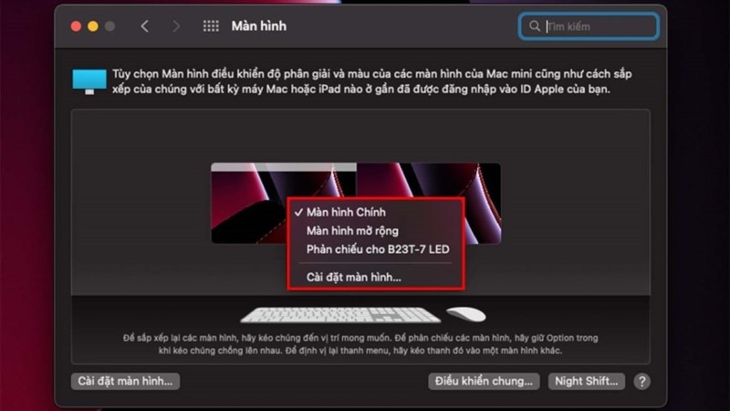
nhấn chuột phải để lựa chọn màn hình chính

Nhấn chuột phải để lựa chọn màn hình chính và các tùy chọn màn hình khác

Banner tin tư vấn

Banner tin tư vấn

Trên đây là cách kết nối MacBook với màn hình ngoài đơn giản, nhanh chóng. Mong rằng bài viết cung cấp cho bạn những thông tin bổ ích! Mọi thắc mắc hay ý kiến đóng góp các bạn vui lòng để lại bình luận bên dưới nhé!


Bạn có làm được không ?
0
Không

Bạn vui lòng chờ trong giây lát...

Đang xử lý... Vui lòng chờ trong giây lát.