Danh mục
Giỏ hàng
Đã thêm vào giỏ hàng Xem giỏ hàng
Chọn vị trí để xem giá, thời gian giao:
Bạn đang ở tại Hồ Chí Minh?

Sửa

Giá và khuyến mãi đang lấy theo khu vực này.

X
Chọn địa chỉ nhận hàng

Khu vực đã chọn Thiết lập lại

Thay đổi địa chỉ khác    
not found

Không tìm thấy kết quả phù hợp

Hãy thử lại với từ khoá khác
Số nhà, tên đường Vui lòng cho Điện Máy XANH biết số nhà, tên đường để thuận tiện giao hàng cho quý khách.
Đặt làm địa chỉ mặc định
Xác nhận địa chỉ
Thông tin giao hàng Thêm thông tin địa chỉ giao hàng mới Xác nhận
Xóa địa chỉ Bạn có chắc chắn muốn xóa địa chỉ này không? Hủy Xóa

Hãy chọn địa chỉ cụ thể để chúng tôi cung cấp chính xác thời gian giao hàng và tình trạng hàng.

Cách mở ổ đĩa trên laptop và MacBook dễ dàng, nhanh chóng

Đóng góp bởi Nguyễn Loan Minh Trang Cập nhật ngày 08/06/2022, lúc 09:33 13.961 lượt xem

Mở ổ đĩa giúp bạn có thể cho đĩa CD vào hoặc kiểm tra, khắc phục sự cố liên quan đến ổ đĩa. Cùng Điện máy XANH xem qua bài viết hướng dẫn cách mở ổ đĩa trên laptopMacbook sao cho nhanh chóng và dễ dàng nhé!

Xem ngay các sản phẩm giá đỡ điện thoại, laptop đang giảm giá SỐC

1 Cách mở đĩa CD trên laptop

Để tiến hành mở đĩa CD trên laptop, bạn có thể áp dụng những cách làm sau đây:

Sử dụng phím cơ bên hông laptop

Đây được xem là cách đơn giản nhất, bạn hãy nhấn vào nút được thiết kế ngay bên hông laptop, nằm trên ổ đĩa. Lúc này, ổ đĩa sẽ nhanh chóng được bật ra.
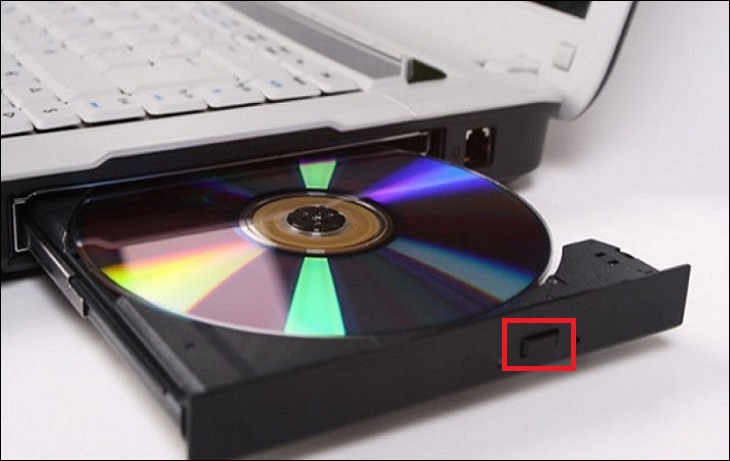
Sử dụng phím cơ bên hông laptop

Sử dụng kẹp giấy

Trước khi bạn tháo ổ đĩa, hãy đảm bảo laptop của bạn đã được tắt máy. Sau đó, bạn sử dụng kẹp giấy (hoặc cây kim) rồi đưa vào lỗ nhỏ được thiết kế trên ổ đĩa. Khi cảm nhận được vật cản, bạn chỉ cần nhấn nhẹ kẹp giấy để cho khay đĩa được bật ra.
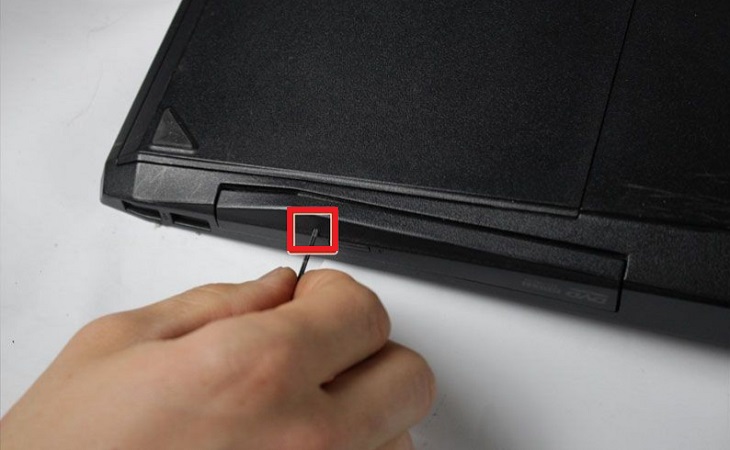
Sử dụng kẹp giấy mở ổ đĩa laptop

Mở đĩa CD bằng File Explorer

Nếu bạn không mở ổ đĩa theo cách nhấn nút vật lý như hai cách làm trên, thì bạn hãy sử dụng File Explorer trên máy tính bằng cách làm sau:
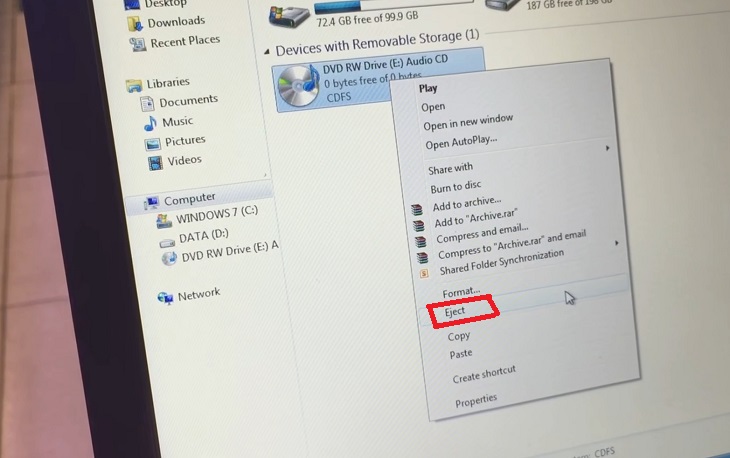
  • Bước 1: Vào My computer, rồi mở File Explorer (ở một số máy tính).
  • Bước 2: Chọn This PC. Lúc này, bạn sẽ thấy tên đĩa CD/DVD, chỉ cần nhấp chuột phải vào ổ đĩa > chọn Eject thì ổ đĩa laptop sẽ tự động bật ra.
Mở đĩa CD bằng File Explorer để mở ổ đĩa laptop

Mở ổ đĩa bằng cách dùng phần mềm thứ 3

Việc mở ổ đĩa laptop, bạn cũng có thể thực hiện bằng cách sử dụng phần mềm bên thứ 3 như Door Control hoặc NirCMD. Cụ thể như sau:

Với phần mềm Door Control:

  • Bước 1: Tải về và tiến hành cài đặt Door Control trên laptop.
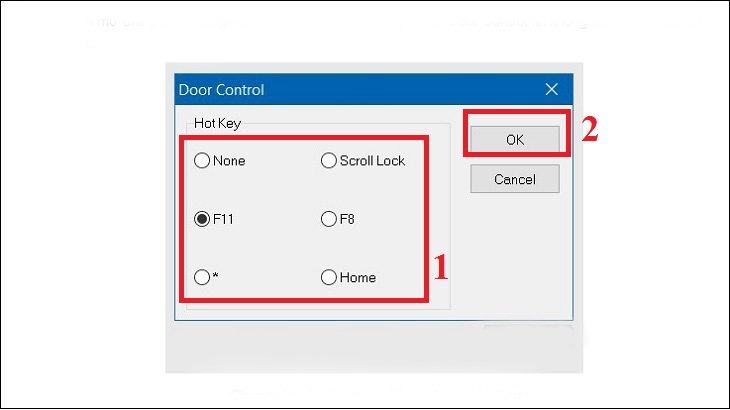
  • Bước 2: Nhấp vào biểu tượng Door Control trên thanh Taskbar, chọn Hot Key > chọn bất kì phím tắt được hiện thị trong hộp thoại Door Control Hotkey > chọn OK.

Cuối cùng, bạn chỉ cần thực hiện phím tắt mà bạn chọn để tiến hành mở ổ đĩa laptop.

Với phần mềm NirCMD:
  • Bước 1: Bạn tải về NirCMD, rồi cài đặt trên laptop.
  • Bước 2: Nhấp vào Start Menu, nhập Command Prompt trong khung tìm kiếm và nhấn nút Enter.
  • Bước 3: Khi cửa sổ Command Prompt hiện ra, bạn nhập cd C: rồi nhấn Enter.
  • Bước 4: Sau đó, bạn dán câu lệnh nircmd "~%folder.desktop%" "Close CDROM" "CTRL+SHIFT+C" cdrom close, rồi nhấn nút Enter.
  • Bước 5: Dán tiếp câu lệnh nircmd "~$folder.desktop$" "Open CDROM" "CTRL+SHIFT+O" cdrom open, rồi nhấn nút Enter.
  • Bước 6: Đóng cửa sổ Command Prompt. Lúc này, bạn có thể sử dụng phím tắt Ctrl + Shift + O để mở ổ đĩa laptop, còn nhấn phím tắt Ctrl + Shift + C để đóng lại khay ổ đĩa dễ dàng.
Mở ổ đĩa laptop bằng cách dùng phần mềm thứ 3

Cách sử dụng Door Control để mở ổ đĩa laptop

2 Cách mở đĩa CD trên MacBook

Với Macbook, bạn có cách mở đĩa CD đơn giản hơn với những cách làm sau:

Ấn phím Eject trên bàn phím của MacBook

Bạn nhấn nút phím Eject (có biểu tượng giống như hình ổ khóa) nằm ở phía trên góc phải bàn phím của Macbook. Lúc này, ổ đĩa CD sẽ tự động bật ra.
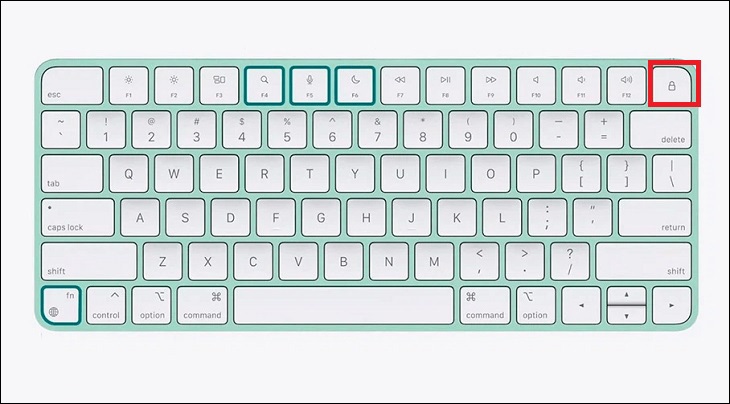
Ấn phím Eject trên bàn phím của MacBook để mở ổ đĩa

Ấn tổ hợp phím Command và phím E

Trường hợp phím Eject không hoạt động, bạn vẫn có thể thay thế bằng tổ hợp phím Command + nút phím E để tiến hành mở đĩa CD.
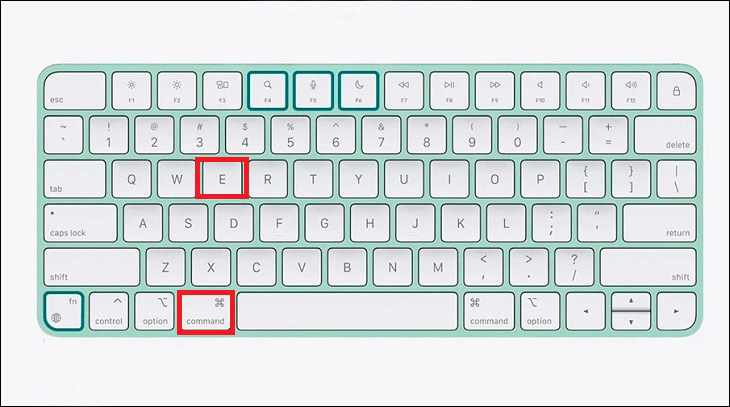
Ấn tổ hợp phím Command và phím E để mở ổ đĩa laptop

Kéo biểu tượng đĩa vào thùng rác

Thay vì thao tác trên bàn phím, bạn có thể mở ổ đĩa MacBook bằng cách thực hiện trên màn hình laptop. Hãy dùng chuột kéo biểu tượng đĩa CD vào thùng rác nằm ở phía dưới góc bên phải màn hình. Như vậy, bạn đã mở được ổ đĩa trên MacBook.
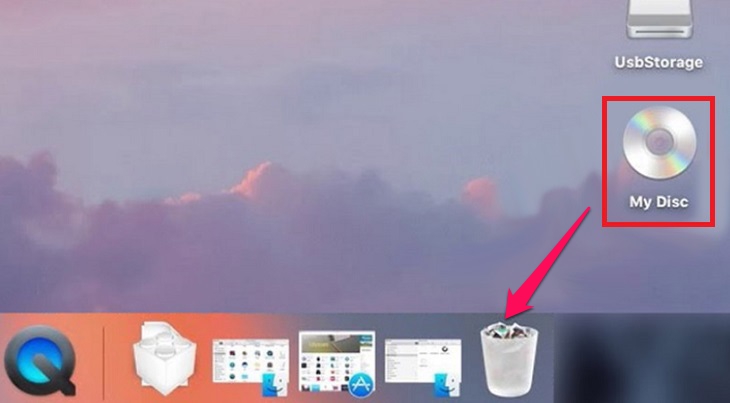
Kéo biểu tượng đĩa vào thùng rác để mở ổ đĩa laptop

Phụ kiện

Mua phụ kiện

Hy vọng những gợi ý phía trên đã giúp bạn biết thêm được cách mở ổ đĩa trên laptop dễ dàng và nhanh chóng, nếu có gì thắc mắc hãy để lại bình luận bên dưới nhé!


Bạn có hài lòng với bài viết này không?
Hài lòng 0
Không hài lòng

Bạn vui lòng chờ trong giây lát...

Đang xử lý... Vui lòng chờ trong giây lát.