Hiện nay, việc kết nối và chia sẻ dữ liệu giữa các máy tính, laptop đang trở thành một phương pháp phổ biến, hỗ trợ tích cực trong công việc và học tập. Bài viết này sẽ cung cấp cho bạn cách kết nối hai máy tính với nhau qua WiFi đơn giản nhất, hãy cùng theo dõi nhé!
1Lợi ích khi kết nối hai máy tính với nhau qua WiFi
Việc kết nối giữa 2 máy tính qua WiFi không chỉ giúp tiết kiệm thời gian và công sức, mà còn mang đến nhiều lợi ích khác như truyền tải dữ liệu nhanh chóng, truy cập tập tin từ xa, in ấn dễ dàng và cộng tác trong công việc. Việc áp dụng kết nối này sẽ giúp tăng hiệu suất làm việc và giải quyết các vấn đề liên quan đến chia sẻ dữ liệu giữa các thiết bị.
2Hướng dẫn kết nối hai máy tính với nhau qua WiFi
Kết nối hai máy tính Windows 7 với nhau qua WiFi
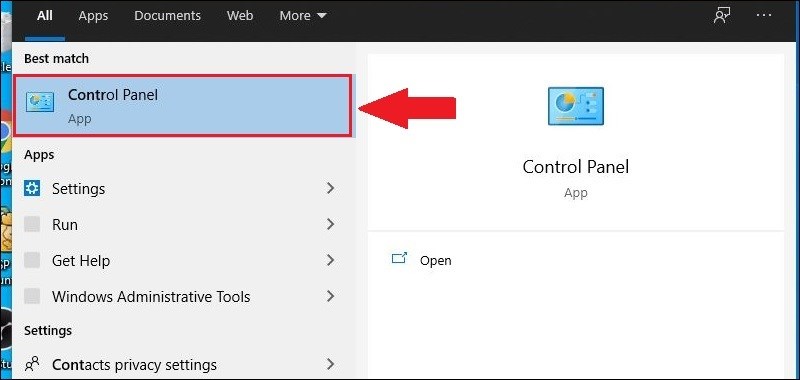
- Bước 1: Đầu tiên bạn hãy mở cửa sổ Control Panel
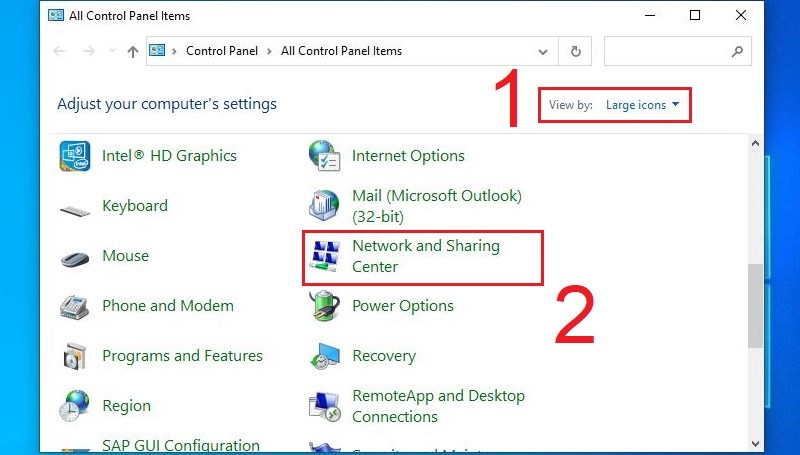
- Bước 2: Sau đó, bạn chọn View by: Large icons > chọn mục Network and Sharing Center
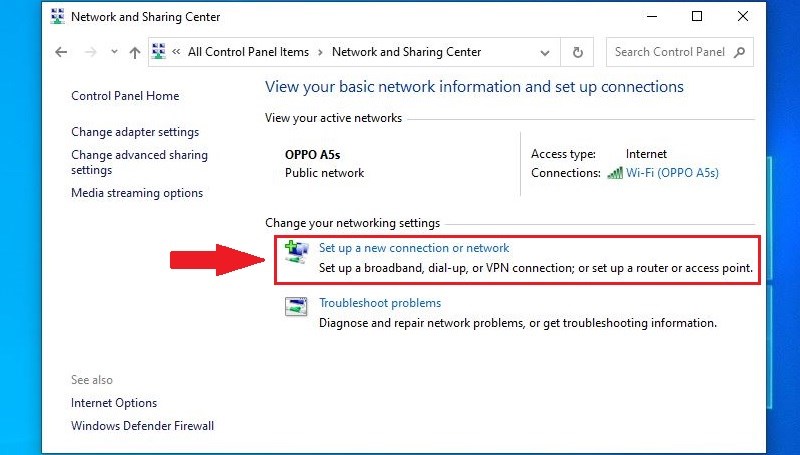
- Bước 3: Tiếp theo, bạn chọn mục Set up a new conection or network
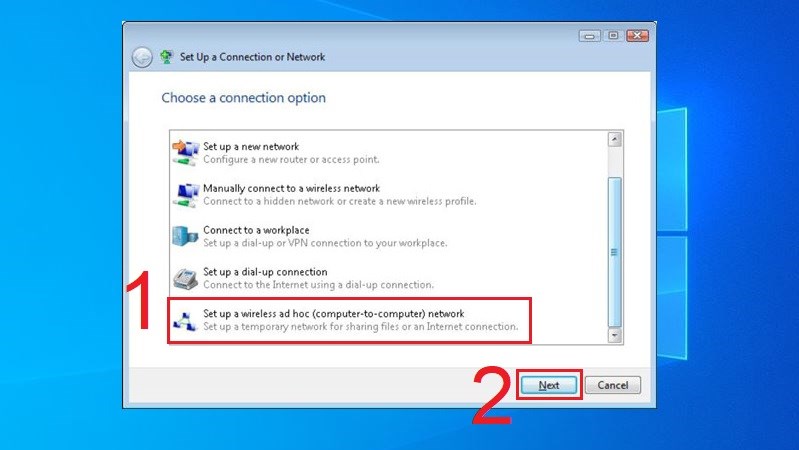
- Bước 4: Tại đây bạn chọn mục Set up wireless ad hoc (computer-to-computer) network.
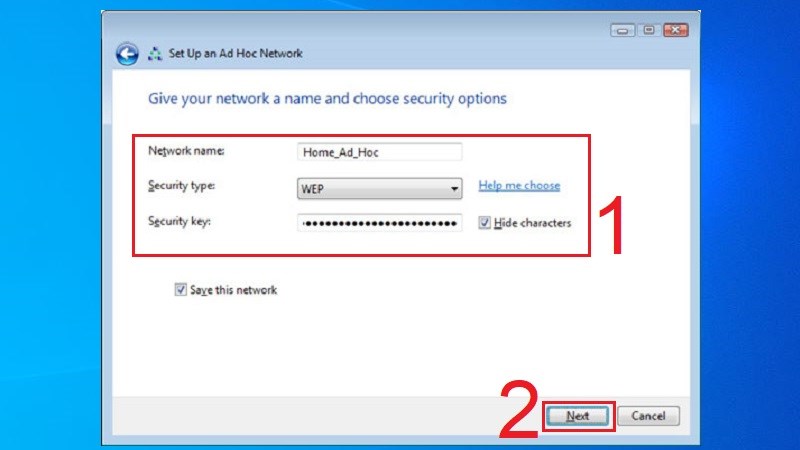
- Bước 5: Cuối cùng, bạn thêm tên mạng và mật khẩu ở phần Network name và Security key > chọn Next để hoàn tất.
Kết nối hai máy tính Windows 10 với nhau qua WiFi
Để kết nối 2 máy tính Windows 10 với nhau thông qua WiFi, bạn có thể phát sóng WiFi từ một máy tính và sau đó kết nối máy tính còn lại đến mạng WiFi đó.
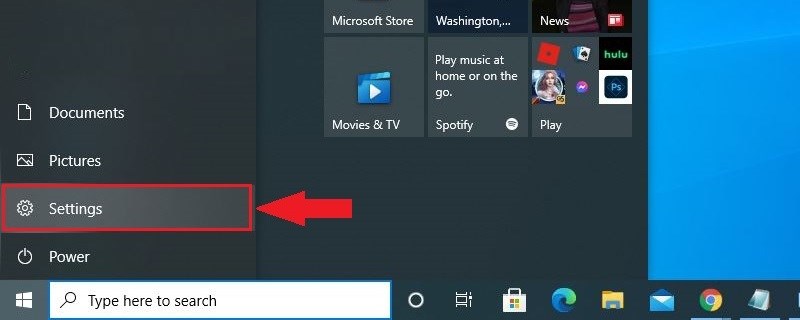
- Bước 1: Đầu tiên, bạn cần mở cửa sổ Settings (cài đặt).
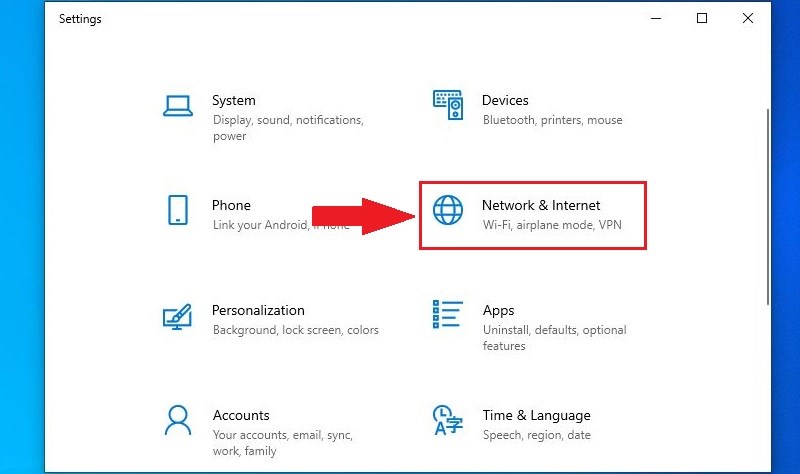
- Bước 2: Tiếp theo bạn hãy chọn mục Network & Internet.
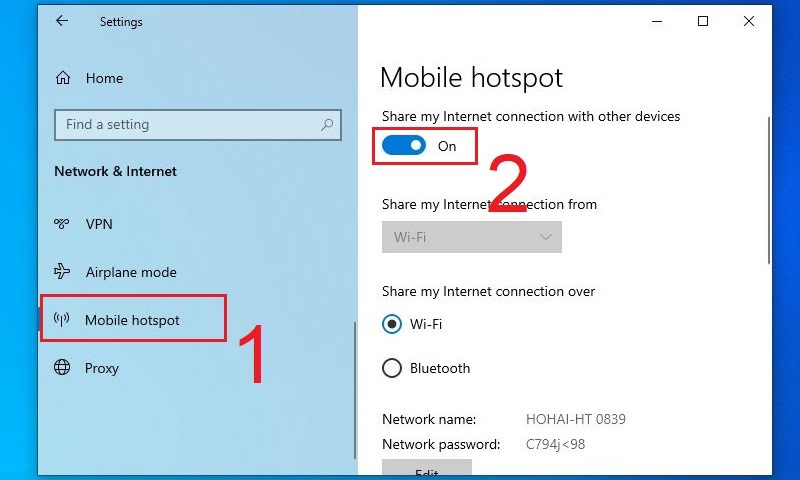
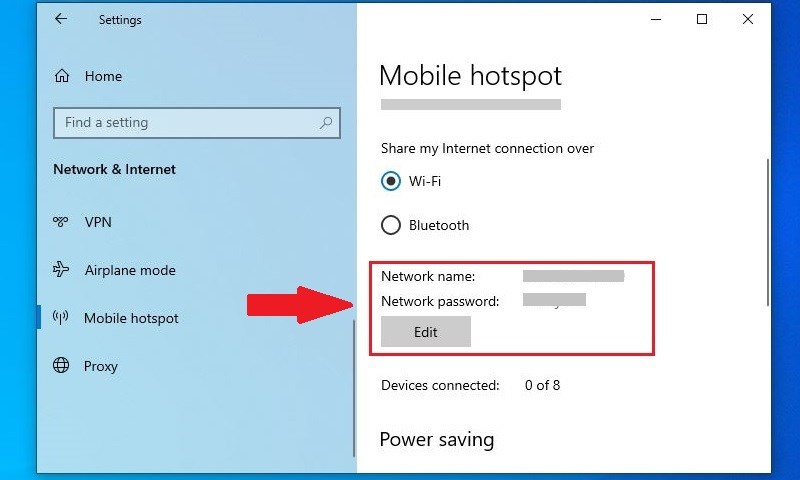
- Bước 3: Sau đó, bạn chọn Mobile hotspot > bật sang chế độ ON.
- Nếu bạn muốn thay đổi tên và mật khẩu WiFi, hãy bấm vào chức năng Edit để chỉnh sửa.
Trên đây là cách kết nối hai máy tính với nhau qua WiFi cực dễ dàng, đơn giản mà Điện máy XANH thông tin đến bạn. Nếu có bất kỳ thắc mắc gì hãy để lại bình luận bên dưới để chúng tôi kịp thời giải đáp nhé!


 Không hài lòng




 Xóa địa chỉ