Những chiếc iPad sẽ có thể hoạt động giống như một chiếc laptop nếu như kết hợp thêm với bàn phím. Hãy cùng Điện máy XANH theo dõi bài viết sau đây để biết cách kết nối phụ kiện này với iPad cực kỳ đơn giản và nhanh chóng nhất nhé!
1Lợi ích khi sử dụng bàn phím Bluetooth cho iPad
Những chiếc máy tính bảng nhà Apple được ưa chuộng bởi chúng có sự nhỏ gọn và tiện dụng. Tuy nhiên, đối với các thao tác nhập liệu thì việc sử dụng bàn phím cảm ứng sẽ gây ra nhiều khó khăn và tốn nhiều thời gian của người dùng.
Vì vậy, trong những trường hợp người dùng sử dụng iPad để nhập liệu. Nhất là đối với các văn bản dài, thì một chiếc bàn phím Bluetooth sẽ là giải pháp giúp cho công việc hiệu quả hơn, cũng như tiết kiệm được nhiều thời gian hơn.
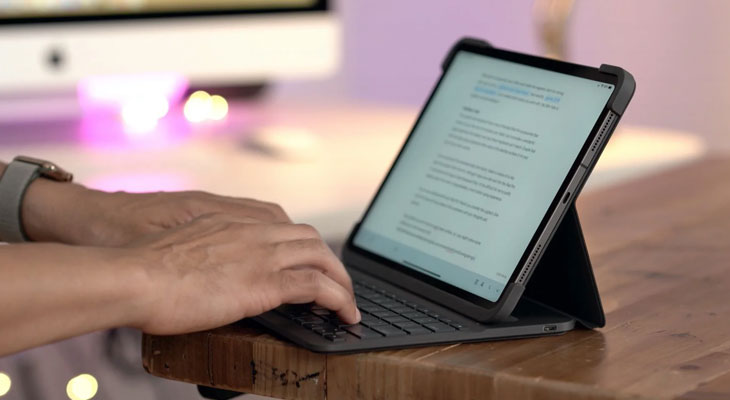
Bàn phím Bluetooth giúp việc nhập liệu trên iPad dễ dàng hơn
2Hướng dẫn kết nối bàn phím Bluetooth với iPad
Đối với bàn phím không có Trackpad
Đối với những loại bàn phím laptop không có Trackpad, chúng thường sử dụng công nghệ Bluetooth để kết nối với thiết bị. Bạn có thể kết nối iPad với bàn phím một cách rất đơn giản theo các bước sau đây:
- Bước 1: Khởi động bàn phím để bật chế độ kết nối Bluetooth.
- Bước 2: Trên iPad, bạn chọn bật Bluetooth và tìm kiếm tên thiết bị của bàn phím được kết nối.
- Bước 3: Sau khi đã tìm được tên của bàn phím trong danh sách, bạn tiến hành ghép đôi hai thiết bị với nhau để chúng bắt đầu quá trình đồng bộ hóa.
- Bước 4: Trên màn hình iPad sẽ xuất hiện một mã ghép đôi. Bạn chỉ cần nhấn đúng theo dãy số này trên bàn phím là sẽ hoàn thành việc kết nối.
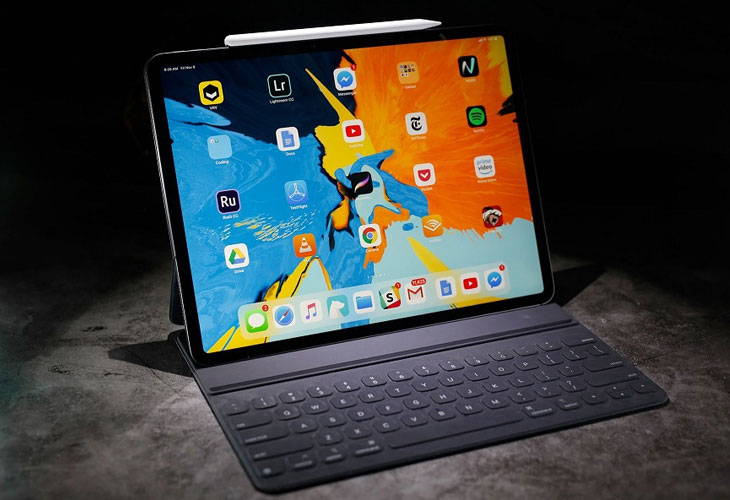
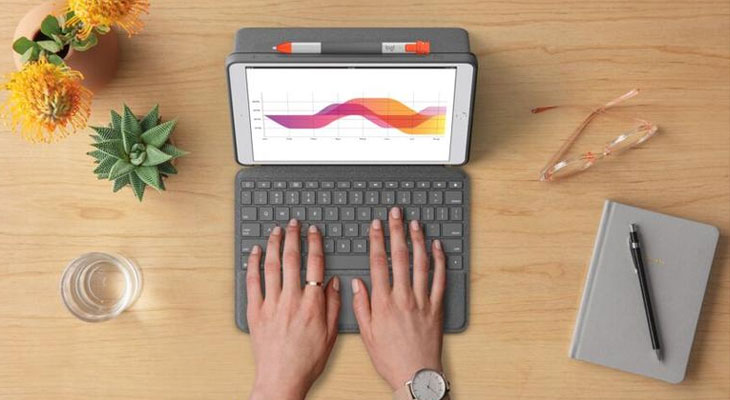
Bàn phím không có Trackpad vô cùng nhỏ gọn
Đối với bàn phím có Trackpad
Bàn phím có Trackpad được thiết kế để việc sử dụng iPad thuận lợi hơn, bạn có thể sử dụng công nghệ Bluetooth để kết nối theo các bước đơn giản sau:
- Bước 1: Bật bàn phím (đảm bảo bàn phím đã được sạc đầy pin)
- Bước 2: Bật Bluetooth trên iPad
- Bước 3: Tìm và chọn tên thiết bị ghép nối trong danh sách chờ trên iPad
- Bước 4: Chọn vào phần tên của bàn phím sắp kết nối trên iPad và chờ đợi hai thiết bị ghép đôi với nhau.
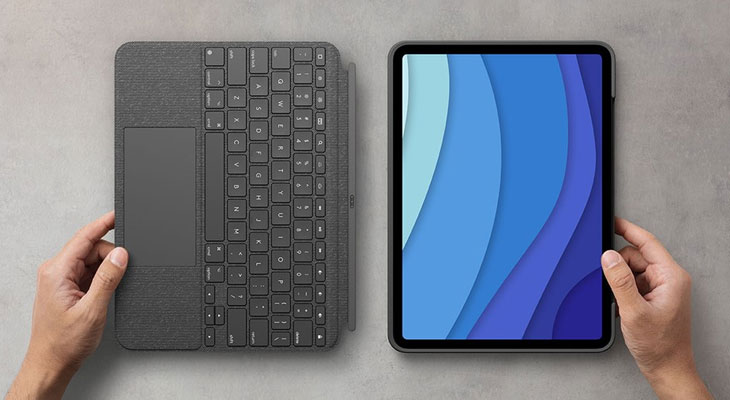
Bàn phím có Trackpad giúp bạn sử dụng iPad tiện lợi hơn
3Cách ngắt hoặc hủy kết nối bàn phím với iPad
Khi bạn không muốn sử dụng bàn phím với iPad nữa hoặc muốn tạm thời ngắt kết nối để sử dụng iPad theo cách bình thường, thì bạn có thể thực hiện theo các trường hợp sau:
- Trường hợp bạn muốn hủy kết nối bàn phím với iPad: Vào phần Cài đặt > Bluetooth > Gạt thanh công cụ để tắt Bluetooth.
- Trường hợp bạn muốn ngắt kết nối tạm thời: Trên iPad, bạn tìm và chọn vào tên thiết bị đang kết nối Bluetooth, sau đó nhấn vào "Disconnect"
- Trường hợp bạn muốn quên thiết bị để kết nối iPad với các thiết bị khác: Bạn có thể chọn "Forget This Device" (quên thiết bị) để xóa tên thiết bị khỏi danh sách chờ. Nếu muốn kết nối lại, bạn sẽ phải ghép đôi với bàn phím lại từ đầu.
Người dùng có thể hủy kết nối bàn phím với iPad dễ dàng
Điện máy XANH vừa gửi đến bạn bài viết hướng dẫn kết nối bàn phím Bluetooth với iPad. Nếu vẫn còn bất kỳ thắc mắc nào hãy để lại bình luận để được tư vấn nhé !


 Không
Không



 Xóa địa chỉ