
Với cách này, bạn có thể thực hiện trên bất kỳ dòng smartphone nào.
Hướng dẫn nhanh:
Bước 1: Chọn video bạn muốn tải về.
Bước 2: Nhấn chia sẻ sao chép URL.
Bước 3: Bạn mở trình duyệt và truy cập vào địa chỉ Fsave.net.
Bước 4: Dán URL > chọn Tải xuống > chọn chất lượng video.
Hướng dẫn chi tiết:
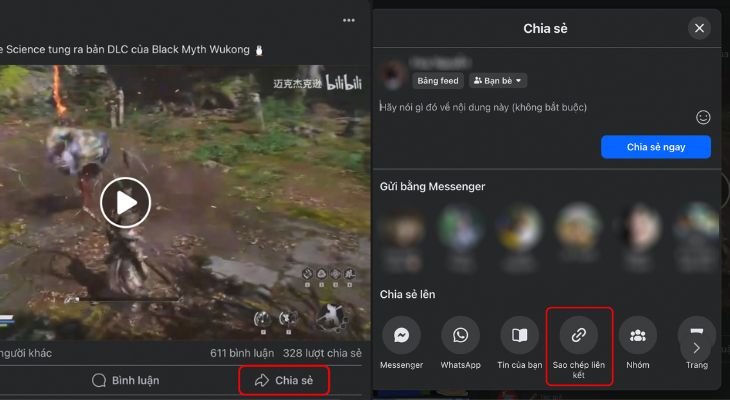
Bước 1: Tại bài đăng có video bạn muốn tải, chọn Chia sẻ > Chọn Sao chép liên kết.
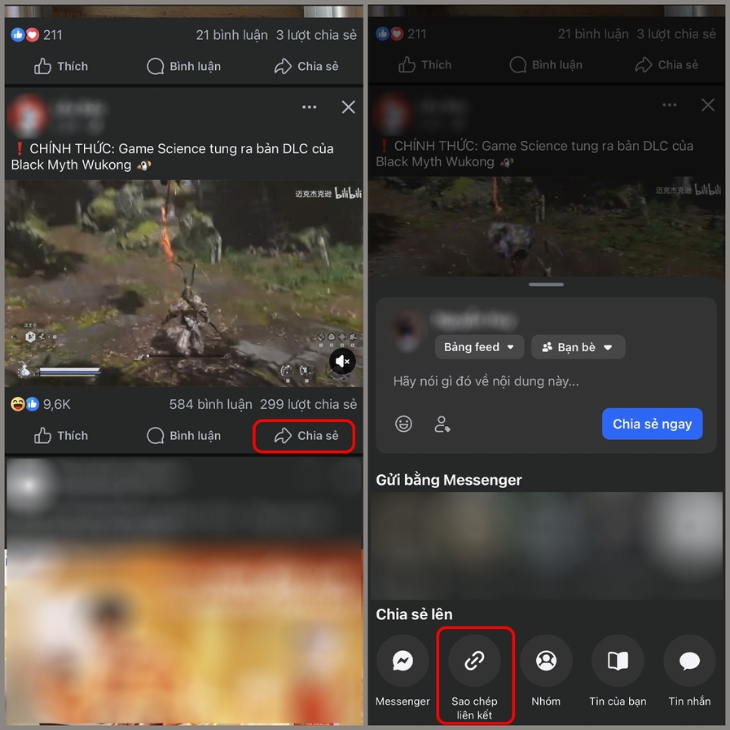
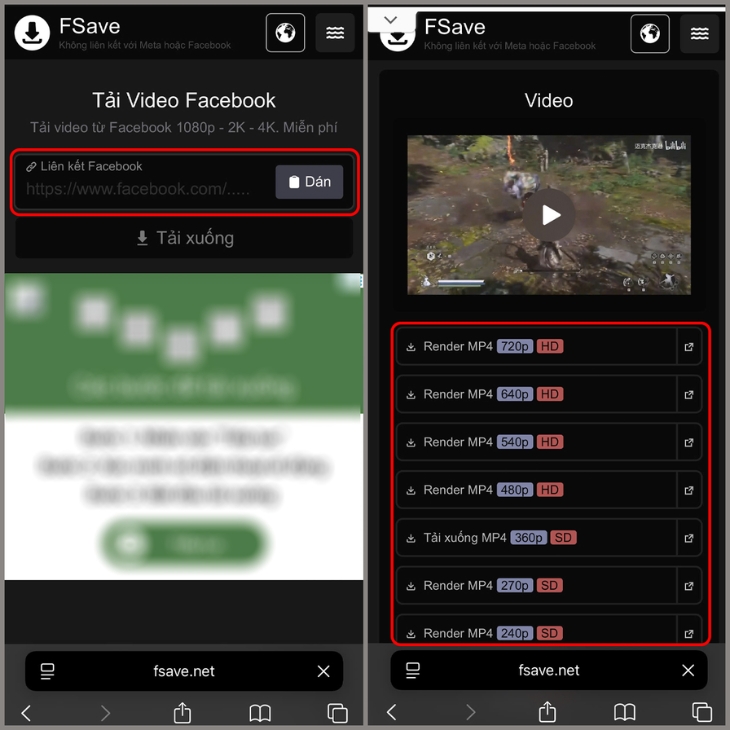
Bước 2: Truy cập vào trang web Fsave.net > Dán link video vừa sao chép vào ô trống > Chọn Tải xuống > Chọn chất lượng video bạn muốn tải.
Bước 1: Tải ứng dụng Video Downloader for Facebook về điện thoại tại đây.
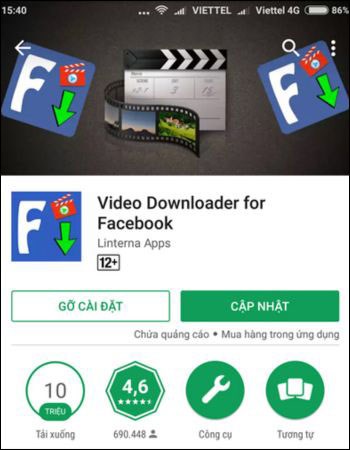
Đầu tiên, bạn tải ứng dụng Video Downloader for Facebook về điện thoại
Bước 2: Mở ứng dụng và chọn vào ô Duyệt Facebook.
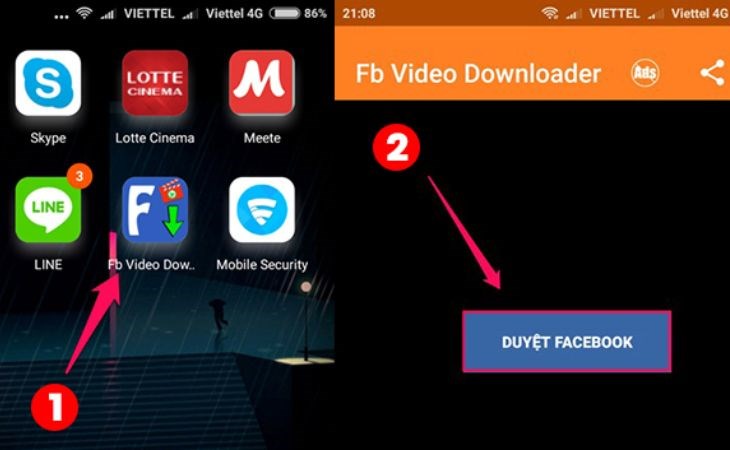
Bạn mở ứng dụng và chọn vào ô Duyệt Facebook
Bước 3: Đăng nhập vào tài khoản Facebook. Sau khi hoàn tất đăng nhập, ứng dụng sẽ hiển thị trang chủ Facebook.
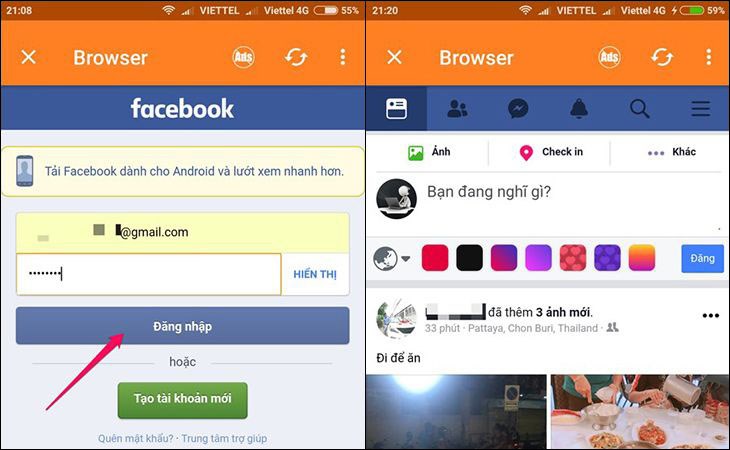
Đăng nhập vào tài khoản Facebook. Sau khi đăng nhập xong, ứng dụng sẽ hiển thị trang chủ Facebook
Bước 4: Bấm chọn video yêu thích > Chọn Tải về.
Bước 5: Để xem lại các video đã tải thì bạn bấm vào dấu (…) nằm ở góc trên màn hình. Sau đó bấm vào ô Download Manager.
Bước 6: Xem lại video đã tải về trong thư viện ảnh, tại mục Video.
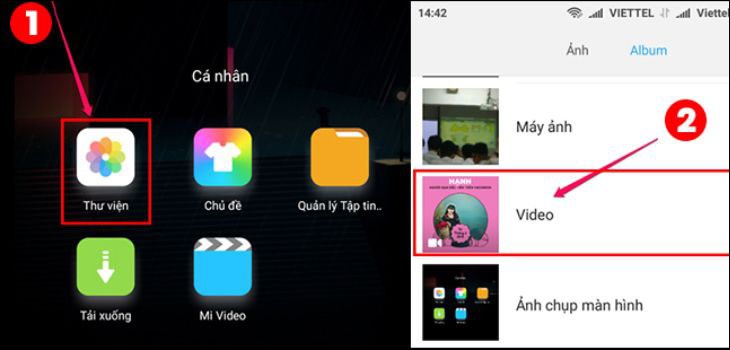
Để xem lại các video đã tải, bạn bấm vào dấu (…) ở góc trên màn hình. Sau đó chọn Download Manager
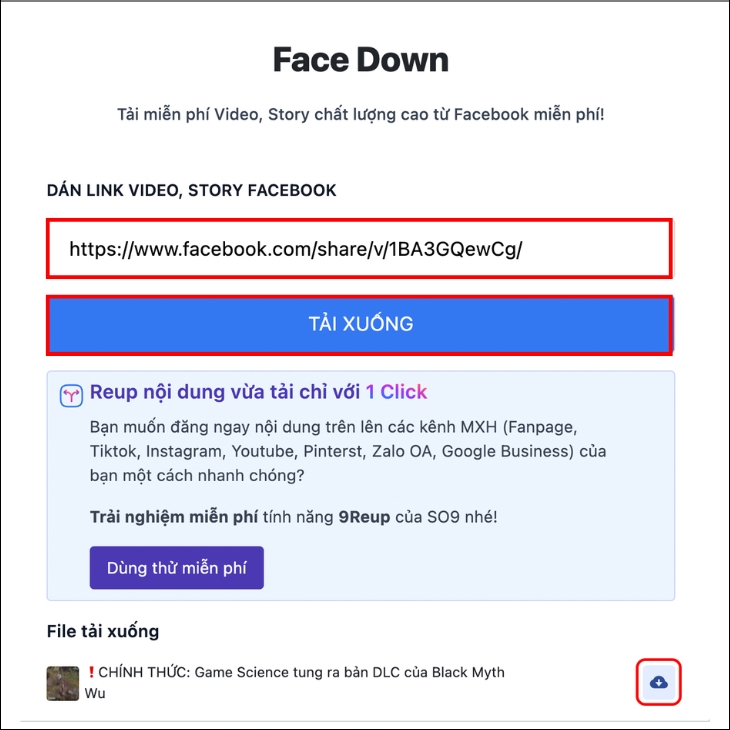
Bước 1: Tại trang video bạn muốn tải, chọn Chia sẻ > Chọn Sao chép liên kết.
Bước 2: Truy cập vào trang web Face Down > Dán link bạn vừa sao chép vào ô > Chọn Tải xuống.
Bước 1: Trên Facebook bạn mở video bạn muốn tải, ấn vào dấu "ba chấm" ở góc trên bên phải màn hình > Chọn Sao chép liên kết.
-845x447.jpg "Lưu video facebook về máy tính")
Sao chép liên kết để lưu video Facebook về máy tính
Bước 2: Bạn thoát Facebook, rồi truy cập vào trình duyệt trên máy tính, laptop hoặc điện thoại (Cốc Cốc, Chrome, trình duyệt mặc định,...) > Bấm truy cập nhanh tại đây.
Bước 3: Bạn dán link vừa sao chép vào ô > Nhấn Enter.
-845x447.jpg "Dán link video vào khung URL trên web")
Dán link video vào khung URL trên website
Bước 4: Lúc này, website sẽ bắt đầu xử lý dữ liệu. Sau vài giây trang web sẽ cho kết quả và các file tải sẽ hiện ra. Bạn lựa chọn định dạng file video phù hợp rồi nhấp vào nút Download video của tệp tương ứng.
Bước 5: Bạn tiếp tục đợi vài giây rồi click vào Tải về, video sẽ được tải về. Bạn mở video sau khi tải xuống bằng cách click vào file hiển thị ở phía dưới giao diện là đã hoàn thành.
Trên đây là các mẹo nhỏ giúp bạn lưu lại những video mà bạn bè chia sẻ trên ứng dụng Facebook một cách nhanh chóng nhất. Hy vọng bạn sẽ cảm thấy hữu ích với chia sẻ này.

 Không hài lòng






↑
Đang xử lý... Vui lòng chờ trong giây lát.


 Xóa địa chỉ
