
SMARTPHONE GIẢM SỐC | SĂN NGAY
Vô hiệu hóa tài khoản Facebook tạm thời là gì?
Vô hiệu hóa tài khoản là việc trang cá nhân của bạn sẽ ẩn đi với mọi người, tuy nhiên các tin nhắn cũ trong Messenger vẫn được lưu giữ và bạn vẫn có thể tiếp tục trò chuyện với bạn bè. Bạn có thể kích hoạt lại tài khoản bất cứ lúc nào chỉ bằng cách đăng nhập lại.
Xóa tài khoản Facebook vĩnh viễn là gì?
Xóa tài khoản Facebook vĩnh việc là việc gỡ bỏ toàn bộ dữ liệu bao gồm hình ảnh, bài viết và danh sách bạn bè khỏi hệ thống Meta. Sau khi xóa, bạn không thể khôi phục bất kỳ thông tin nào.
Đồng thời, các tài khoản ứng dụng khác liên kết với Facebook cũng sẽ mất quyền truy cập.
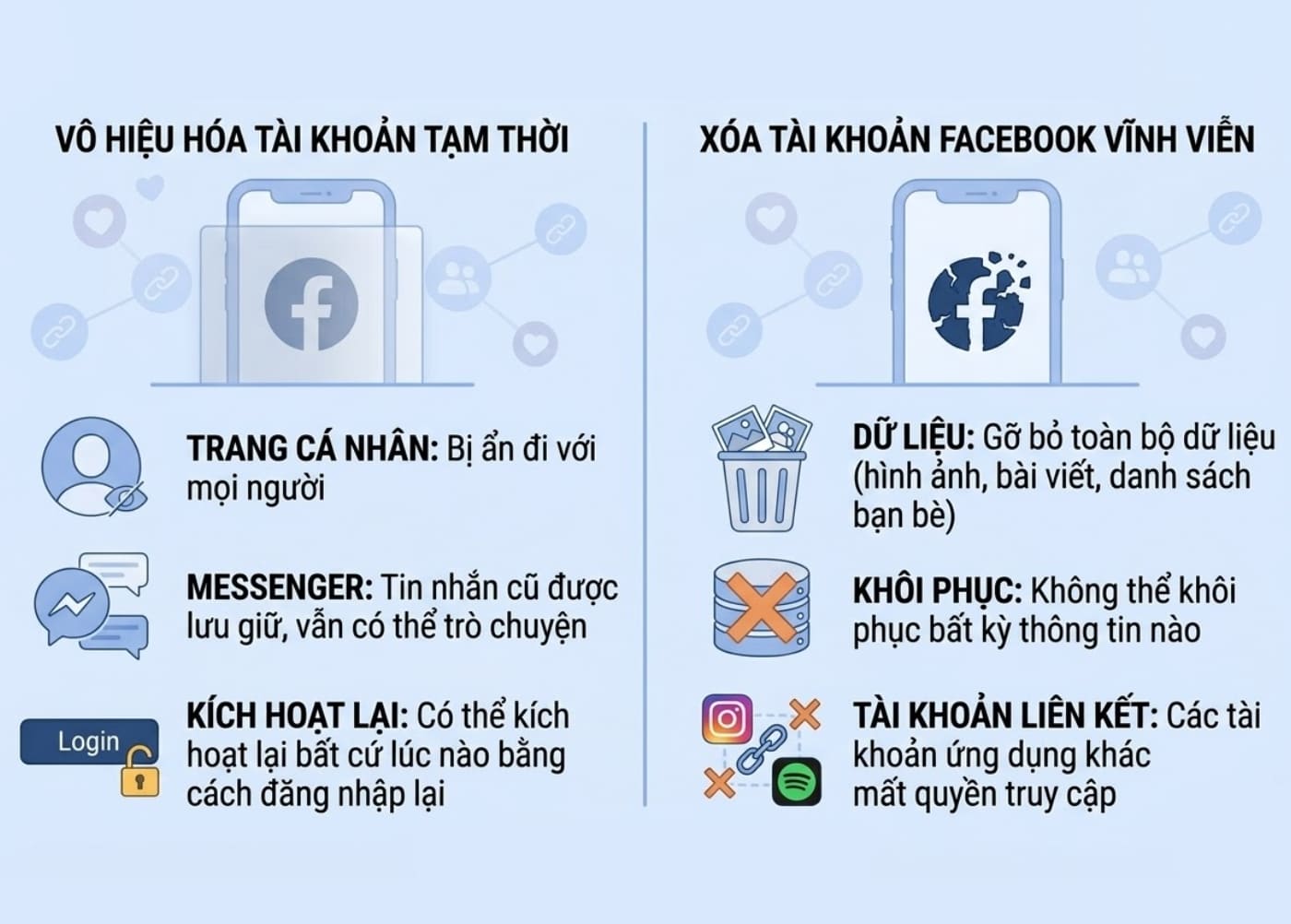
Phân biệt giữa vô hiệu hóa và xóa tài khoản Facebook để lựa chọn hành động phù hợp
So sánh giữa vô hiệu hóa tạm thời và xóa tài khoản Facebook vĩnh viễn qua bảng sau:
| Tiêu chí | Vô hiệu hóa tài khoản Facebook | Xóa vĩnh viễn tài khoản Facebook |
| Khả năng tìm kiếm trang cá nhân | Trang cá nhân bị ẩn đi | Xóa hoàn toàn thông tin |
| Khả năng sử dụng Messenger | Vẫn sử dụng bình thường | Bị xóa cùng tài khoản |
| Thời gian khôi phục | Bất cứ lúc nào | Trong vòng 30 ngày, sau đó sẽ xóa sạch |
Truy cập vào phần Cài đặt, chọn tính năng Tải xuống thông tin của bạn để lưu dữ liệu của bạn thành một tệp lưu trữ trong máy tính hoặc điện thoại.
Kiểm tra lại danh sách các ứng dụng đang liên kết với tài khoản Facebook của bạn và sử dụng Facebook làm cổng đăng nhập nhanh, ví dụ như (như Spotify, Instagram, các tựa game...)
Thay đổi phương thức đăng nhập sang email hoặc số điện thoại cá nhân. Nếu bỏ qua bước này, bạn có nguy cơ mất hoàn toàn quyền truy cập vào các dịch vụ đó.
Đây là bước bắt buộc đối với những ai đang kinh doanh hoặc quản lý cộng đồng trên nền tảng Meta. Mục đích là để tránh tình trạng Fanpage bị xóa theo hoặc bị "đóng băng" do mất người quản lý duy nhất.
Bạn cần thêm ngay một tài khoản dự phòng (hoặc tài khoản của người cộng sự) và cấp quyền Quản trị viên cao nhất để duy trì hoạt động kinh doanh không bị gián đoạn.

Lưu ý sao lưu dữ liệu và gỡ kết nối ứng dụng trước khi xóa tài khoản Facebook vĩnh viễn
Hướng dẫn nhanh:
Video hướng dẫn:
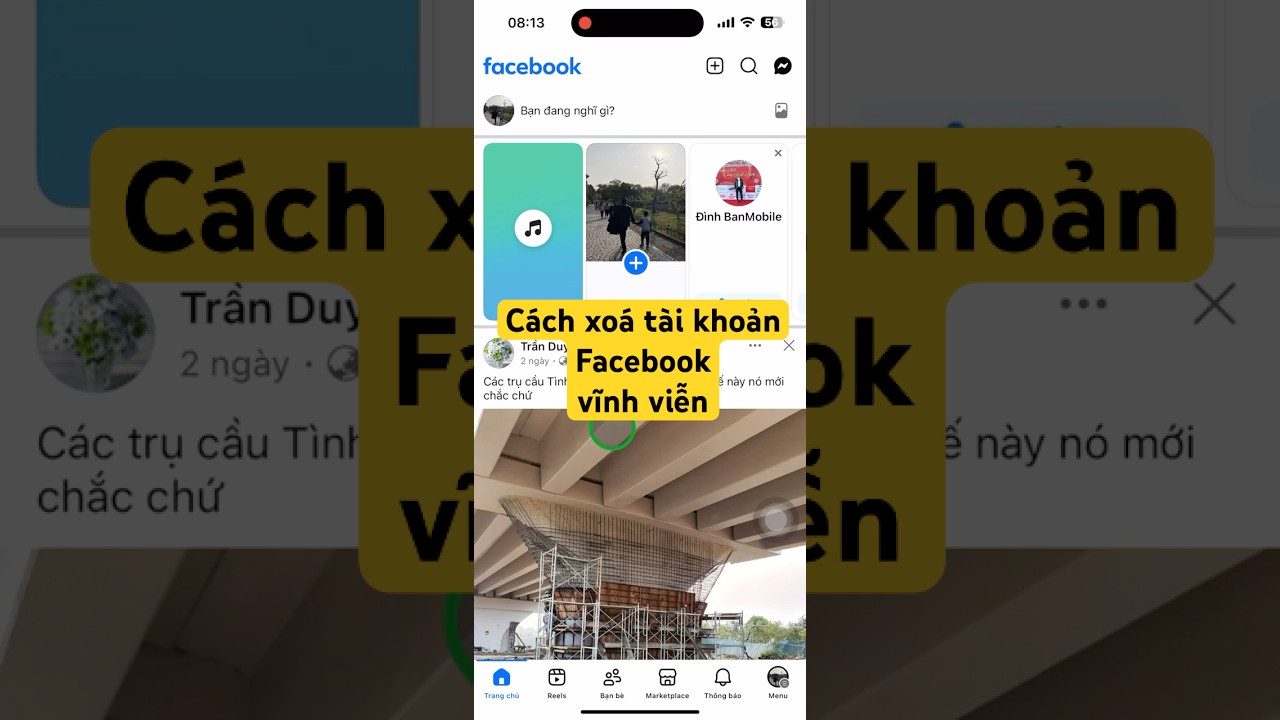
Hướng dẫn chi tiết:
Bước 1: Chọn vào biểu tượng Menu (ba dấu gạch ngang) > Chọn Cài đặt & quyền riêng tư > Chọn vào Trung tâm tài khoản Meta.
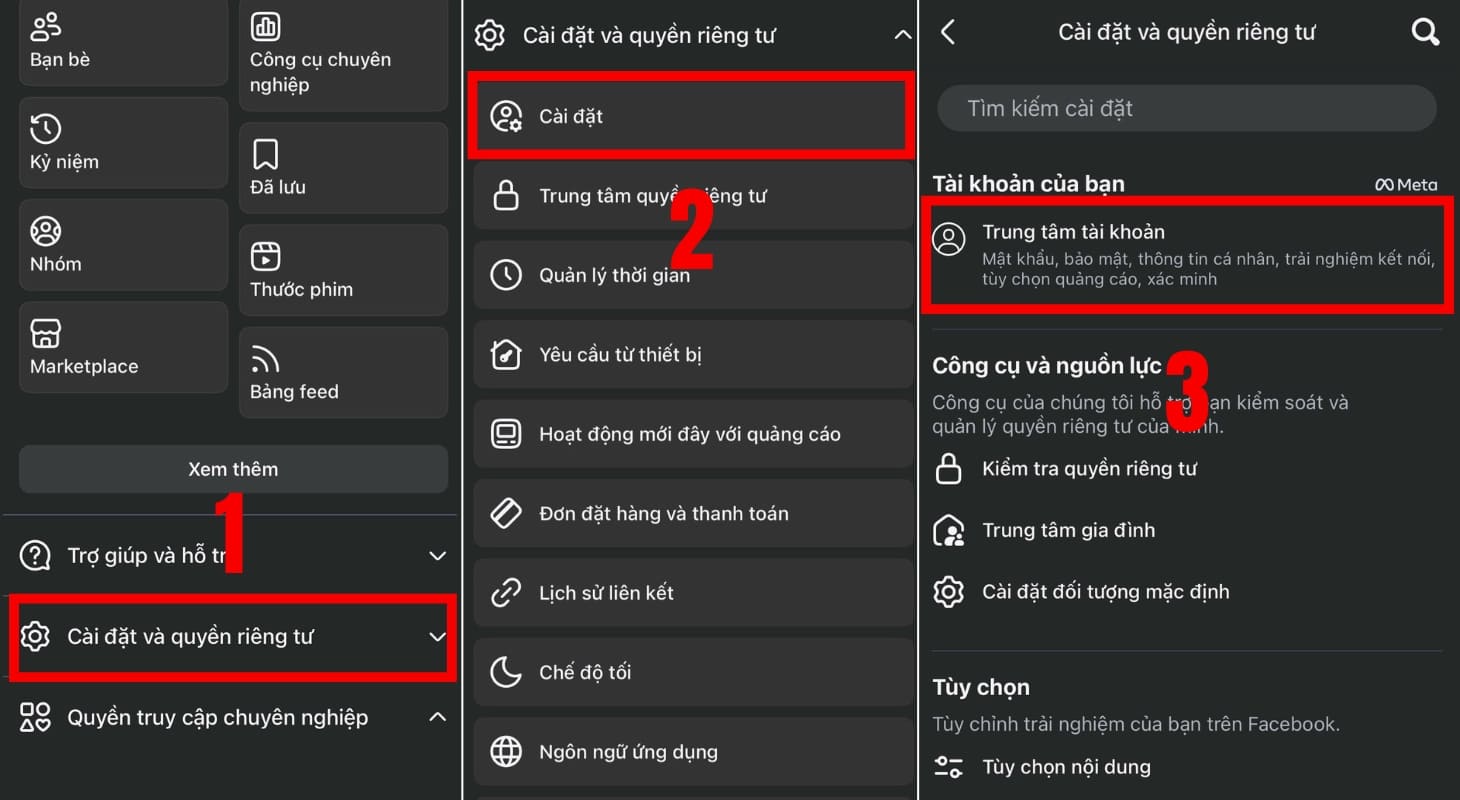
Chọn vào trung tâm Meta trên Facebook bằng điện thoại
Bước 2: Chọn Quản lý tài khoản> Tại tài khoản bạn muốn xóa, chọn Quản lý > Chọn Vô hóa hoặc xóa.
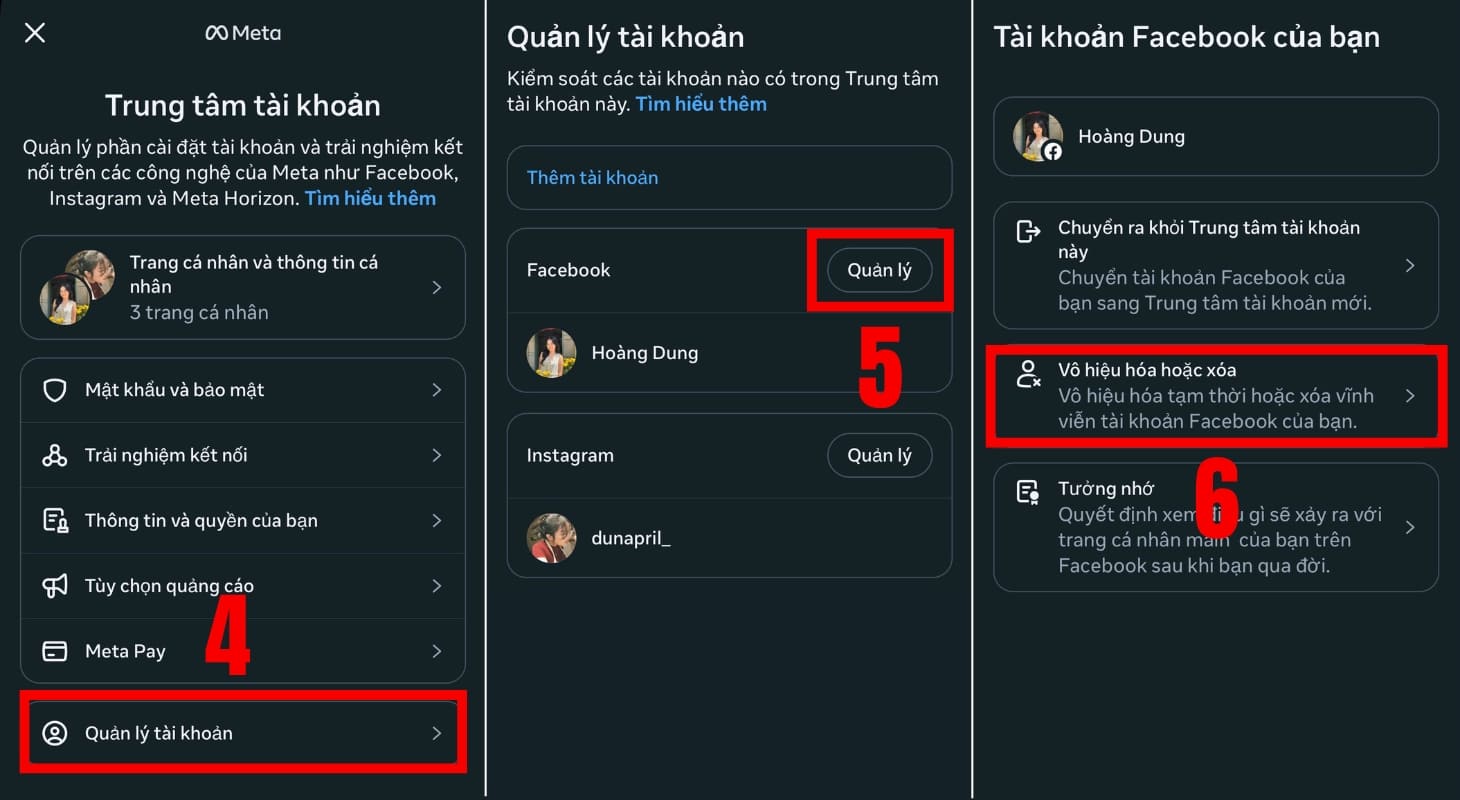
Chọn vào tài khoản Facebook mà bạn muốn xóa
Bước 3: Tại giao diện vô hiệu hóa hoặc xóa tài khoản Facebook, bạn chọn Xóa tài khoản nếu muốn xoá tài khoản Facebook vĩnh viễn.
Ngược lại, nếu muốn vô hiệu hóa tài khoản tạm thời thì chọn Vô hiệu hóa tài khoản.
Khi chọn Xóa tài khoản, Facebook sẽ đặt câu hỏi để trợ giúp bạn. Hãy lần lượt chọn Tiếp tục và Tiếp tục xóa.

Xác nhận xoá tài khoản Facebook vĩnh viễn
Trước khi xác nhận xóa tài khoản, Facebook sẽ yêu cầu bạn thực hiện các hành động sao lưu dữ liệu và gỡ bỏ ứng dụng liên kết. Bạn hãy chọn vào các tùy chọn để thực hiện. Sau đó chọn Tiếp tục.
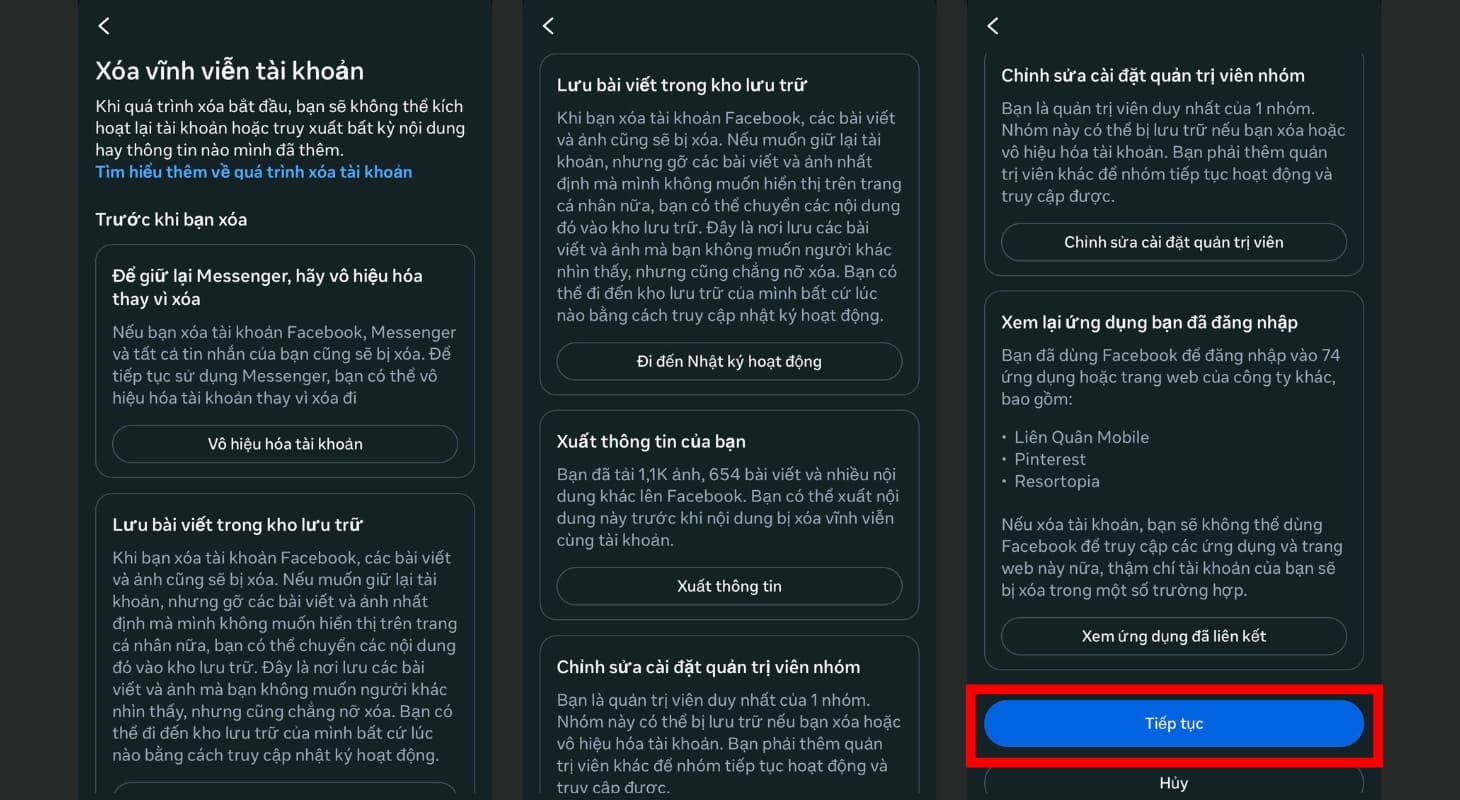
Thực hiện sao lưu và gỡ bỏ liên kết ứng dụng trước khi xóa tài khoản Facebook
Bước 4: Nhập mật khẩu để xác nhận xóa tài khoản Facebook.
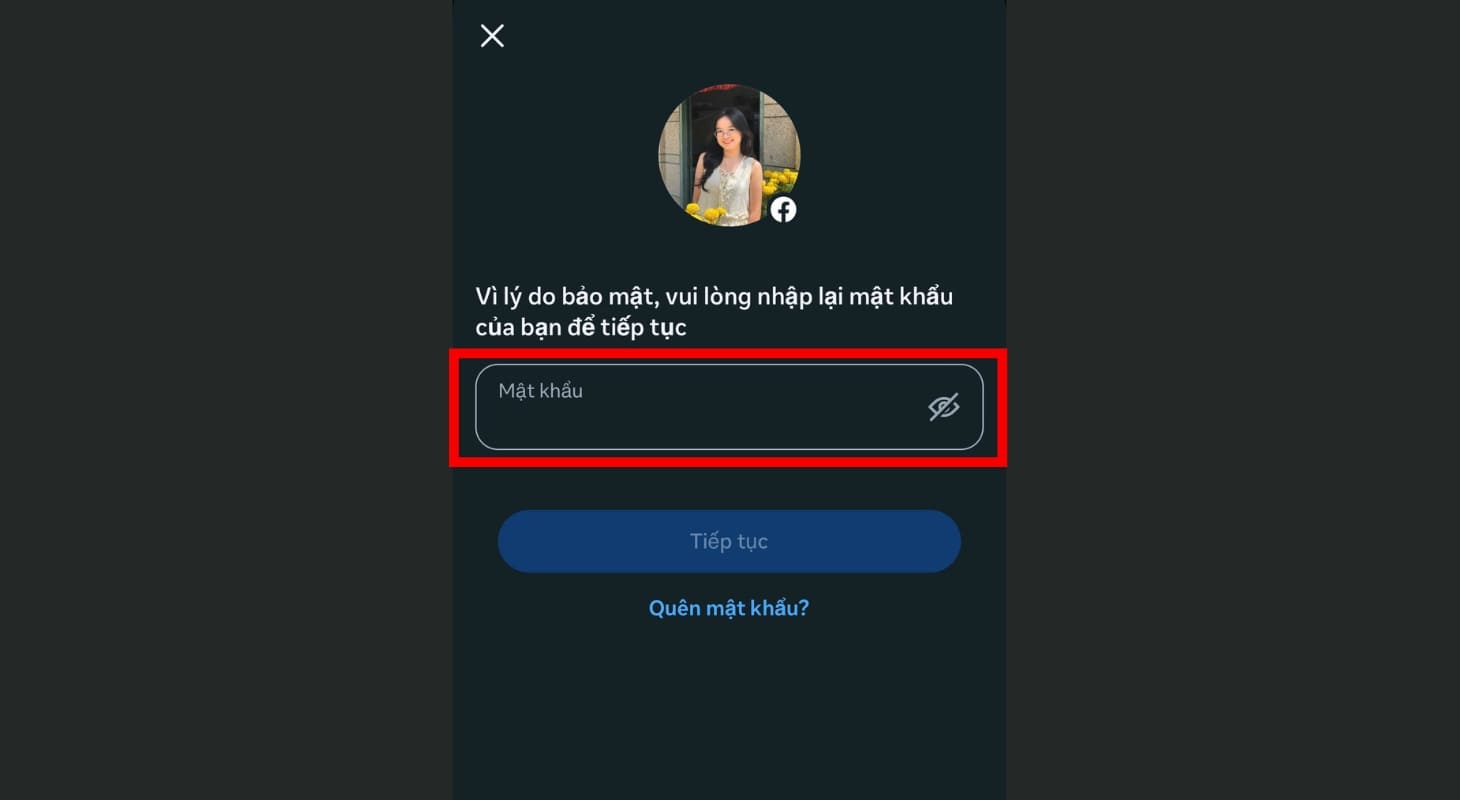
Nhập mật khẩu để xóa tài khoản Facebook
Khi hoàn tất, tài khoản sẽ rơi vào trạng thái chờ xóa trong vòng 30 ngày và không còn hiển thị với bất kỳ ai trên mạng xã hội.
Sử dụng trình duyệt web như Google Chrome hoặc Microsoft Edge để đăng nhập vào tài khoản Facebook của mình.
Video hướng dẫn:
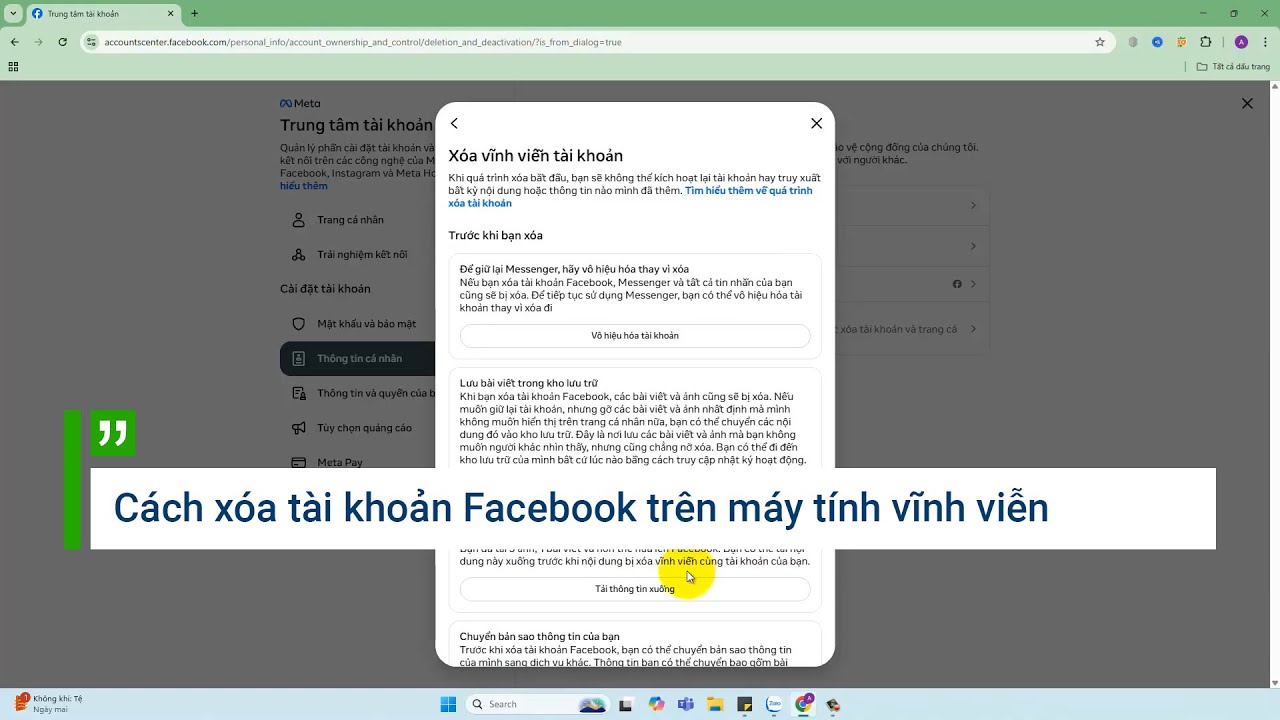
Hướng dẫn chi tiết:
Trước khi xóa tài khoản, hệ thống cũng sẽ đưa ra các cảnh báo về việc mất dữ liệu cũng như đề xuất vô hiệu hóa thay vì xóa hẳn để người dùng cân nhắc lần cuối.
Đối với những người thường xuyên làm việc trên laptop văn phòng hay MacBook, việc thao tác trên màn hình lớn giúp hạn chế tối đa các nhầm lẫn không đáng có trong quá trình thiết lập bảo mật.
Nếu mục tiêu của bạn chỉ là tạm lánh khỏi những thông báo phiền phức hoặc bảo vệ quyền riêng tư trong một sự kiện nhất định, vô hiệu hóa tài khoản Facebook là lựa chọn tối ưu.
Một điểm đặc biệt của hệ sinh thái Meta là bạn có thể tiếp tục sử dụng ứng dụng Messenger ngay cả khi tài khoản Facebook chính đã bị vô hiệu hóa.
Khi thực hiện các bước khóa tài khoản, hãy đảm bảo rằng bạn không tích chọn vào ô vô hiệu hóa Messenger để duy trì liên lạc với người thân và bạn bè.
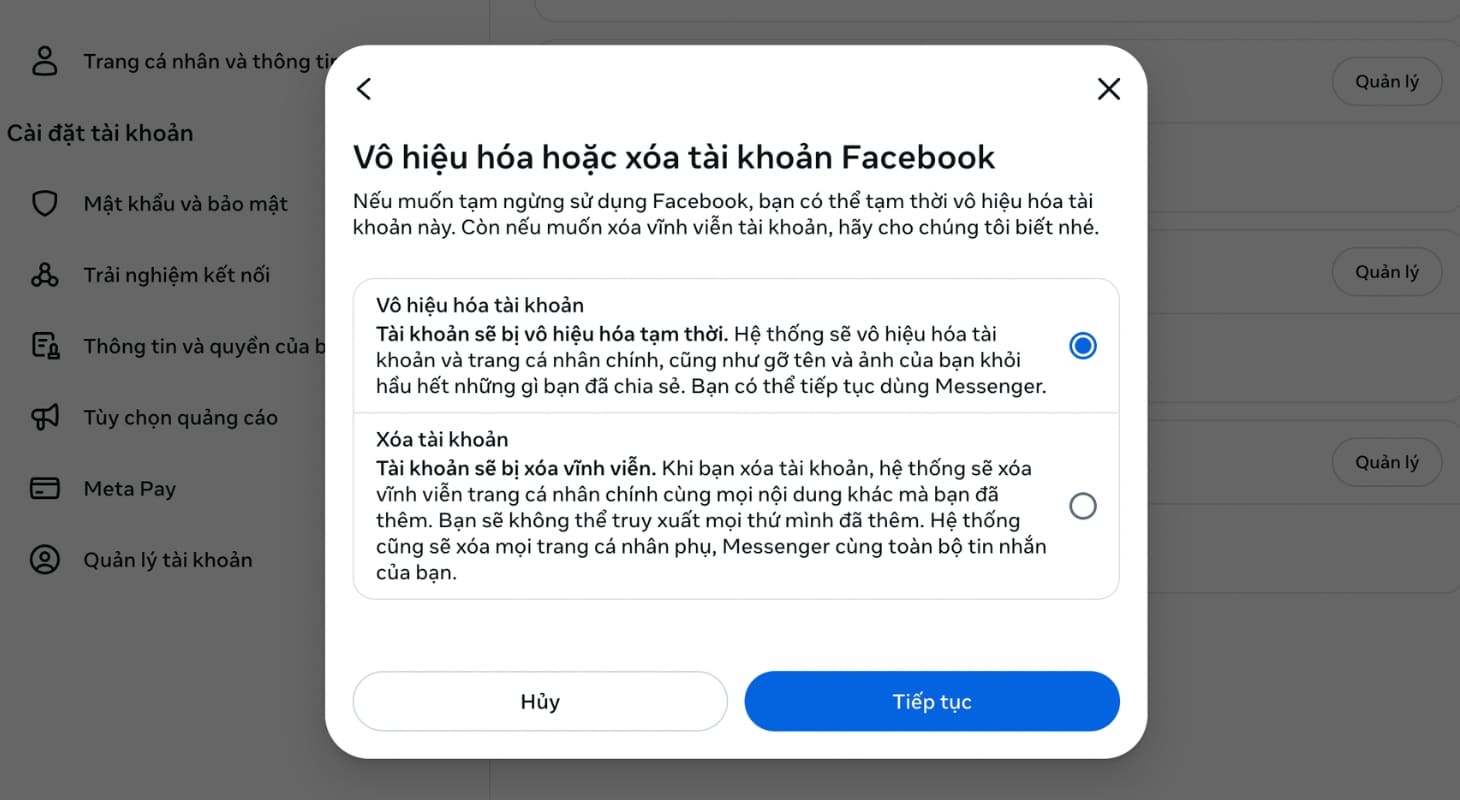
Chọn vô hiệu hóa tài khoản Facebook thay vì xóa
Facebook cung cấp cho bạn đúng 30 ngày kể từ thời điểm bạn gửi yêu cầu xóa tài khoản vĩnh viễn. Trong giai đoạn này, mọi dữ liệu vẫn chưa bị hủy bỏ hoàn toàn mà chỉ nằm trong trạng thái chờ xử lý và sẵn sàng được khôi phục.
Hướng dẫn khôi phục tài khoản Facebook bị xóa:
Ngay sau đó hình ảnh và các kết nối bạn bè sẽ ngay lập tức xuất hiện trở lại, giúp bạn tiếp tục hành trình kết nối trên không gian mạng.
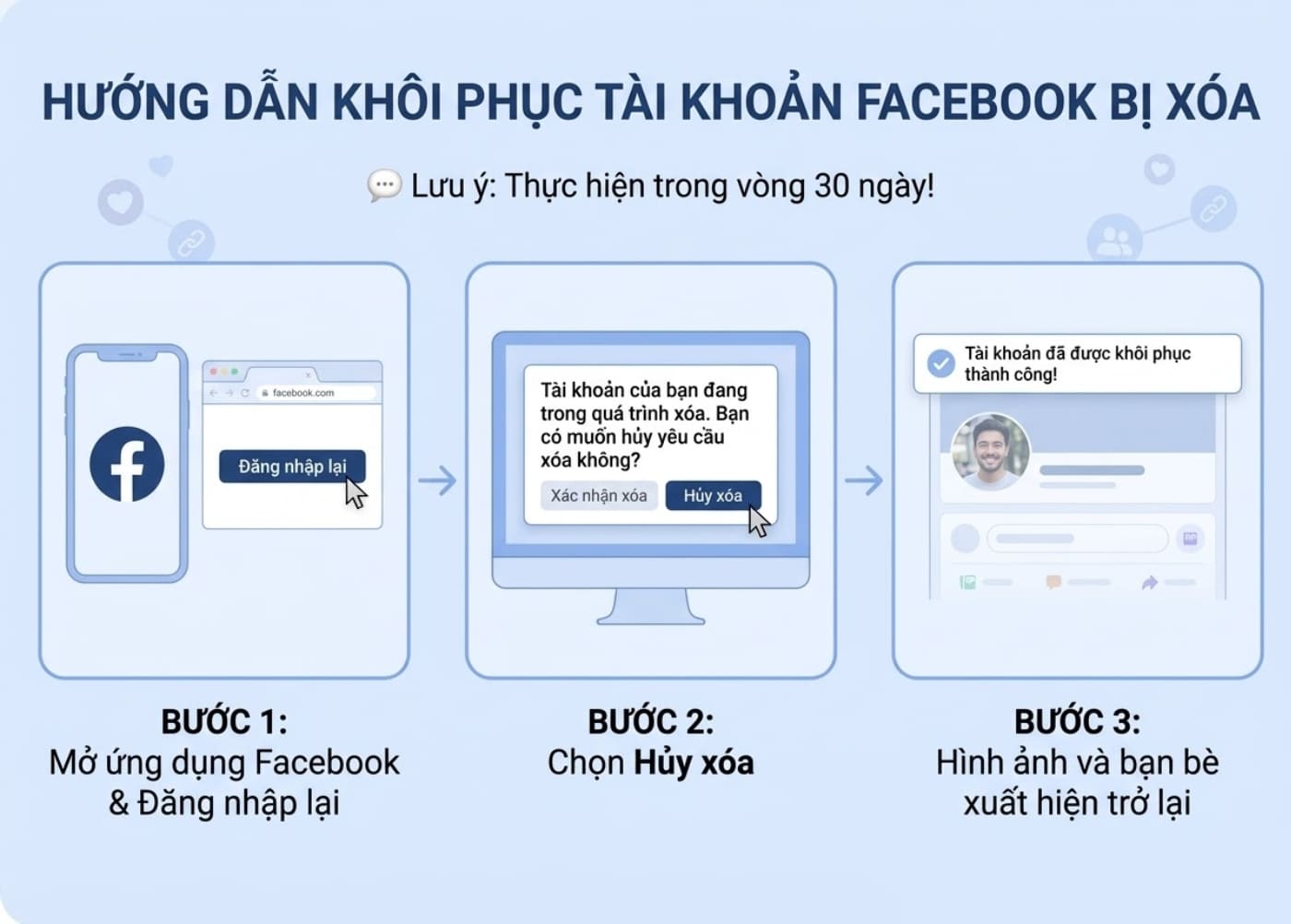
Bạn có thể khôi phục tài khoản Facebook bị xóa bằng cách đăng nhập lại trong 30 ngày
Khi bạn chọn xóa vĩnh viễn, toàn bộ lịch sử trò chuyện trên Messenger sẽ bị xóa khỏi hệ thống của bạn sau khi quá trình xóa hoàn tất (sau 30 ngày).
Tuy nhiên, tin nhắn bạn đã gửi vẫn có thể hiển thị trong hộp thư của người nhận vì đó là bản sao dữ liệu phía họ. Nếu muốn giữ liên lạc mà không cần trang cá nhân, bạn nên chọn phương án vô hiệu hóa tài khoản thay vì xóa vĩnh viễn.
Bạn không thể thực hiện lệnh xóa tài khoản nếu không cung cấp đúng mật khẩu xác nhận vì đây là quy định bảo mật bắt buộc của Meta để tránh kẻ xấu phá hoại.
Trong trường hợp này, bạn cần sử dụng tính năng "Quên mật khẩu" để lấy lại quyền truy cập thông qua số điện thoại hoặc email đã liên kết từ trước. Sau khi đã đặt lại mật khẩu thành công, bạn mới có thể tiến hành các bước xóa tài khoản theo hướng dẫn.
Tài khoản của bạn vẫn tồn tại là do Facebook áp dụng chính sách chờ xóa trong vòng 30 ngày để người dùng có cơ hội cân nhắc lại quyết định của mình.
Trong suốt thời gian này, nếu bạn hoặc bất kỳ ứng dụng liên kết nào thực hiện đăng nhập vào tài khoản, lệnh xóa sẽ tự động bị hủy bỏ.
Do đó, hãy đảm bảo đăng xuất hoàn toàn khỏi tất cả các thiết bị và không truy cập vào Facebook trong vòng một tháng để quá trình xóa được hoàn tất.
Hy vọng những chia sẻ trên đã giúp bạn nắm rõ các cách xóa tài khoản Facebook một cách an toàn và nhanh chóng nhất. Cảm ơn bạn đã theo dõi bài viết!

 Không
Không







↑
Đang xử lý... Vui lòng chờ trong giây lát.


 Xóa địa chỉ
