
Gboard là ứng dụng bàn phím của Google. Bạn vào App store, sau đó nhập từ khóa tìm Gboard để tải về điện thoại. Hoặc bạn có thể về bằng cách nhấp vào đây nhé! Bài viết này hướng dẫn áp dụng cho hầu hết các dòng điện thoại của iPhone.
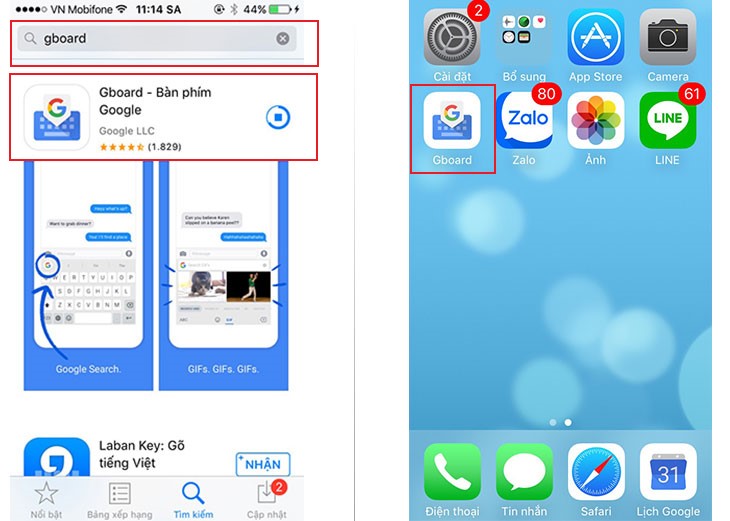
Sau khi bạn tải về ứng dụng Gboard, bạn tiến hành làm theo các bước sau:
Bước 1. Bạn tiến hành thiết lập cho bàn phím Gboard mới của mình. Vào Cài đặt (Settings), chọn Cài đặt chung (General), chọn Bàn phím (Keyboard).
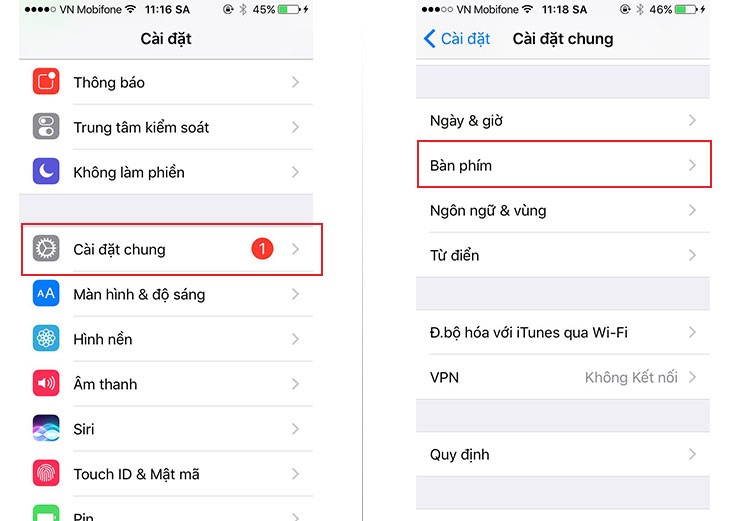
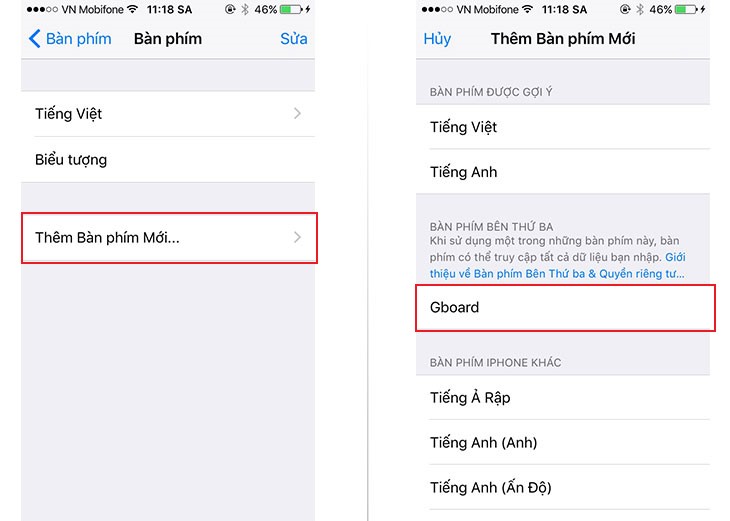
Bước 2: Bạn chọn Thêm bàn phím mới (Add New Keyboard), sau đó chọn Gboard.
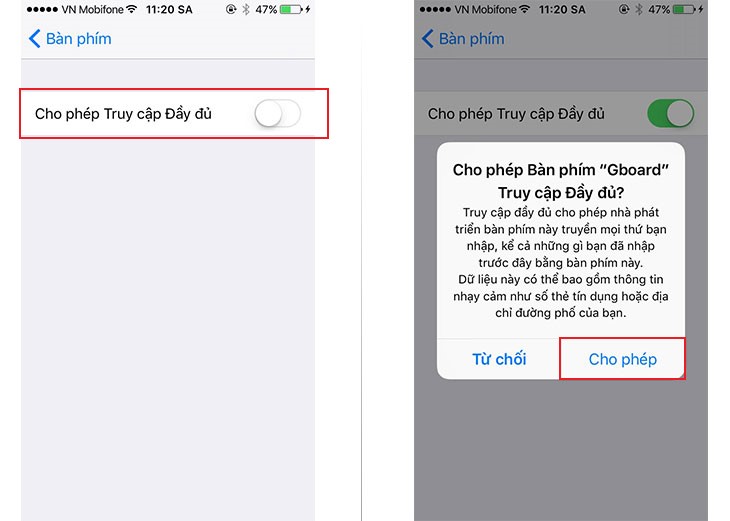
Bước 3: Sau khi Gboard được thêm vào Bàn phím, bạn nhấn vào nó, bật Cho phép Truy cập Đầy đủ (Allow Full Access).
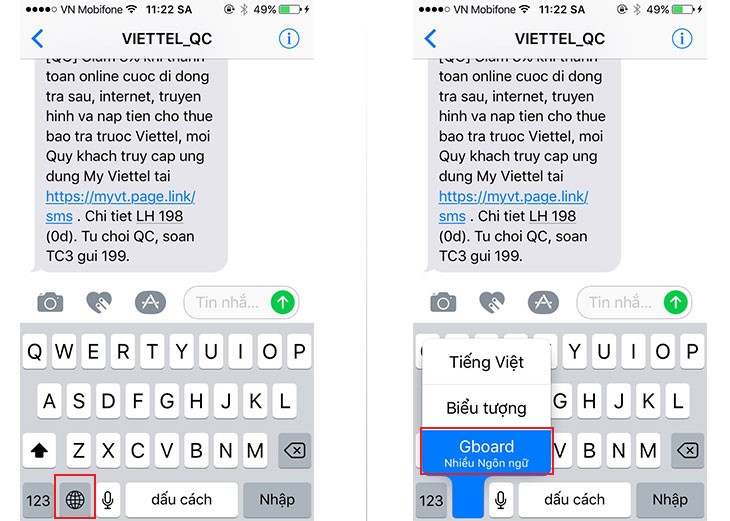
Bước 4. Để sử dụng bàn phím Gboard, bạn nhấn giữ vào biểu tượng quả địa cầu trên bàn phím, chọn Gboard.
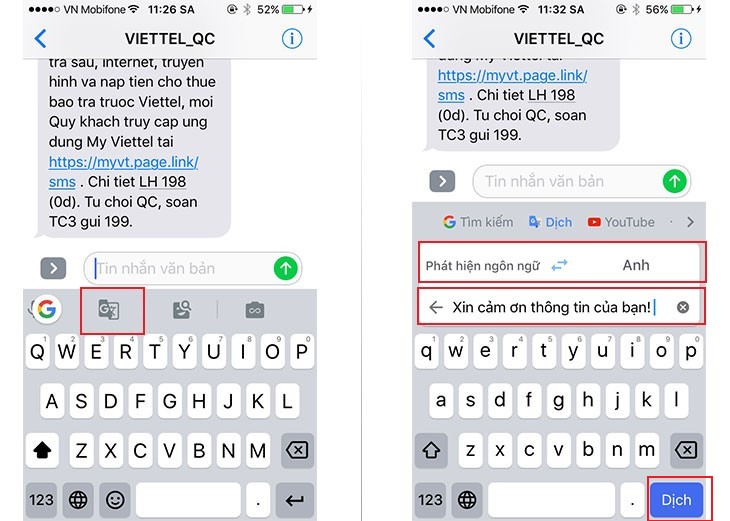
Bước 5. Để dùng tính năng dịch trực tiếp, bạn nhấn vào biểu tượng Google Dịch (Translate) trên thanh công cụ, nhập nội dung văn bản (Type or paste text) cần chuyển đổi ngôn ngữ. Sau đó lựa chọn ngôn ngữ (Detect language) và bấm Dịch (Translate) để Gboard hỗ trợ dịch cho bạn.
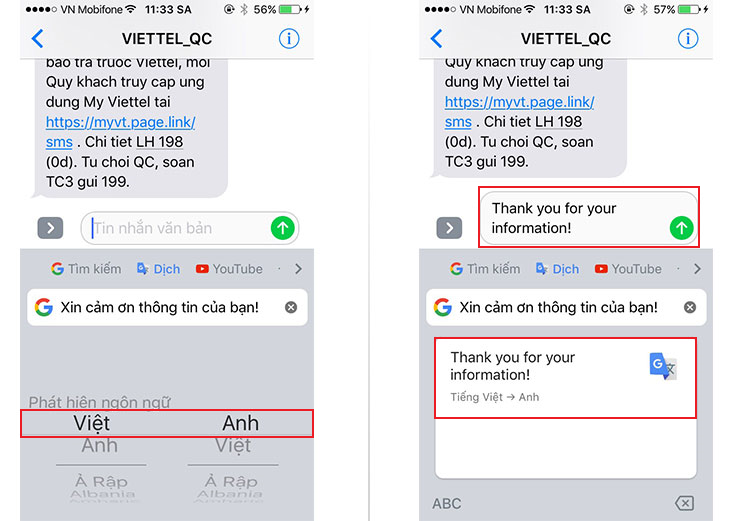
Và đây là kết quả dành cho bạn! Nội dung văn bản mà bạn soạn thảo trước đó đã được dịch thành công. Nội dung được dịch sẽ được hiển thị ngay vào nội dung tin nhắn mà bạn muốn gửi đi.
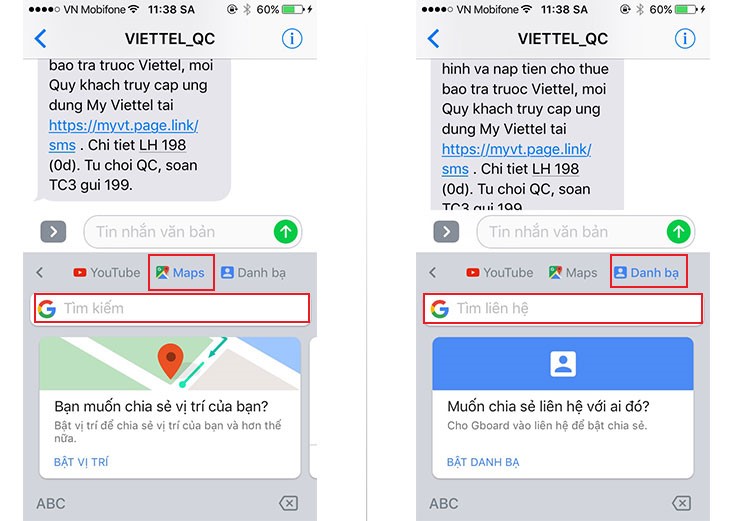
Các tính năng khác mà Gboard còn hỗ trợ người dùng bao gồm: Tìm kiếm, YouTube, Maps, Danh bạ,... Bạn chọn các biểu tượng trên thanh công cụ của Gboard để sử dụng các tính năng này.

Sau đó chỉ cần nhập nội dung cần tìm kiếm thì Gboard sẽ hiển thị kết quả cho bạn.
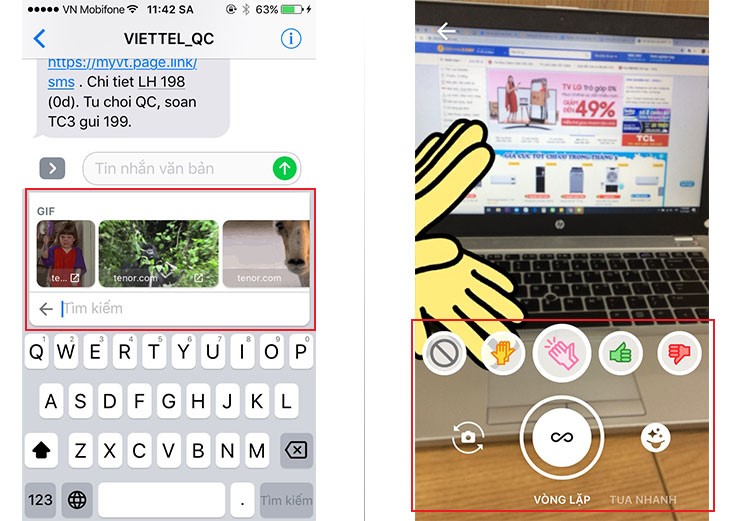
Ngoài ra, trong ứng dụng Gboard, bạn có thể sử dụng ảnh GIF và tạo ảnh GIF để gửi cho người nhận.
Hi vọng với sự trợ giúp của Gboard, bạn sẽ dễ dàng soạn và gửi tin nhắn bằng nhiều ngôn ngữ khác nhau một cách dễ dàng. Hãy để lại thông tin bên dưới nếu bạn còn quan tâm vấn đề gì khác nhé!

 Không
Không





↑
Đang xử lý... Vui lòng chờ trong giây lát.


 Xóa địa chỉ
