Nếu bạn quyết định khôi phục iCloud, hãy truy cập Settings > General > Reset và chọn Backup Then Erase để xóa dữ liệu điện thoại của bạn.
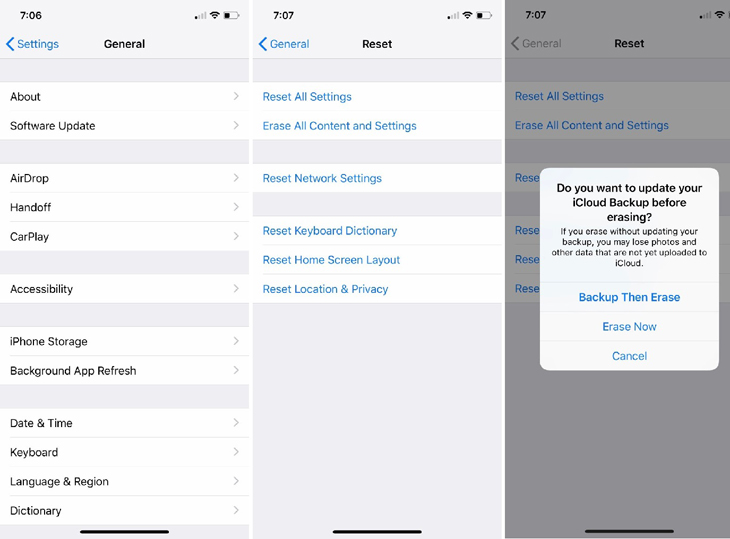
Bạn sẽ cần khôi phục một bản sao lưu được tạo trước khi bạn xóa các tin nhắn, hãy chuyển đến Settings, sau đó nhấn vào tên của bạn ở đầu màn hình. Từ đây, cuộn xuống tab iCloud Backup.
Nếu thanh trượt đã được bật, hãy nhấn vào iCloud Backup. Một cửa sổ mới hiện ra, dưới dòng Back Up Now, bạn sẽ thấy lần cuối cùng điện thoại sao lưu trên đám mây.
Sao lưu dữ liệu từ iTunes thông thường sẽ dễ dàng hơn để khôi phục.
Để khôi phục từ iTunes, hãy kết nối iPhone của bạn với máy tính. iTunes sẽ tự động khởi chạy. Sau một thời gian, bạn sẽ thấy iPhone của mình bật lên trong menu ở bên trái màn hình. Khi đã xong, nhấp vào Summary trong phần Settings của menu.
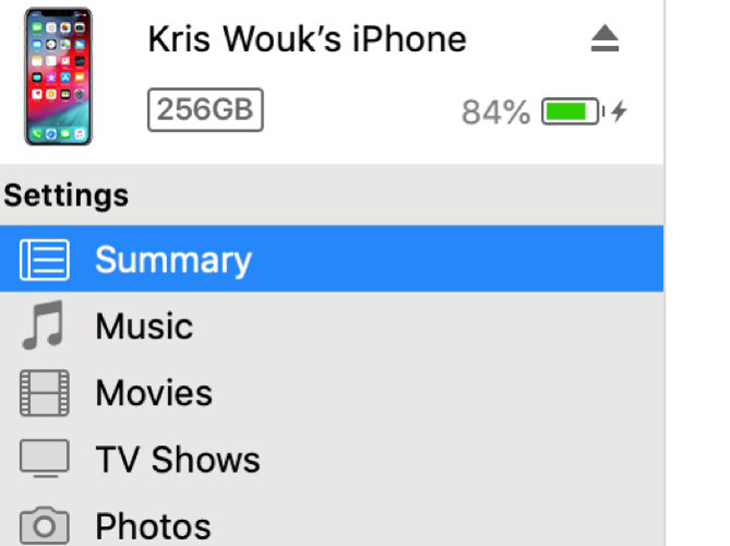
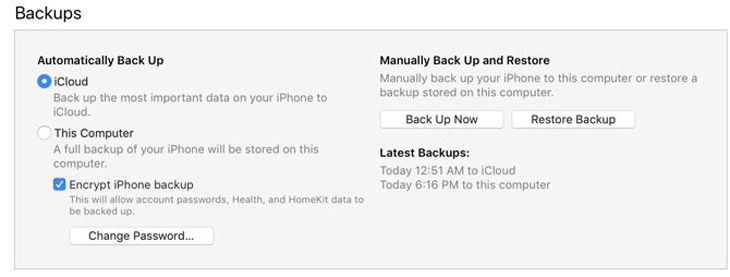
Nếu bạn đã bật sao lưu, bạn sẽ thấy tùy chọn khôi phục sao lưu Restore Backup trong phần sao lưu của màn hình chính.
Đôi khi nhà cung cấp dịch vụ di động của bạn sẽ có một bản sao lưu các tin nhắn được gửi và nhận gần đây. Nếu bạn tìm kiếm địa chỉ của một cuộc hẹn nhất định hoặc thông tin tương tự từ tin nhắn, bạn có thể thử bằng cách này.
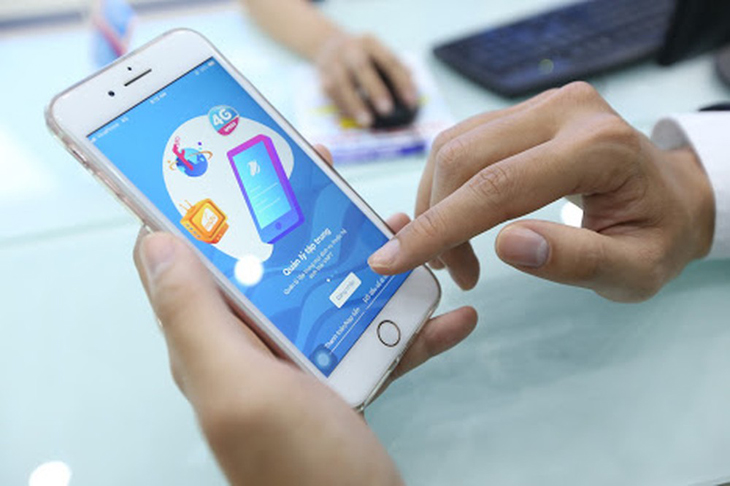
Nếu nó chỉ là một thông tin quan trọng, bạn luôn có thể thử liên hệ với người bạn đã gửi tin, có thể người đó vẫn còn giữ tin nhắn.
Nếu bạn đã hết cách để khôi phục tin nhắn văn bản, các ứng dụng của bên thứ 3 có thể giúp bạn trong lúc này.
Tuy vậy, hãy cẩn thận và nghiên cứu một vài ứng dụng trước khi bạn quyết định sử dụng chúng. Hãy tìm kiếm đánh giá từ những người đã thực sự sử dụng ứng dụng này trên các nguồn trang đáng tin cậy.
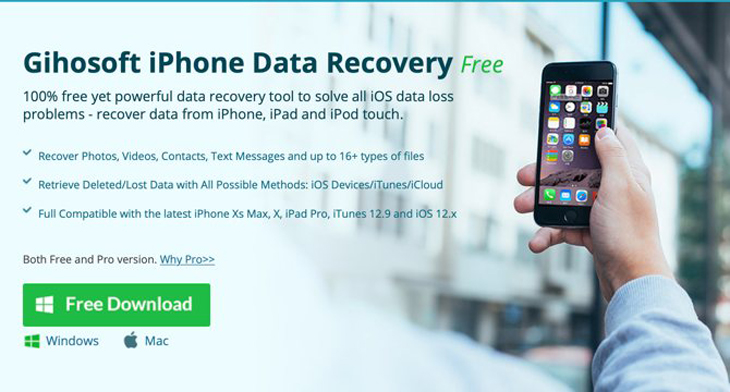
Một gợi ý dành cho bạn đó là ứng dụng Gihosoft iPhone Data Recovery, ứng dụng này cho phép bạn xem một số thông tin về tin nhắn của mình trên phiên bản miễn phí, nhưng bạn sẽ cần nâng cấp lên phiên bản cao cấp để thực sự khôi phục chúng.
Phiên bản pro của phần mềm đó có giá 60$, tuy vậy không chắc rằng bạn có thể khôi phục thành công tin nhắn. Phiên bản miễn phí có thể có giá trị nếu bạn kiểm tra xem chắc chắn rằng tin nhắn bạn muốn khôi phục vẫn còn đó.
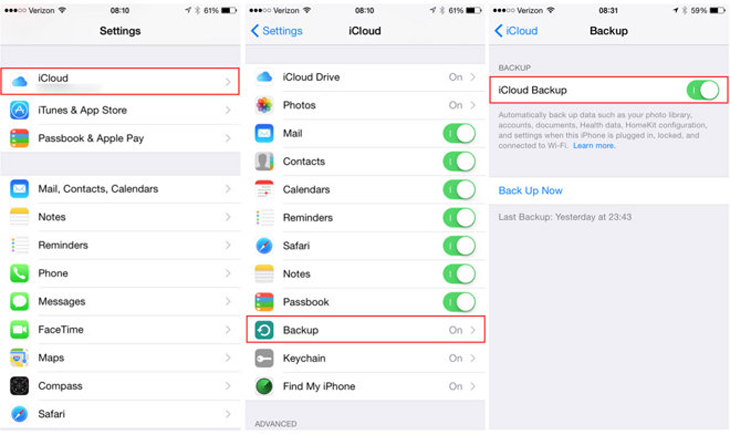
Sao lưu là một trong những cách tốt nhất để giữ an toàn cho dữ liệu của bạn trên điện thoại. Có một vài cách khác nhau để làm điều này, nhưng cách dễ nhất là sử dụng bản sao lưu iCloud được tích hợp trong iOS. Nếu bạn chưa kích hoạt tính năng này, hãy bật lên ngay bây giờ.
Cách thực hiện sao lưu như sau:
- Vào Settings, chọn iCloud.
- Vào Backup, chọn iCloud Backup.
Để an toàn hơn nữa, hãy thỉnh thoảng cắm điện thoại vào máy tính của bạn và sử dụng iTunes để sao lưu dữ liệu điện thoại.
Trên đây là bài viết hướng dẫn 5 cách khôi phục tin nhắn đã xóa trên iPhone trong một nốt nhạc. Mong rằng bài viết đưa ra những thông tin hữu ích để bạn sử dụng chiếc iPhone của mình thêm hiệu quả!

 Không hài lòng

↑
Đang xử lý... Vui lòng chờ trong giây lát.



 Xóa địa chỉ