Danh mục
Giỏ hàng
Đã thêm vào giỏ hàng Xem giỏ hàng
Chọn vị trí để xem giá, thời gian giao:
Bạn đang ở tại Hồ Chí Minh?

Sửa

Giá và khuyến mãi đang lấy theo khu vực này.

X
Chọn địa chỉ nhận hàng

Khu vực đã chọn Thiết lập lại

Thay đổi địa chỉ khác    
not found

Không tìm thấy kết quả phù hợp

Hãy thử lại với từ khoá khác
Số nhà, tên đường Vui lòng cho Điện Máy XANH biết số nhà, tên đường để thuận tiện giao hàng cho quý khách.
Đặt làm địa chỉ mặc định
Xác nhận địa chỉ
Thông tin giao hàng Thêm thông tin địa chỉ giao hàng mới Xác nhận
Xóa địa chỉ Bạn có chắc chắn muốn xóa địa chỉ này không? Hủy Xóa

Hãy chọn địa chỉ cụ thể để chúng tôi cung cấp chính xác thời gian giao hàng và tình trạng hàng.

Cách đặt tab trong word 2007, 2010, 2013, 2016, 2019 giúp soạn thảo văn bản chuyên nghiệp hơn

Đóng góp bởi Nguyễn Loan Minh Trang Cập nhật ngày 25/02/2022, lúc 17:12 588.967 lượt xem

Soạn thảo văn bản với việc đặt tab trong word sẽ giúp bạn trình bày văn bản được đẹp mắt hơn. Hãy cùng Điện máy XANH tìm hiểu cách đặt tab trong word 2007, 2010, 2013, 2016, 2019 giúp soạn thảo văn bản chuyên nghiệp hơn nhé!

Mục đích của dòng chấm trong Word

Dòng chấm giúp bạn có thể căn chỉnh các đoạn trong văn bản chuyên nghiệp hơn, văn bản trình bày đẹp hơn. Dòng chấm cũng chính là trợ thủ đắc lực giúp bạn điều chỉnh khoảng cách giữa các chữ, các dòng và các ký tự. 

Nếu trang tính trong word chưa xuất hiện thanh thước, thì bạn vào View > Tích vào ô Ruler, hoặc bấm vào nút góc bên phải như trong hình dưới là được.

1Tìm hiểu các loại tab trong word 2007, 2010, 2013, 2016 hay 2019

Trước khi sử dụng tab, bạn cần nắm chức năng cơ bản của mỗi loại tab như sau:

- Tab Trái: Văn bản được căn về bên phải điểm dừng tab.

- Tab Giữa: Văn bản được căn giữa khi bạn nhập vào.

- Tab Phải: Văn bản được căn phải và mở rộng về bên trái.

- Tab Thập phân: Số được căn về bên trái dấu thập phân. Tuy nhiên, không thể sử dụng Tab Thập phân để căn số quanh những ký tự khác, như dấu gạch nói hay ký hiệu dấu và.

- Tab Thanh: Không có tác dụng định vị văn bản, tuy nhiên ký tự số đứng sẽ được chèn tại vị trí Tab,

- Thụt lề dòng đầu tiên: Nằm ở đầu thước, khi thụt lề dòng đầu tiên cho phép người sử dụng thụt lề văn bản ở dòng đầu tiên của đoạn văn.

Tìm hiểu các loại tab trong word 2007, 2010, 2013, 2016 hay 2019

2Tìm cách đánh tab trong word 2007, 2010, 2013, 2016, 2019

Bước 1: Nhấp vào nút chọn Bộ chọn Tab nằm phía bên trái (như trong hình), bấm nút nhảy liên tục để chọn loại tab mà bạn muốn.

Sau đó, bạn nhấp vào vị trí trên thanh thước – nơi mà bạn muốn đặt tab.
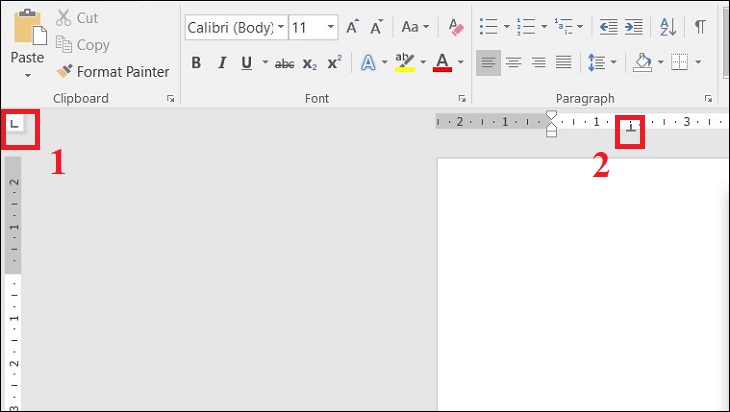
Nhấp vào nút chọn Bộ chọn Tab

Bước 2: Tiến hành điều chỉnh vị trí tab trên thanh thước tùy theo mong muốn.
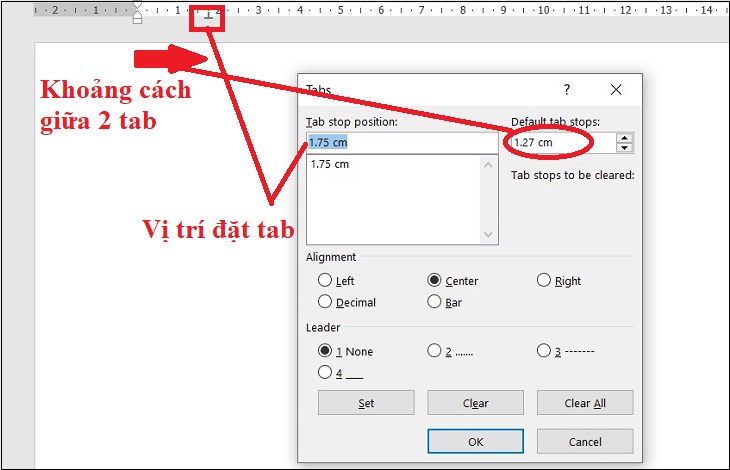
Lưu ý: Nếu muốn mở hộp Tab, bạn chỉ cần nhấp chuột 2 lần vào vị trí đặt tab trên thanh thước.
Tiến hành điều chỉnh vị trí tab trên thanh thước tùy theo mong muốn.
  • Mục Tab stop position: Nhập vị trí đặt tab theo mong muốn.
  • Mục Default tab stops: Là khoảng cách giữa 2 tab mà bạn muốn mặc định khi không áp đặt vị trí đặt tab.
 khoảng cách giữa 2 tab
Nếu bạn muốn điều chỉnh loại tab, thì có thể chọn trong mục Alignment như Tab trái, Tab phải, Tab giữa, Tab thập phân và Tab thanh.
Điều chỉnh loại Tab

Bước 3: Tiến hành cài đặt các ký tự xuất hiện trong Leader theo nhu cầu của bạn với 4 kiểu như:
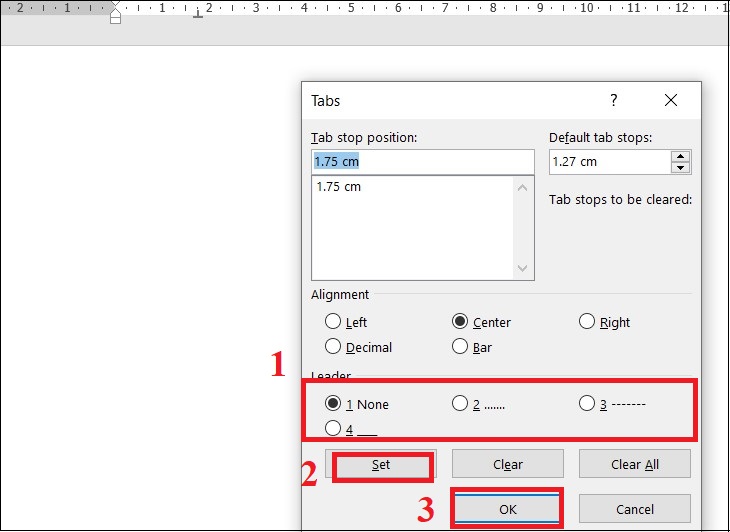
  • Không có
  • dấu chấm
  • gạch nối
  • gạch dưới
 Tiến hành cài đặt các kí tự xuất hiện trong Leader

Ví dụ: Nhấp chuột 2 lần vào vị trí Tab trái tại 1’’, sẽ mở ra hộp Tab. Trong mục Leader, giả sử bạn chọn 2 dấu chấm, bấm Set rồi chọn OK. Dấu hàng chấm sẽ xuất hiện ở bên trái vị trí đặt tab.
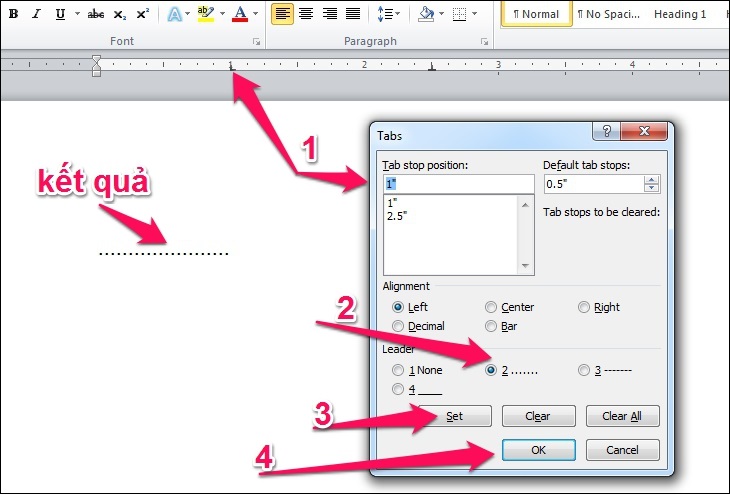
Nhấp chuột 2 lần vào vị trí Tab trái tại 1’

Bước 4: Bấm OK để hoàn tất việc đặt tab và tiến hành soạn thảo như mẫu văn bản trong hình.

3Tìm cách xóa tab trong word 2007, 2010, 2013, 2016, 2019

Bạn chỉ cần giữ trái chuột vào vị trí tab trên thanh thước kẻ, kéo ra khỏi thước để tiến hành loại bỏ tab.
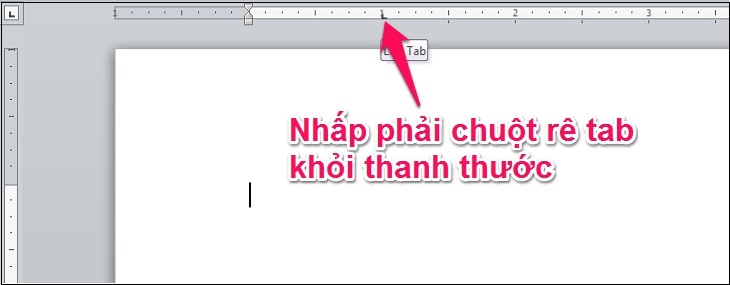
Bạn chỉ cần giữ trái chuột vào vị trí tab trên thanh thước kẻ

4Cách thay đổi tab mặc định trong Word

Bước 1: Nhấp chuột phải trong Word > Chọn Paragraph.

Hoặc Vào tab Home > Chọn ô Paragraph > Nhấp vào ô góc dưới bên phải.
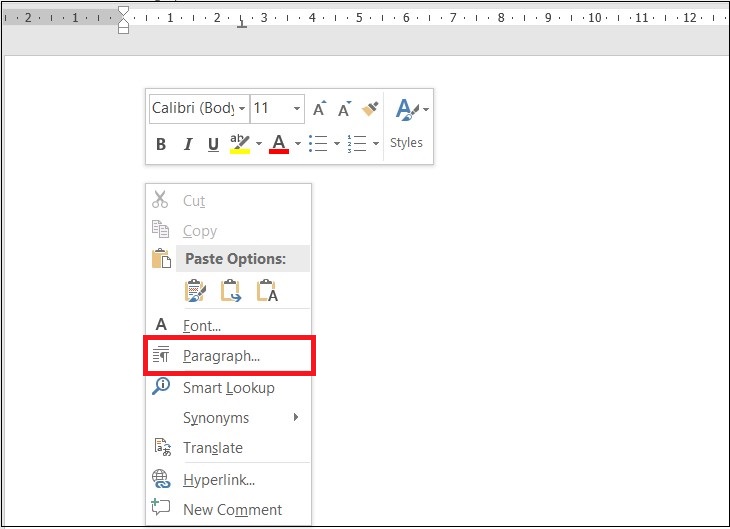
Nhấp chuột phải trong Word > Chọn Paragraph.

Bước 2: Chọn vào mục Tabs ở góc bên phải của giao diện.

Chọn vào mục Tabs ở góc bên phải của giao diện.

Bước 3: Chọn giá trị mà bạn muốn thay đổi tab > Chọn Set > Chọn OK.
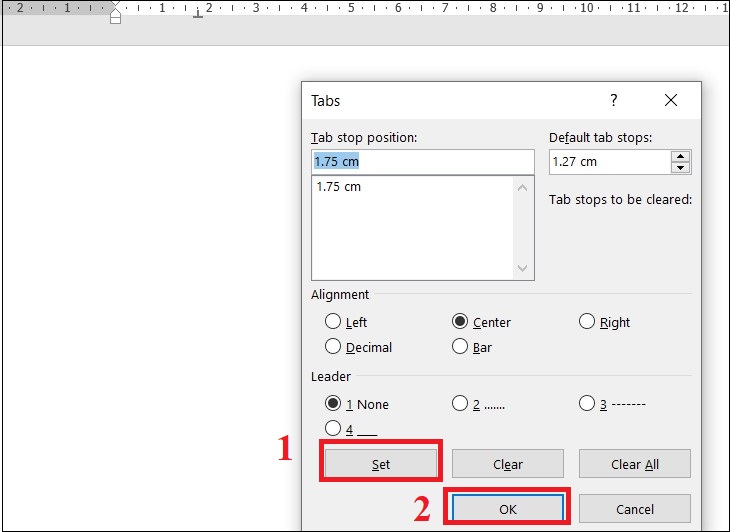
Chọn giá trị mà bạn muốn thay đổi tab > Chọn Set > Chon OK.

Với cách hướng dẫn chi tiết trên, hy vọng sẽ giúp bạn đặt tab trong word mà mình đang sử dụng. Dù bạn sử dụng word 2007, 2010, 2013, 2016 hay 2019 thì cũng đều áp dụng được thủ thuật dùng word được miêu tả như trên!


Bạn có hài lòng với bài viết này không?
Hài lòng 0
Không hài lòng

Bạn vui lòng chờ trong giây lát...

Đang xử lý... Vui lòng chờ trong giây lát.