
Danh mục
Giỏ hàng
Đã thêm vào giỏ hàng Xem giỏ hàng
Chọn vị trí để xem giá, thời gian giao:
Bạn đang ở tại Hồ Chí Minh?

Sửa

Giá và khuyến mãi đang lấy theo khu vực này.

X
Chọn địa chỉ nhận hàng

Khu vực đã chọn Thiết lập lại

Thay đổi địa chỉ khác    
not found

Không tìm thấy kết quả phù hợp

Hãy thử lại với từ khoá khác
Số nhà, tên đường Vui lòng cho Điện Máy XANH biết số nhà, tên đường để thuận tiện giao hàng cho quý khách.
Đặt làm địa chỉ mặc định
Xác nhận địa chỉ
Thông tin giao hàng Thêm thông tin địa chỉ giao hàng mới Xác nhận
Xóa địa chỉ Bạn có chắc chắn muốn xóa địa chỉ này không? Hủy Xóa

Hãy chọn địa chỉ cụ thể để chúng tôi cung cấp chính xác thời gian giao hàng và tình trạng hàng.

Cách chỉnh giãn dòng trong Word 2007, 2010, 2013, 2016 nhanh nhất

Đóng góp bởi Nguyễn Bùi Nhật Mỹ Cập nhật ngày 04/12/2018, lúc 14:00 862.674 lượt xem

Bạn đang loay hoay không biết làm thế nào để chỉnh giãn dòng trên Word? Xem ngay bài viết sau đây để biết cách bạn cẩm nang chỉnh giãn dòng trong Word 2007, 2010, 2013, 2016 trên máy tính một cách chuẩn xác và chi tiết nhất nhé!

Cách chỉnh giãn dòng trong word 2007, 2010, 2013, 2016

Có thể bạn chưa biết, trên các phiên bản Word 2007, 2010, 2013 và 2016 đều có cách chỉnh giãn dòng như nhau. Vì vậy, chỉ cần biết cách làm trên 1 phiên bản là bạn đã có thể dễ dàng áp dụng cho các phiên bản còn lại rồi, hãy cùng tìm hiểu ngay nhé!

Trên các phiên bản Word được mặc định khoảng cách dòng 1.1. Vì vậy, các dòng trông bị sát vào nhau, khoảng cách giữa các dòng hợp lí nhất thường từ 1.3 đến 1.5 tùy vào quy định, tính chất của văn bản.

1 Chọn trên biểu tượng Paragraph

Nếu bạn thiết lập giãn dòng cho đoạn văn bản sẵn có, hãy bôi đen đoạn, nếu bạn thiết lập giãn dòng trước khi soạn thảo văn bản thì có thể bỏ qua bước này. Trên Tab Home, ở biểu tượng Paragraph, bạn click chọn thông số giãn dòng mà mình muốn.
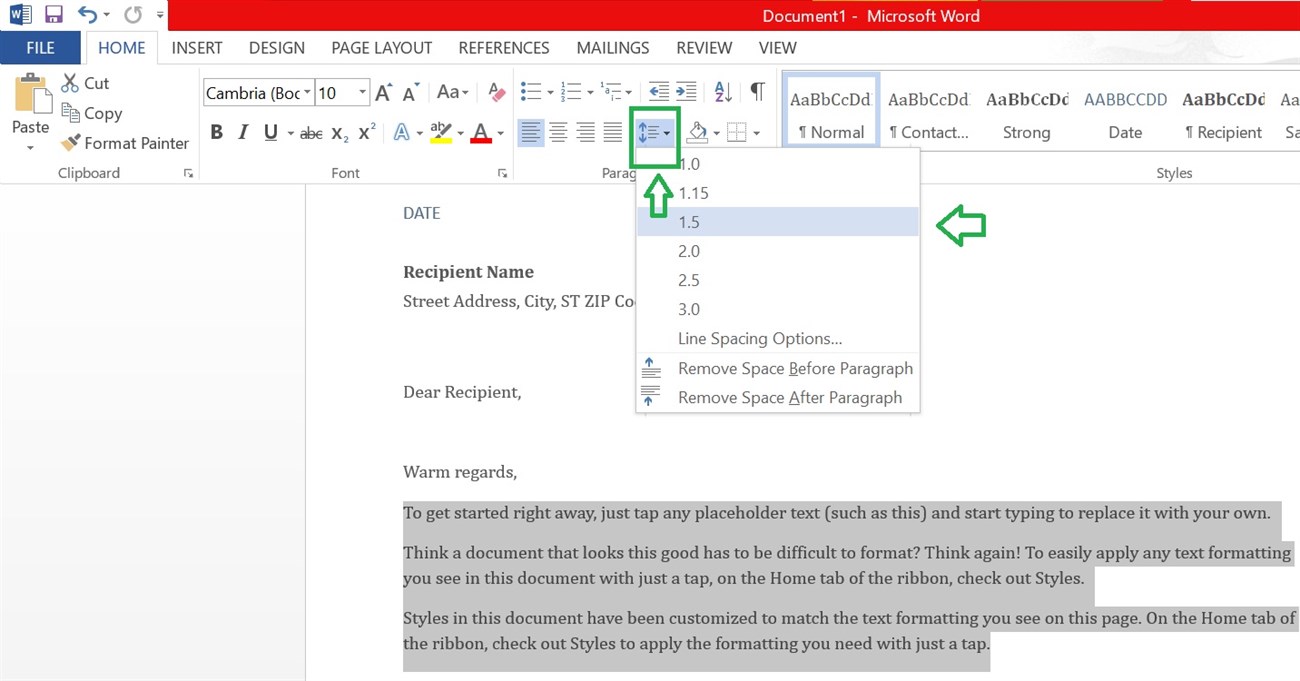
 Chọn trên biểu tượng Paragraph
Mẹo: Sử dụng phím tắt Ctrl + A giúp bôi đen toàn bộ văn bản.

Bạn muốn lựa chọn 1 con số khác, chọn dòng Line Spacing Options:

  • Điền vào ô dưới At bên phải Line Pacing gõ vào con số bạn muốn để giãn dòng đều cả trên lẫn dưới.
  • Dưới mục Spacing, điền số bên cạnh Before để giãn dòng phần trên văn bản và bên cạnh After để dãn dòng phần dưới văn bản.

Cuối cùng, nhấn OK để đã hoàn tất giãn dòng.
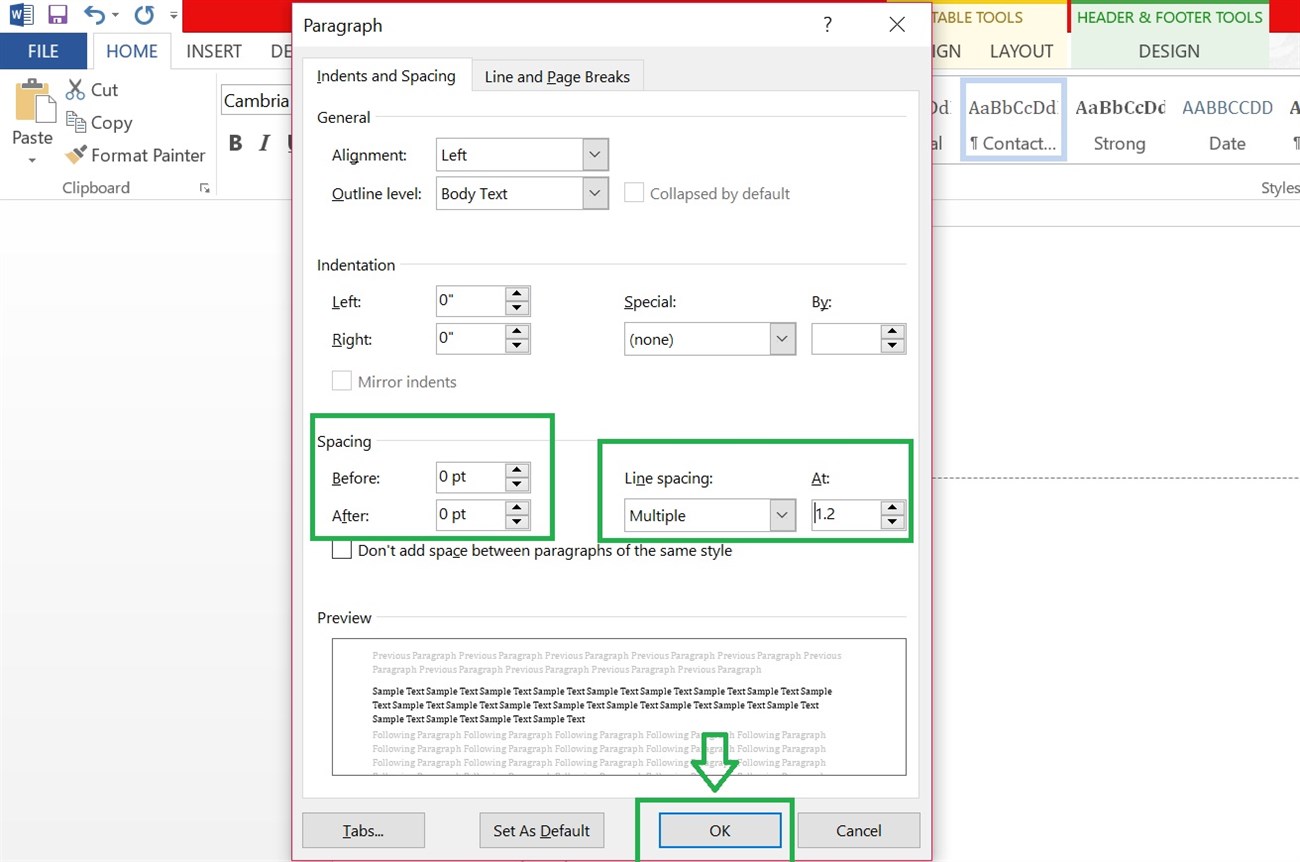
Chọn trên biểu tượng Pragraph

Một cách khác để mở trực tiếp bảng Paragraph đó là click vào biểu tượng mũi tên bên cạnh chữ Paragraph, bảng Paragraph sẽ lập tức hiện ra.
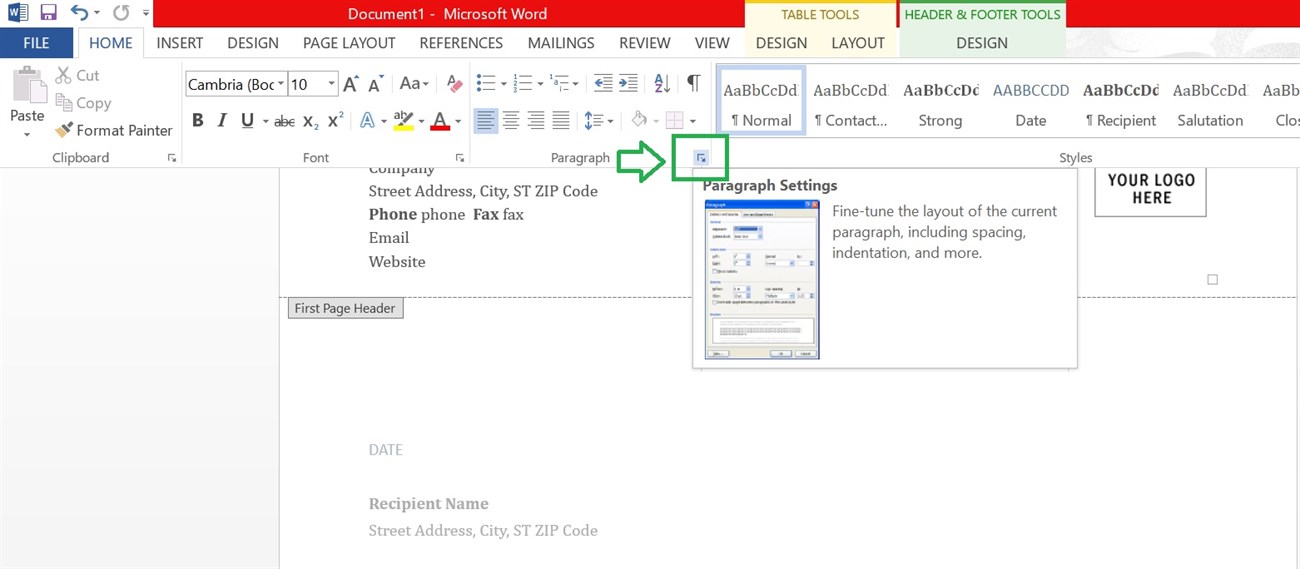
click vào biểu tượng mũi tên bên cạnh chữ Paragraph

3 Chọn Spacing trên mục Page Layout

Ngoài ra, bạn còn có thể chỉnh Spacing bằng cách click vào mục Page Layout, sau đó trên mục Spacing nhấp vào mũi tên lên hoặc xuống để điều chỉnh khoảng cách trước hoặc sau đoạn văn. Bạn cũng có thể nhập trực tiếp khoảng cách bạn muốn là đã hoàn tất việc giãn cách dòng.
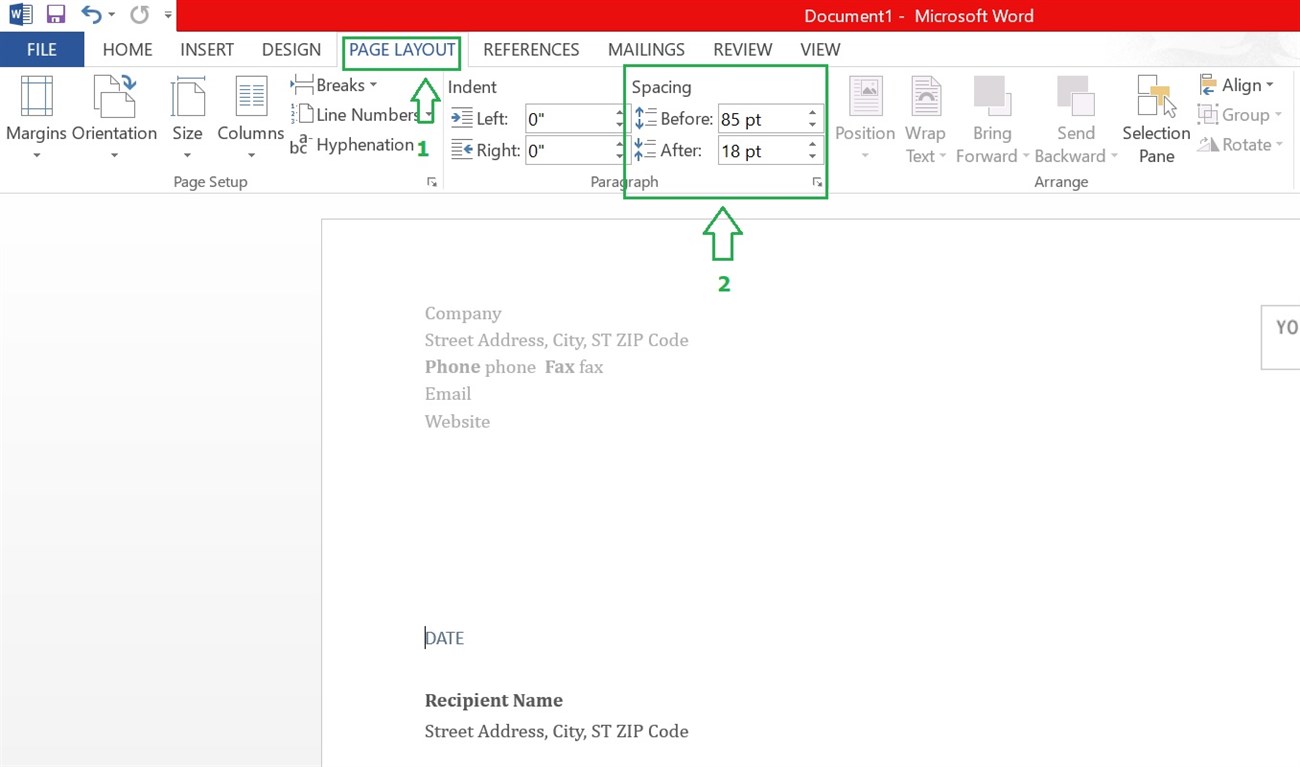
Chọn Spacing trên mục Page layout

Như vậy, có nhiều cách đơn giản để chỉnh giãn dòng trong các phiên bản Word phải không nào. Nếu bạn biết thêm mẹo hay nào trong việc sử dụng Word, hãy để lại chia sẻ dưới phần bình luận nhé!

Xem thêm:

Bạn có hài lòng với bài viết này không?
Hài lòng 0
Không hài lòng

Bạn vui lòng chờ trong giây lát...

Đang xử lý... Vui lòng chờ trong giây lát.