Sử dụng phím cứng là thao tác chụp màn hình được các chuyên gia Samsung khuyên dùng vì các thực hiện vô cùng đơn giản, nhanh chóng mà không tốn thời gian cài đặt.
Cụ thể, đối với các dòng điện thoại mới của Samsung, không có phím Home vật lý, để chụp màn hình bạn nhấn giữ cùng lúc nút Nguồn và nút Giảm âm lượng.
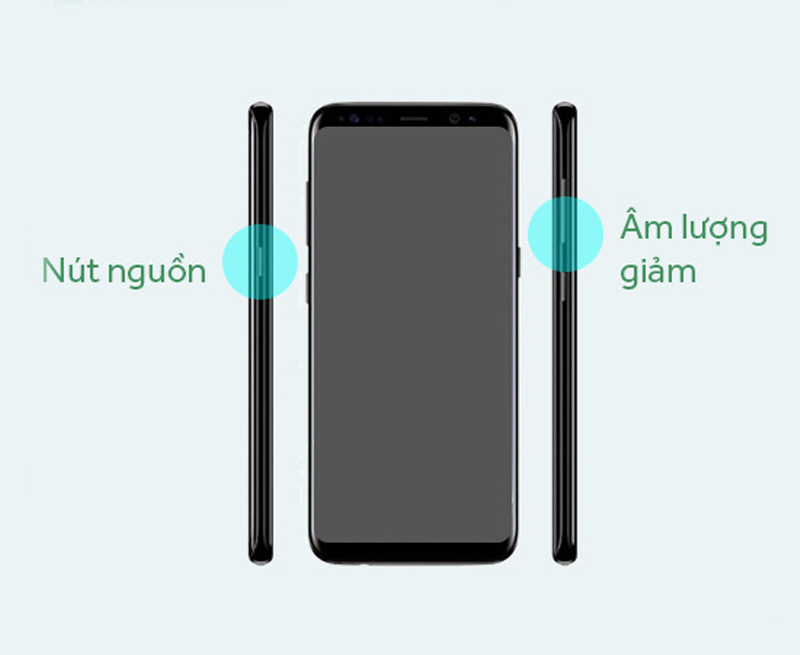
Bạn nhấn giữ cùng lúc nút Nguồn và nút Giảm âm lượng cùng lúc nhé
Đối với các dòng điện thoại Samsung cũ, thường sẽ có phím Home vật lý, để chụp màn hình bạn nhấn giữ cùng lúc nút Nguồn và nút Home.
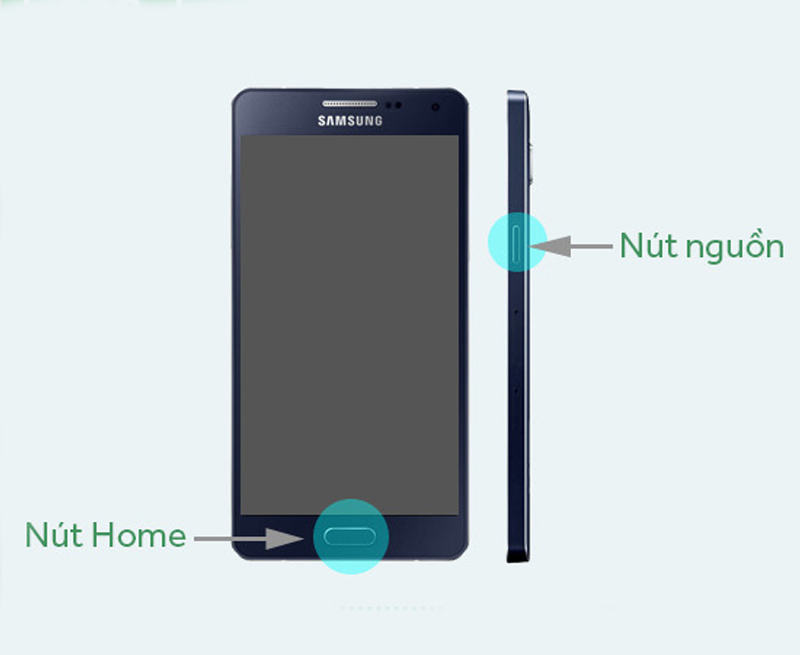
Bạn nhấn giữ cùng lúc nút Nguồn và nút Home nhé
Để chụp ảnh màn hình bằng cách vuốt lòng bàn tay, trước tiên bạn cần bật tính năng này trên điện thoại.
Bạn vào Cài đặt > Cuộn xuống chọn Tính năng nâng cao > Chuyển động và thao tác > Chuyển nút công tắc từ trái sang phải ở mục Vuốt lòng bàn tay để chụp.
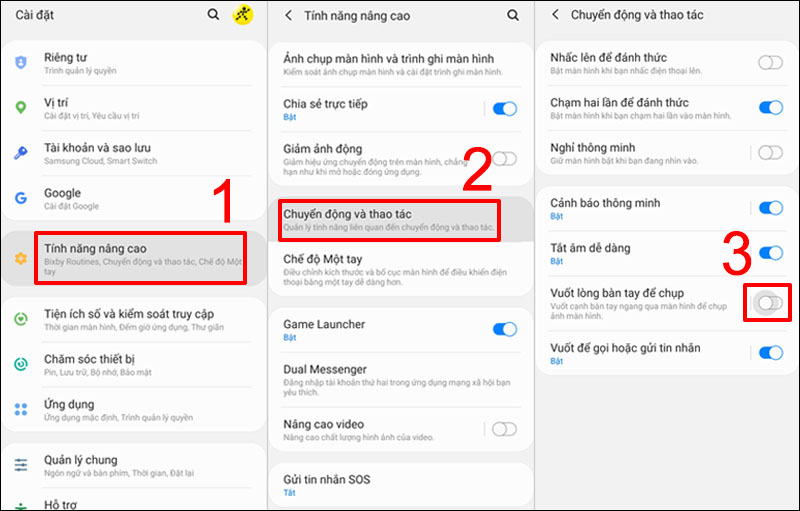
Tính năng chụp ảnh bằng cách vuốt lòng bàn tay
Sau khi bật tính năng này, để chụp màn hình bạn chỉ cần vuốt cạnh bàn tay trên màn hình ngay tại phần màn hình muốn chụp. Bạn lưu ý là cần vuốt dứt khoát, đặt cả cạnh bàn tay lên màn hình (phần ngón út và cạnh bàn tay liền với ngón út phải chạm vào màn hình) để tránh hệ thống hiểu lầm là bạn đang vuốt ngang.
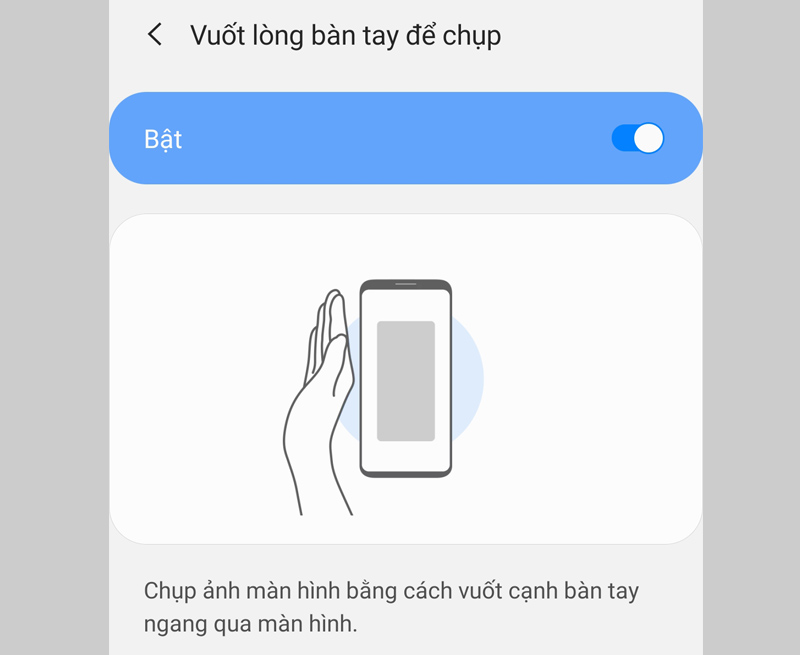
Bạn hãy vuốt dứt khoát để chụp màn hình nhé
Đôi khi phần thông tin bạn muốn chụp lại quá dài, không thể gói gọn trong 1 màn hình thì tính năng chụp cuộn trang sẽ giúp bạn chụp được hết tất cả các nội dung muốn lưu giữ.
Để chụp màn hình dài, bạn hãy Chụp ảnh màn hình bằng cách giữ cùng lúc nút Nguồn và nút Giảm âm lượng > Nhấn vào biểu tượng Chụp cuộn (2 mũi tên hướng xuống) rồi kéo màn hình xuống đến vị trí mong muốn rồi thả tay ra để hình dừng lại.
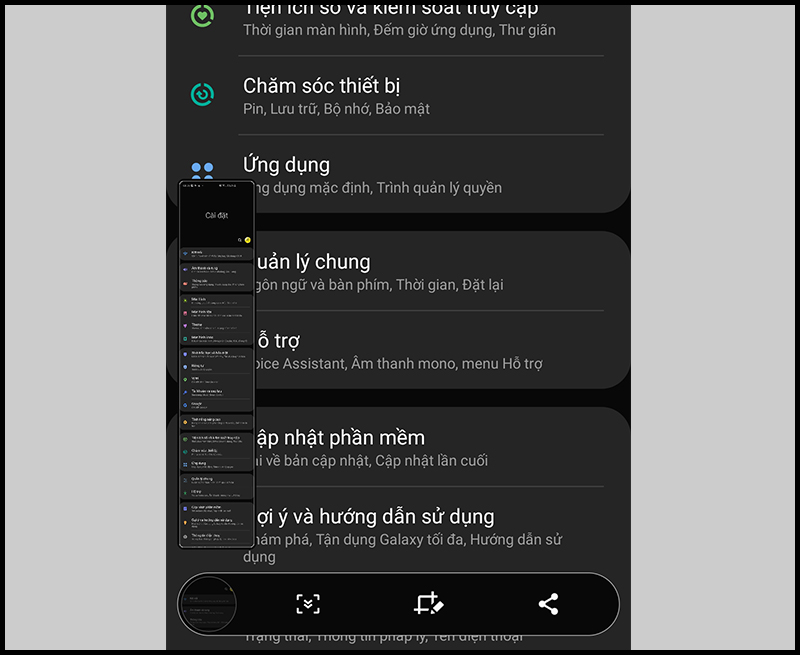
Bạn hãy thực hiện đúng những thao tác trên để chụp màn hình dài nhé
Ngoài cách chụp màn hình bằng phím vật lý hoặc cử chỉ thì bạn cũng có thể chụp màn hình bằng phím Home ảo, hay còn được gọi là Menu hỗ trợ trên điện thoại Samsung.
Trước tiên, bạn cần bật tính năng này bằng cách: Vào Cài đặt > Cuộn xuống gần cuối chọn Hỗ trợ > Tương tác và thao tác > Trượt thanh ngang ở phần Menu hỗ trợ để bật tính năng.
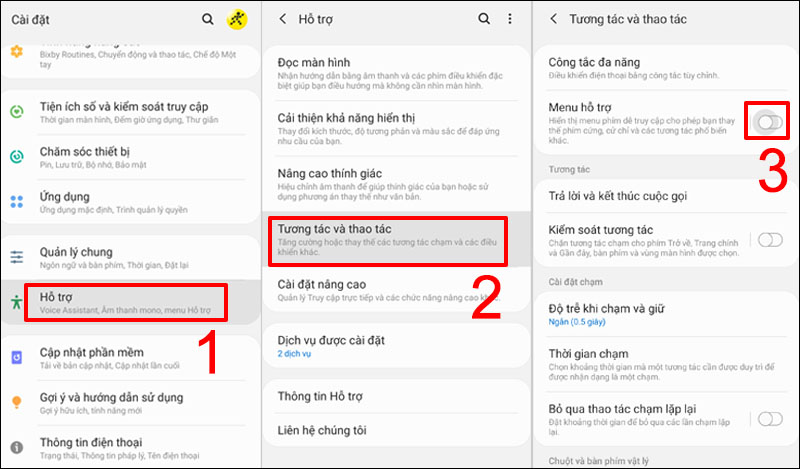
Bạn hãy kích hoạt Menu hỗ trợ để thêm tính năng chụp màn hình vào nút Home ảo nhé
Để chụp màn hình bằng phím Home ảo bạn thực hiện như sau: Mở màn hình đến phần thông tin bạn muốn chụp > Nhấn vào phím Home ảo > Ảnh chụp màn hình.
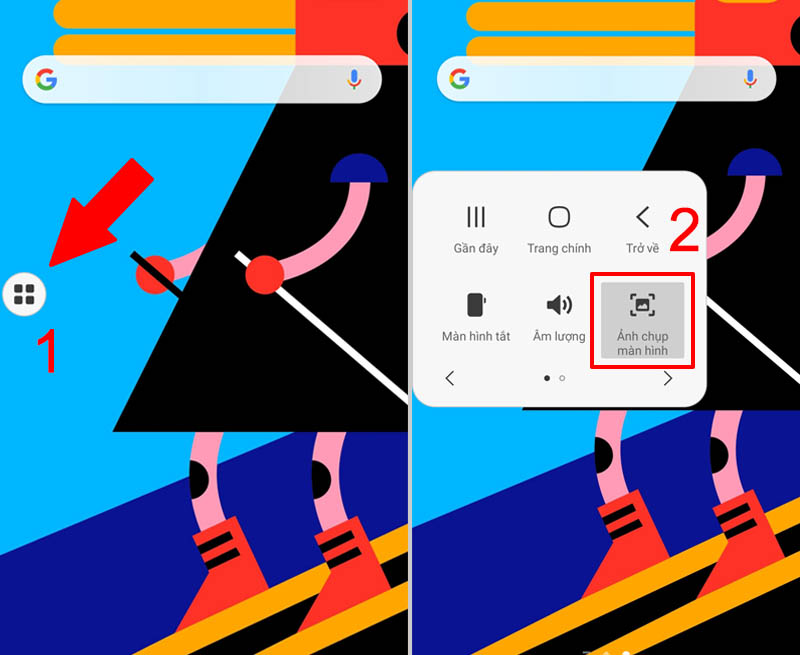
Tính năng này giúp bạn chụp màn hình dễ dàng hơn
Để chụp màn hình bằng S Pen bạn thực hiện như sau: Bạn lấy S Pen ra, mở màn hình đến phần thông tin bạn muốn chụp > Khởi động Air Command > Chọn Screen Write.
Lúc này màn hình vừa mới chụp sẽ xuất hiện, bạn có thể viết hoặc vẽ lên ảnh vừa chụp, sau đó nhấn Save để lưu ảnh vào thư viện.
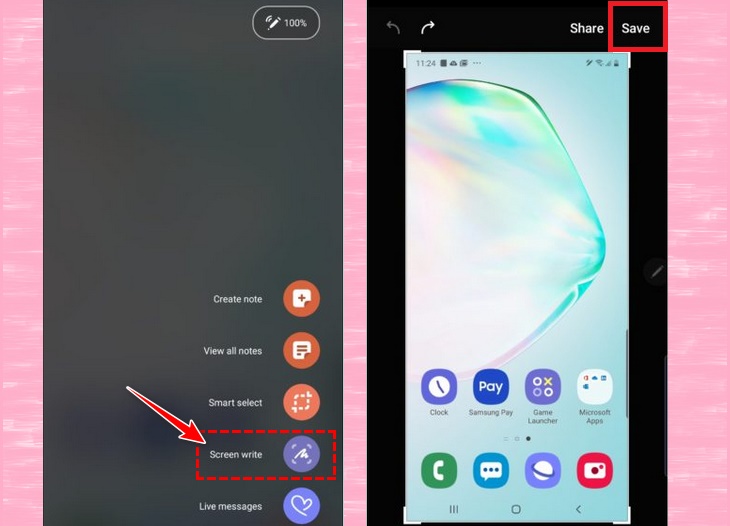
Chụp màn hình điện thoại Samsung nhanh chóng bằng bút S Pen
Bixby Voice là trợ lý hỗ trợ giọng nói thông minh giúp bạn dùng thiết bị thuận lợi hơn. Ngoài ra, Bixby Voice còn có thể dùng để chụp màn hình điện thoại Samsung một các dễ dàng các bước cụ thể sau:
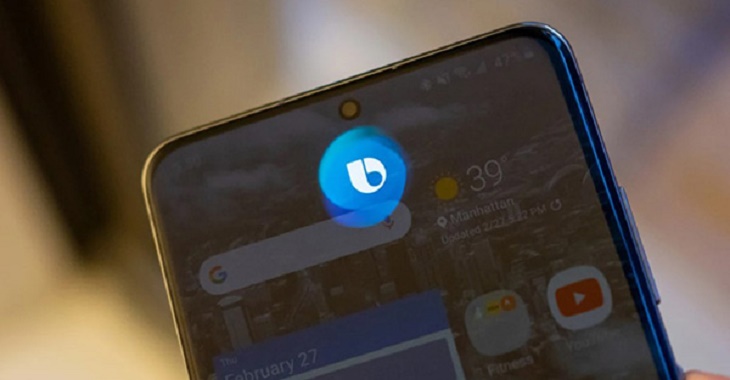
Bạn có thể chụp màn hình điện thoại Samsung tiện lợi bằng Bixby Voice
Bạn khởi động Google Assistant bằng cách nhấn giữ nút Home trên điện thoại và nói to, rõ cụm từ Chụp ảnh màn hình hoặc Take a screenshot. Sau khi nhận lệnh, trợ lý ảo này sẽ tự động chụp và lưu ảnh màn hình.
-730x500.jpg "Bạn nói “Chụp màn hình” để Trợ lý ảo Google chụp ảnh màn hình thiết bị nhé")
Bạn nói “Chụp màn hình” để Trợ lý ảo Google chụp ảnh màn hình thiết bị nhé
Chúc các bạn thao tác thành công, và nếu như có ý kiến đóng góp xin vui lòng để lại phần bình luận phía dưới để Điện máy XANH hỗ trợ nhanh chóng cho bạn nhé!

 Không
Không

↑
Đang xử lý... Vui lòng chờ trong giây lát.


 Xóa địa chỉ