
Bàn di chuột (trackpad) trên MacBook của bạn cho tốc độ di chuyển con trỏ trên màn hình hơi chậm. Tại menu System Preferences, bạn sẽ có thể tùy chỉnh tăng hay giảm tốc độ, độ nhạy của bàn di chuột.
Bước 1: Nhấp vào biểu tượng Apple ở góc trái màn hình > Chọn tad System Preferences.
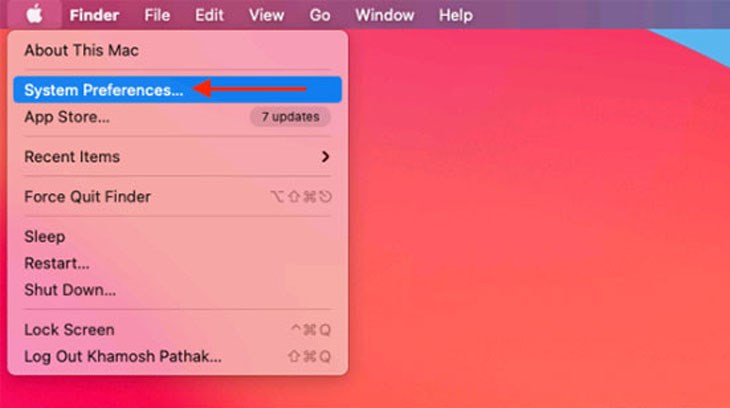
Nhấn chọn System Preferences
Bước 2: Nhấp vào phần Trackpad.
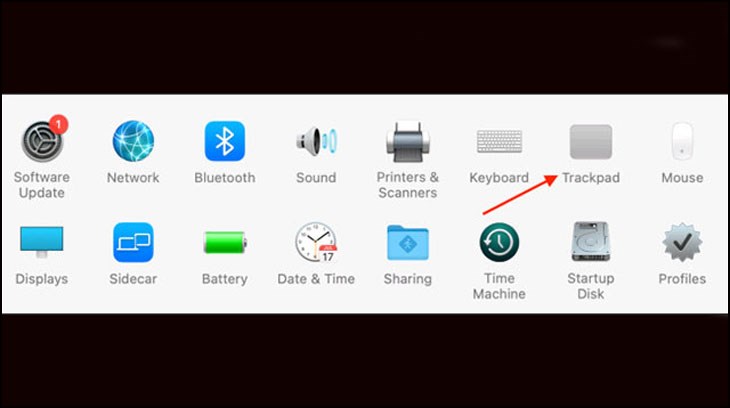
Nhấp vào phần Trackpad
Bước 3: Chuyển sang tab Point & Click > Dùng thanh trượt ở phần Tracking Speed để tăng hay giảm độ nhạy của bàn di chuột.
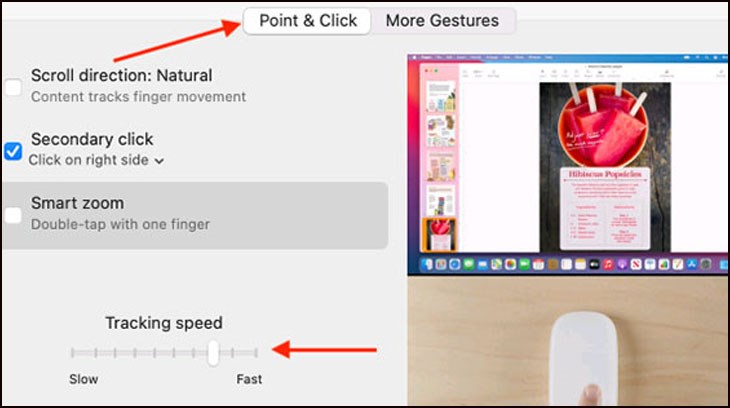
Dùng thanh trượt ở phần Tracking Speed để tăng hay giảm độ nhạy của bàn di chuột
Tracking Speed của Trackpad thường được mặc định đặt ở cấp độ 4. Tuy nhiên, bạn có thể tùy chỉnh tối đa đến cấp độ 10 hay giảm bớt theo thói quen sử dụng của bạn.
Bước 1: Chọn biểu tượng Apple ở góc trái màn hình > Chọn tiếp System Setting.
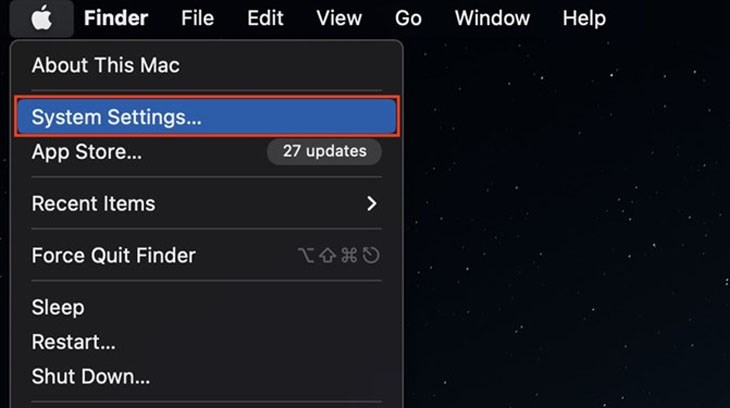
Chọn System Setting
Bước 2: Tiếp theo, chọn Mouse > Tại đây, ngay thanh trượt bạn sẽ có thể điều chỉnh tốc độ chuột.
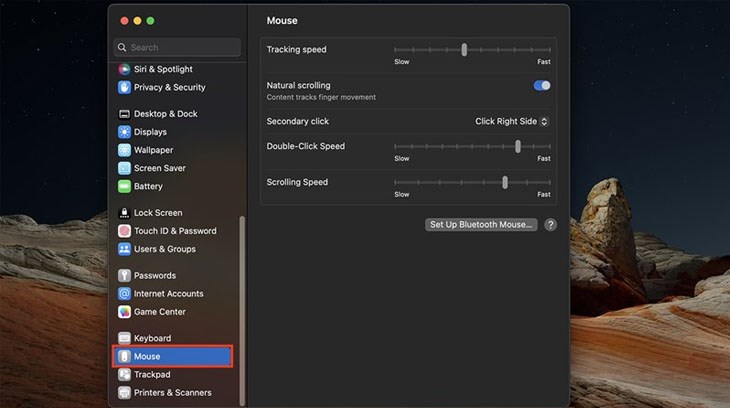
Ngay thanh trượt bạn sẽ có thể điều chỉnh tốc độ chuột
Bước 3: Bấm chọn Trackpad > Điều chỉnh tốc độ Trackpad ở thanh trượt bên dưới.
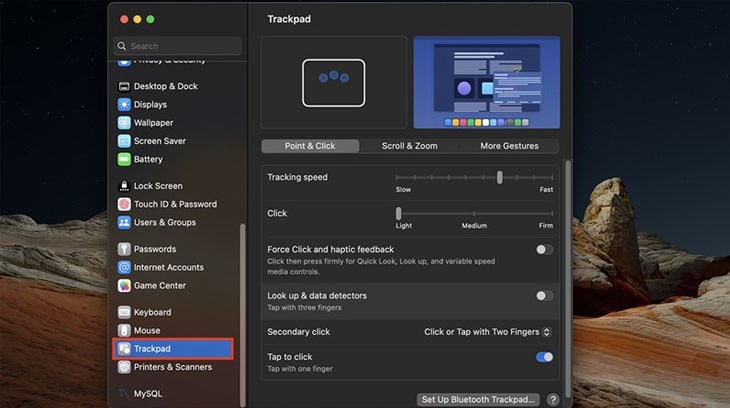
Bấm chọn Trackpad
Bước 4: Ngoài ra, bạn có thể điều chỉnh tốc độ chuột bằng Terminal. Đầu tiên, bạn mở Terminal lên > Sau đó, sử dụng các câu lệnh bên dưới đây:
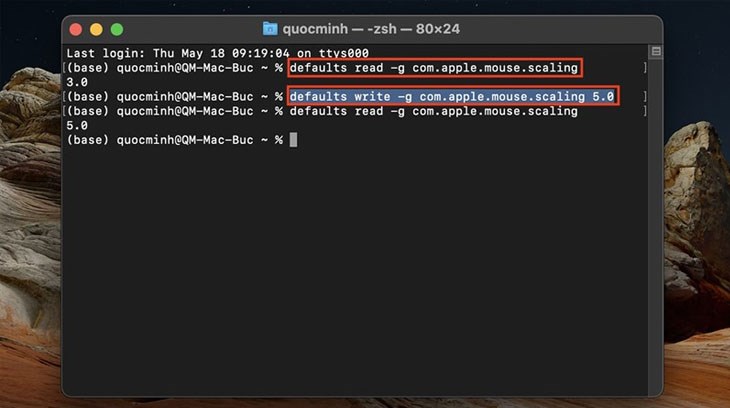
Bạn có thể điều chỉnh tốc độ chuột bằng Terminal
Bước 5: Khi đã thực hiện xong câu lệnh > Chọn tiếp biểu tượng Apple > Bấm chọn Restart để áp dụng các thay đổi đã được lưu.
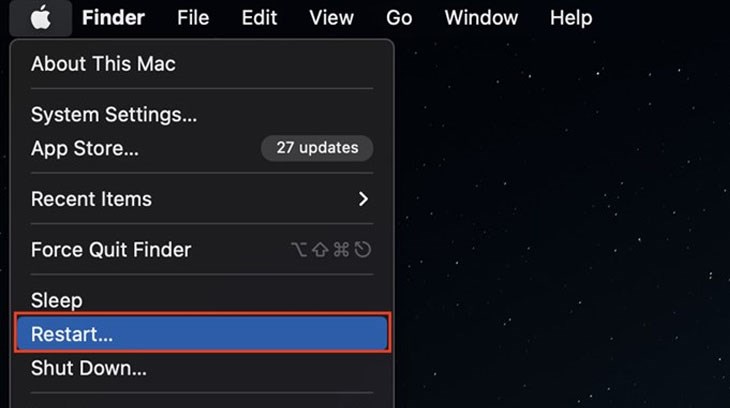
Bấm chọn Restart để áp dụng các thay đổi đã được lưu
Xem thêm:
Bài viết trên đã hướng dẫn bạn cách chỉnh tốc độ chuột trên MacBook nhanh chậm theo ý siêu đơn giản. Mong rằng các hướng dẫn phía trên sẽ giúp ích cho bạn. Nếu bạn còn thắc mắc gì, hãy bình luận bên dưới, Điện máy XANH sẽ giải đáp sớm nhất cho bạn nhé!

 Không
Không




↑
Đang xử lý... Vui lòng chờ trong giây lát.



 Xóa địa chỉ




