
Điều chỉnh màn hình là việc thay đổi màu sắc để hiển thị hình ảnh chính xác hơn. Tùy thuộc vào nhu cầu sử dụng, người dùng có thể tùy chỉnh nhiều tùy chọn khác nhau trên các công cụ đã chọn. Tuy nhiên, nếu bạn không quá quan tâm về độ sáng hoặc màu sắc hiển thị trên màn hình, thì việc hiệu chỉnh màu sắc có thể không cần thiết.
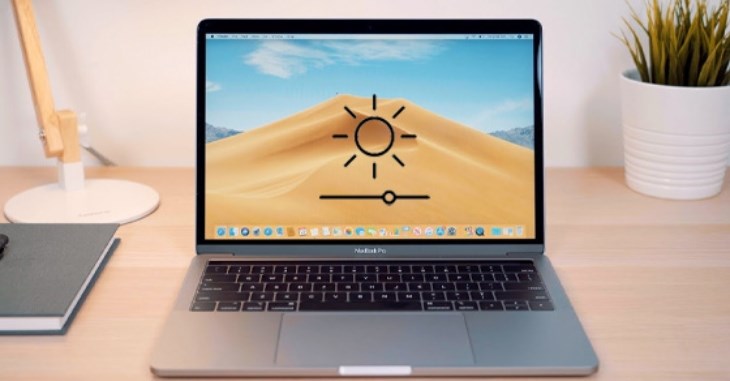
Màn hình MacBook hiển thị tốt hơn sau khi điều chỉnh
Việc điều chỉnh màu với chế độ hiển thị thích hợp sẽ cải thiện trực quan và tính thẩm mỹ của màn hình, từ đó đem lại hiệu quả cao hơn trong công việc. Điều này quan trọng, bởi việc điều chỉnh màu sắc không ảnh hưởng đến thị lực của bạn trong thời gian dài.
Đặc biệt, đối với những người làm việc liên quan đến hình ảnh số hóa như thiết kế đồ họa, làm phim hay nhiếp ảnh, việc thực hiện những điều chỉnh cơ bản càng trở nên cần thiết. Điều này vô cùng quan trọng đối với hiệu suất công việc của bạn.
Điều chỉnh màn hình mang đến trải nghiệm làm việc và giải trí tốt hơn
Đặt màn hình ở độ sáng tối đa sẽ giúp bạn điều chỉnh màn hình của MacBook một cách tốt nhất. Bên cạnh đó, bạn cũng cần kiểm tra rằng các tùy chọn như: Night Shift hoặc True Tone đã được tắt, vì chúng có thể ảnh hưởng đến việc điều chỉnh ánh sáng.
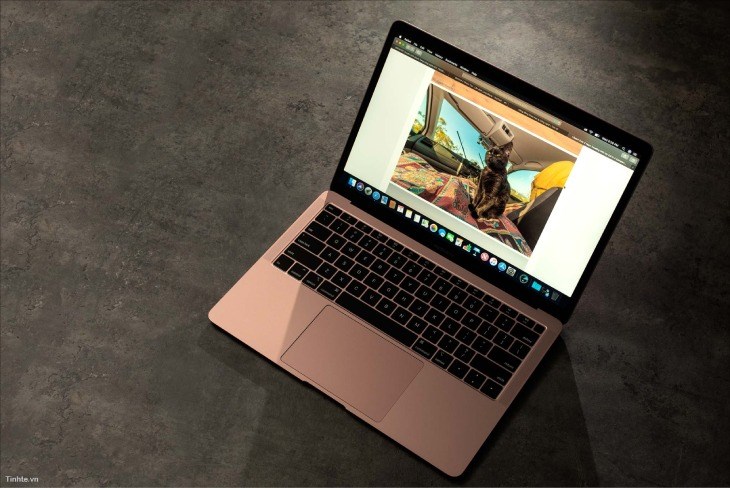
Bạn cần tắt tính năng True Tone trước khi điều chỉnh màn hình
Tránh đặt màn hình gần cửa ra vào hoặc cửa sổ để tránh ánh sáng mạnh chiếu thẳng vào màn hình. Ánh sáng mặt trời quá gắt có thể ảnh hưởng đến khả năng nhìn thấy và cảm nhận độ sáng của màn hình. Thậm chí, nó còn có thể làm thay đổi mức độ bão hòa và độ tương phản của màn hình.
Hơn nữa, màu sắc tự nhiên của môi trường xung quanh căn phòng bạn đặt màn hình cũng có thể tác động đến cách bạn nhìn vào màn hình. Ví dụ, khi chụp ảnh người đang ngồi trên bãi cỏ, bạn có thể thấy da của họ cũng sẽ phản chiếu một chút màu xanh.
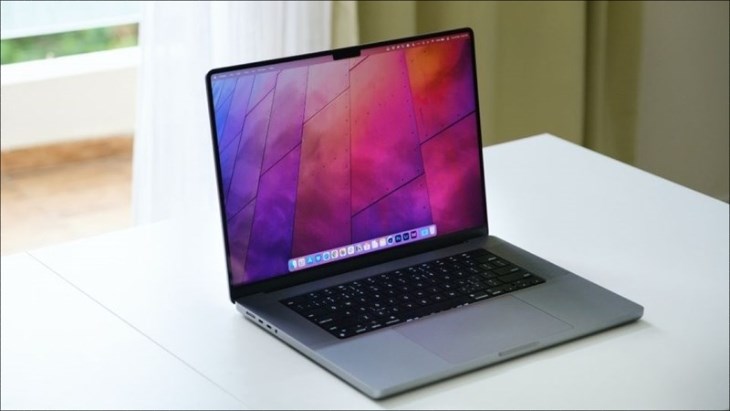
Bạn không nên điều chỉnh màn hình khi ngồi gần cửa sổ
Tình hình ánh sáng xung quanh khu vực đặt màn hình cũng có tác động đáng kể đến cách bạn quan sát màn hình. Bất kể bạn đặt MacBook ở nơi có ánh sáng quá chói hoặc ánh sáng thiếu thốn, cả hai đều có thể ảnh hưởng đến khả năng quan sát của bạn.
Việc bạn chọn nơi đặt máy tính xách tay Apple nên có mức ánh sáng phù hợp, có thể là trong phòng, để đảm bảo rằng bạn có thể quan sát màn hình với sự chính xác cao về màu sắc.
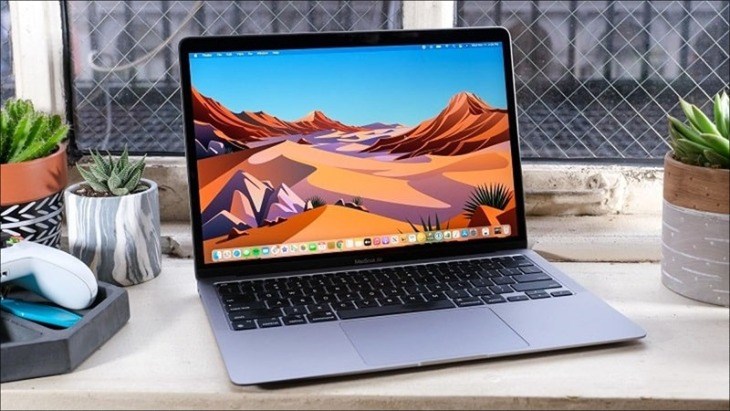
Ánh sáng xung quanh cũng ảnh hưởng đến kết quả chỉnh màu màn hình
Bạn có thể chỉnh màu màn hình MacBook bằng tùy chọn hệ thống như sau:
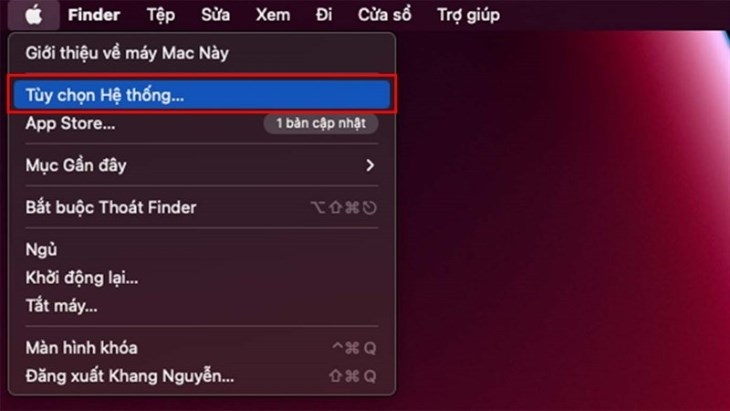
Bạn mở tùy chọn hệ thống ở góc màn hình
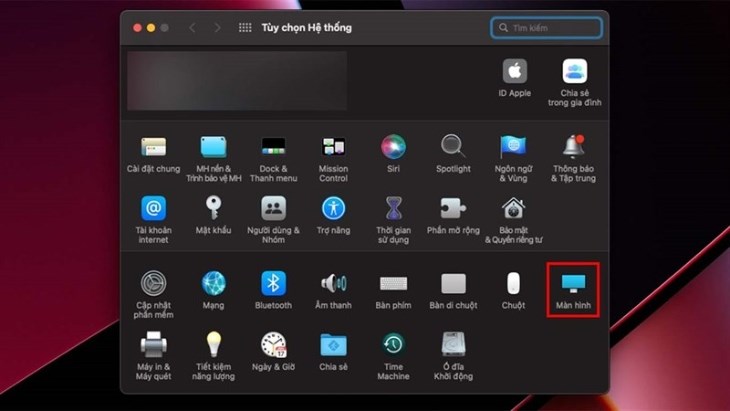
Bạn lựa chọn mục màn hình trong giao diện tùy chọn hệ thống
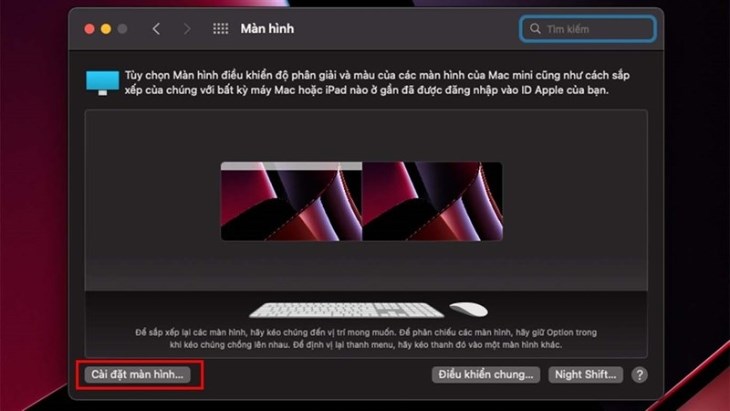
Bạn tiếp tục chọn cài đặt màn hình
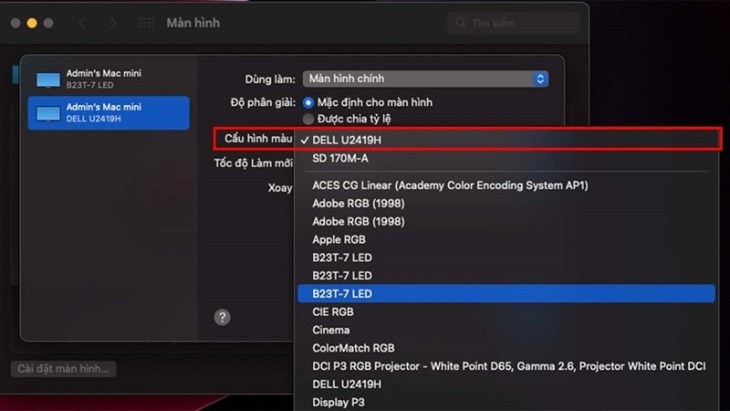
Bạn có thể chọn cấu hình màu phù hợp
Một cách đơn giản để chỉnh màu màn hình là sử dụng công cụ Display Calibrator Assistant. Đây là một công cụ có sẵn trong macOS giúp bạn cân chỉnh màu sắc trên màn hình.
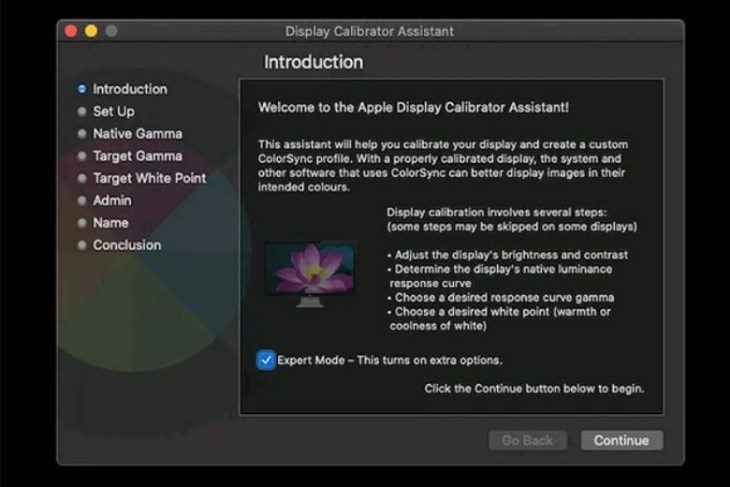
Giao diện hướng dẫn Display Calibrator Assistant
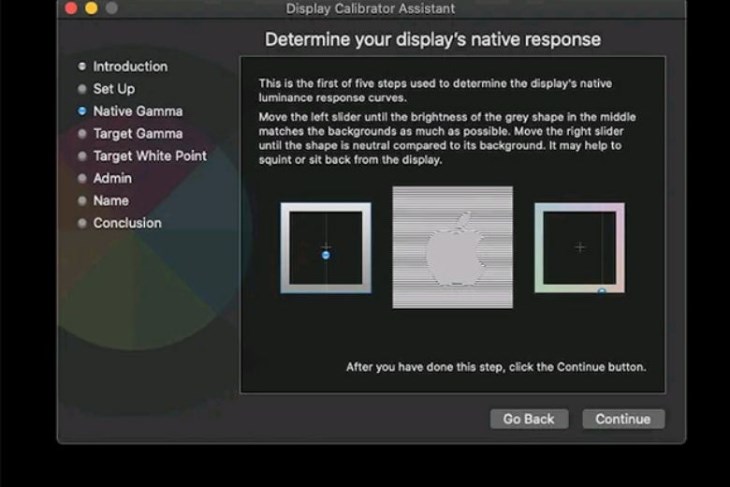
Bạn nhấn Continue để thực hiện các điều chỉnh
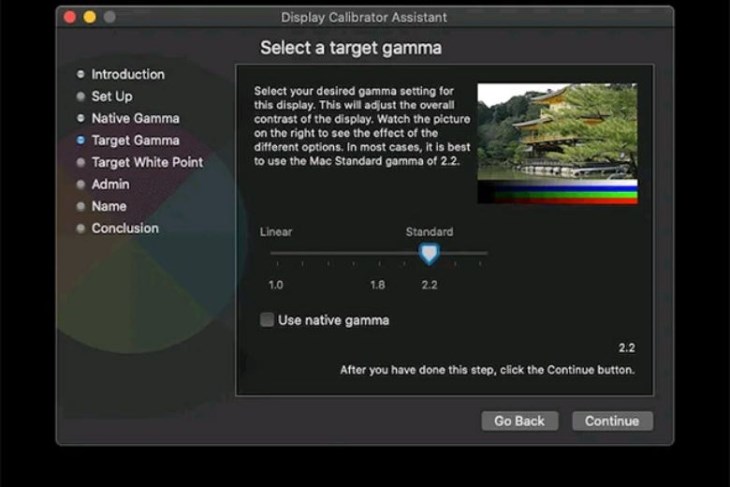
Bạn nên để mức gamma
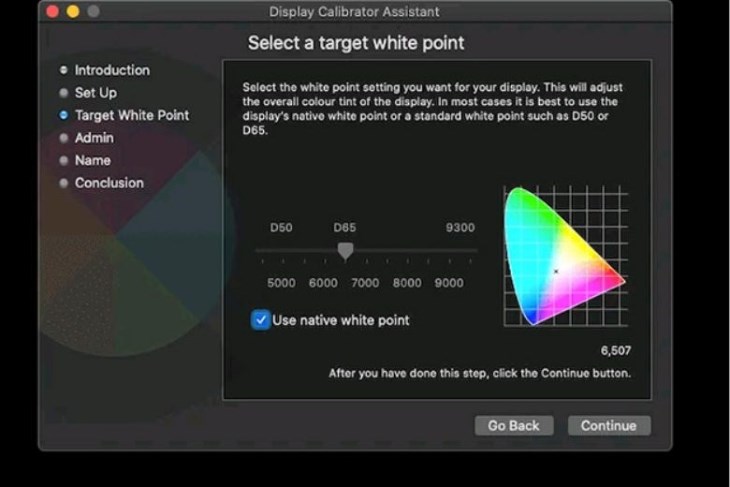
Bạn cần cài đặt điểm trắng màn hình
Trên đây là cách chỉnh màu màn hình MacBook và những lưu ý khi thực hiện. Việc này tương đối đơn giản, bạn hoàn toàn có thể thực hiện tại nhà. Nếu còn bất kỳ thắc mắc nào, bạn vui lòng bình luận để được chuyên viên tư vấn giải đáp nhé!

 Không
Không

↑
Đang xử lý... Vui lòng chờ trong giây lát.



 Xóa địa chỉ




