
Tần số quét màn hình là tổng số lượng khung hình mà bạn có thể nhìn thấy trên màn hình máy tính trong thời gian 1 giây và có đơn vị được tính là Hz. Ví dụ, màn hình có tần số quét là 75 Hz có nghĩa là trong 1 giây màn hình có thể hiển thị 75 khung hình.
Tần số quét của màn hình càng cao thì số lượng khung hình trên mỗi giây càng nhiều giúp cho hình ảnh được sắc nét và chi tiết hơn. Ngược lại, tần số quét thấp thì hình ảnh trên màn hình sẽ bị mờ nhòe và chuyện động không mượt mà.
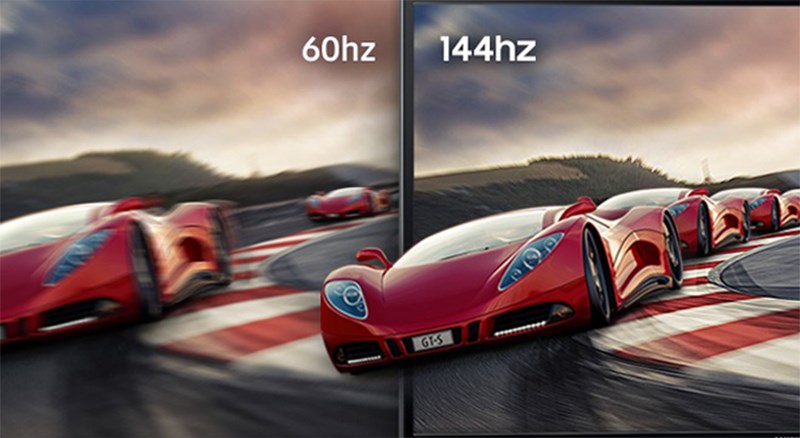
Tần số quét là tổng số lượng khung hình xuất hiện trên màn hình trong 1 giây
Chất lượng hình ảnh hiển thị trên màn hình máy tính không chỉ phụ thuộc vào tần số quét mà còn được quyết định bởi khả năng đáp ứng của card màn hình. Vì thế, để đáp ứng tốt cho nhu cầu sử dụng bạn cần phải biết cách điều chỉnh tần số quét phù hợp.
Ví dụ, bạn đang chiến tựa game có tốc độ chuyển động 120 Hz nhưng màn hình chỉ hỗ trợ tần số quét 75 Hz thì thiết bị của bạn sẽ bị giật lag khi đang chơi. Hiện nay, nhờ vào sự phát triển của nhiều phân khúc VGA mà việc điều chỉnh tần số quét có thể thực hiện tại nhà.
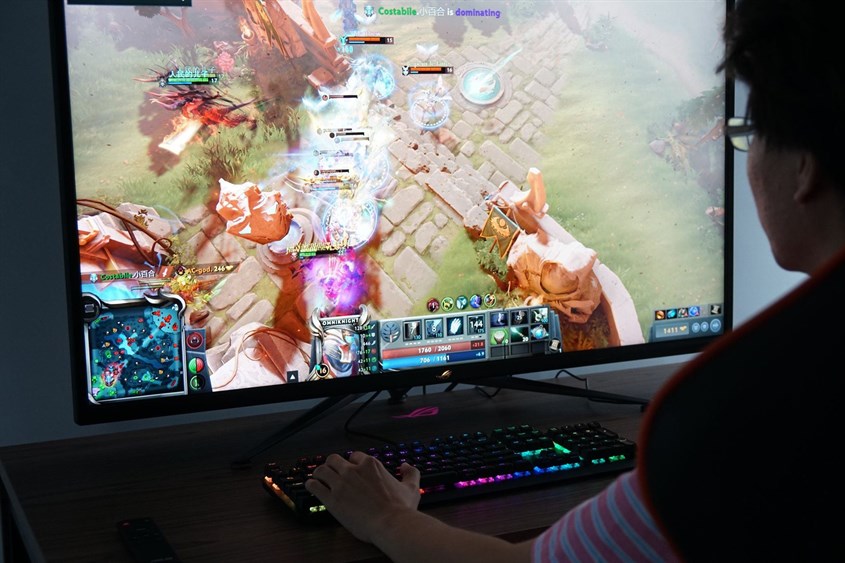
Bạn có thể điều chỉnh tần số quét tại nhà một cách đơn giản
Bạn truy cập vào mục tìm kiếm và gõ Settings hoặc bấm vào nút Start để khởi chạy ứng dụng Settings.
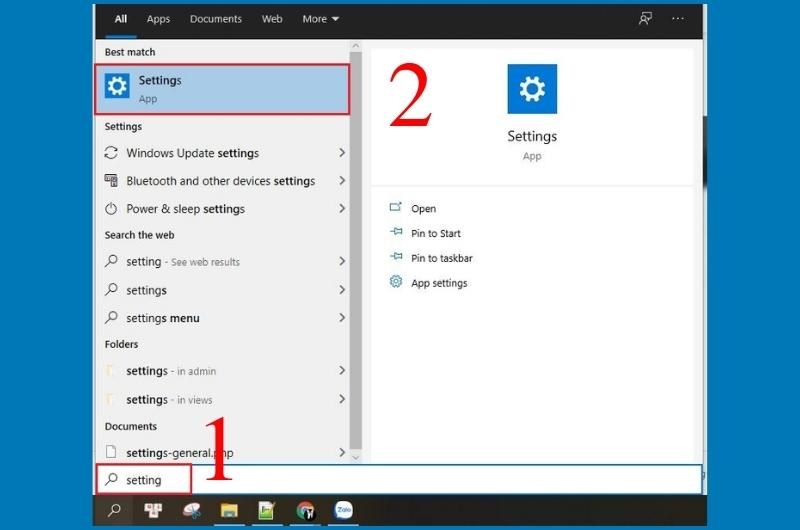
Bạn truy cập vào mục tìm kiếm và gõ Settings
Bạn tiếp tục truy cập vào mục System. Tại đây, bạn bấm chọn vào Display ở bên trái màn hình. Sau đó, bạn truy cập vào mục Advanced display settings.
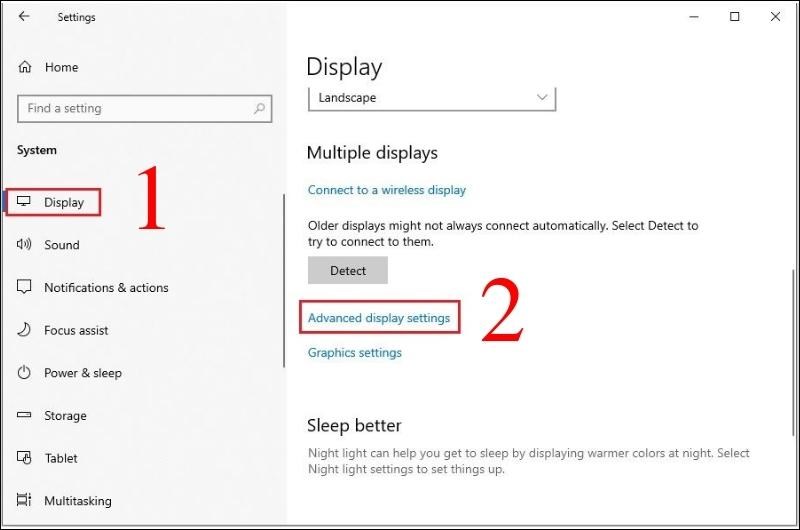
Bạn truy cập vào mục Advanced display settings trong phần Display
Lúc này, một cửa sổ mới sẽ xuất hiện và bạn chọn tiếp tục vào Display adapter properties for Display 1.
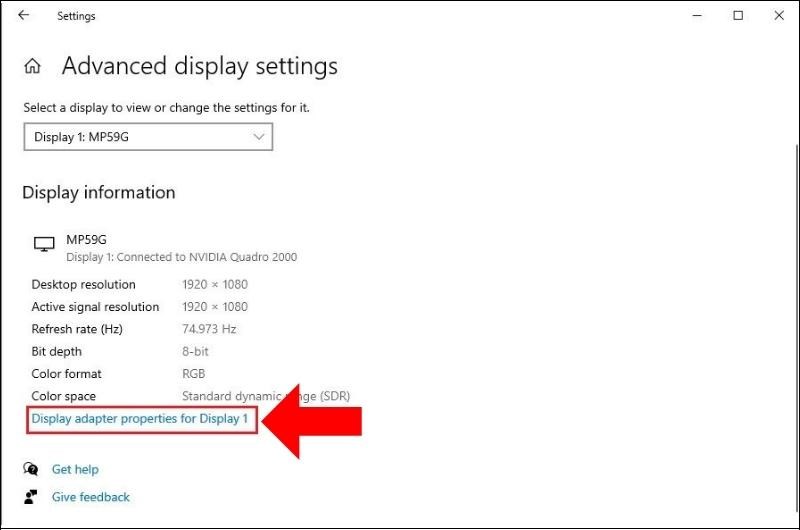
Bạn chọn tiếp tục vào Display adapter properties for Display 1
Một cửa sổ mới tiếp tục hiển thị, bạn bấm chọn vào mục Monitor. Tại đây, bạn nhấn vào nút thả xuống ở phần Screen refresh rate và lựa chọn thông số phù hợp với nhu cầu.
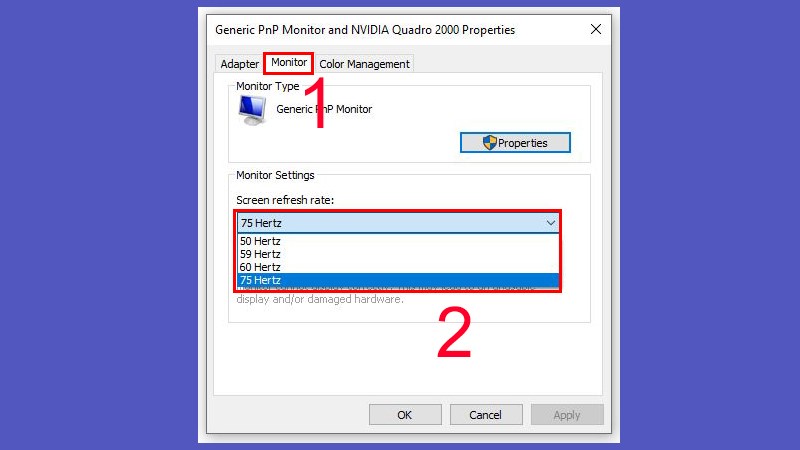
Bạn truy cập vào phần Screen refresh rate và lựa chọn tần số quét phù hợp
Bạn tiếp tục nhấn vào Apply để hoàn thành thao tác điều chỉnh tần số quét.
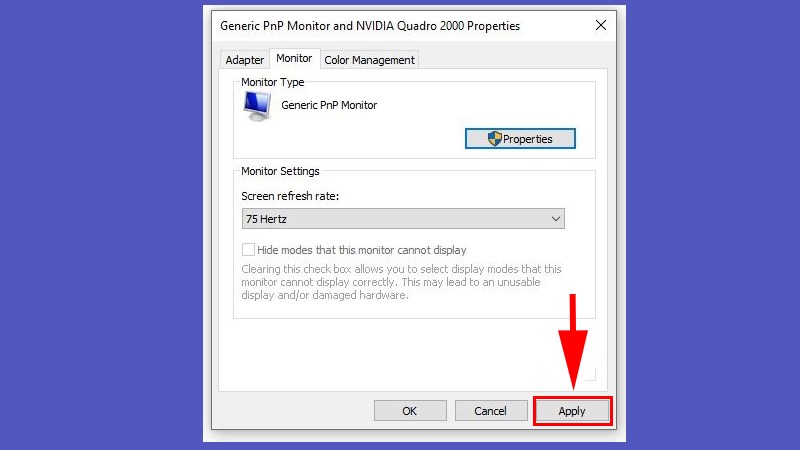
Nhấn Apply để hoàn tất thao tác điều chỉnh tần số quét
Xem thêm:
Vậy là Điện máy XANH đã chia sẻ tới bạn cách chỉnh tần số quét màn hình trên Windows 10 siêu đơn giản. Nếu bạn có bất kỳ thắc mắc gì, đừng ngại để lại bình luận bên dưới để được giải đáp nhanh chóng nhé!

 Không
Không



↑
Đang xử lý... Vui lòng chờ trong giây lát.



 Xóa địa chỉ
