File Host là một công cụ quản lý truy cập vào các trang web trên máy tính hoặc laptop. Với công cụ này bạn cũng có thể chặn truy cập một trang web cụ thể. Cùng Điện máy XANH tìm hiểu cách sửa File Host Win 10 đơn giản trong bài viết sau đây nhé!
1 File Host là gì?
File Host là một công cụ cho phép người dùng xác định tên miền của website với địa chỉ IP tương ứng. Ví dụ, khi bạn nhập tên miền google.com, File Host có thể xác định rằng nó tương ứng với địa chỉ IP là 216.58.194.174.
Thay vì phụ thuộc vào quyết định của máy chủ DNS, File Host cho phép người dùng tự do gán bất kỳ địa chỉ IP nào cho một tên miền cụ thể. Điều này bao gồm cả khả năng chuyển hướng tên miền đến các địa chỉ IP khác nhau, tạo những tên miền nội bộ riêng hoặc truy cập nhanh tới các trang web.
Đặc biệt, File Host cũng hữu ích khi bạn muốn chặn truy cập đến một vài website không mong muốn. Dựa vào mục đích sử dụng, File Host có thể cung cấp nhiều lợi ích, giúp tăng tính linh hoạt và hiệu quả trong quản lý ánh xạ tên miền-IP trên máy tính.
Bạn có thể xác định địa chỉ IP với File Host
2 Cách truy cập File Host
Truy cập theo cách thủ công
Hướng dẫn truy cập File Host bằng cách thủ công như sau:
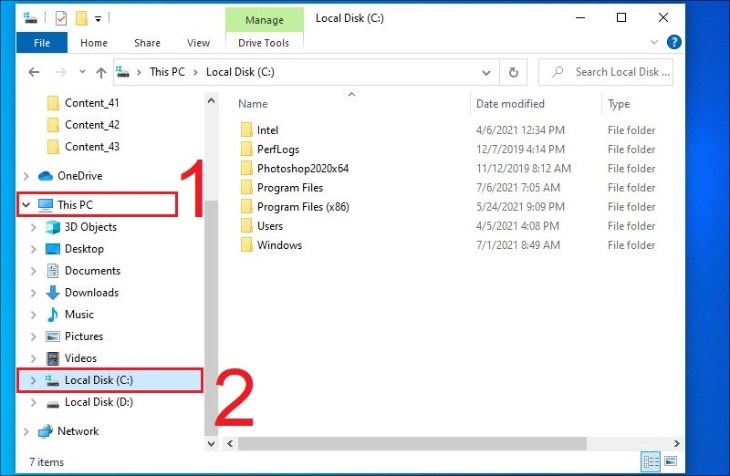
Bạn truy cập vào ổ đĩa C
- Bước 2: Trong ổ đĩa C, điều hướng đến thư mục Windows, sau đó chọn system.32.
- Bước 3: Trong thư mục system.32, bạn hãy nhấn vào thư mục có tên drivers để tiếp tục.
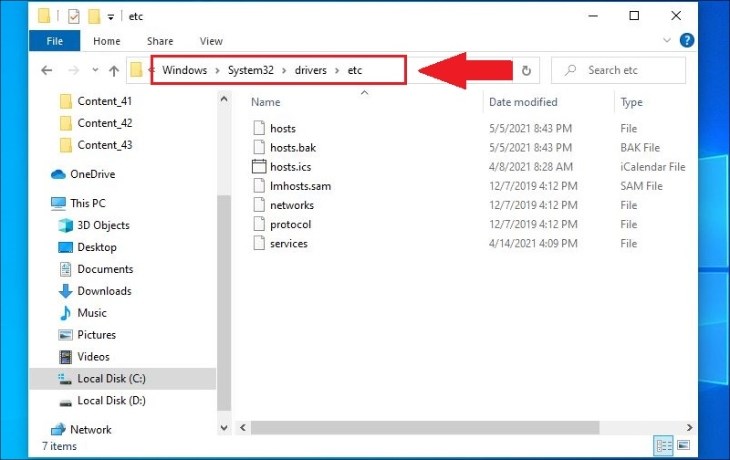
- Bước 4: Bạn chọn thư mục etc để truy cập vào thư mục chứa File Host.
Bạn có thể vào thư mục chứa File Host theo đường dẫn trên hình
Truy cập File Host qua lệnh Run
Bạn có thể truy cập File Host thông qua lệnh Run như sau:
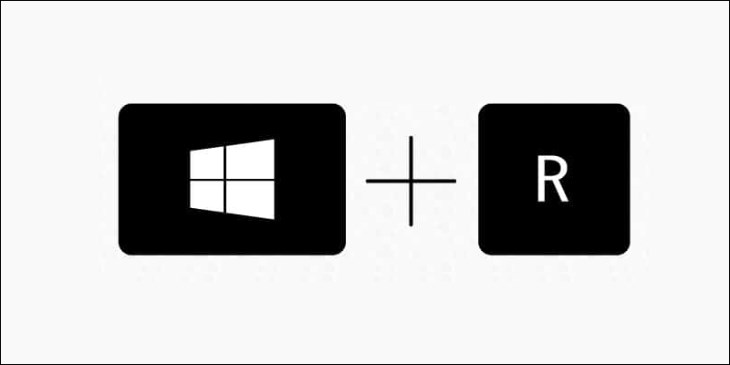
- Bước 1: Bạn mở cửa sổ Run bằng cách nhấn tổ hợp phím Windows + R trên bàn phím.
Bạn nhấn tổ hợp phím trên hình
- Bước 2: Trong cửa sổ Run, bạn nhập đường dẫn C:\Windows\System.32\Drivers\etc\hosts và sau đó nhấn OK.
3 Cách chỉnh sửa File Host
Chỉnh sửa File Hosts bằng cách copy
Để chỉnh sửa File Hosts bằng cách sao chép (copy) bạn thực hiện các bước sau:
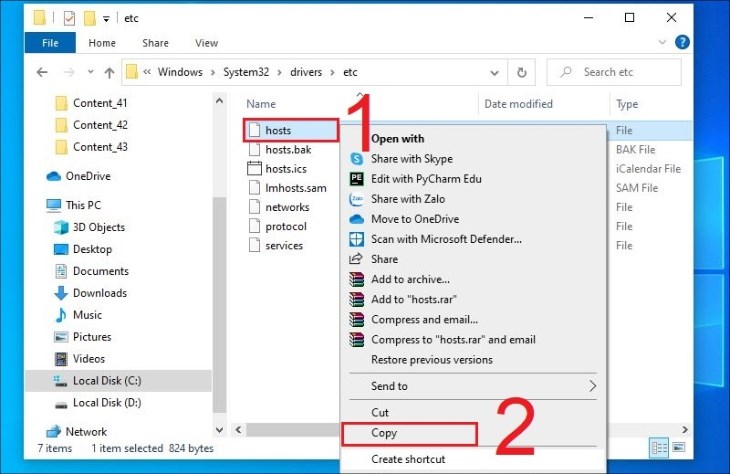
- Bước 1: Bạn sao chép File Host ra một vị trí khác trên ổ đĩa hoặc thư mục.
Bạn chọn lệnh Copy để sao chép
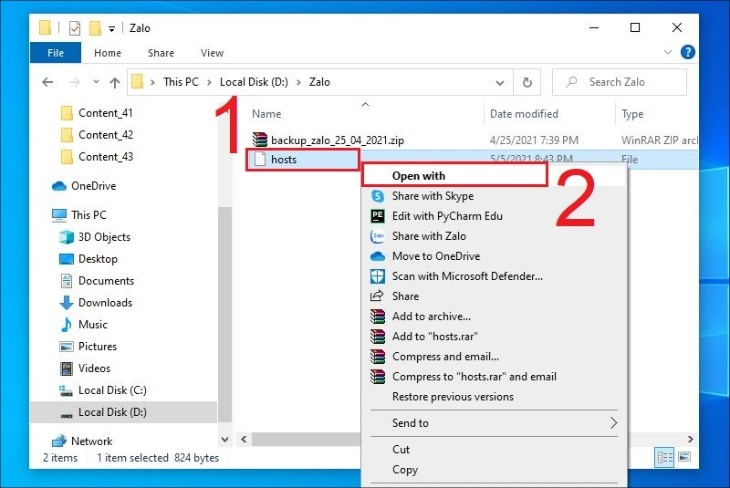
- Bước 2: Sau đó, bạn mở File Host bằng Notepad hoặc trình soạn thảo văn bản tương tự.
Bạn chọn lệnh Open with để mở tệp trên công cụ soạn thảo mong muốn
- Bước 3: Tại đây, bạn thực hiện chỉnh sửa File Host cần thiết.
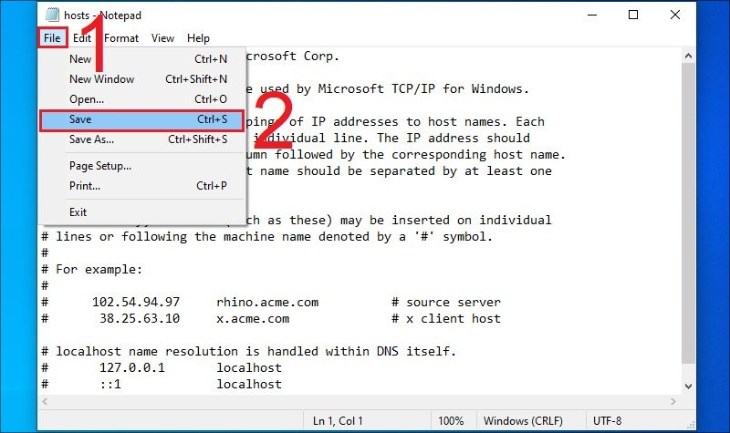
- Bước 4: Sau khi chỉnh sửa xong, bạn lưu lại file bằng cách vào mục File và chọn Save.
Bạn lưu lại File Host sau khi chỉnh sửa
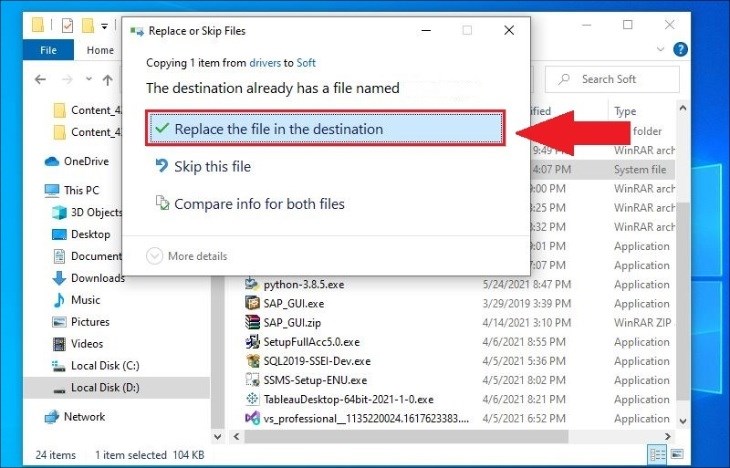
- Bước 5: Bạn trở lại thư mục chứa File Host gốc, sau đó nhấn tổ hợp phím Ctrl + V để dán (paste) File Host đã chỉnh sửa vào thư mục này. Khi được hỏi có muốn thay thế file gốc bằng file mới hay không, bạn chọn Replace the file in the destination để ghi đè File Host cũ bằng File Host mới đã chỉnh sửa.
Bạn dán File Host đã chỉnh sửa đè file cũ
Chỉnh sửa File Hosts Windows 10 với quyền Admin
Chỉnh sửa File Hosts trên Windows 10 với quyền quản trị (Admin) có thể thực hiện theo các bước sau:
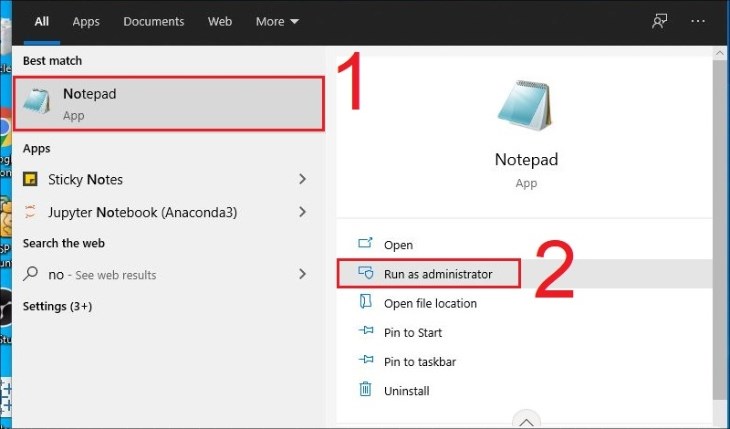
- Bước 1: Bạn nhấp chuột phải vào biểu tượng Notepad và chọn Run as administrator để mở phần mềm với quyền Admin.
Bạn mở Notepad bằng quyền admin
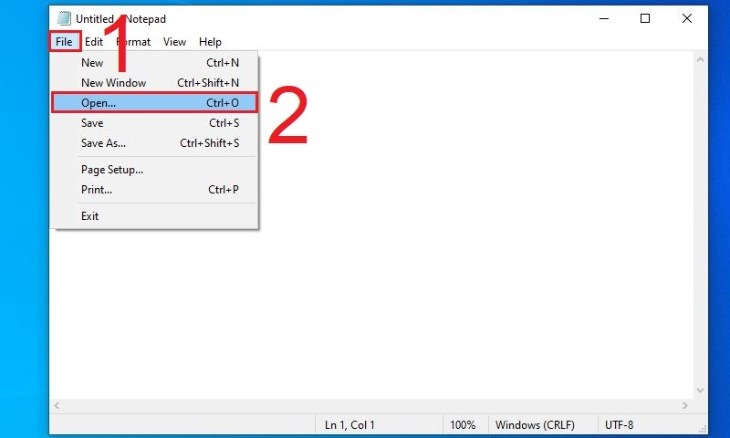
- Bước 2: Trong Notepad, bạn nhấp vào File và chọn Open.
Bạn chọn Open để mở file
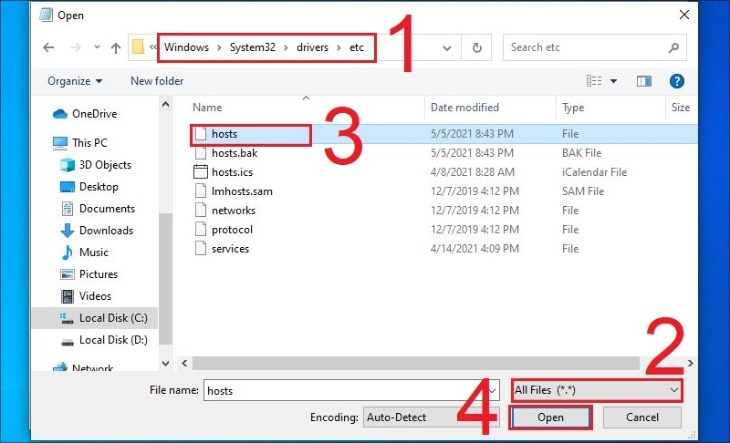
- Bước 3: Bạn truy cập theo đường dẫn C:\Windows\System.32\Drivers\etc\hosts để tìm File Host > Chọn All Files (Tất cả các loại tệp) trong ô chọn loại file, sau đó chọn File Host và nhấn Open.
- Bước 4: Sau đó, bạn có thể chỉnh sửa nội dung File Host theo nhu cầu.
Bạn mở tất cả File Host
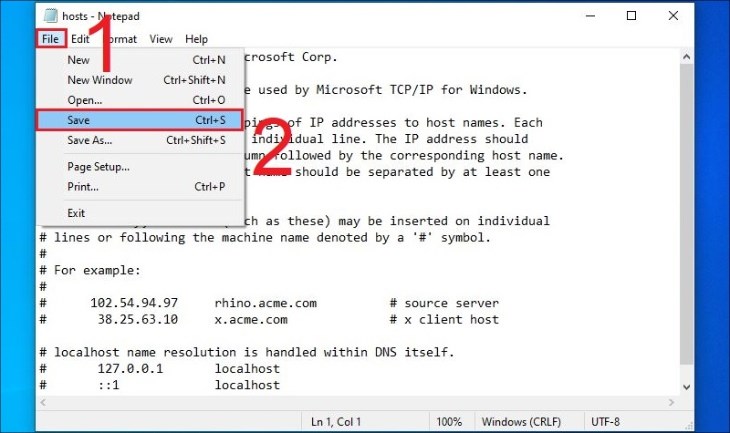
- Bước 5: Sau khi hoàn tất chỉnh sửa, bạn nhấp vào File và chọn Save để lưu lại File Host đã chỉnh sửa.
Bạn lưu lại file đã chỉnh sửa
Lưu ý: Khi chỉnh sửa File Host với quyền quản trị, bạn cần thận trọng để tránh gây lỗi hoạt động của hệ thống.
Sử dụng công cụ bên thứ ba
Ngoài ra, bạn cũng có thể sử dụng công cụ bên thứ ba để chỉnh sửa File Hosts theo các bước sau:
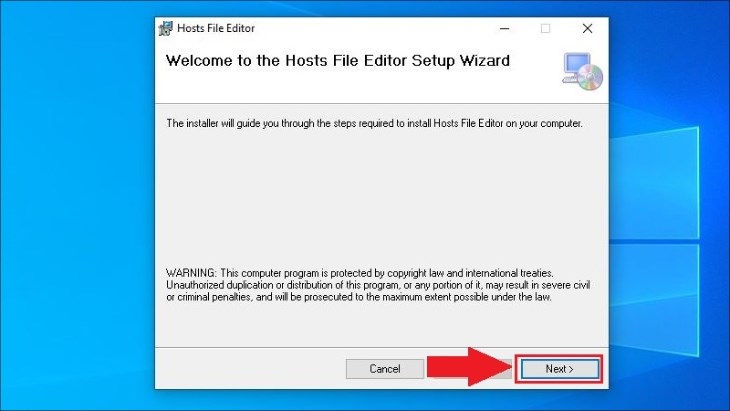
- Bước 1: Bạn tải và cài đặt phần mềm Host File Editor theo hướng dẫn TẠI ĐÂY.
Bạn cài đặt phần mềm Host File Editor về máy
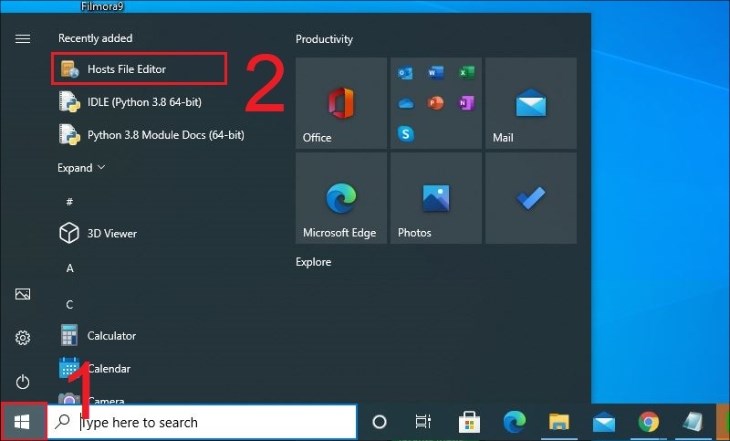
- Bước 2: Sau khi cài đặt xong, bạn khởi động phần mềm Host File Editor.
Bạn mở phần mềm để thực hiện chỉnh sửa
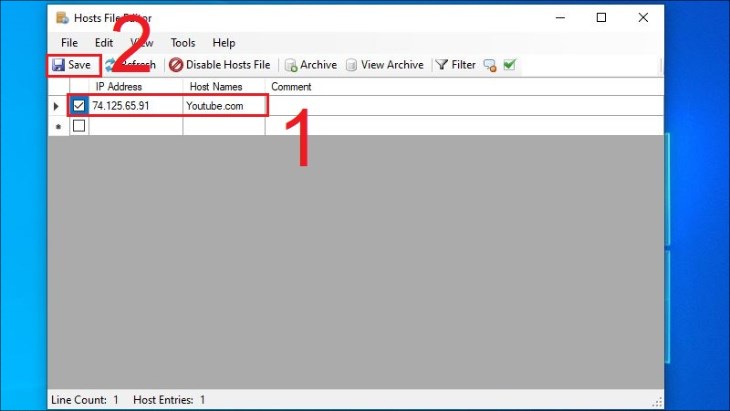
- Bước 3: Trong giao diện của phần mềm, bạn nhập địa chỉ trang web muốn quản lý vào File Host, sau đó nhấn Save để lưu lại các thay đổi.
Bạn nhập các trang web cần chặn vào vị trí số trên hình
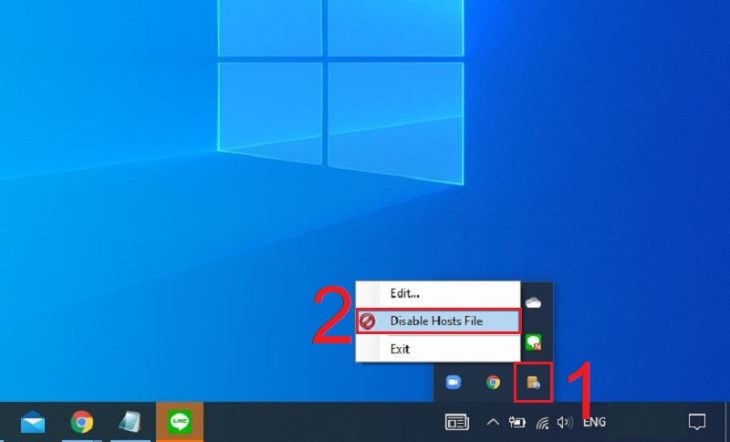
Ngoài ra, phần mềm cũng cung cấp tính năng tắt hoạt động của File Host ngay trên màn hình. Để làm điều này, bạn có thể nhấp chuột phải vào biểu tượng phần mềm và chọn Disable Host File.
Chọn Disable để vô hiệu hóa hoạt động
Trên đây là tất cả cách sửa File Host Win 10 đơn giản, dễ dàng thực hiện. Nếu bạn còn thắc trong bất kỳ bước nào có thể bình luận bên dưới để được chuyên viên tư vấn hỗ trợ giải đáp nhé!



 Không
Không



 Xóa địa chỉ