Máy tính gặp khó khăn khi không thể tìm thấy Bluetooth thông qua Device Manager hoặc Control Panel, tạo trở ngại cho người dùng muốn thiết lập kết nối. Vấn đề này xuất phát từ một số nguyên nhân như:
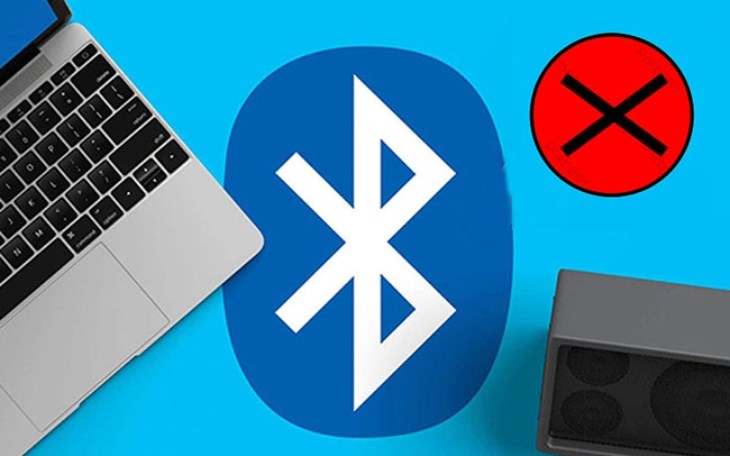
Driver bị hỏng là một nguyên nhân dẫn đến tình trạng Bluetooth không có sẵn
Bạn có thể bật dịch vụ Bluetooth Support để khắc phục lỗi qua các bước sau:
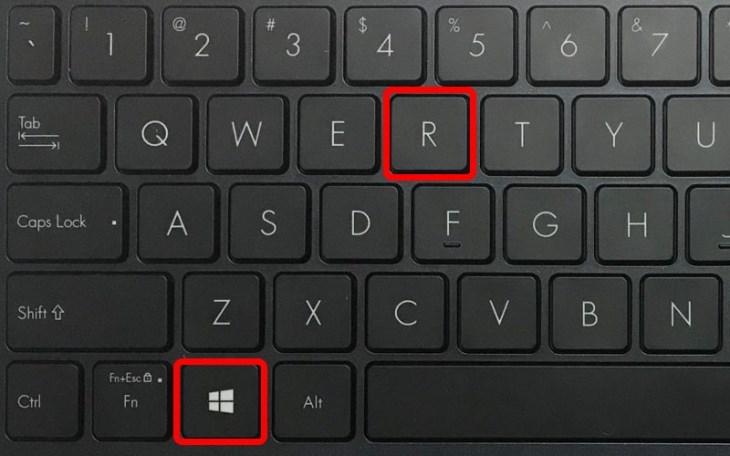
Bạn nhấn phím Windows và R để mở hộp thoại Run
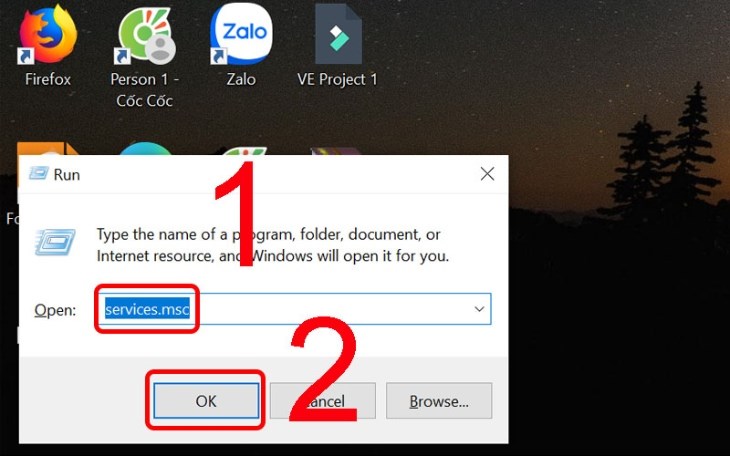
Bạn gõ đoạn lệnh vào ô Open
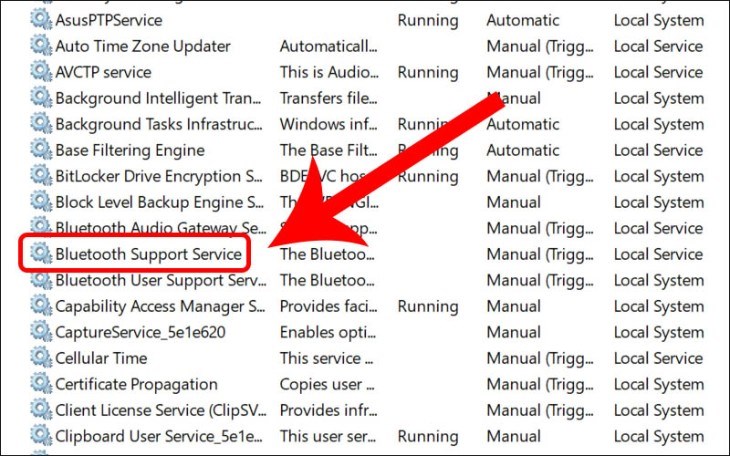
Bạn nhấn đúp chuột vào mục Bluetooth Support Service
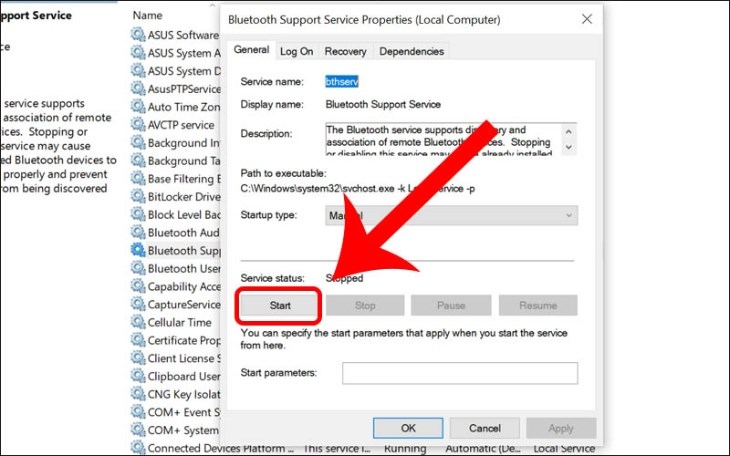
Bạn nhấn vào Start để khởi chạy dịch vụ
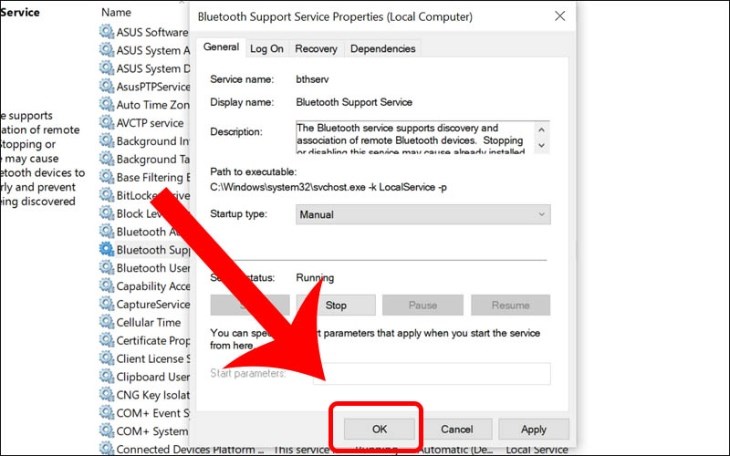
Bạn cần chọn OK để hoàn tất quá trình
Hướng dẫn thực hiện thiết lập tùy chọn đơn giản qua các bước bao gồm:
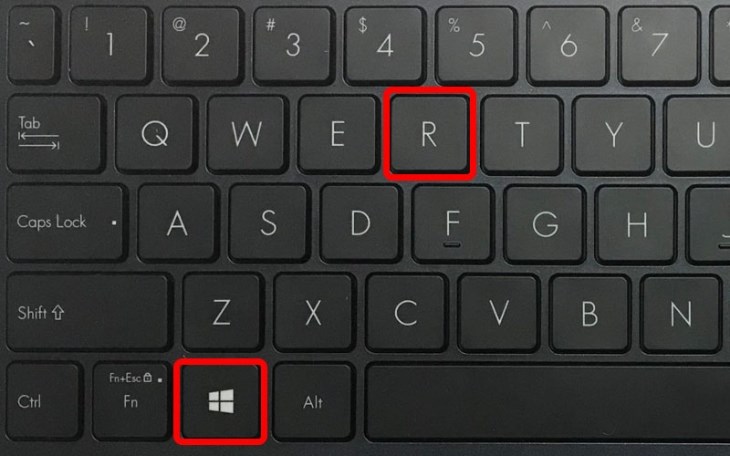
Bạn nhấn tổ hợp phím Windows và R
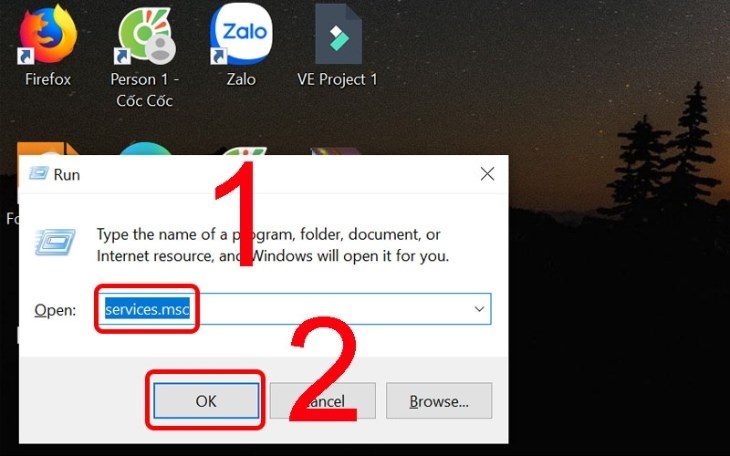
Bạn gõ đoạn lệnh vào ô Open rồi nhấn OK
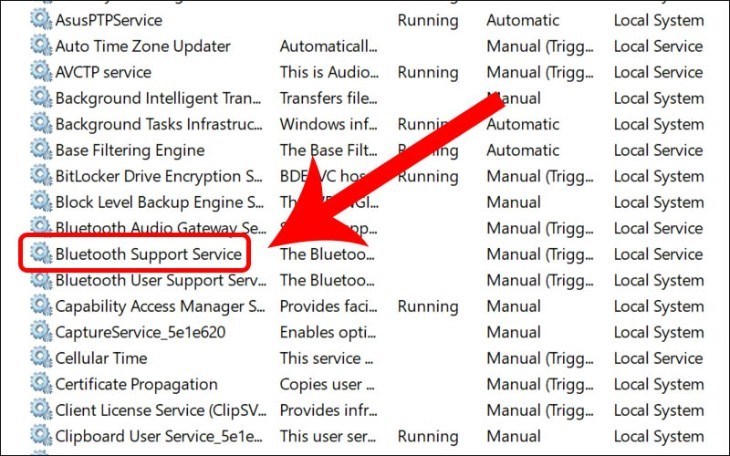
Bạn chọn tùy chọn Bluetooth Support Service
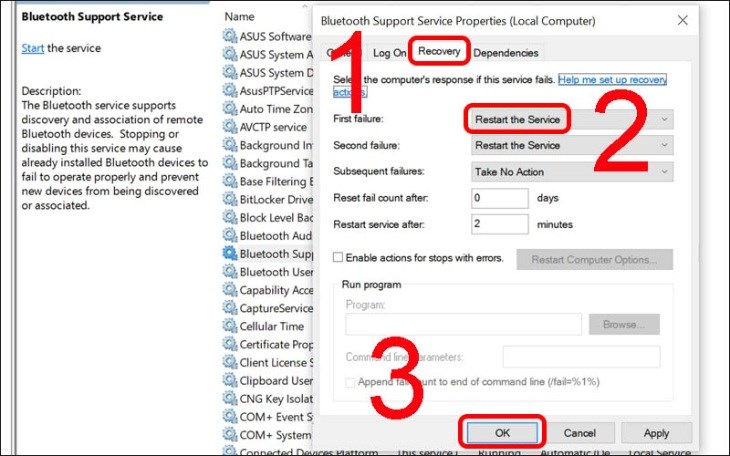
Bạn làm theo các bước trên hình để hoàn thành quy trình
Ngoài ra, bạn cũng có thể sửa lỗi Bluetooth không có sẵn bằng Driver Bluetooth:
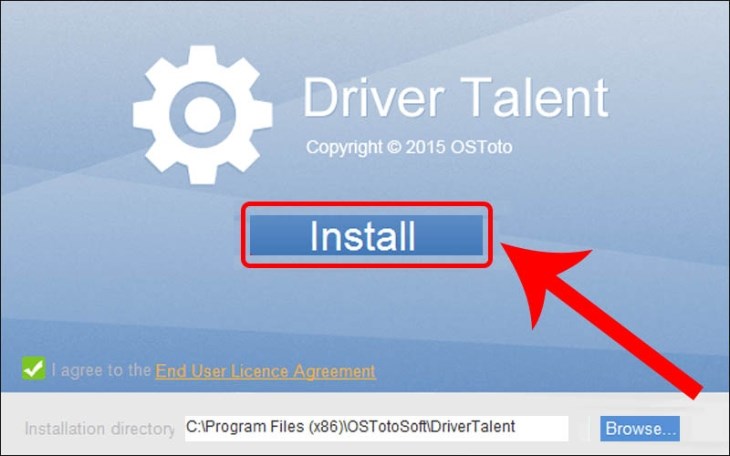
Bạn truy cập vào link để tải về Driver Talent
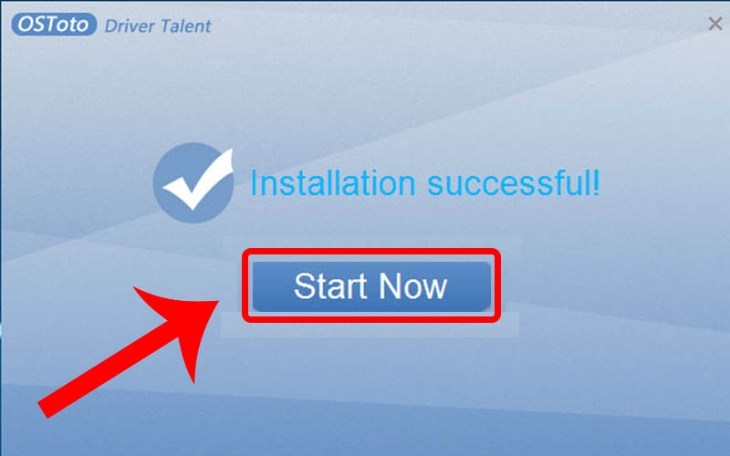
Bạn mở phần mềm và nhấn vào Start Now
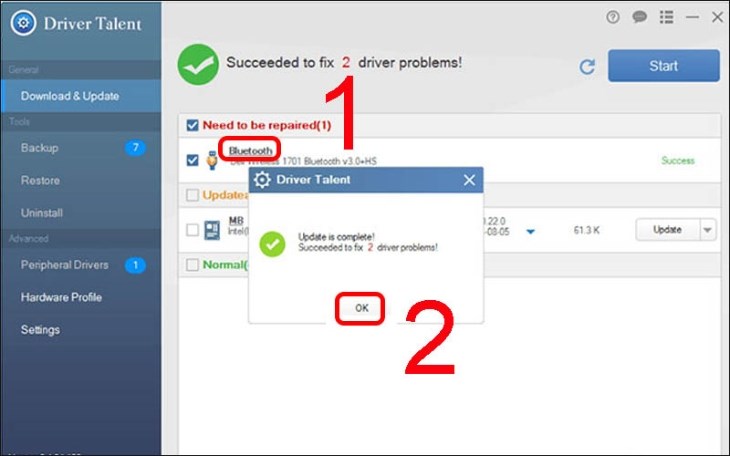
Bạn tích chọn mục Bluetooth và nhấn OK để hoàn thành thao tác
Việc nâng cấp máy tính có thể khiến cho các phiên bản driver cũ không còn tương thích. Điều này dẫn đến khả năng Bluetooth không thể tìm thấy các thiết bị kết nối. Do đó, bạn có thể sử dụng các phần mềm như: Easy driverpack, DriverEasy,... để thực hiện cập nhật cho driver Bluetooth.
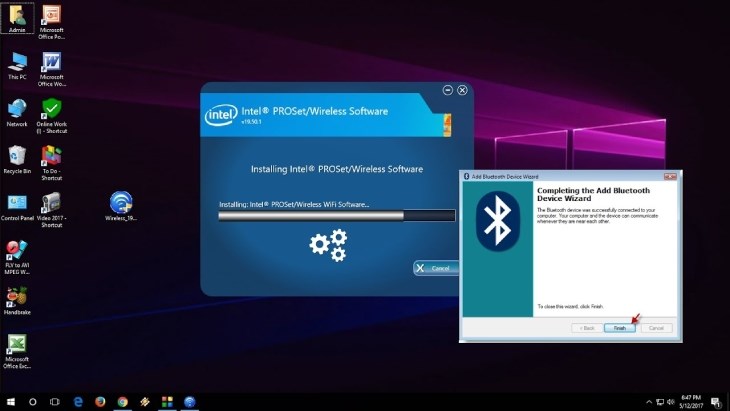
Bạn có thể sử dụng phần mềm để cập nhật Driver Bluetooth
Một số ứng dụng có thể gây ảnh hưởng đến Bluetooth và khiến kết nối ngưng hoạt động. Để giải quyết vấn đề này, bạn cần xóa bỏ các phần mềm không cần thiết để khôi phục hoạt động của Bluetooth trên máy tính.

Bạn nên dọn dẹp lại bộ nhớ để loại bỏ phần mềm không cần thiết
Một cách đơn giản để sửa lỗi Bluetooth không có sẵn là sử dụng tính năng Windows Troubleshooting:
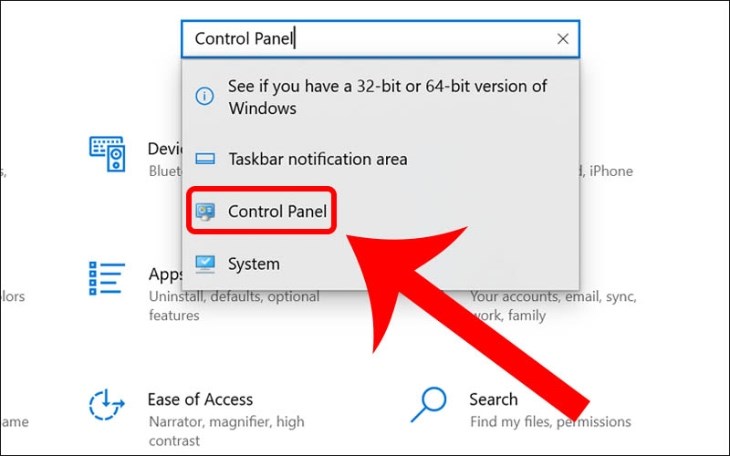
Bạn mở cửa sổ Control Panel từ thanh tìm kiếm
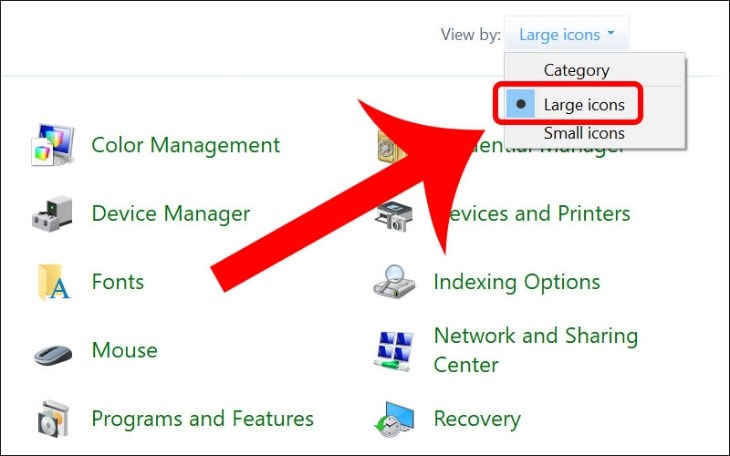
Bạn chọn Large icons để có thể xem chi tiết hơn
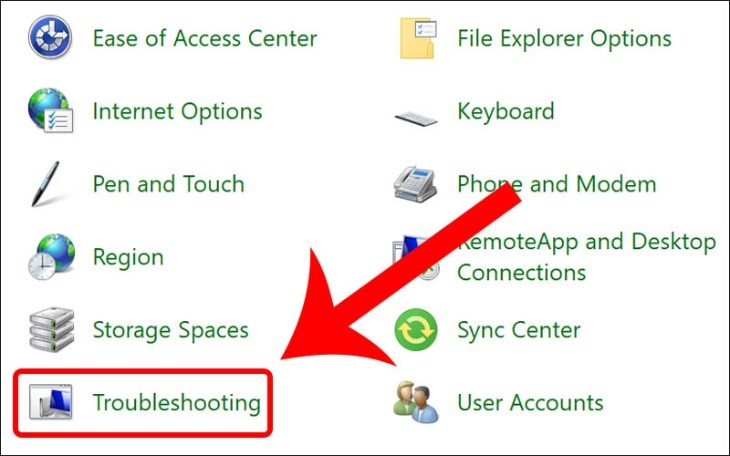
Bạn nhấn vào mục Troubleshooting
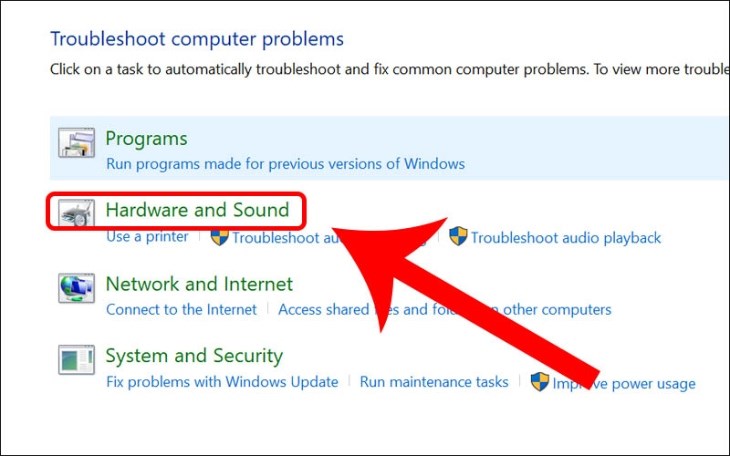
Bạn tiếp tục chọn mục Hardware and Sound
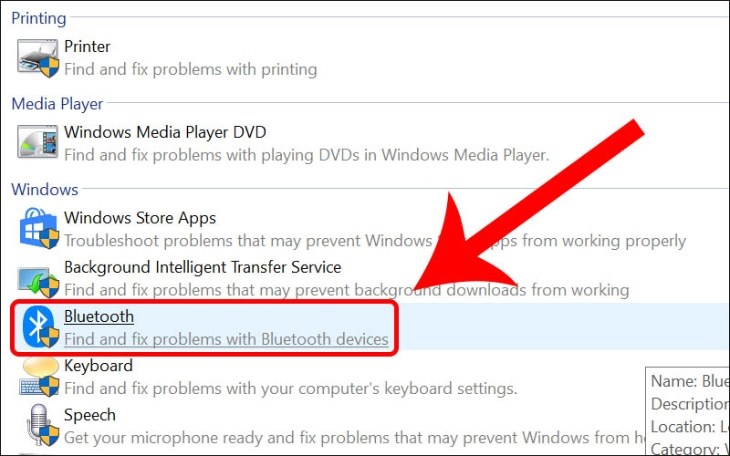
Bạn chọn biểu tượng Bluetooth để hoàn tất
Nếu việc sửa lỗi không đạt hiệu quả như mong muốn thì bạn có thể thử khôi phục hệ thống qua các bước sau:
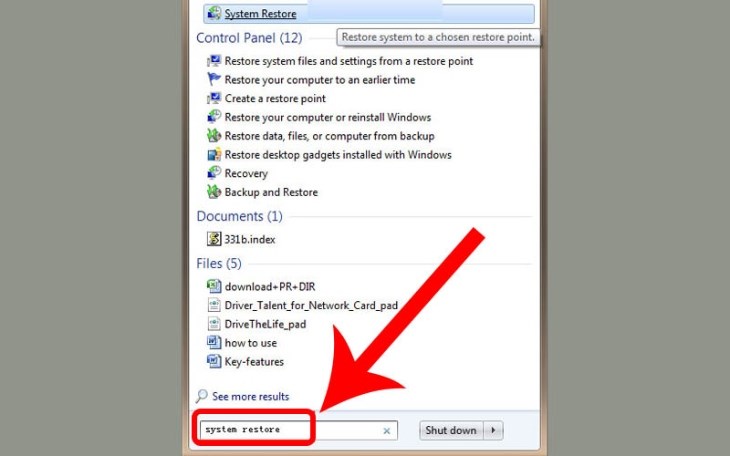
Bạn truy cập vào System Restore
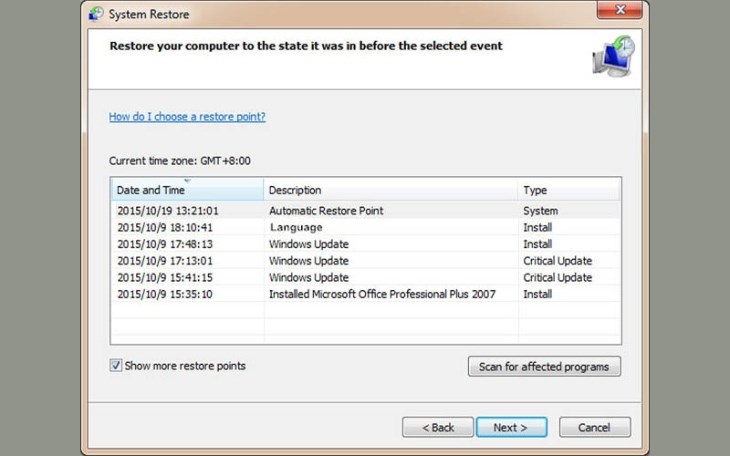
Bạn chọn điểm khôi phục tốt nhất
Để giải quyết sự cố Bluetooth, bạn có thể cân nhắc sử dụng một USB Bluetooth adapter mới và kết nối nó với máy tính. Một gợi ý khác là sử dụng Driver Talent để tải và cài đặt driver Bluetooth. Khi quá trình này hoàn tất, bạn sẽ có thể thiết lập kết nối Bluetooth với máy tính dễ dàng.
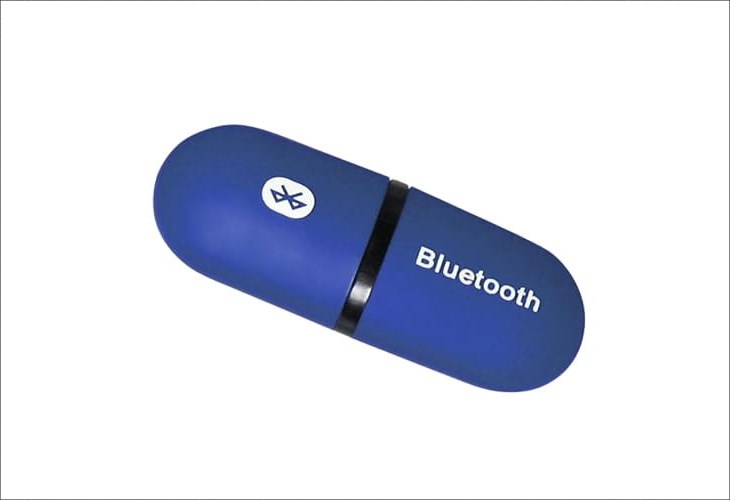
Bạn có thể sử dụng thiết bị USB Bluetooth Adapter
Trên đây là tất tần tật về nguyên nhân và cách khắc phục Bluetooth không có sẵn trên thiết bị. Nếu bạn có bất kỳ thắc mắc nào liên quan đến cách thực hiện có thể bình luận để được chuyên viên tư vấn hỗ trợ giải đáp nhé!

 Không hài lòng

↑
Đang xử lý... Vui lòng chờ trong giây lát.



 Xóa địa chỉ