
XEM NGAY TIVI GIẢM GIÁ RẺ TẠI ĐIỆN MÁY XANH
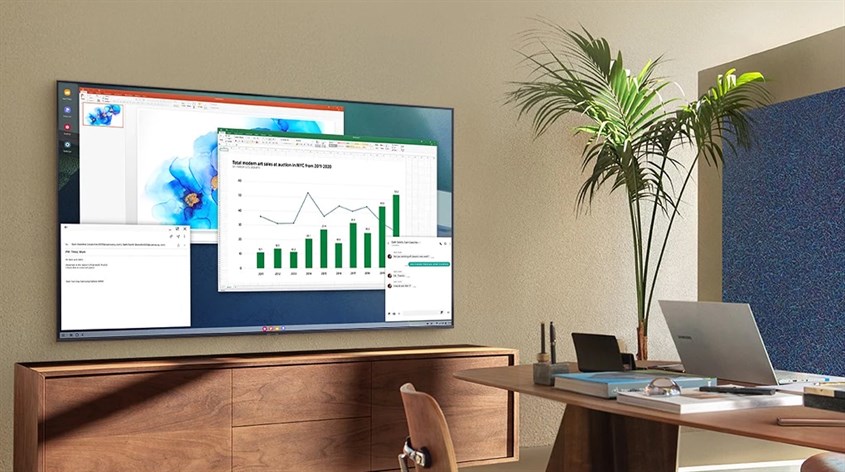
Chia sẻ màn hình laptop lên tivi hỗ trợ công việc (minh họa trên Smart Tivi Samsung 4K 55 inch UA55AU7002)
Trên tivi của bạn phải bật tính năng Wifi Display mới có thể sử dụng được khả năng kết nối với laptop. Mỗi dòng tivi sẽ có những cách gọi về kết nối Wifi Display khác nhau như WiDi, WiFi Direct, Wifi Display, Wireless Display, Screen Share,...
Bạn có thể tìm kiếm qua giao diện trang chủ của tivi hoặc phần cài đặt của tivi kèm theo đó là mật khẩu của Wifi.
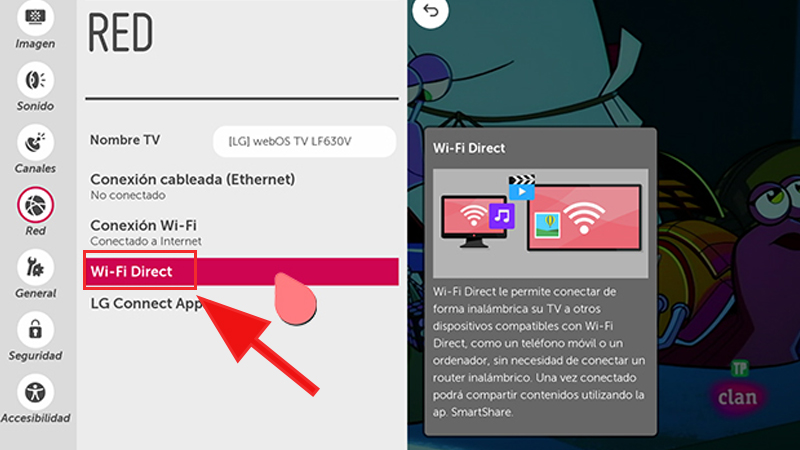
Tivi cần phải bật Wifi Display trước khi kết nối
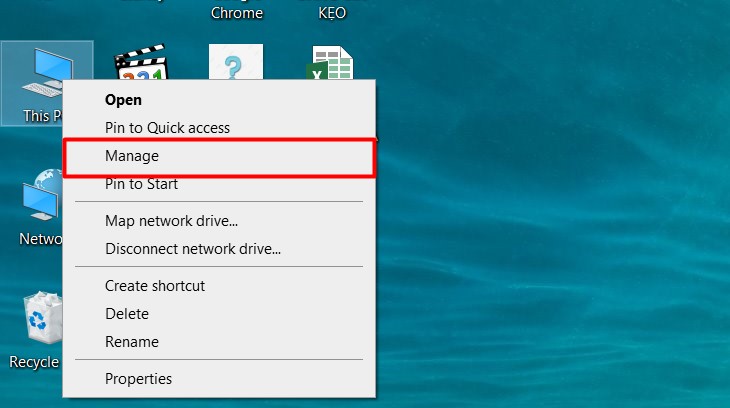
Bạn có thể kiểm tra xem laptop có card Wifi Intel theo các bước như sau:
Bước 1: Kích chuột phải vào This PC > Chọn Manage.
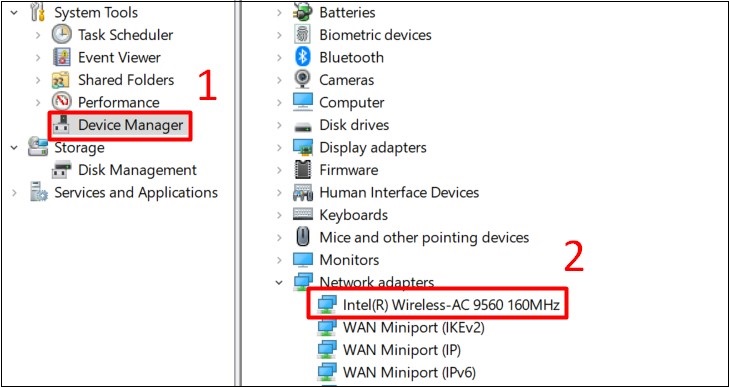
Bước 2: Chọn Device Manager > Trong mục Network Adapters nếu bạn thấy Intel Wireless có nghĩa laptop của bạn có khả dùng card Wifi.
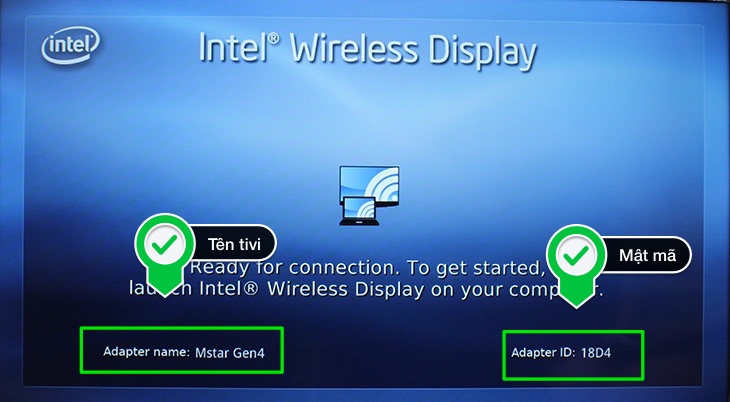
Bước 1: Trên tivi, bạn bật tính năng Wifi Display (tuỳ tivi có thể được đặt tên là Widi, Wifi Display, Wireless Display, Screen Share). Lúc này, bạn sẽ nhìn thấy tên tivi và mật mã.
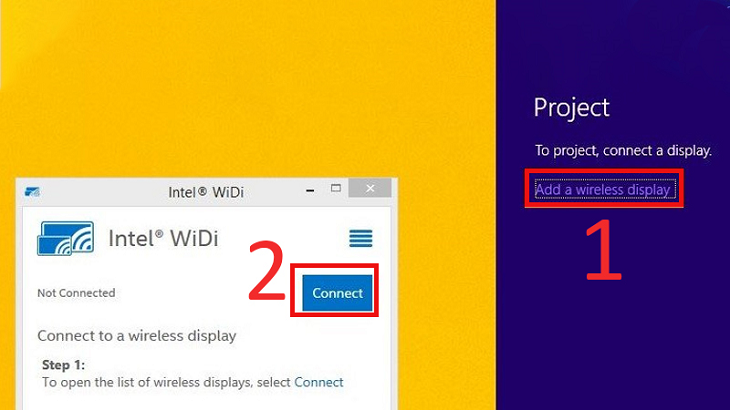
Bước 2: Trên laptop, mở tính năng Wifi Display.
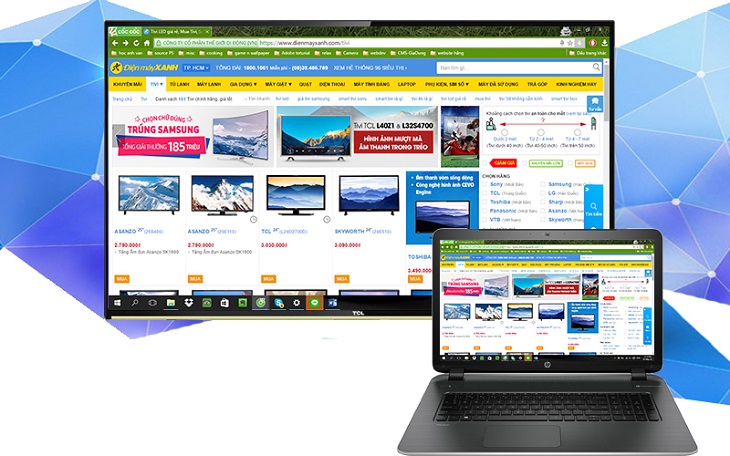
Bước 3: Sau khi kết nối thành công, bất kỳ nội dung gì bạn mở trên laptop đều sẽ được chiếu trên tivi (cả hình ảnh lẫn âm thanh).
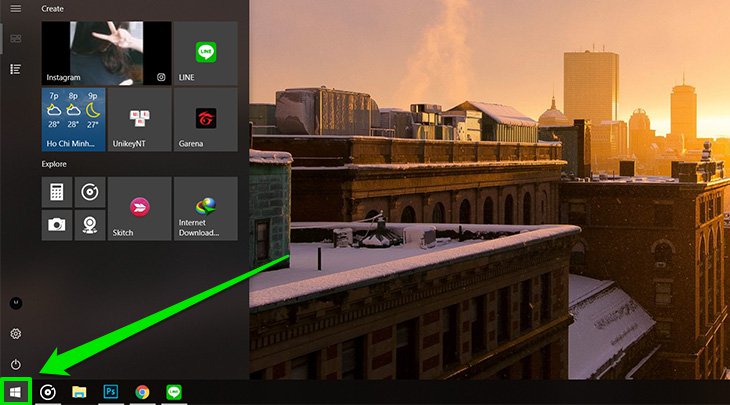
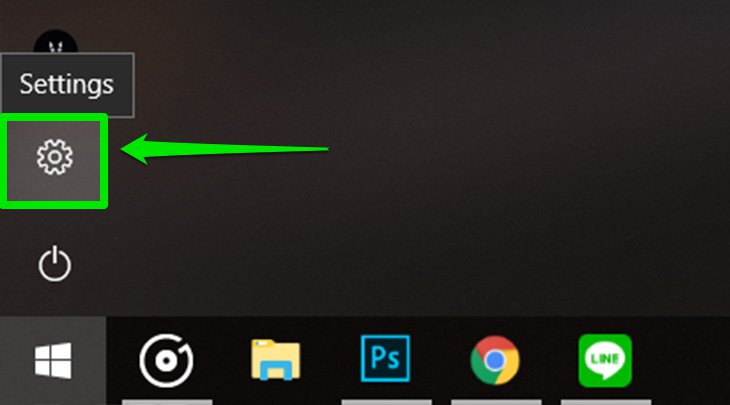
Bước 1: Bạn nhấn nút "Start" của máy để hiển thị bảng tùy chọn.
Bước 2: Chọn "Cài đặt".
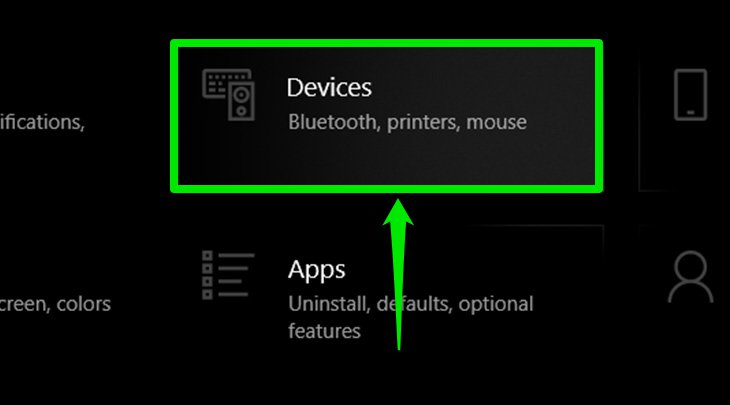
Bước 3: Chọn "Devices".
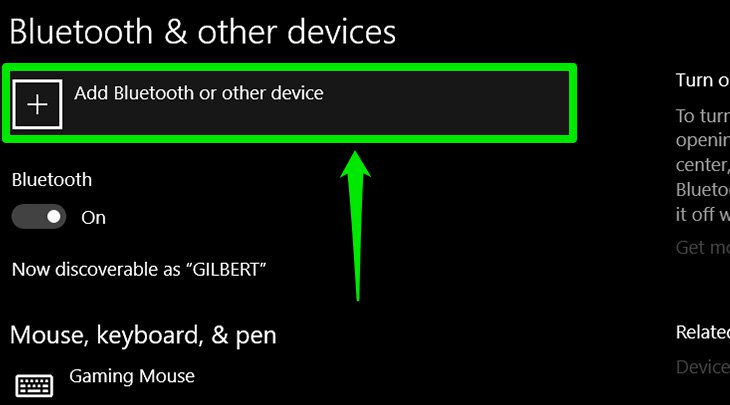
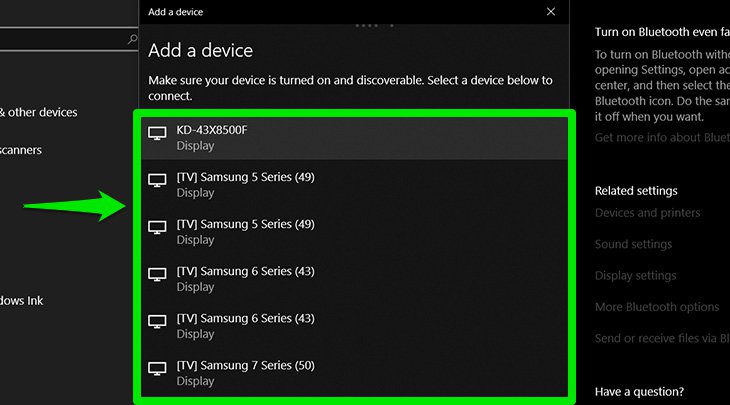
Bước 4: Chọn "Add Bluetooth or other device".
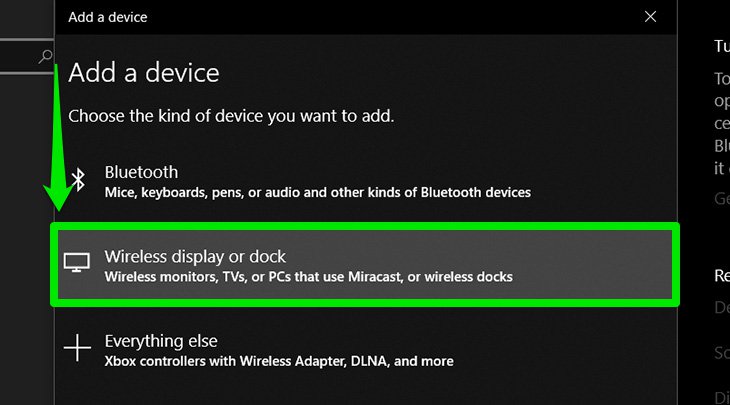
Bước 5: Chọn "Wireless display or dock".
Bước 6: Bạn chọn vào tên của tivi nhà bạn là xong. Ở đây tivi của mình có tên là "KD-43X8500F".
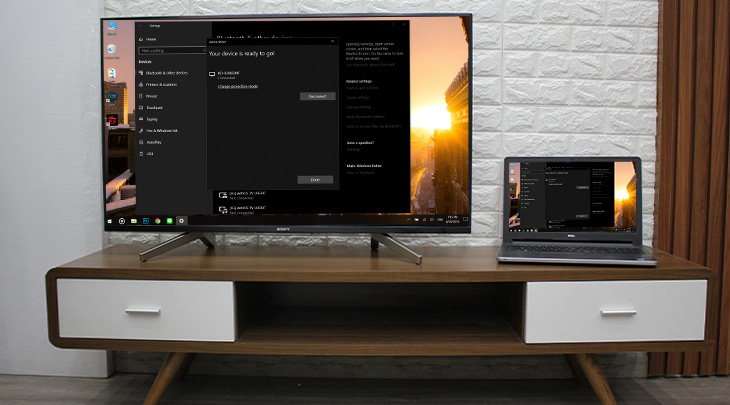
Sau khi bạn bấm chấp nhận để chiếu màn hình laptop trên tivi. Màn hình máy tính đã được chiếu thành công lên tivi.
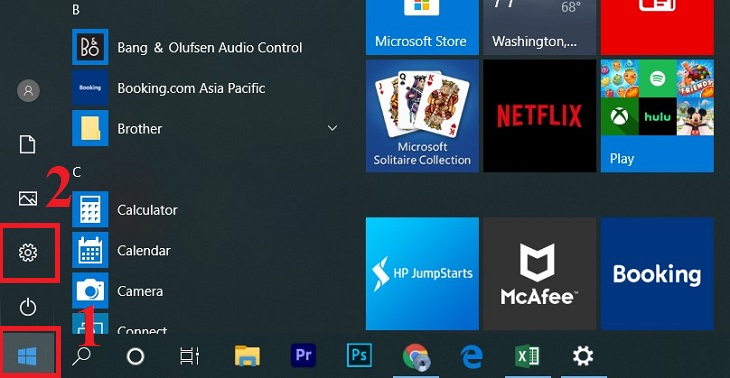
Bước 1: Chọn Start > Chọn Settings (Cài đặt).
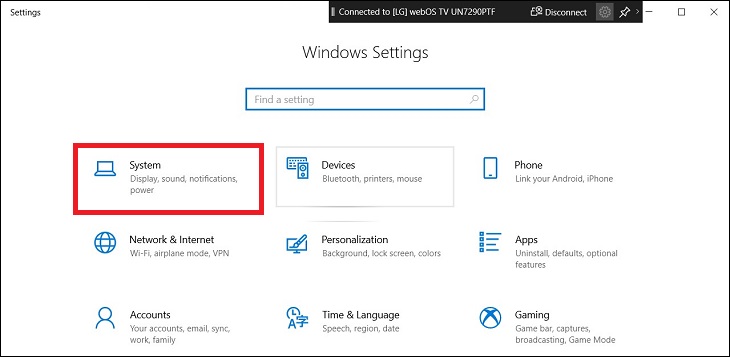
Bước 2: Chọn System (Hệ điều hành).
Bước 3: Chọn Display > Nhấn vào mục Connect to a Wireless display (Windows + P).
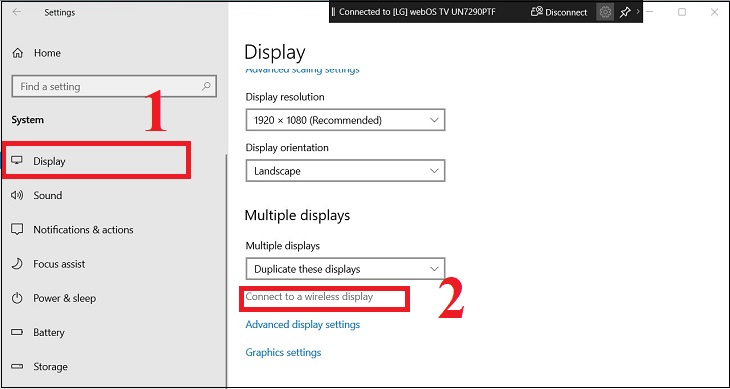
Bước 4: Cửa sổ Connect được hiển thị > Chọn Disconnect để ngắt kết nối laptop với tivi.

1. Tại sao laptop của tôi đã kết nối thành công nhưng tivi chỉ hiện hình ảnh mà không có âm thanh?
Đây là tình trạng phổ biến do âm thanh vẫn đang được mặc định phát qua loa laptop. Bạn cần thực hiện các bước sau:
2. Tôi có cần kết nối mạng Wi-Fi cho cả hai thiết bị không?
Có. Để truyền tín hiệu không dây ổn định, cả laptop và tivi cần phải kết nối cùng một mạng Wi-Fi. Một số công nghệ như Miracast hoặc Wi-Fi Direct có thể cho phép kết nối trực tiếp không qua router, nhưng việc dùng chung một mạng Wi-Fi vẫn là cách đơn giản và ổn định nhất.
3. Tại sao hình ảnh trên tivi bị giật, lag hoặc chậm hơn so với laptop?
Tình trạng này thường do tín hiệu mạng không ổn định hoặc cấu hình phần cứng. Bạn có thể khắc phục bằng cách:
4. Laptop Windows đời cũ có thể chiếu lên tivi không dây được không?
Các dòng laptop sử dụng Windows 10 hoặc 11 hầu hết đều hỗ trợ sẵn tính năng Project (Miracast). Với các máy chạy Windows 7 hoặc 8, bạn có thể cần sử dụng phần mềm bên thứ ba hoặc thiết bị hỗ trợ như Google Chromecast để thực hiện kết nối không dây.
5. Có thể chiếu màn hình laptop lên tivi khi tivi không phải là Smart Tivi không?
Được, nhưng bạn cần một thiết bị trung gian (Dongle) như AnyCast, Chromecast hoặc Android TV Box cắm vào cổng HDMI của tivi thường. Thiết bị này sẽ đóng vai trò là bộ thu tín hiệu không dây để laptop có thể tìm thấy và truyền dữ liệu sang.
Trên đây là các bước đơn giản để chiếu màn hình laptop lên tivi qua Wifi Display, áp dụng được cho nhiều dòng Smart TV như tivi Coocaa. Cảm ơn bạn đã theo dõi bài viết và chúc bạn thực hiện thành công!

 Không
Không



↑
Đang xử lý... Vui lòng chờ trong giây lát.


 Xóa địa chỉ
