Xem ngay thiết bị mạng với giá SỐC
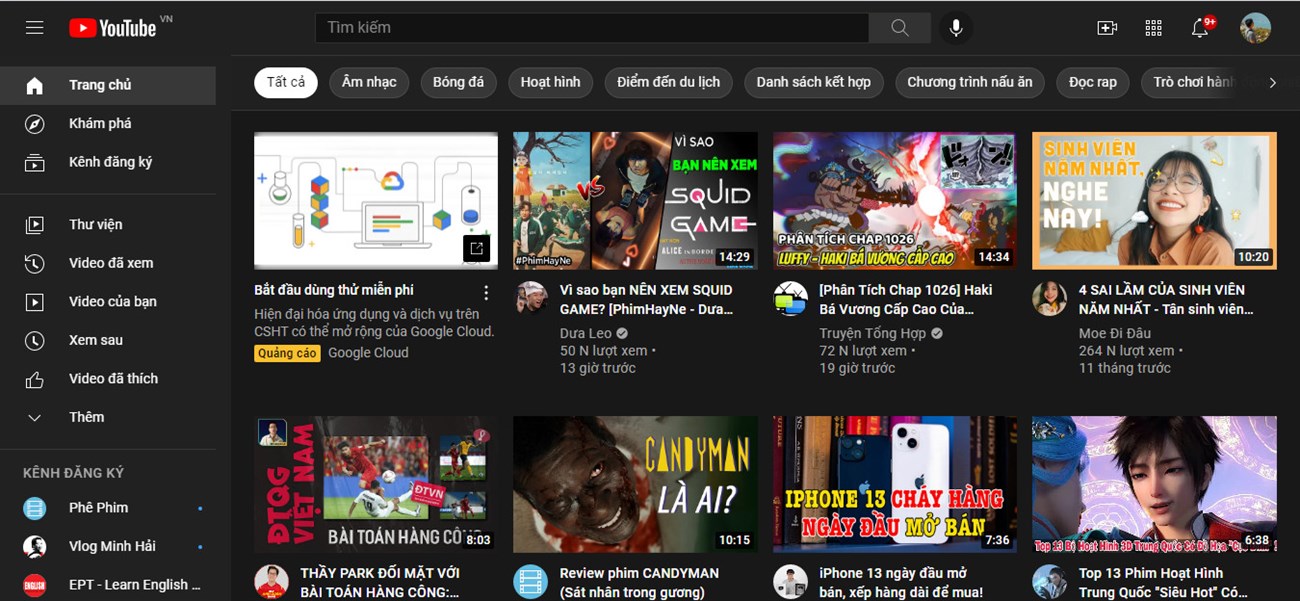
Bước 1: Truy cập vào website youtube.com bằng trình duyệt Chrome.
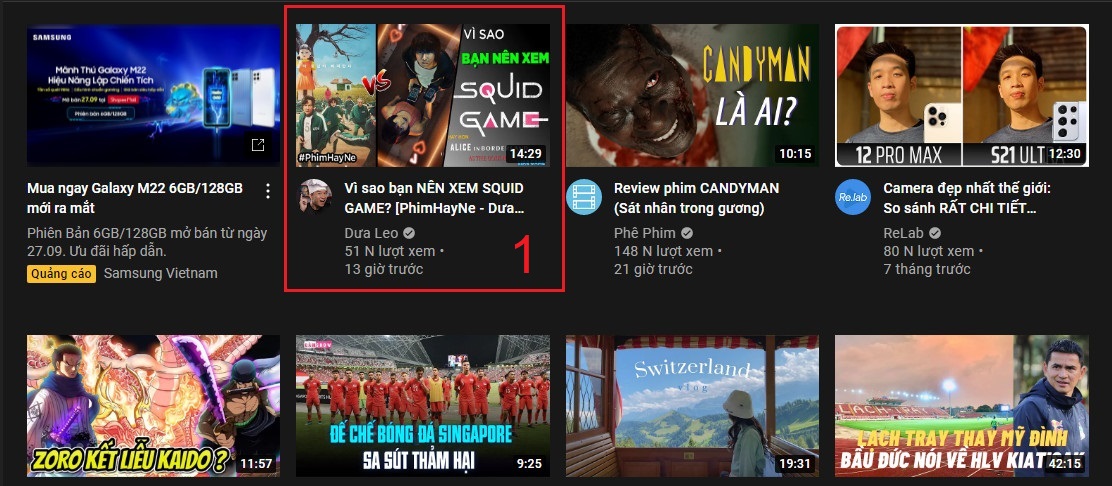
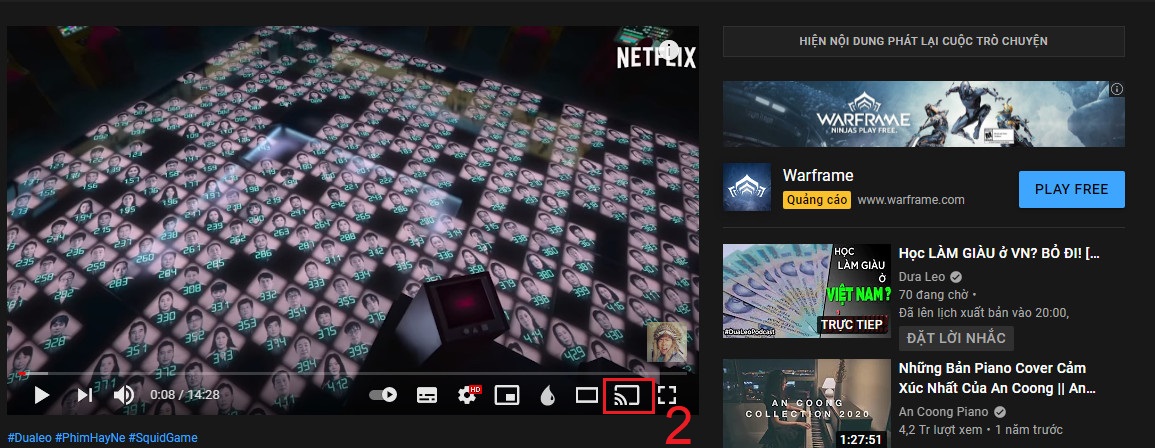
Bước 2: Chọn video mà bạn muốn xem.
Sau đó, nhấn vào biểu tượng Truyền ở góc phải phía dưới trong trình phát video.
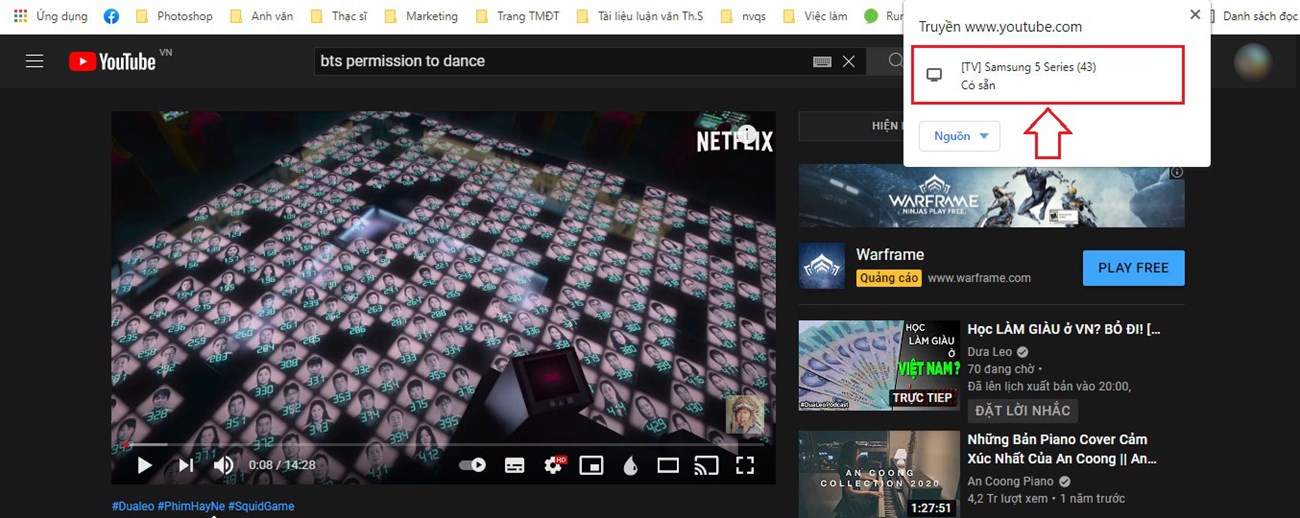
Bước 3: Trên màn hình laptop sẽ hiển thị tên tivi nhà bạn. Hãy chọn thiết bị mà bạn muốn truyền tới và chờ thiết bị kết nối nhé!
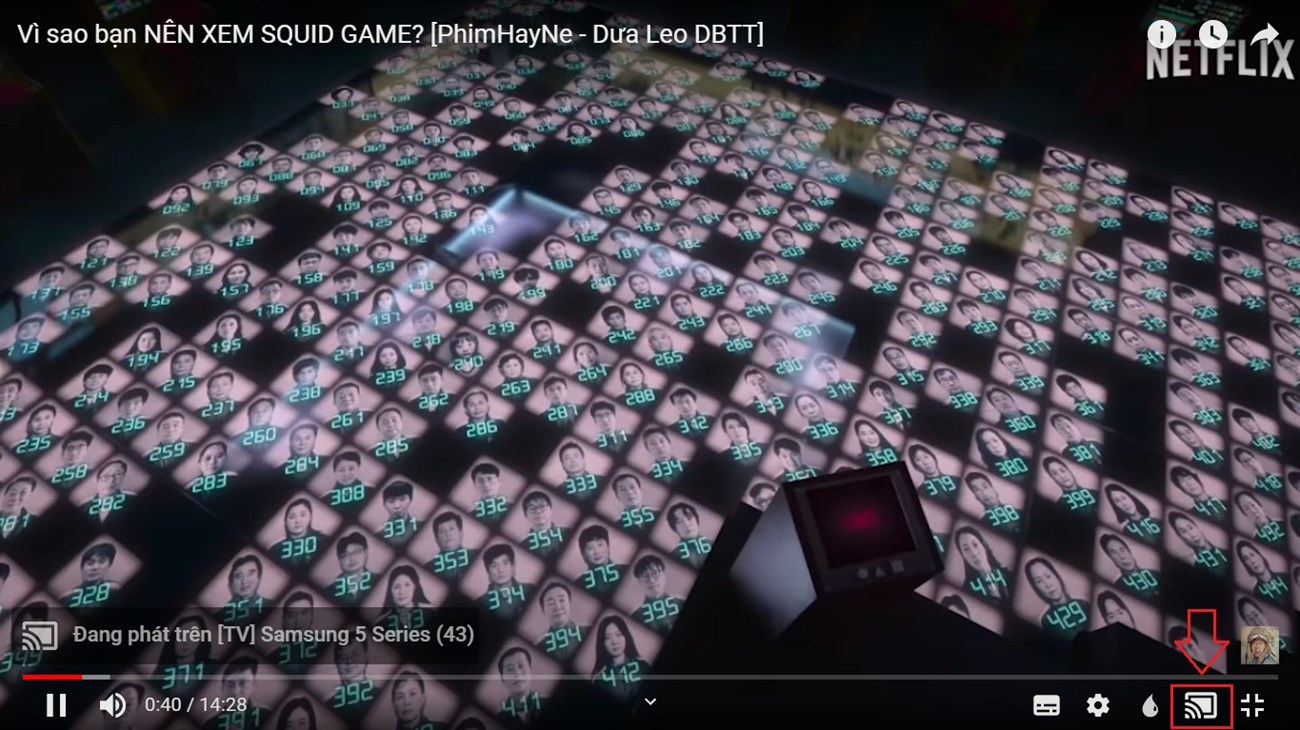
Sau khi thiết bị kết nối, video sẽ phát trên tivi của bạn.
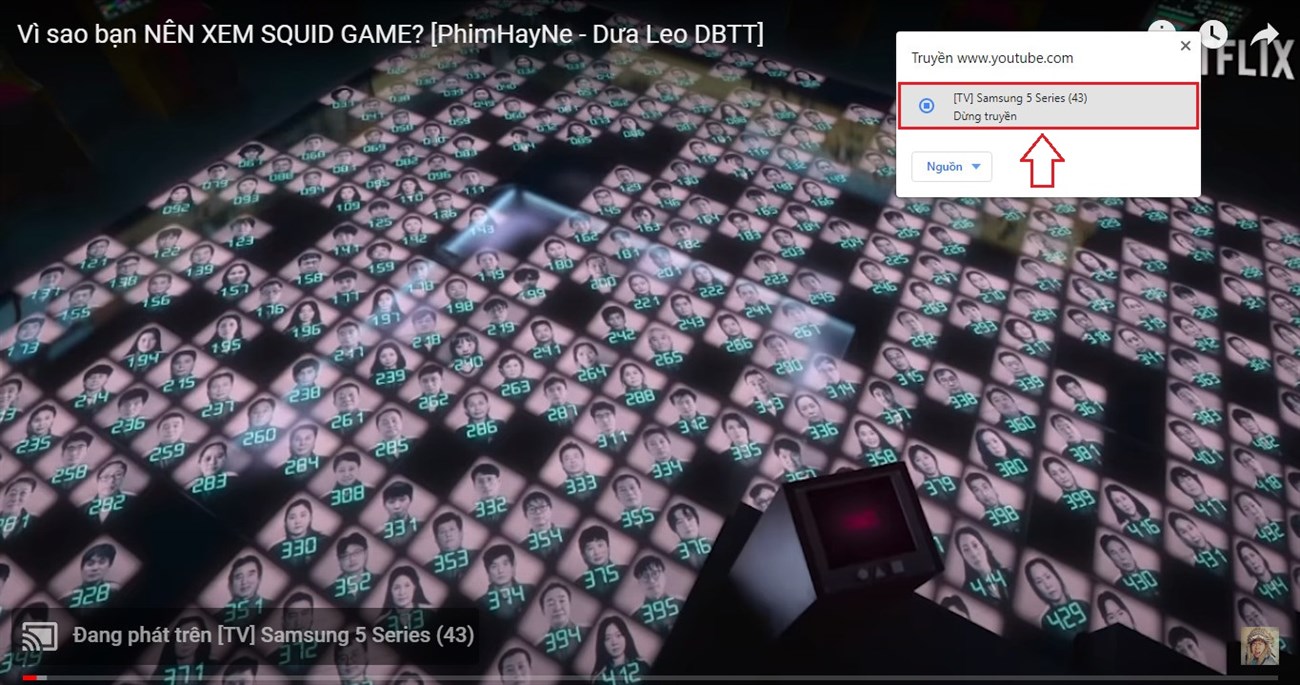
Bước 4: Để ngắt kết nối, hãy nhấn vào biểu tượng Truyền một lần nữa.
Sau đó, nhấn vào Dừng truyền để laptop và tivi của bạn ngắt kết nối với nhau.
Bước 1: Mở ứng dụng YouTube trên thiết bị của bạn.
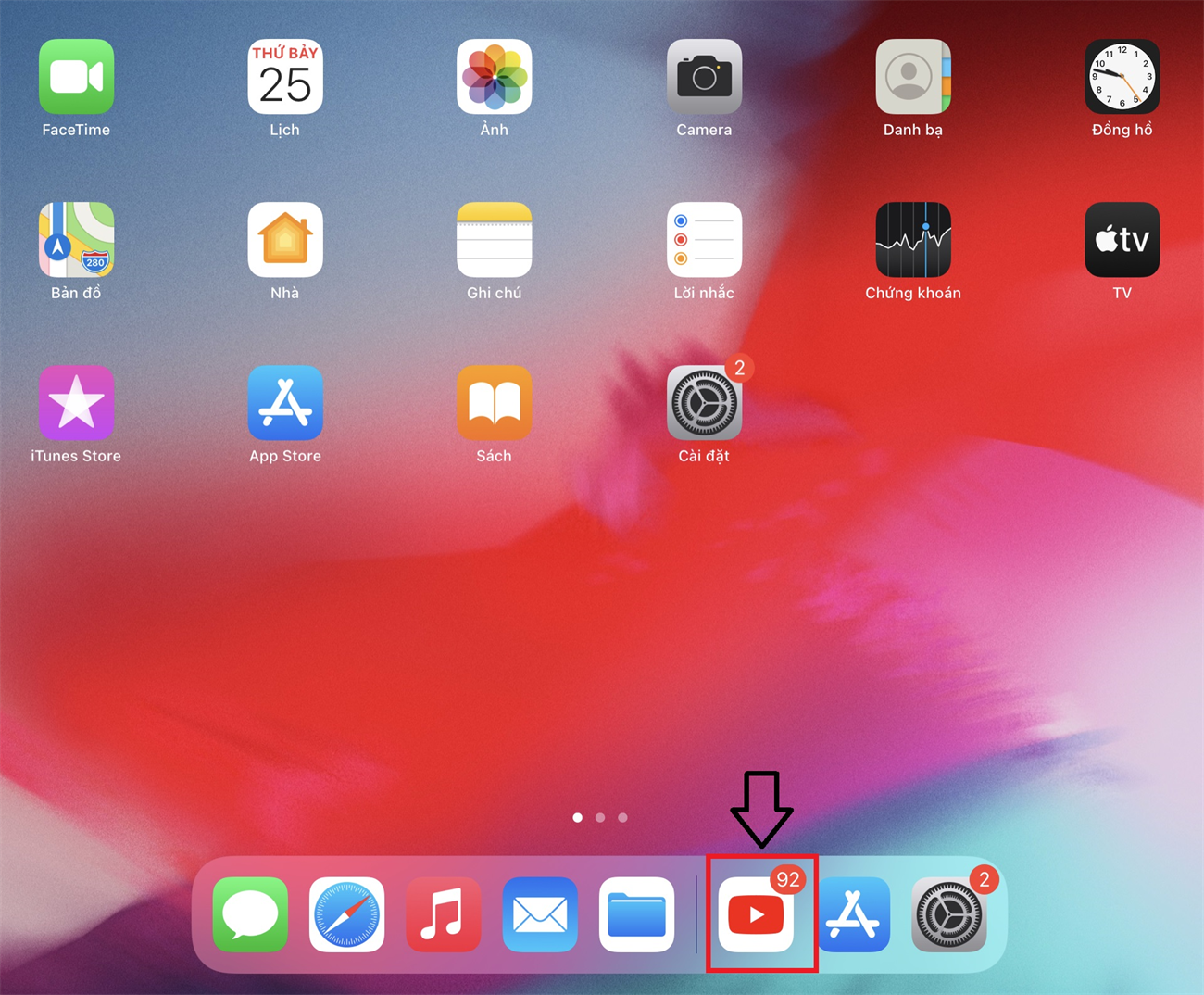
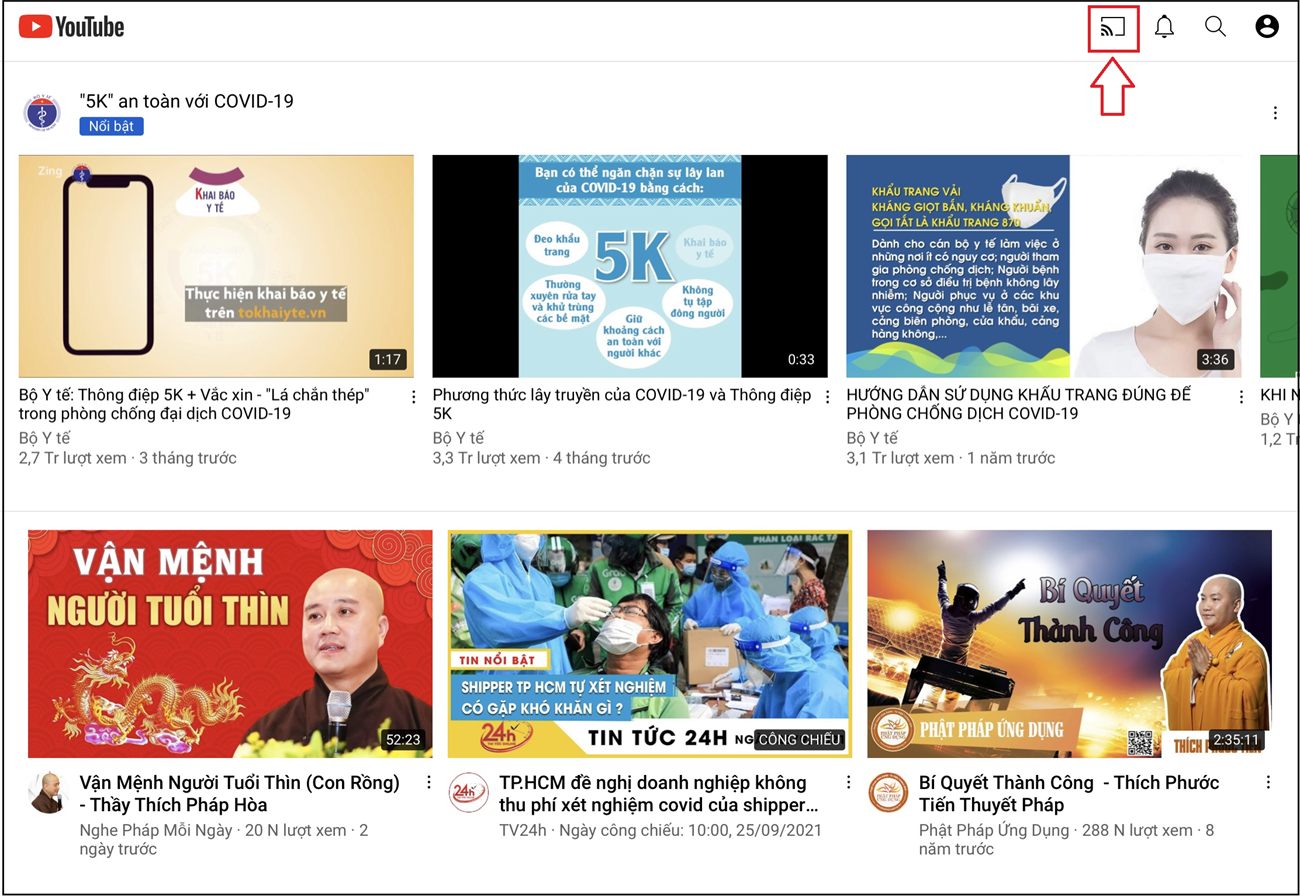
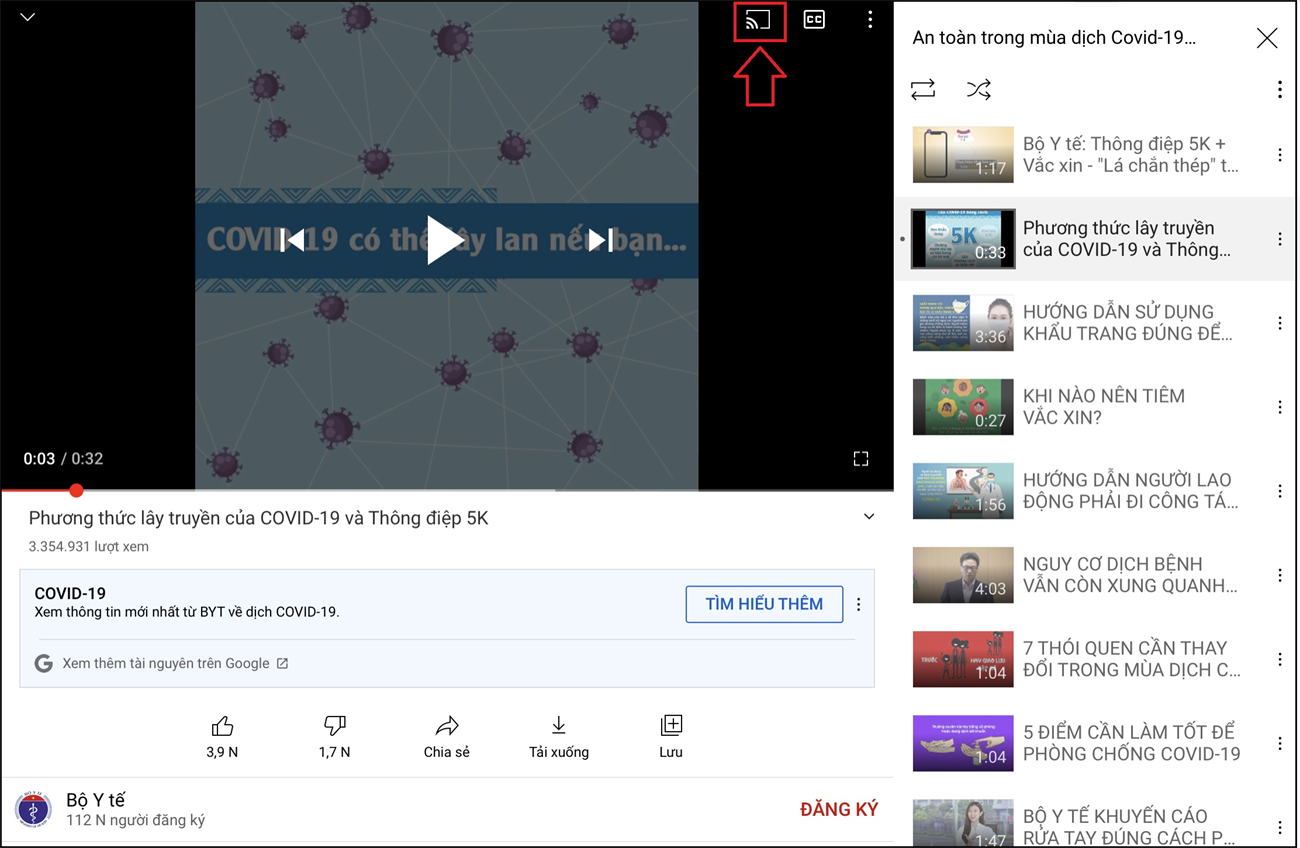
Bước 2: Bạn nhấn vào biểu tượng Truyền trong ứng dụng.
Có 2 cách để nhấn biểu tượng Truyền trong YouTube:
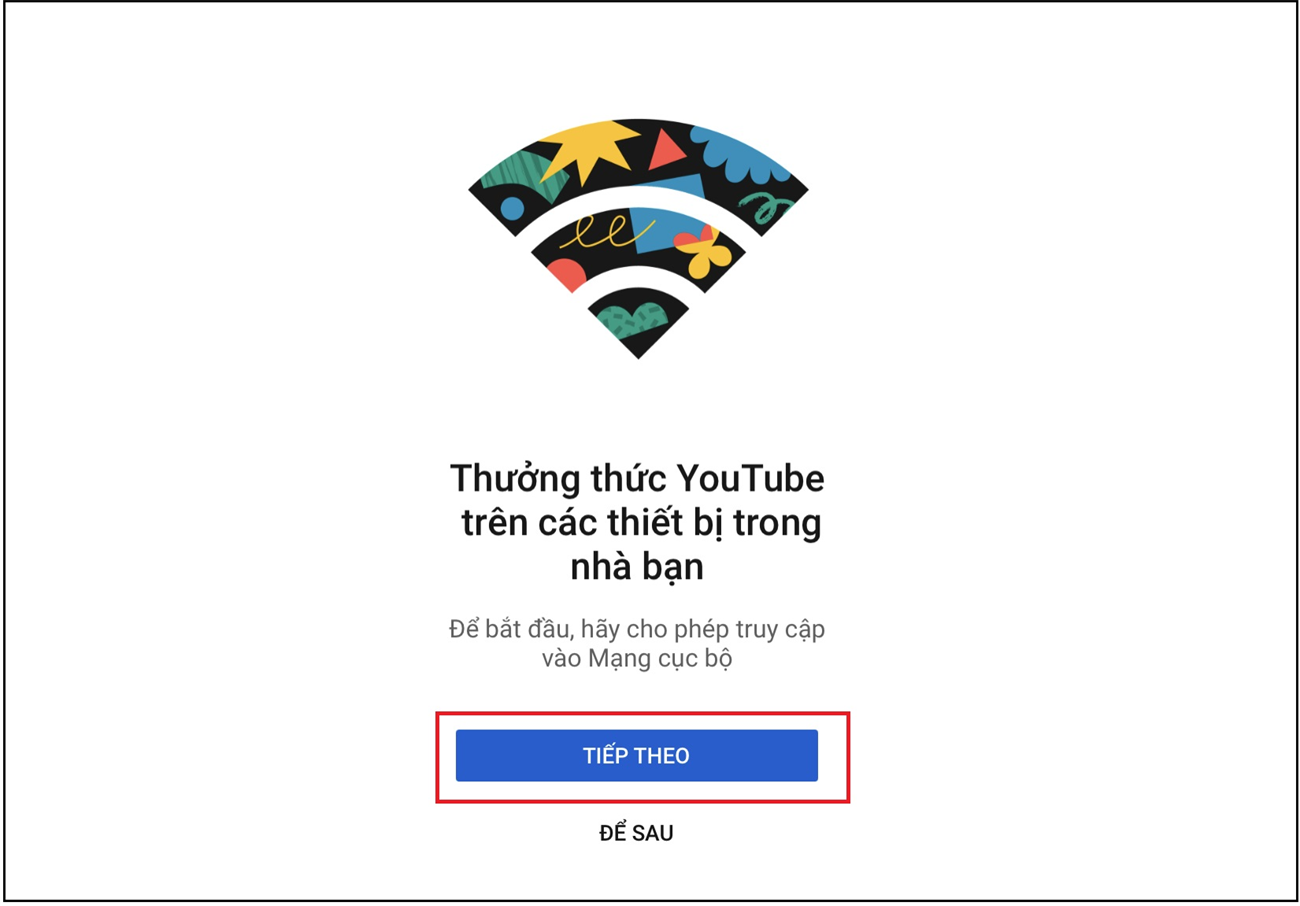
Bước 3: YouTube sẽ yêu cầu bạn cho phép ứng dụng truy cập vào Mạng nội bộ > Bạn nhấn Tiếp theo để cho phép ứng dụng truy cập.
Bước 4: Trên màn hình iPad sẽ hiển thị các phương thức kết nối với tivi nhà bạn như:
Hãy chọn thiết bị mà bạn muốn truyền tới và chờ thiết bị kết nối nhé!
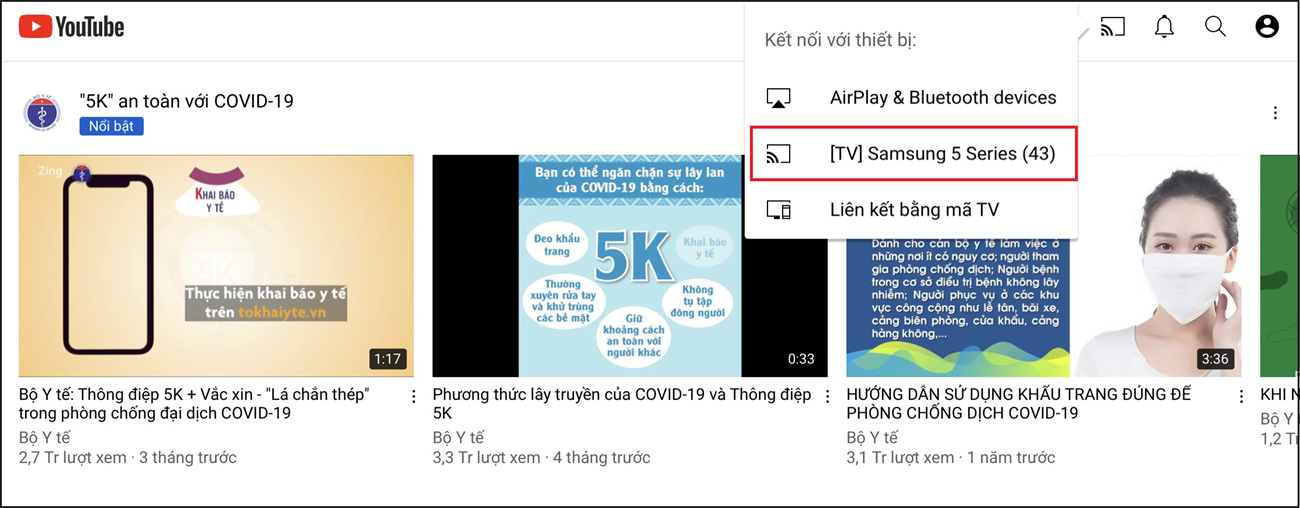
Sau đó, trên màn hình tivi nhà bạn sẽ hiển thị yêu cầu "Cần sự cho phép của bạn để kết nối thiết bị của bạn với TV này" > Nhấn Cho phép để hoàn tất thao tác kết nối nhé!
Bước 5: Để hủy kết nối, hãy nhấn vào biểu tượng Truyền góc phải phía trên video.
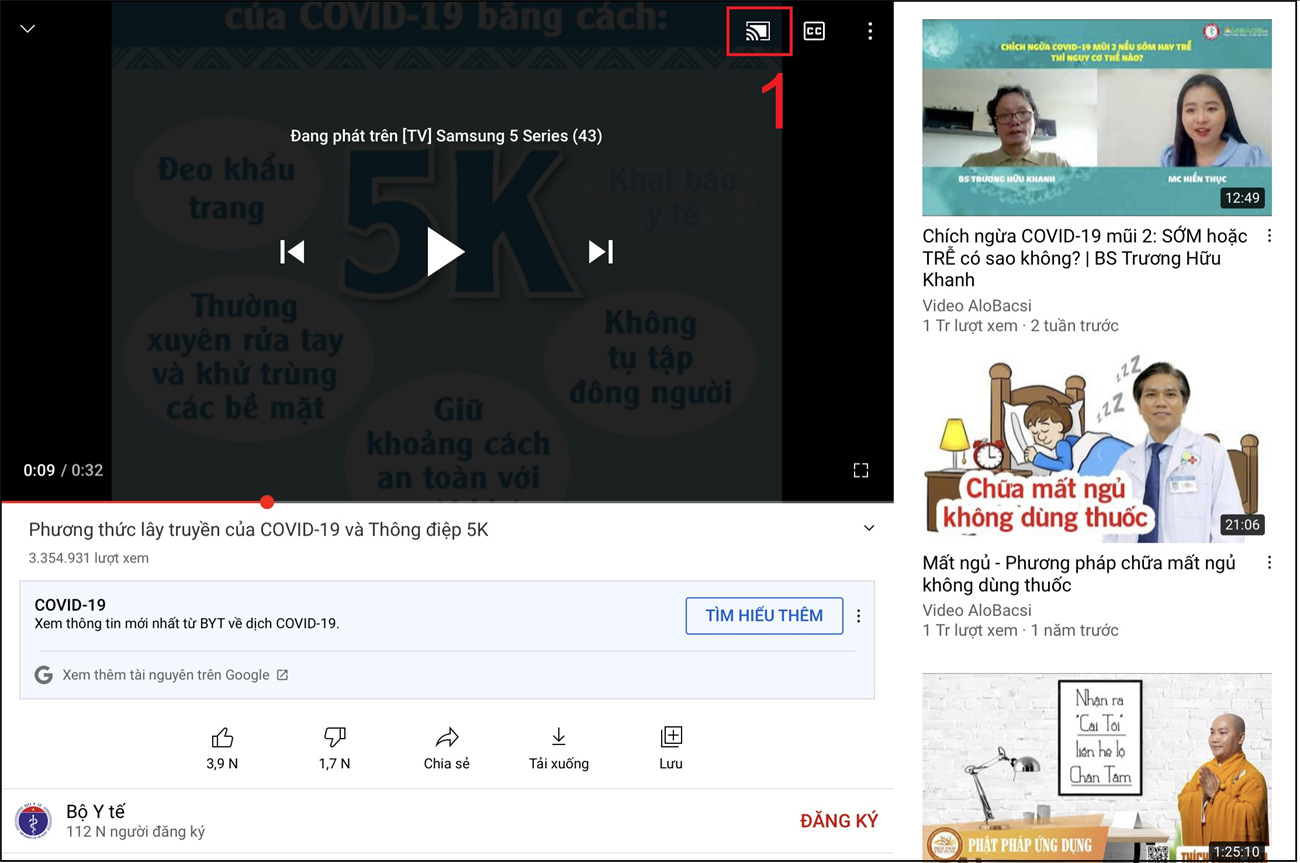
Sau đó, nhấn vào NGẮT KẾT NỐI để thiết bị di động và tivi của bạn hủy kết nối với nhau nhé!
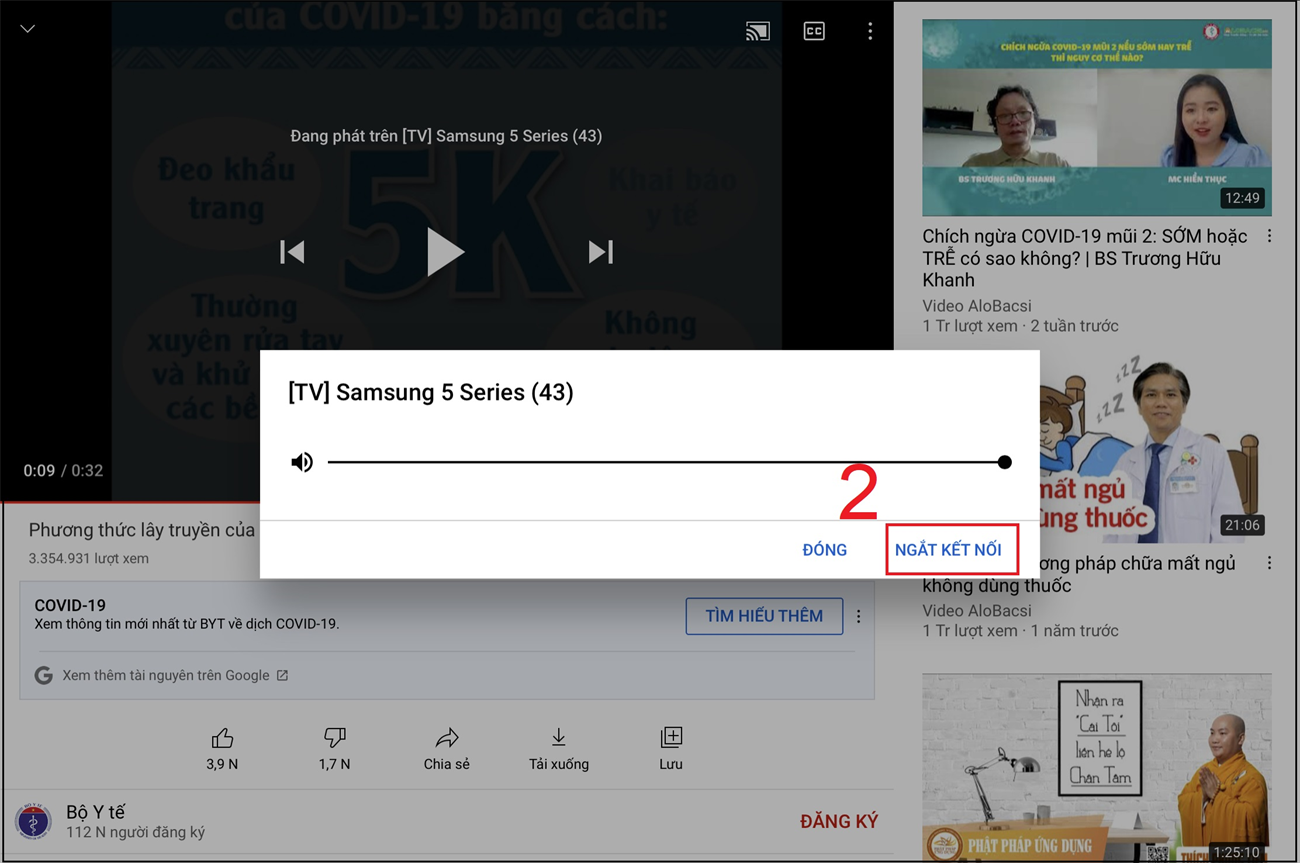
Lưu ý: Hướng dẫn trên được thực hiện trên các thiết bị iPhone và iPad có hệ điều hành iOS 14 trở xuống.
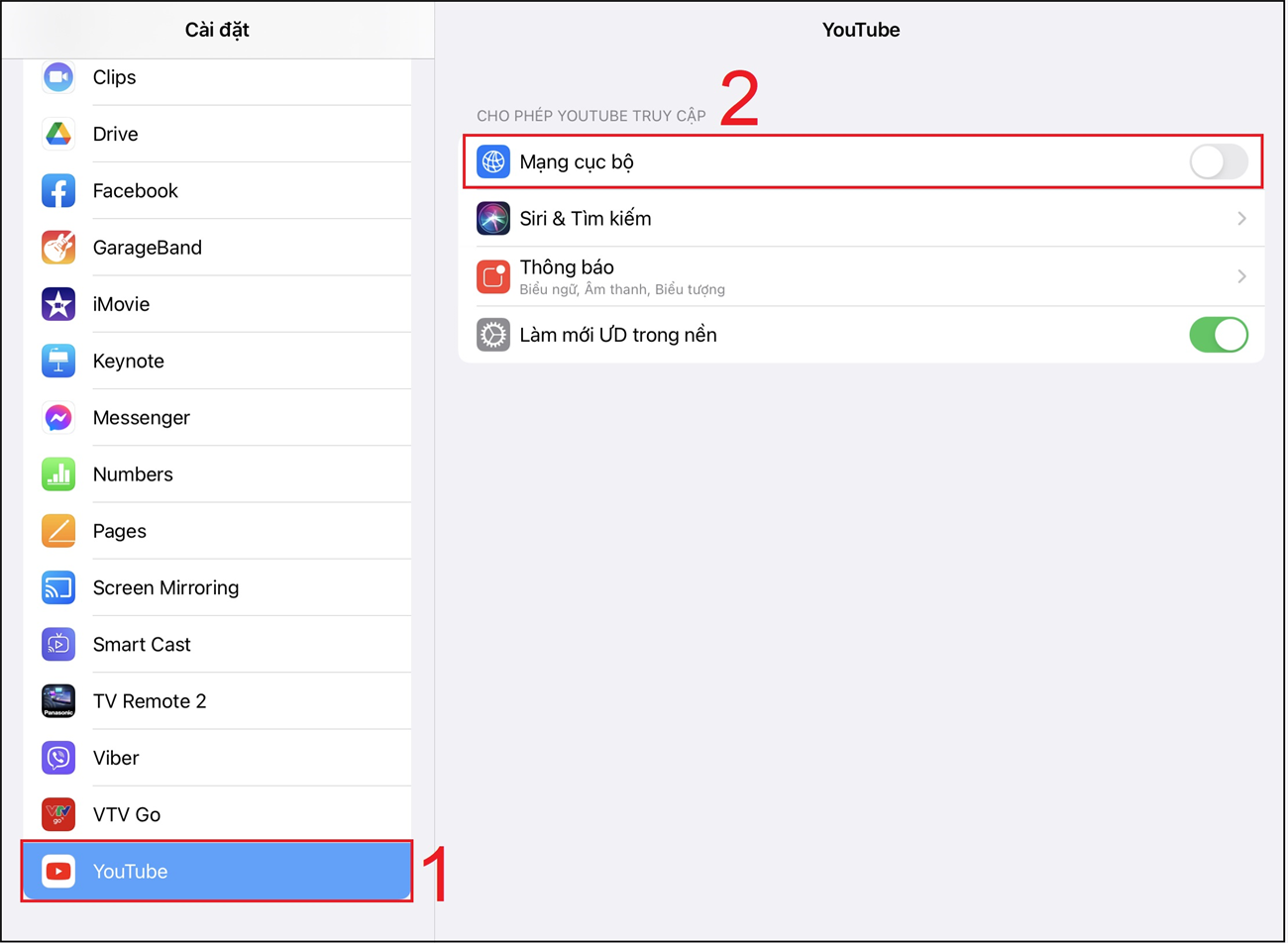
Vì vậy, nếu thiết bị của bạn có hệ điều hành iOS 14 trở lên, bạn cần vào mục Cài đặt > Chọn ứng dụng YouTube > Cho phép YouTube truy cập vào mạng cục bộ trước khi tiến hành kết nối với tivi theo các bước mà Điện máy XANH đã hướng dẫn ở trên nhé!
Điều kiện tiên quyết để có thể chia sẻ video YouTube từ điện thoại Android lên tivi là bạn phải mở sẵn tivi và đợi khoảng 5 - 10 giây để tivi kết nối mạng Wi-Fi.
Lưu ý: Hướng dẫn sau được thực hiện trên điện thoại Samsung (Dòng A8 2018), bạn có thể thực hiện các thao tác tương tự trên các mẫu máy tính bảng và điện thoại Android khác nhé!
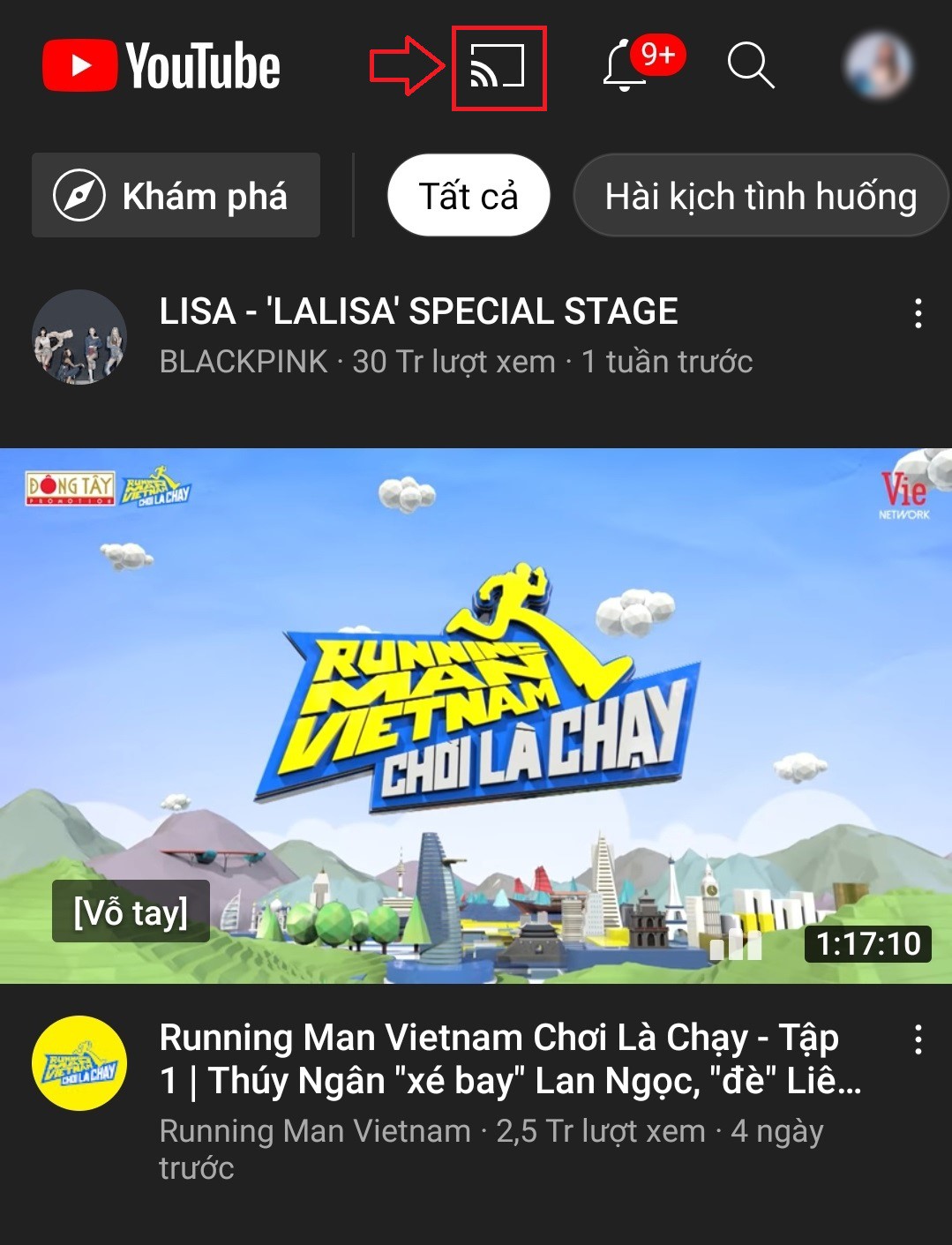
Bước 1: Mở ứng dụng YouTube > Nhấn vào biểu tượng Truyền phía trên góc phải ứng dụng.
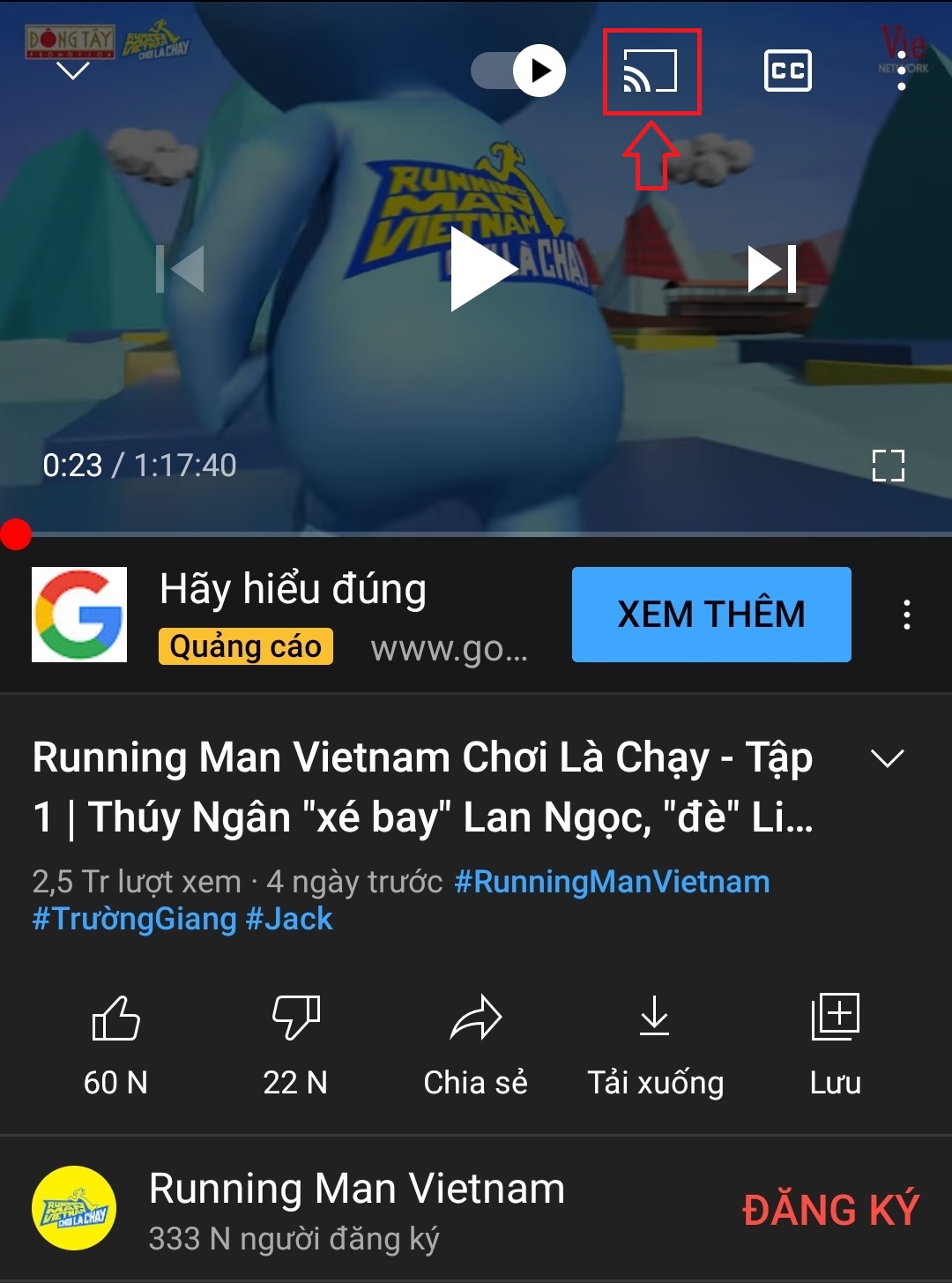
Hoặc bạn có thể chọn video mà bạn muốn xem rồi nhấn vào biểu tượng Truyền.
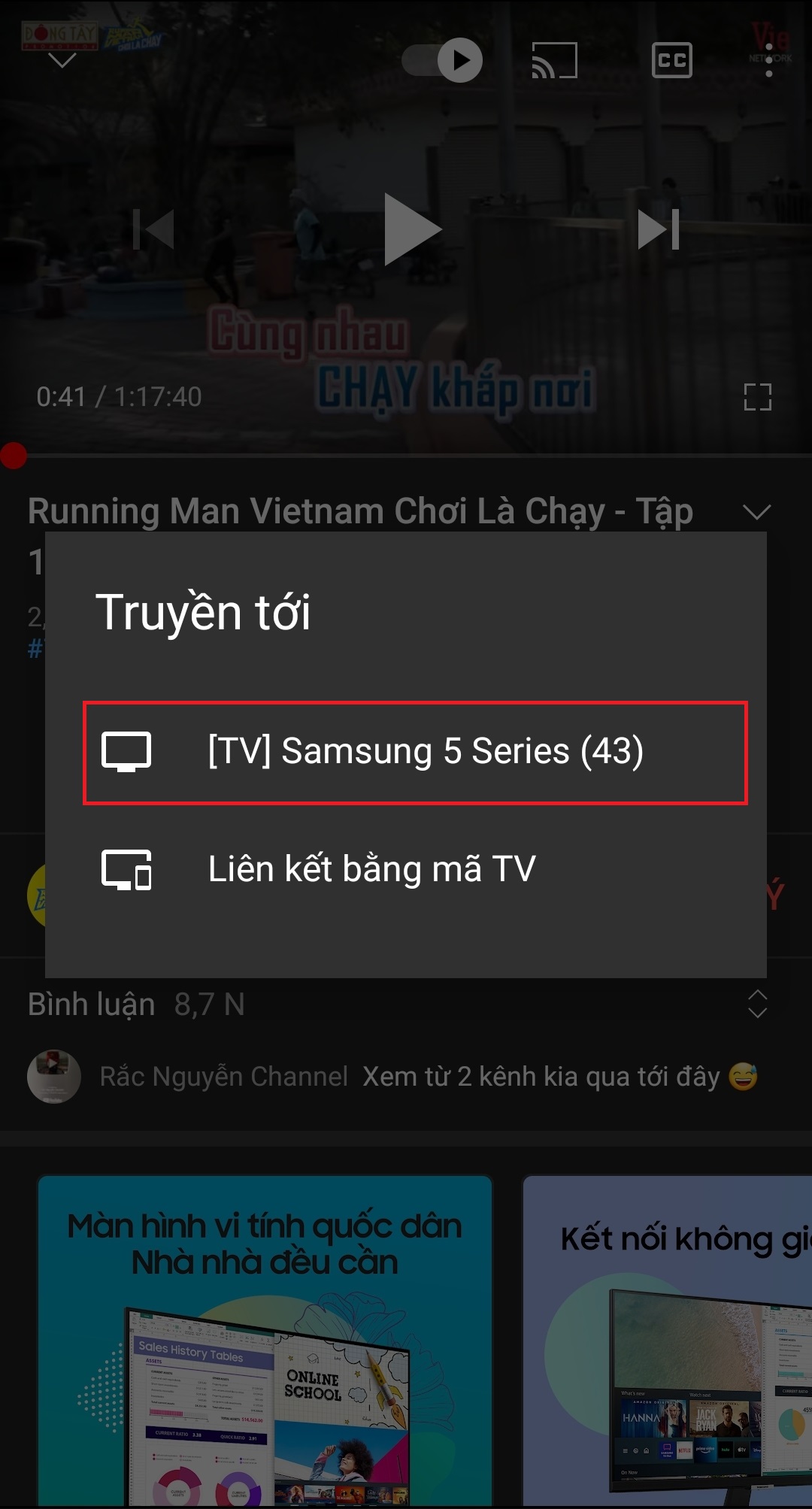
Bước 2: Trên màn hình điện thoại sẽ hiển thị các phương thức kết nối với tivi nhà bạn như:
Hãy chọn thiết bị mà bạn muốn truyền tới và chờ thiết bị kết nối.
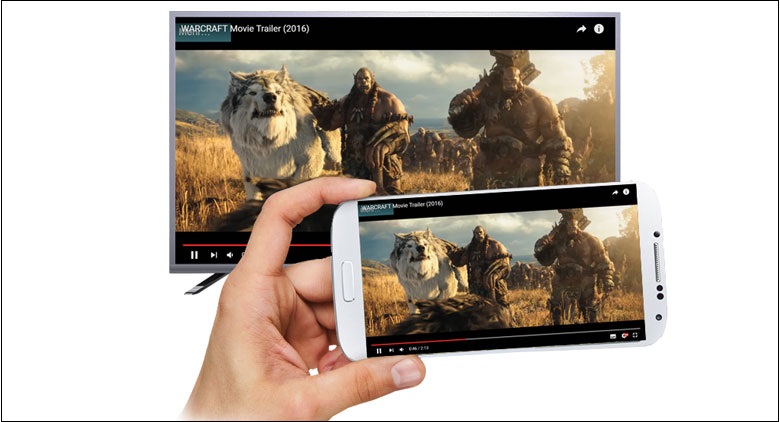
Sau khi thiết bị kết nối, video sẽ phát trên tivi của bạn.
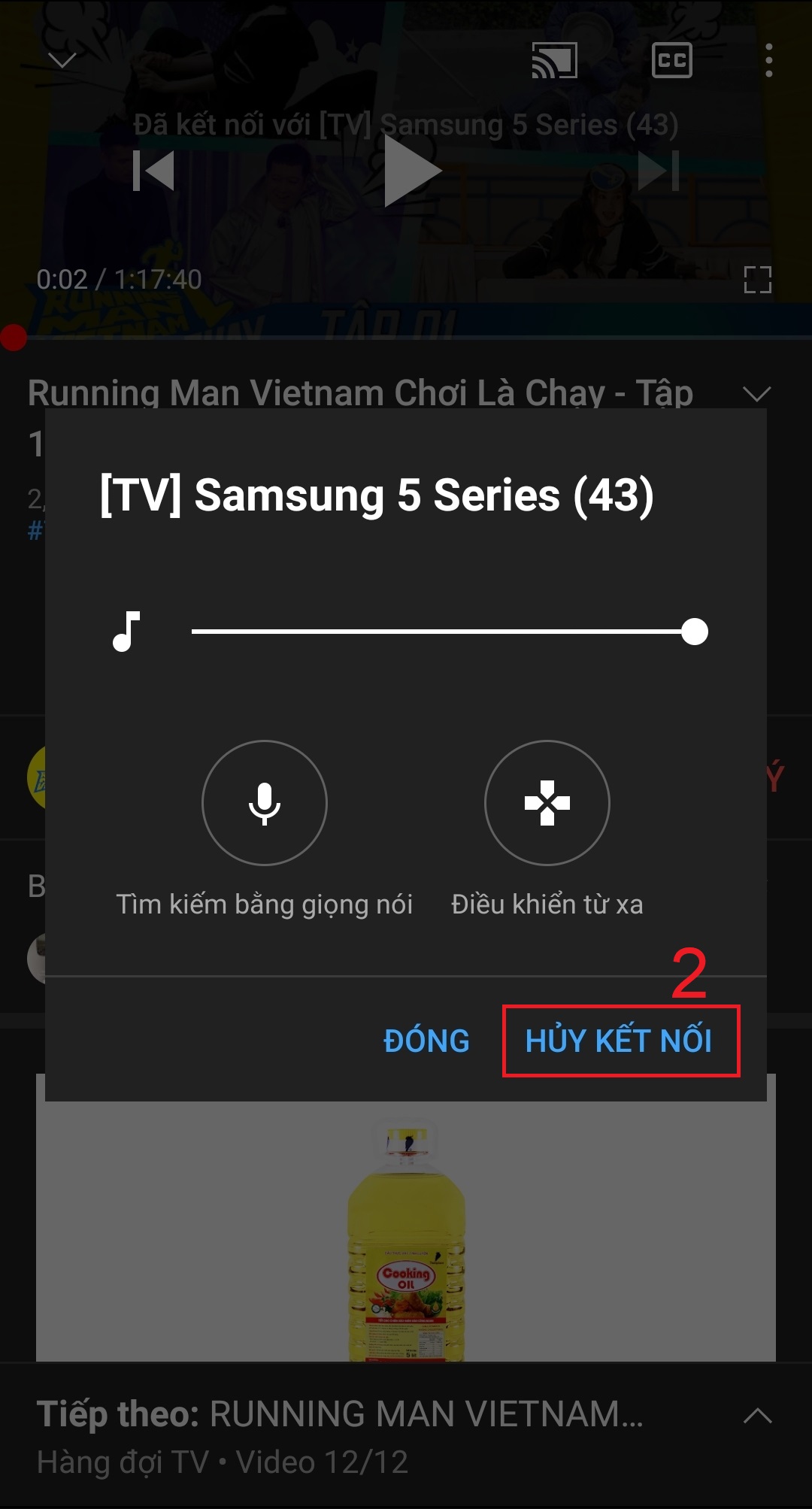
Bước 3: Để hủy kết nối, hãy nhấn vào biểu tượng Truyền phía trên góc phải của video.
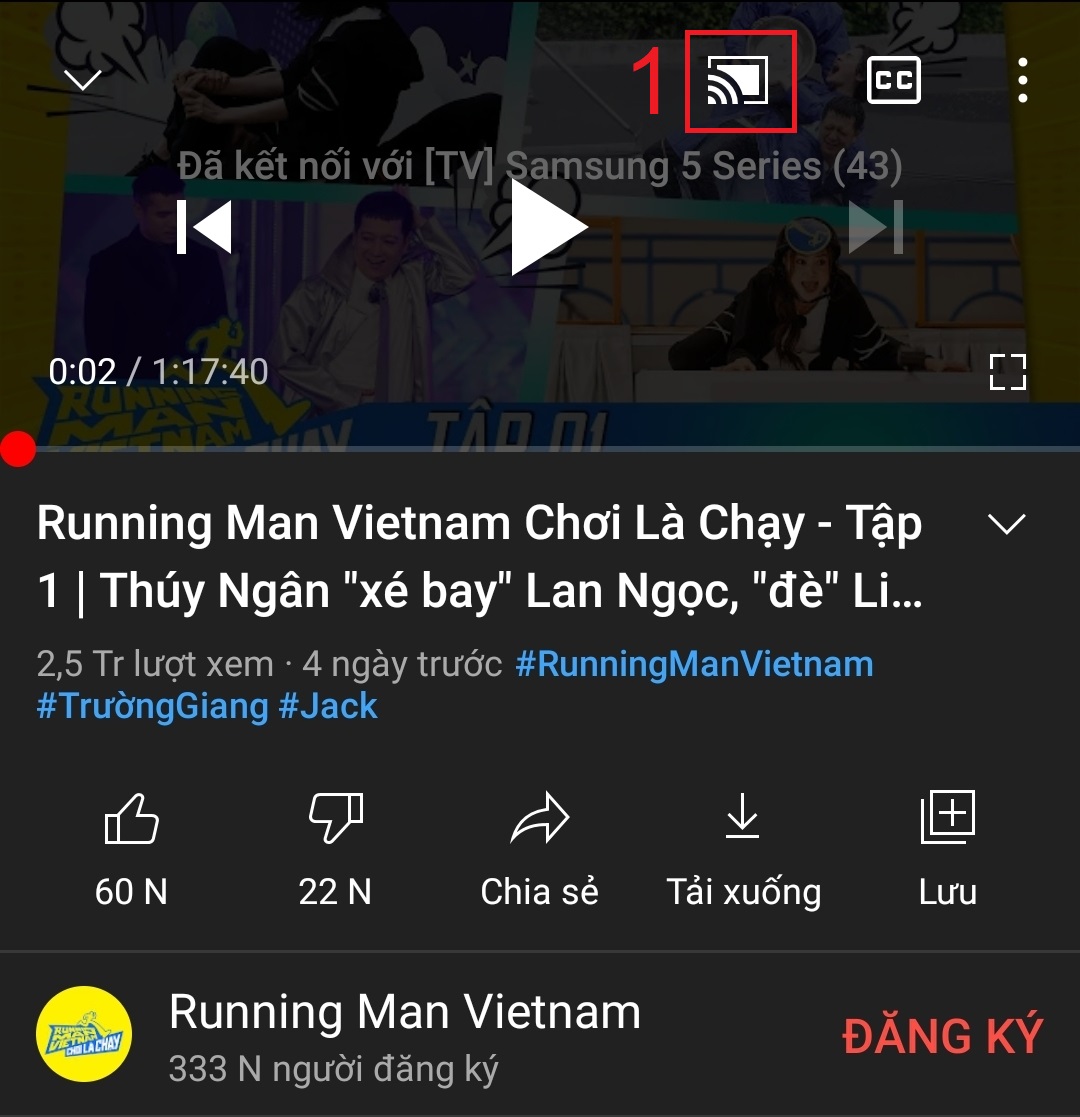
Sau đó, bạn chọn HỦY KẾT NỐI để ngắt kết nối giữa điện thoại với tivi nhà bạn.
Nếu điện thoại của bạn với tivi không kết nối chung một mạng Wi-Fi, bạn có thể xem YouTube trên tivi bằng mã TV nhé!
Lưu ý: Cách thức kết nối điện thoại với tivi qua YouTube bằng mã TV có thể được thực hiện tương tự trên các thiết bị điện thoại iPhone, iPad, điện thoại và máy tính bảng Android nếu như các thiết bị này của bạn không kết nối cùng một Wi-Fi với tivi.
Trong phần hướng dẫn sau, Điện máy XANH sẽ thực hiện thao tác trên điện thoại Android và bạn có thể thực hiện các thao tác tương tự trên điện thoại iPhone và iPad nhé!
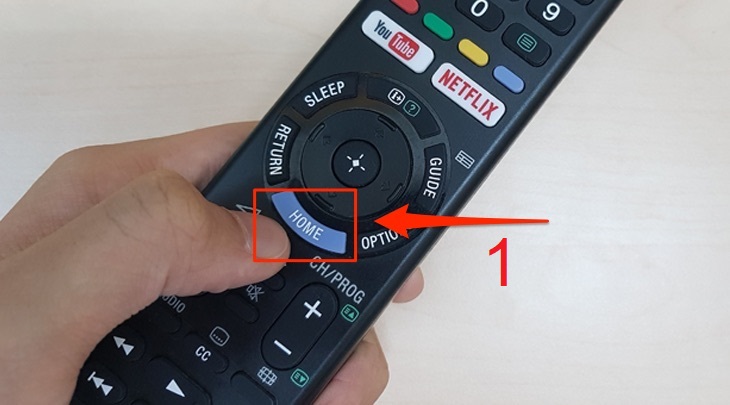
Bước 1: Bạn nhấn vào nút HOME của điều khiển tivi để vào giao diện chính của tivi.
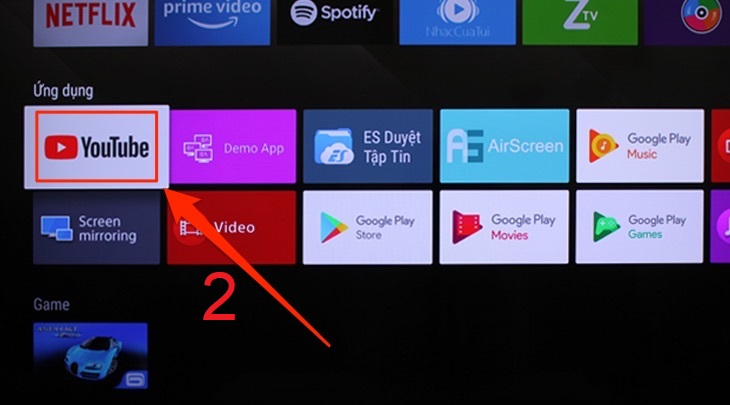
Sau đó, tìm đến mục "Ứng dụng" có trên tivi và chọn YouTube.
Bước 2: Bạn di chuyển đến mục Cài đặt trên YouTube > Chọn Link with TV code (Liên kết bằng mã TV). Một mã tivi màu xanh dương sẽ xuất hiện trên TV.
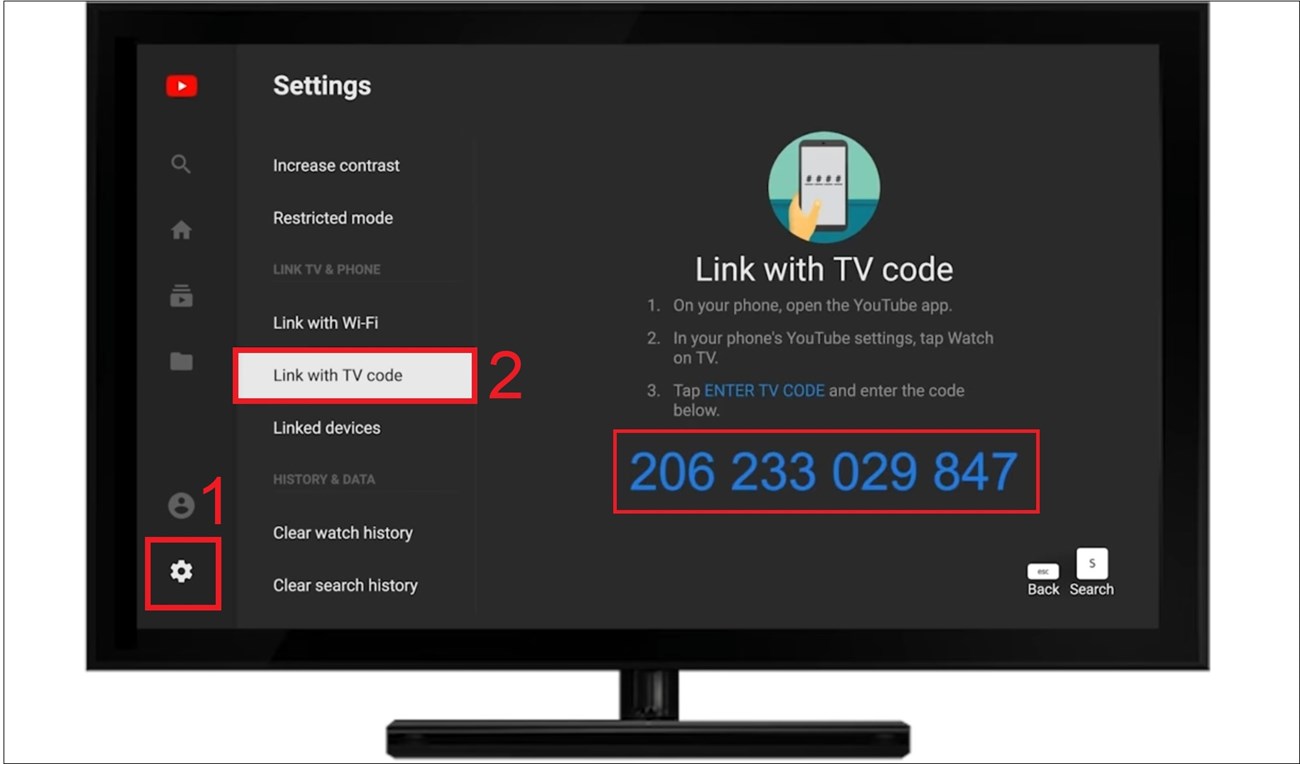
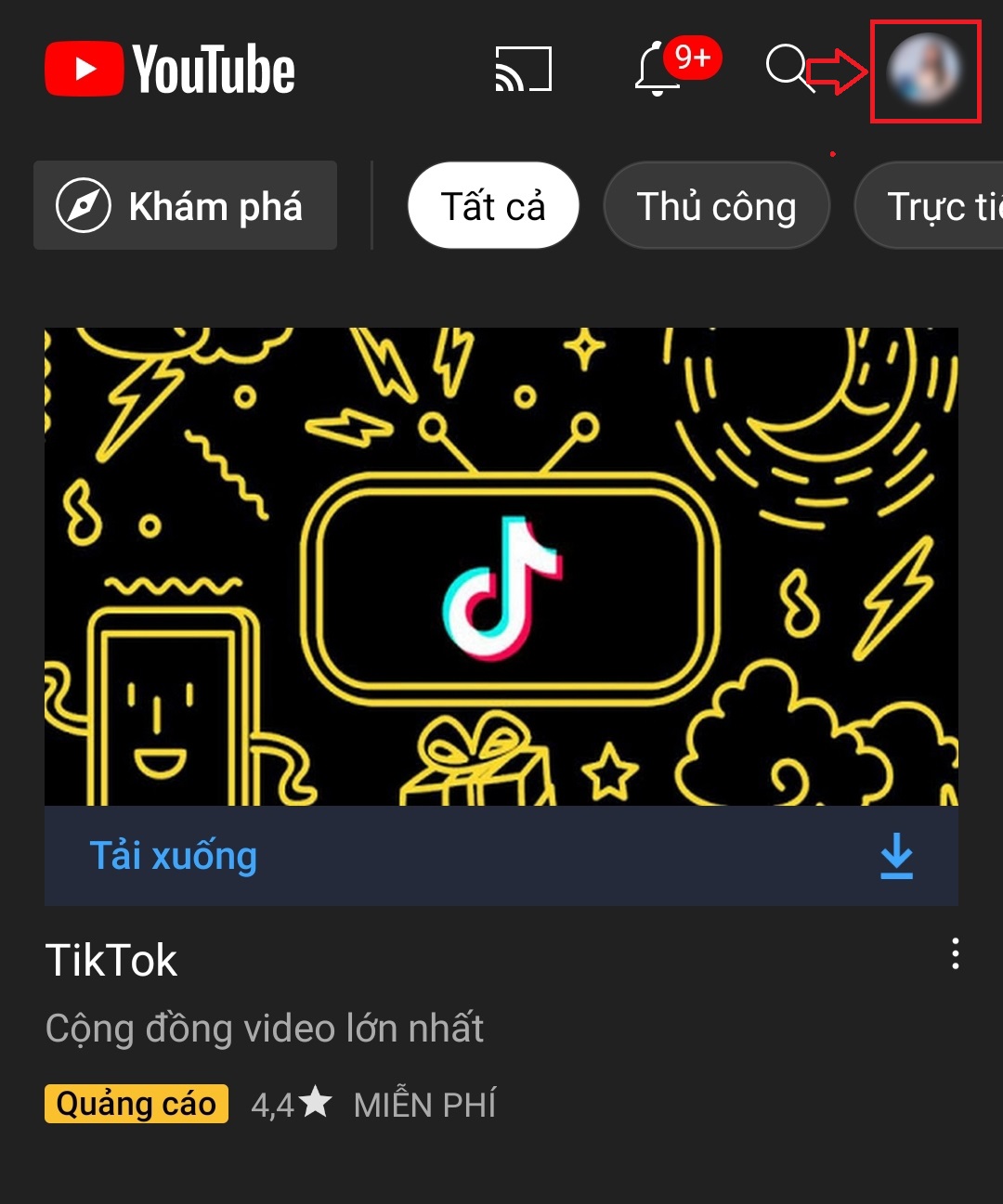
Bước 3: Sau đó, bạn mở ứng dụng YouTube trên điện thoại của mình > Nhấn vào ảnh hồ sơ của bạn.
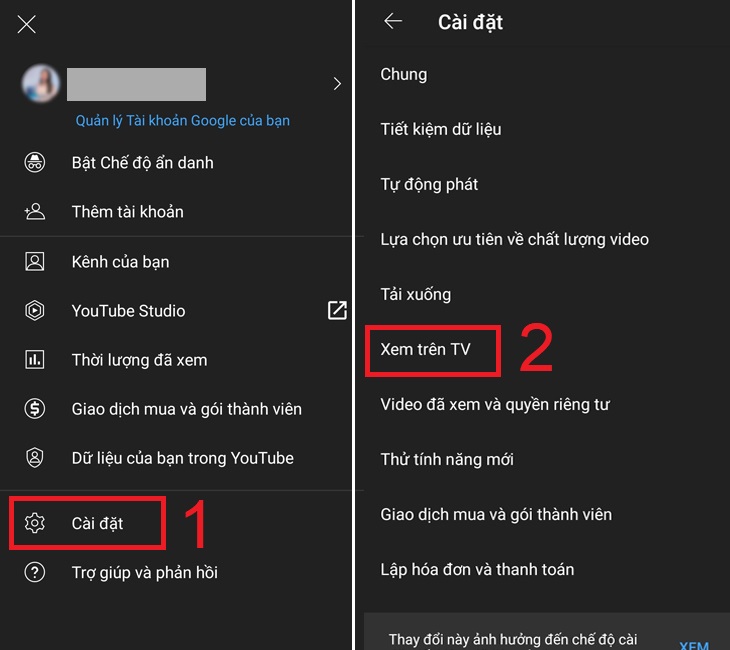
Bước 4: Chọn mục Cài đặt > Nhấn vào Xem trên TV.
Bước 5: Giao diện sẽ hiển thị tên tivi nhà bạn. Để kết nối, bạn nhấn Nhập mã TV.
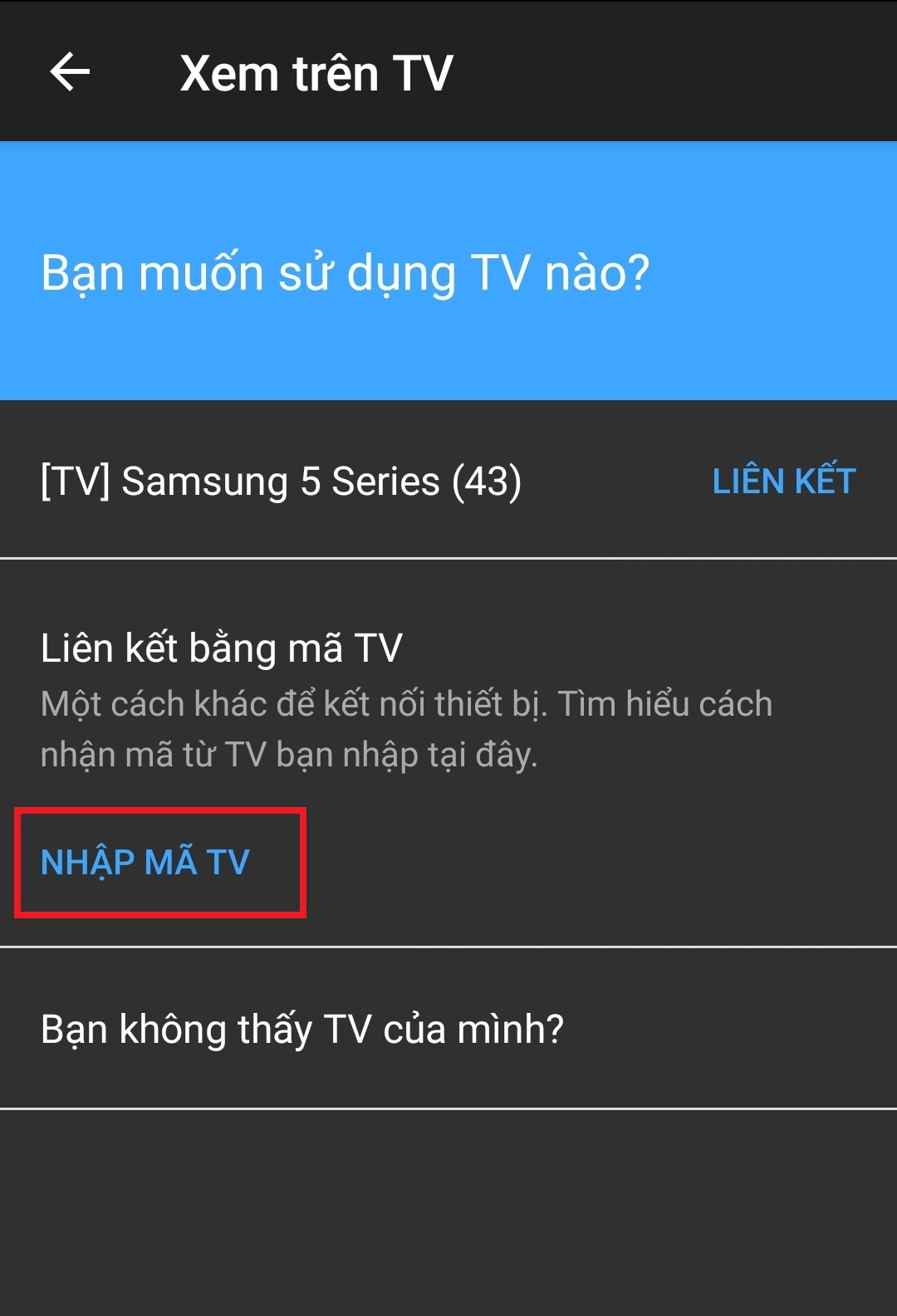
Tiếp theo đó là nhập mã TV màu xanh dương xuất hiện trên TV của bạn > Nhấn Kết nối (Link)
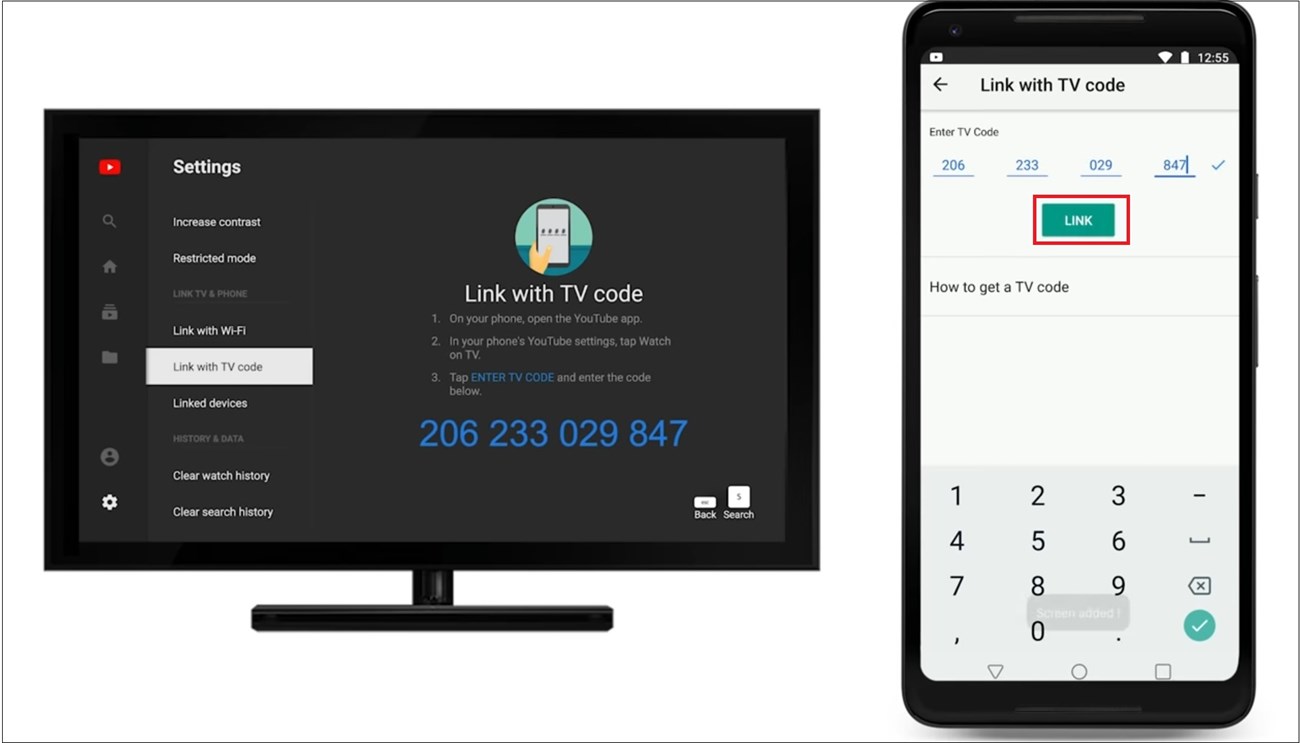
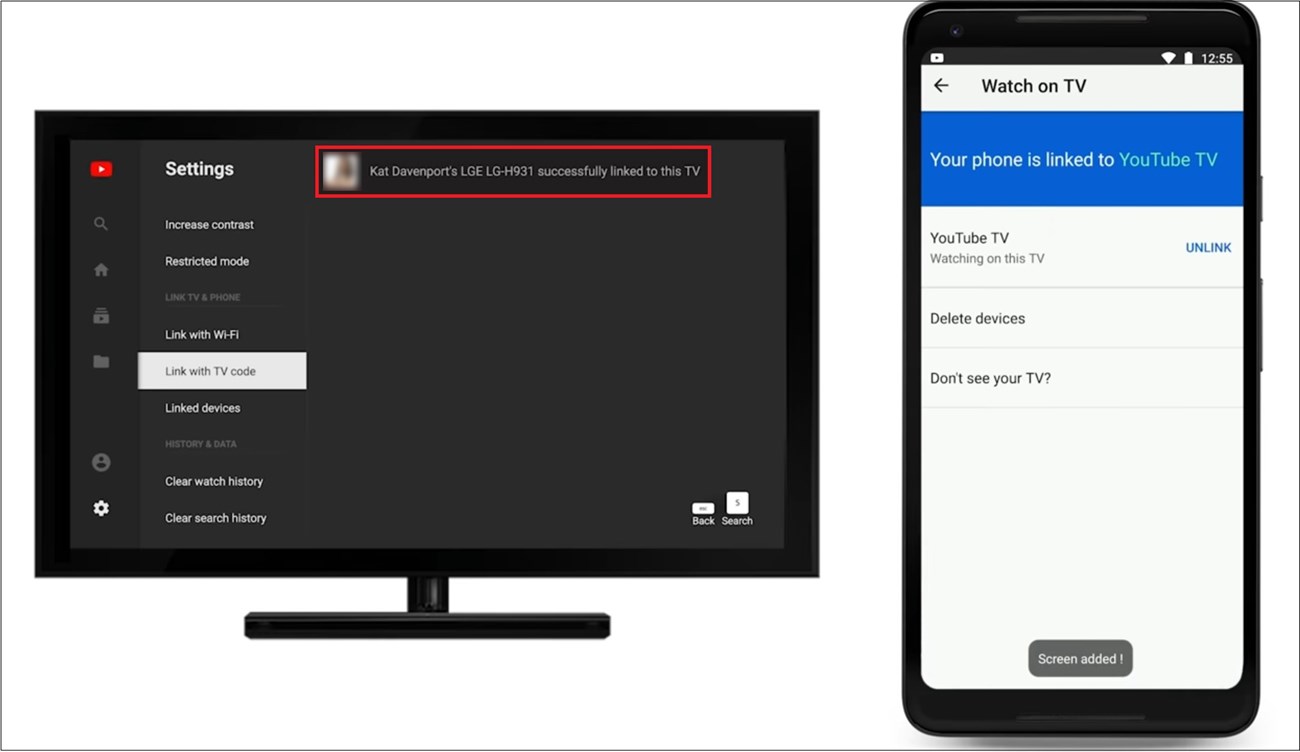
Như vậy là điện thoại và tivi nhà bạn đã kết nối với nhau qua ứng dụng YouTube rồi đấy. Bạn có thể thấy được thông báo kết nối thành công trên màn hình tivi của mình nhé!

Trên đây là bài viết hướng dẫn cách chia sẻ video YouTube từ điện thoại, máy tính bảng, laptop lên Smart tivi. Hy vọng sẽ giúp ích cho các bạn trong quá trình sử dụng. Nếu có bất kỳ thắc mắc nào bạn hãy để lại bình luận bên dưới để được giải đáp nhé!

 Không
Không



↑
Đang xử lý... Vui lòng chờ trong giây lát.



 Xóa địa chỉ